
Suivre les activations sur l'air
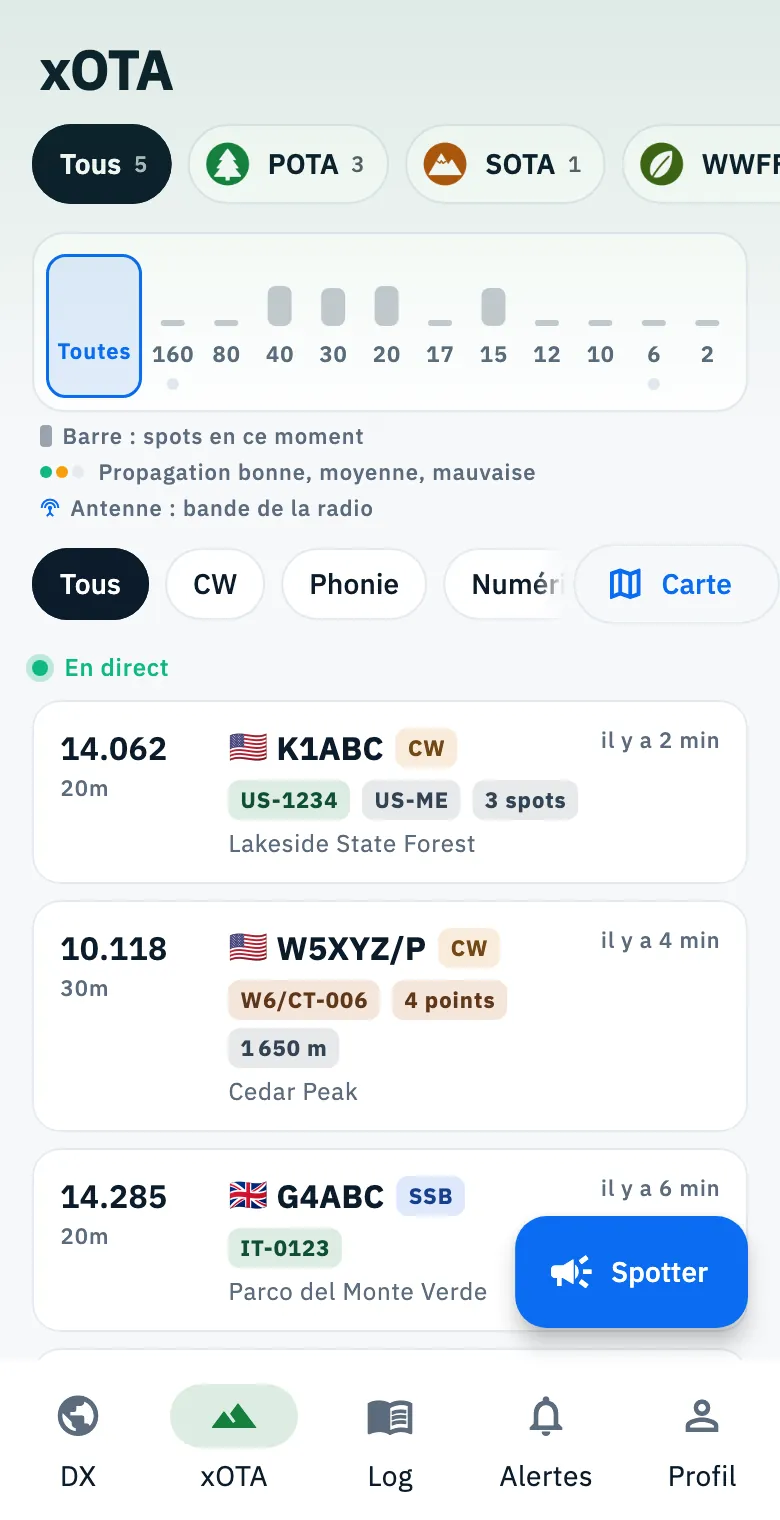
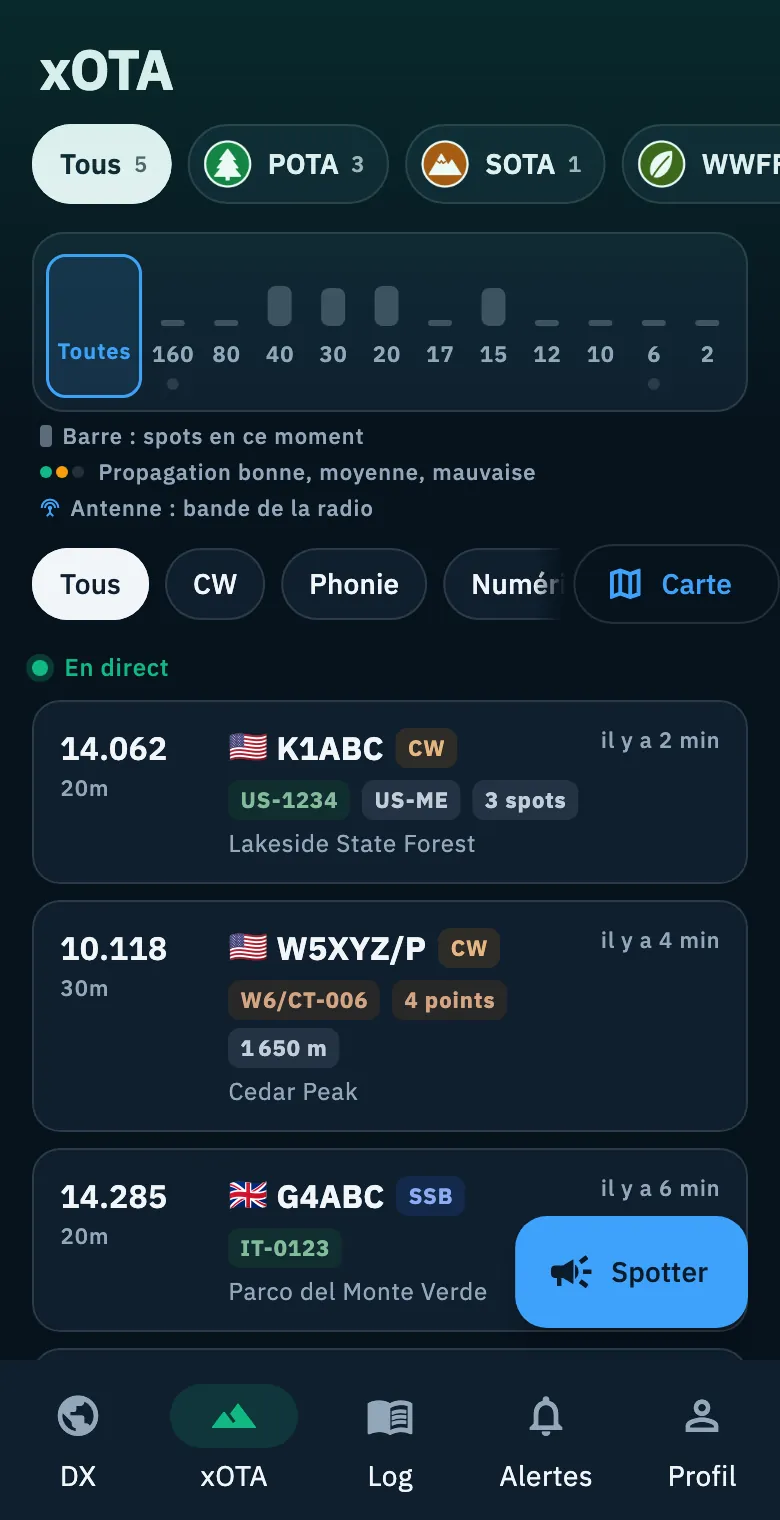
Voyez quels parcs POTA, sommets SOTA et zones WWFF sont sur l'air en ce moment, sur quelle fréquence, et lisez chaque carte de la liste xOTA.
FreeMis à jour pour HamQSO 0.1.19
Sur cette page
La section xOTA vous montre, dans une seule liste en direct, qui active en ce moment un parc POTA, un sommet SOTA ou une zone WWFF, sur quelle fréquence et dans quel mode. Cette page explique comment l'ouvrir, comment passer d'un programme à l'autre et ce que dit chaque carte.
Ouvrir la liste des activations
- Touchez xOTA dans la barre des sections : c'est la deuxième, avec l'icône de la montagne (en bas sur un téléphone, dans la barre latérale sur tablette et sur le web).
- En haut, choisissez l'onglet Tous pour voir tous les programmes ensemble, ou l'onglet d'un programme (POTA, SOTA, WWFF).
- Regardez la première ligne au-dessus des cartes : quand elle indique En direct, les nouvelles activations apparaissent en haut au fur et à mesure qu'elles arrivent.
- Affinez la liste avec la bande des bandes et les puces des modes, comme dans la liste DX : voir Filtrer les spots par bande et par mode.
- Touchez une carte pour ouvrir le détail du parc, du sommet ou de la zone : voir Ouvrir un parc, un sommet ou une zone.
Les spots viennent du serveur de spots de HamQSO, le plus récent en haut. Il n'y a rien à configurer : vous voyez les spots des programmes que vous suivez, les trois au départ. Pour en désactiver un, voir Choisir les programmes que vous suivez.
Si vous avez une radio connectée et l'accord au toucher activé, toucher une carte accorde aussi la radio sur la fréquence de l'activation : voir Accorder la radio depuis les spots.
Les onglets des programmes
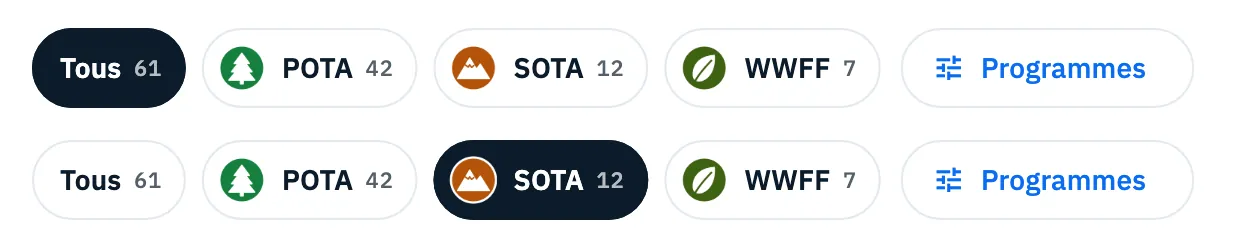
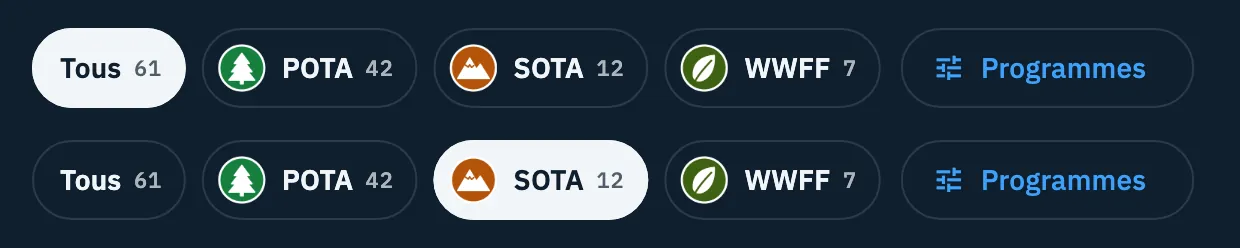
En haut se trouve une rangée d'onglets :
- Tous : tous les programmes ensemble. Son nombre est la somme de tous les programmes.
- un onglet pour chaque programme que vous suivez, avec sa marque et le nombre d'activations sur l'air. Touchez-le pour ne voir que ce programme : la bande choisie dans la bande des bandes prend la couleur du programme.
- Programmes, le dernier, avec l'icône des réglages : il ouvre la page où vous activez et désactivez les programmes (voir Choisir les programmes que vous suivez).
Les programmes sont classés par activité : celui qui a le plus d'activations en ce moment vient en premier, et l'ordre change à mesure que la liste se met à jour. Un programme sans activation affiche 0 et passe à la fin. Si la rangée ne tient pas à l'écran, faites-la défiler sur le côté.
Les nombres comptent les activations sur l'air de tout le programme, sans les filtres de bande et de mode, et ils laissent de côté celles qui sont terminées (QRT). C'est pourquoi, contrairement à la liste DX, la première ligne ne répète pas le nombre de spots quand vous n'avez pas de filtre : il est déjà sur l'onglet.
L'app retient l'onglet que vous avez choisi et le rouvre la fois suivante. Si vous désactivez le programme de l'onglet choisi, la liste revient sur Tous.
Les activations que vous voyez
La liste reste en ordre toute seule, selon ces règles :
- Une ligne par activation et par bande. Une activation, c'est un indicatif sur une référence. Si l'activateur est de nouveau spotté sur la même bande, sa ligne est mise à jour avec la fréquence, l'heure et le commentaire du dernier spot ; s'il passe sur une autre bande, une deuxième ligne apparaît.
- Seulement les 30 dernières minutes. Une activation spottée il y a plus de 30 minutes quitte la liste toute seule, même si rien de nouveau n'arrive. C'est pareil pour tous les programmes et cela ne se change pas. Si un activateur est encore sur l'air mais que personne ne l'a spotté depuis une demi-heure, vous ne le voyez pas.
- QRT. Quand un activateur termine (le programme l'indique, ou le commentaire d'un spot contient le mot « QRT », et non « QRTX »), toutes les lignes de cette activation, sur toutes les bandes, restent visibles mais estompées avec une marque rouge QRT, et ne comptent plus dans les nombres des onglets. Si le même activateur est de nouveau spotté après le QRT, la ligne redevient active.
- Un spot QRT sans fréquence (fréquent sur SOTA) ferme les autres lignes de l'activation mais ne devient pas une ligne à lui seul.
Ce que dit chaque carte
Chaque activation est une carte avec la fréquence et la bande, l'indicatif de l'activateur, le mode, l'âge du spot, le code de la référence dans la couleur du programme et, en dessous, le nom du parc, du sommet ou de la zone (ou le commentaire, quand il n'y a pas de nom). La fréquence est écrite comme l'app l'affiche, jamais arrondie (par exemple 14.062). Le mode est celui qu'indique le programme.
Chaque programme ajoute ses propres informations :
| Programme | Ce que la carte ajoute |
|---|---|
| POTA | La région du parc (par exemple US-ME ; pour un parc sur plusieurs régions, la première) et le nombre de spots reçus par l'activation, par exemple 3 spots, quand il y en a plus d'un. |
| SOTA | Les points du sommet (par exemple 4 points) et son altitude, en mètres ou en pieds selon les unités que vous avez choisies (voir Langue, thème et unités). Ils n'apparaissent que si le spot les contient. |
| WWFF | Le nombre de spots de l'activation quand il y en a plus d'un. Les zones WWFF n'ont pas de région. |
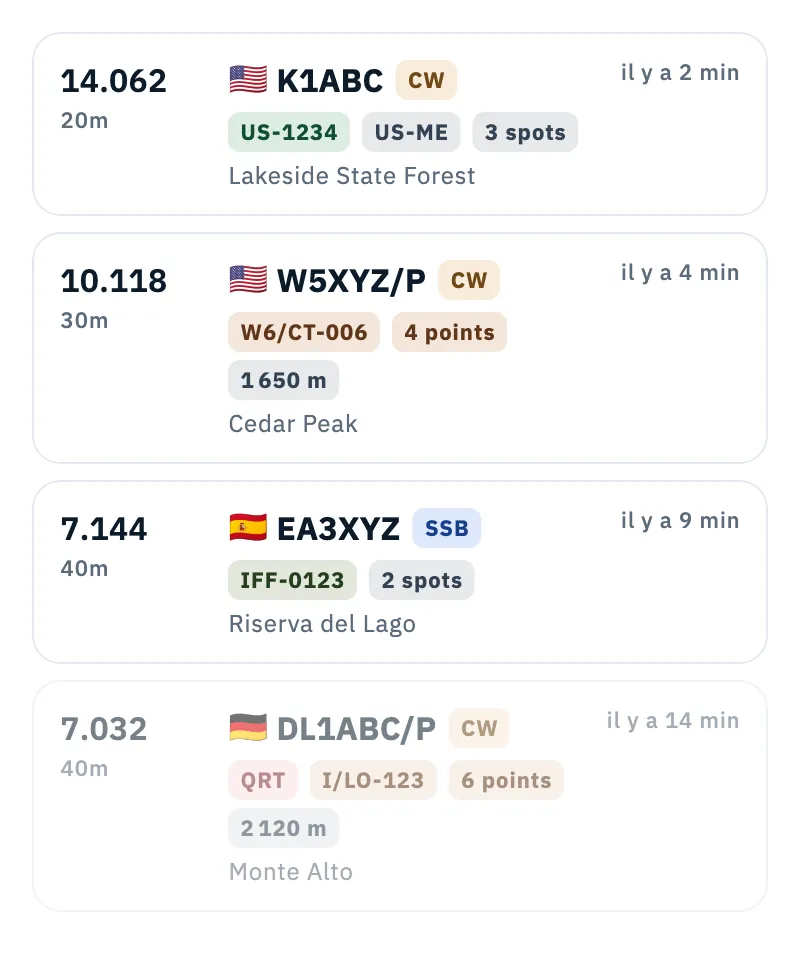
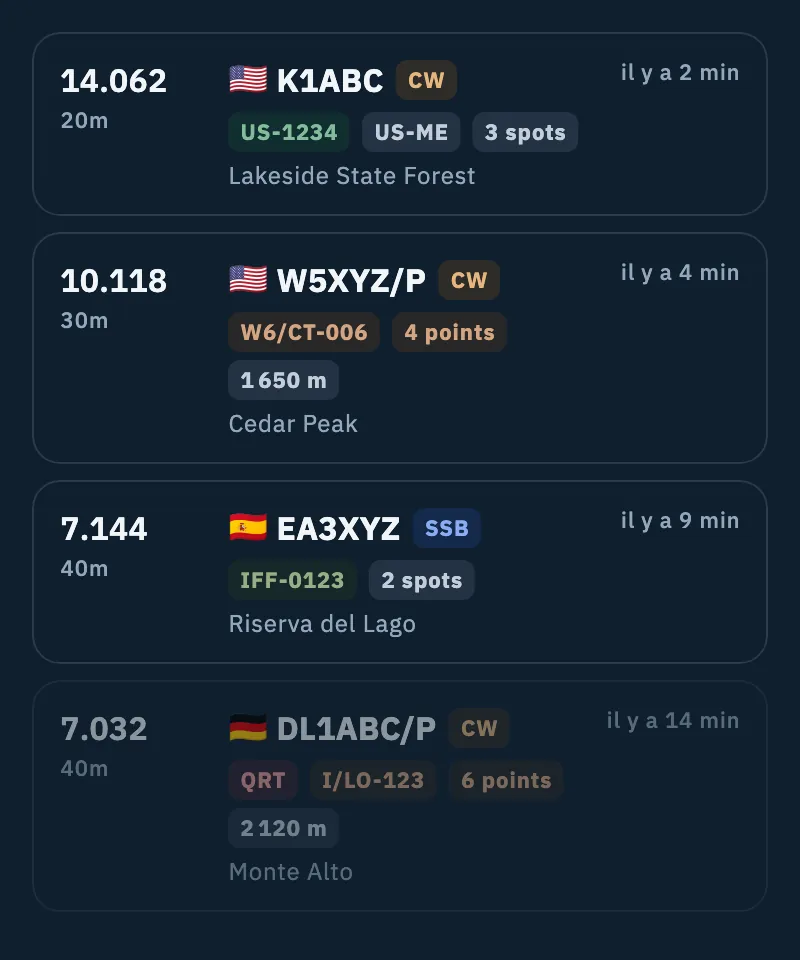
Autres marques que vous pouvez trouver sur une carte :
| Marque | Ce qu'elle signifie |
|---|---|
| QRT (rouge, carte estompée) | L'activation est terminée. |
| Faite (carte grise et plus basse ; sur un ordinateur, une ligne estompée) | Vous avez déjà fait cette référence aujourd'hui (UTC) sur cette bande, dans l'opération en cours. La carte reste dans la liste mais ressort moins. Les autres marques venant de votre log sont dans Repérer ce que vous avez déjà contacté. |
| C'est vous (voile ambre) | Le spot porte sur votre propre indicatif : voir Savoir quand on vous spotte. |
| Point bleu et âge en bleu | Le spot est arrivé il y a moins d'une minute. |
Reconnaître les programmes
Chaque programme a sa couleur et sa marque :
- vous voyez la couleur sur le code de la référence de chaque carte, sur la bande choisie quand vous êtes sur l'onglet de ce programme et sur les repères de la carte ;
- vous voyez la marque (un arbre stylisé pour POTA, des sommets pour SOTA, une feuille pour WWFF) sur les onglets des programmes et sur les autres écrans qui listent les programmes. Elles sont dessinées par HamQSO : ce ne sont pas les logos officiels des programmes.
Sur l'onglet Tous, vous reconnaissez le programme d'une carte à la couleur et à la forme de son code. L'app le reconnaît de la même façon, aussi quand vous tapez un code à la main (dans un QSO, dans un spot, dans la palette de commandes) :
| Programme | Forme du code | Exemple |
|---|---|---|
| POTA | préfixe, tiret et 4 ou 5 chiffres | US-1234, IT-0123 |
| SOTA | association, barre oblique, région, tiret et 3 chiffres | W6/CT-006, I/LO-123 |
| WWFF | préfixe finissant par FF, tiret et 4 chiffres | IFF-0123 |
Un code comme IFF-0123 a aussi la forme d'un parc POTA : l'app le lit d'abord comme WWFF.
Téléphone, tablette et web
- Téléphone : la liste occupe toute la page et toucher une carte ouvre la page du détail. Le bouton de la carte (Carte), au bout de la rangée des modes, ouvre la carte des activations sur une page à part.
- Tablette, et le web dans une fenêtre plus étroite (à partir de 840 px de large) : la liste à gauche, le détail à droite. Tant que vous n'avez pas choisi de carte, la partie droite indique « Sélectionnez un spot pour voir ses détails ici ». Au-dessus du détail, vous pouvez ouvrir la carte ou le globe.
- Web sur un ordinateur, dans une fenêtre d'au moins 1200 px de large : chaque activation est une seule ligne, plus dense. Appuyez sur 2 pour ouvrir la section xOTA depuis n'importe quelle section. Appuyez sur Espace pour figer la liste en direct et la lire au calme : la première ligne indique En pause et une pastille compte les nouveaux spots (« 3 nouveaux spots, appuyez sur Espace »).
La vue à côté de la liste (Carte, Globe ou Aucune) est retenue pour la section xOTA, séparément de la liste DX. Tout ce qui concerne la carte et le globe est dans Les activations sur la carte et sur le globe.
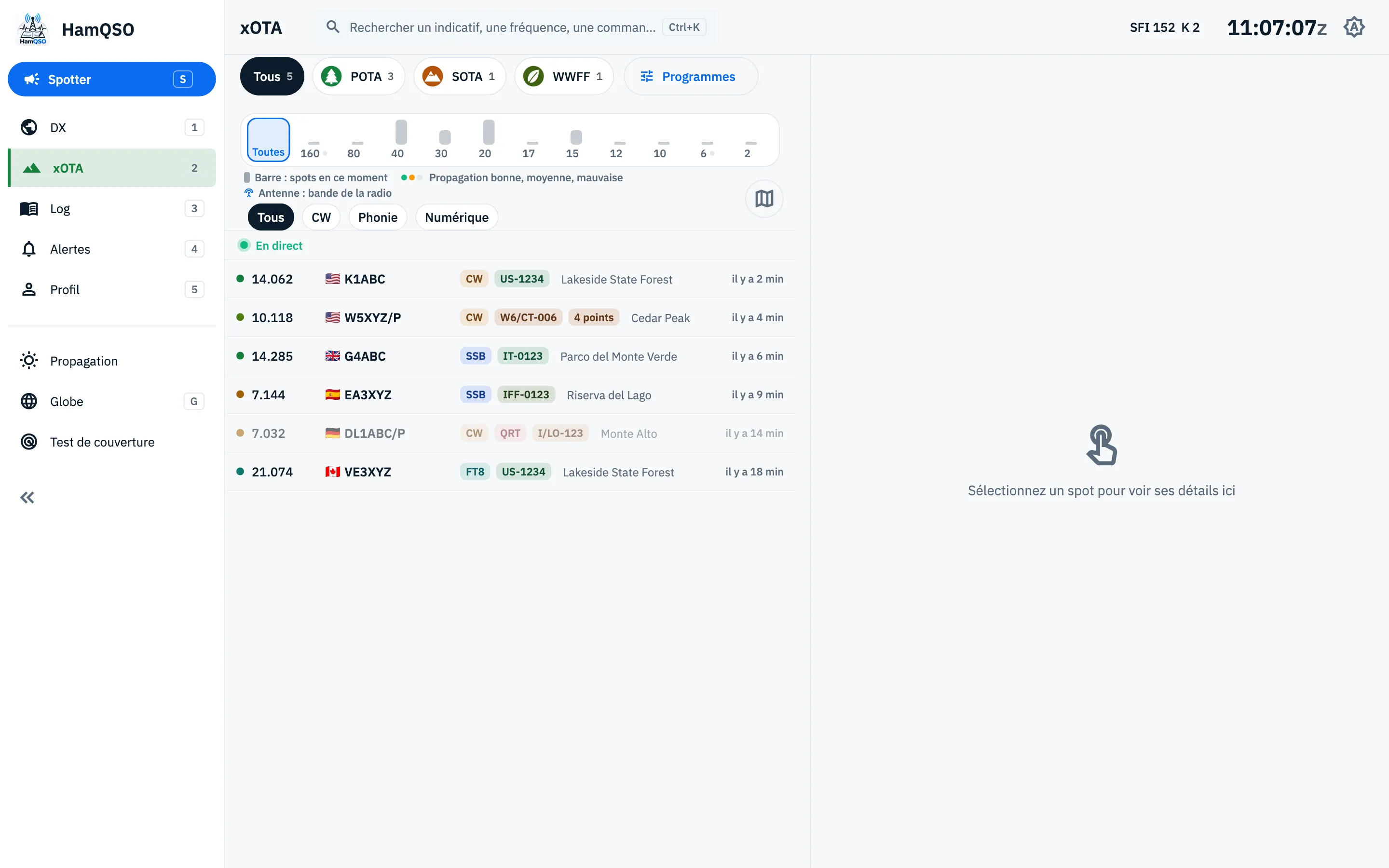
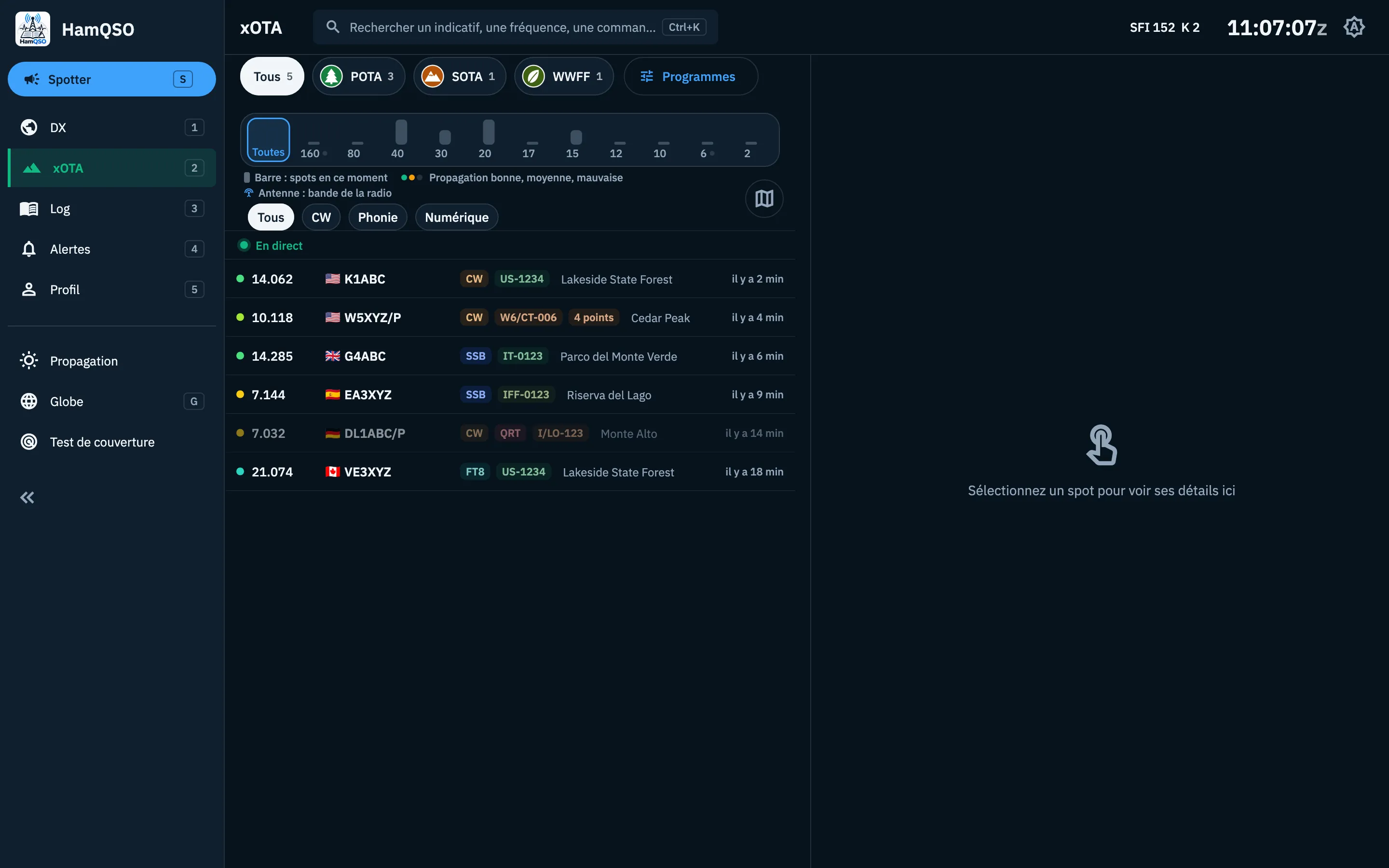
La liste n'est connectée au serveur que lorsque la section xOTA ou sa carte est à l'écran et que l'app est au premier plan : quand vous revenez, elle se met à jour toute seule.
Problèmes courants
- La première ligne indique « Connexion… ». L'app se connecte au serveur de spots : patientez un instant. Sur l'onglet Tous, elle n'indique En direct que lorsque tous les programmes sont connectés ; sur l'onglet d'un programme, seul ce programme compte. Un programme qui ne répond pas ne masque jamais les autres : ses spots restent pendant qu'il se reconnecte.
- « Serveur injoignable. Vérifiez votre connexion. » La connexion échoue depuis un moment. Vérifiez votre réseau : l'app continue d'essayer toute seule.
- Un message d'erreur avec Réessayer à la place des cartes. La liste ne s'est jamais chargée : vérifiez votre connexion et touchez Réessayer.
- « Échec de l'actualisation : affichage des dernières données téléchargées ». Une mise à jour n'a pas abouti, mais la liste reste. Touchez Réessayer ou tirez la liste vers le bas.
- « Hors ligne » ou « Pas d'internet ». Vous voyez la dernière liste enregistrée sur l'appareil, avec son âge (« Hors ligne : liste mise à jour il y a 5 min. Elle se met à jour quand le réseau revient. »). Si vous ne l'avez jamais ouverte avec du réseau, vous lisez « Aucune liste sur cet appareil ». Voir Utiliser HamQSO hors ligne.
- « Aucun spot pour le moment. Tirez vers le bas pour actualiser. » Aucune activation des programmes que vous suivez n'a été spottée dans les 30 dernières minutes.
- « Aucun spot ne correspond à vos filtres ». Il y a des activations, mais pas sur les bandes ou dans les modes que vous avez choisis : élargissez les filtres ou passez sur l'onglet Tous.
- Un activateur est sur l'air mais je ne le vois pas. Si personne ne l'a spotté dans les 30 dernières minutes, il a quitté la liste. Vérifiez aussi que son programme est activé dans Programmes.
- Le nombre sur l'onglet est plus petit que les cartes que je vois. Les activations terminées (QRT) restent visibles mais ne sont pas comptées.