
Organiser vos opérations
Gardez en ordre activations, concours et journées sur l'air : cherchez, triez et filtrez les opérations, épinglez-les, archivez les anciennes.
FreeMis à jour pour HamQSO 0.1.19
Sur cette page
Votre log est divisé en opérations : le log de station de votre station fixe, une activation POTA, un concours, une journée en portable. Cette page explique comment lire la liste Opérations, comment y chercher, la trier et la filtrer, comment épingler en haut les opérations que vous utilisez souvent et comment archiver les anciennes sans rien perdre.
La liste des opérations
- Touchez Log : la liste Opérations s'ouvre (sur un téléphone, si une opération est ouverte, revenez en arrière avec la flèche).
- Touchez une carte pour ouvrir l'opération et voir son log.
- Sur la carte de l'opération en cours, touchez Enregistrer : elle s'ouvre avec le champ de l'indicatif prêt.
- Touchez Tous les QSO pour voir tout le log dans une seule liste (voir Parcourir et rechercher dans votre log).
- Touchez Nouvelle opération, en bas à droite, pour en créer une (voir Créer une opération).
La liste est divisée en sections :
| Section | Ce qu'elle contient |
|---|---|
| Logs de station (toujours ouverts) | Les opérations de type Log de station : elles ne se ferment jamais. Quand celle en cours est un log de station, son bouton Enregistrer est ici. |
| En cours | D'abord l'opération en cours, avec son bouton Enregistrer, puis les autres restées ouvertes. |
| Fermées | Les opérations terminées, fermées à la main ou d'elles-mêmes. Voir Fermer, rouvrir et supprimer une opération. |
| Archivées (n) | Tout en bas, seulement si vous avez des opérations archivées. |
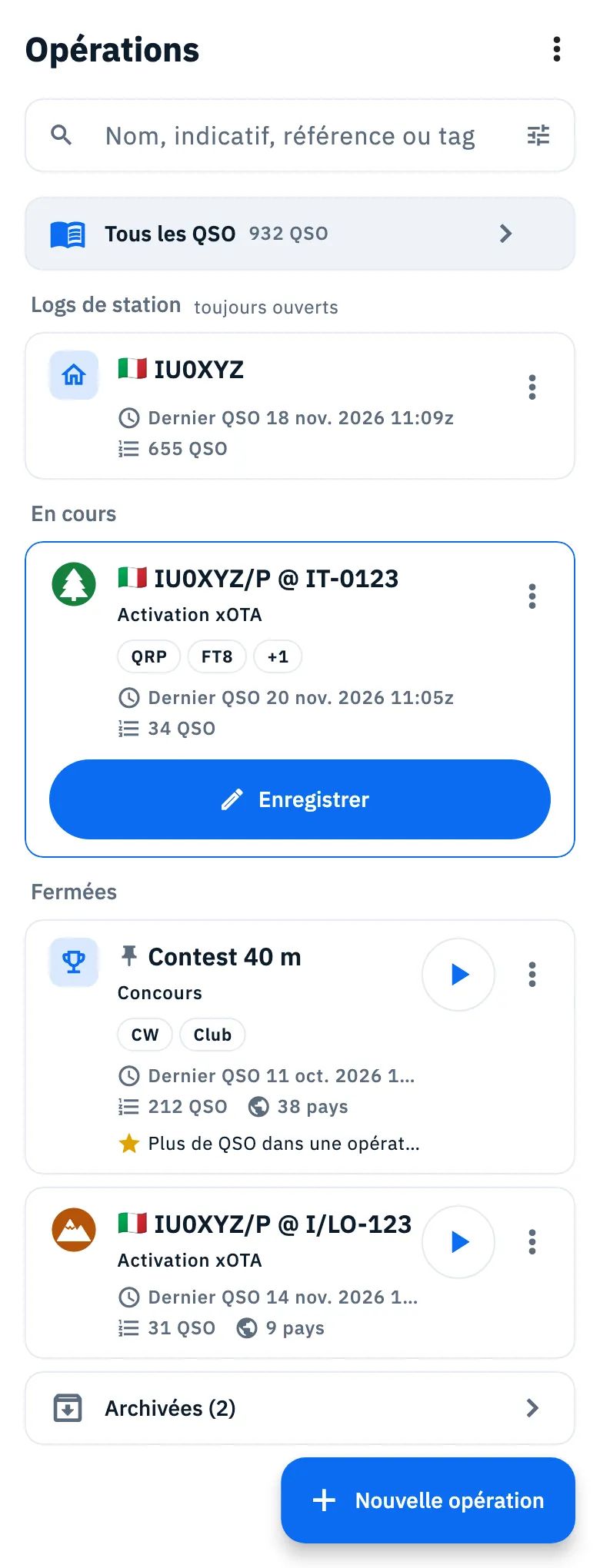
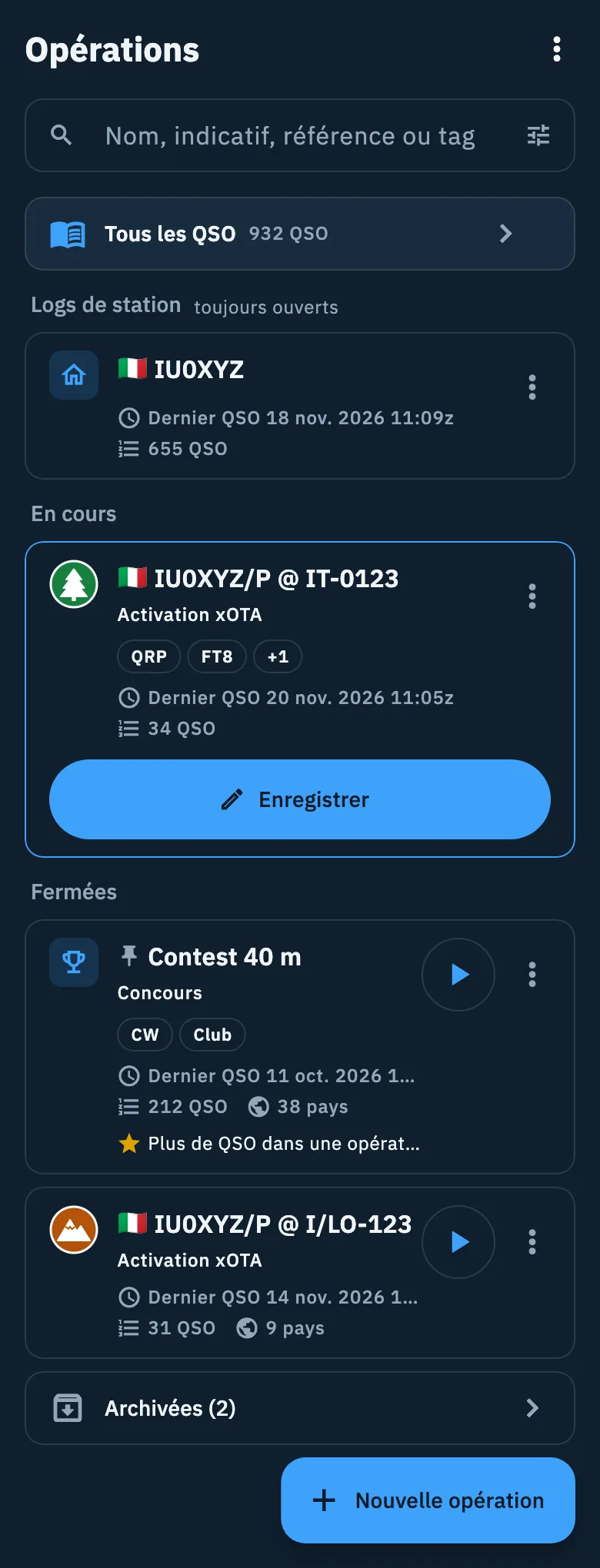
Chaque carte affiche :
- le titre : le nom que vous avez donné à l'opération, sinon l'indicatif suivi de
@et des références (par exemple « IU0XYZ/P @ IT-0123 ») ; - le type (Log de station, Portable, Activation xOTA, Concours, Autre), sauf sous Logs de station, où la section le dit déjà ;
- le badge En cours sur l'opération actuelle, seulement dans les résultats d'une recherche ou d'un filtre (dans la liste normale, elle a déjà son bouton Enregistrer) ;
- une icône d'épingle quand elle est épinglée en haut ;
- jusqu'à deux tags, puis « +1 », « +2 »… ;
- « Dernier QSO » avec la date et l'heure en UTC, ou « Aucun QSO pour l'instant », et le nombre de QSO.
Les opérations fermées affichent aussi les pays contactés, le jalon principal (par exemple « Plus de QSO dans une opération ») et, quand elles ont au moins un QSO, le bouton ▶ du DX Replay (voir Partager une opération et le DX Replay). Les pays et le jalon sont calculés quand la carte arrive à l'écran : ils peuvent apparaître un instant plus tard.
Les opérations dans la corbeille ne sont pas dans la liste.
Chercher une opération
- Écrivez dans le champ « Nom, indicatif, référence ou tag ». Les lettres passent en majuscules d'elles-mêmes.
- La liste se réduit pendant que vous écrivez : la recherche porte sur le nom, les indicatifs de la station et de l'opérateur, les codes des références, les tags et les notes.
- Touchez ✕ (Effacer la recherche) pour vider le champ.
Pendant une recherche, les sections disparaissent : vous voyez une seule liste des opérations trouvées.
La recherche ne regarde pas à l'intérieur des QSO. Quand ce que vous écrivez ressemble à un indicatif (au moins 3 caractères), Chercher IU0XYZ dans tous les QSO (avec l'indicatif que vous avez écrit) apparaît sous les résultats : touchez-le pour chercher dans tout le log.
Trier et filtrer
- Touchez l'icône Filtrer à droite du champ de recherche.
- Choisissez l'ordre et les filtres : ils s'appliquent tout de suite, au toucher.
- Fermez la feuille quand vous avez terminé.
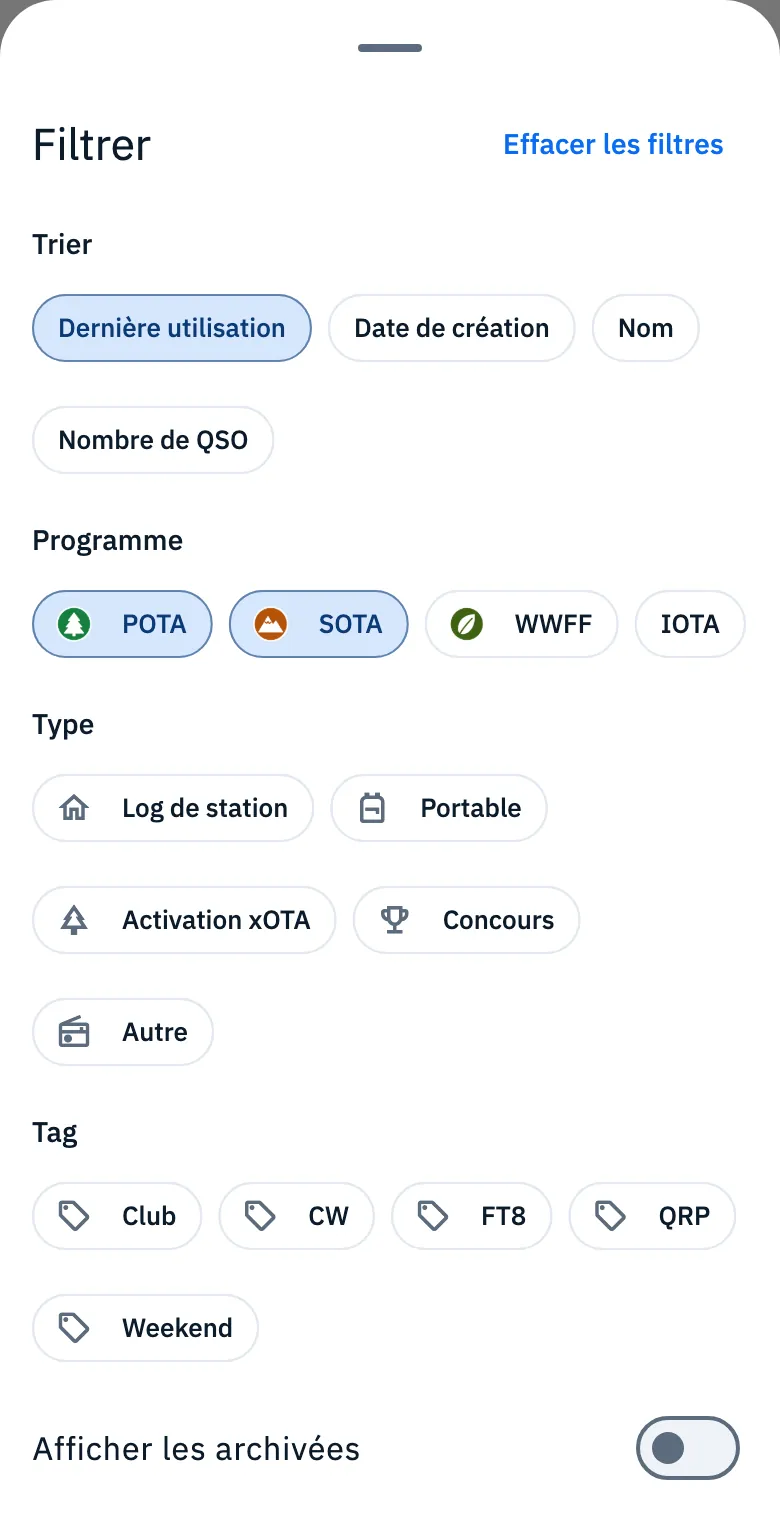
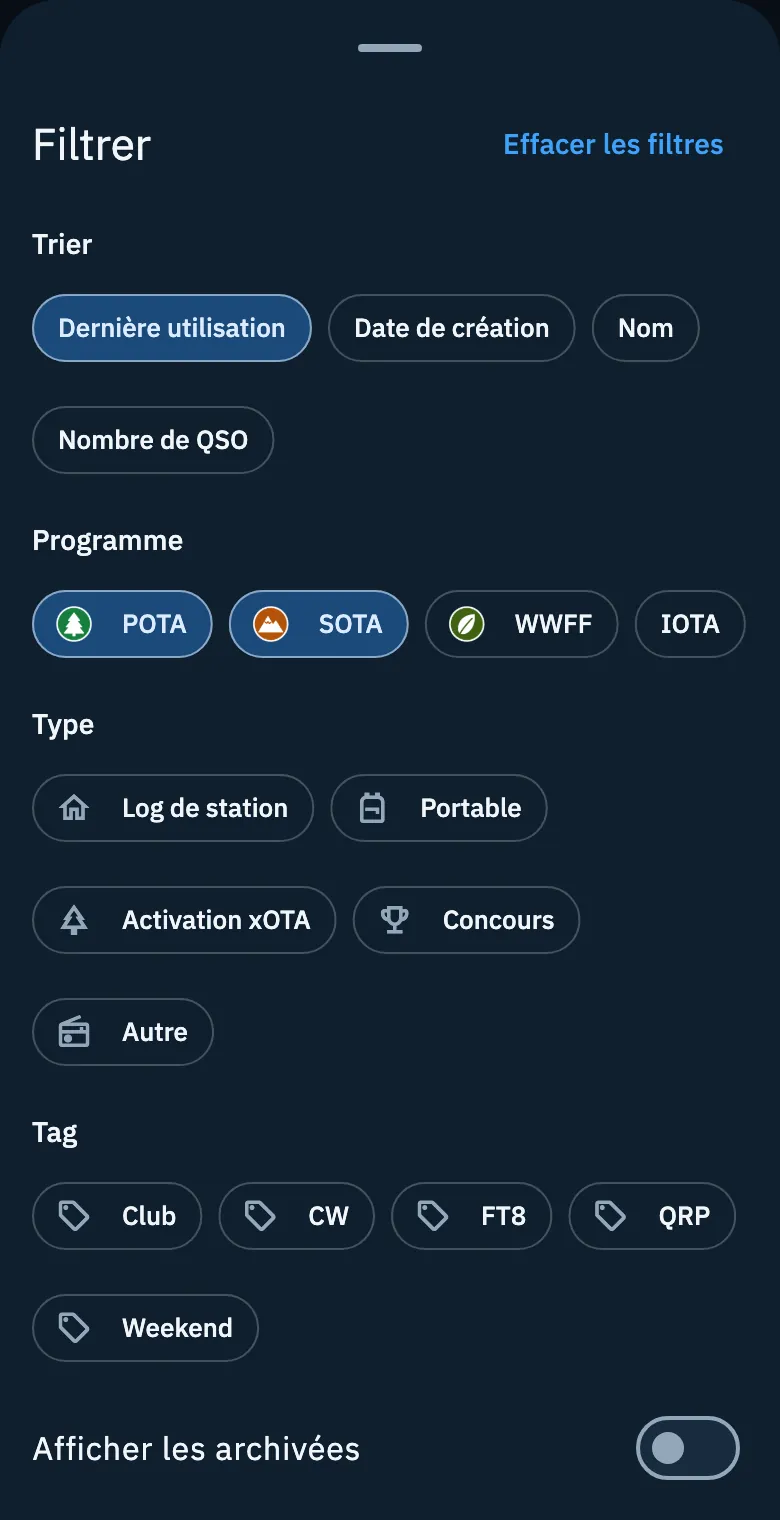
| Option | Ce qu'elle fait | Par défaut |
|---|---|---|
| Trier | Dernière utilisation (dernier QSO, sinon la création), Date de création (les plus récentes d'abord), Nom (de A à Z), Nombre de QSO (les plus fournies d'abord). | Dernière utilisation |
| Programme | POTA, SOTA, WWFF et IOTA. Le filtre se fonde sur les références de l'opération : une activation avec un parc POTA et une zone WWFF correspond aux deux. | Aucun |
| Type | Log de station, Portable, Activation xOTA, Concours, Autre. | Aucun |
| Tag | Les tags de vos opérations, les plus utilisés d'abord. Affiché seulement si vous avez au moins un tag. | Aucun |
| Afficher les archivées | Mélange les opérations archivées aux autres. | Désactivé |
Avec plusieurs choix dans un même groupe, la liste affiche les opérations qui en ont au moins un. Quand un filtre est actif, l'icône Filtrer porte un point et les sections disparaissent. Effacer les filtres, en haut de la feuille, remet à zéro le programme, le type, le tag et les archivées : la recherche écrite et l'ordre restent.
Les opérations épinglées restent toujours en haut, quel que soit l'ordre choisi.
Vous ajoutez des tags à une opération depuis son menu, avec Station, tags et notes : jusqu'à 10 tags, de 32 caractères au maximum chacun.
Le menu d'une carte
Touchez ⋮ (Autres actions) sur une carte, ou appuyez longuement sur la carte, pour agir sur l'opération sans l'ouvrir.
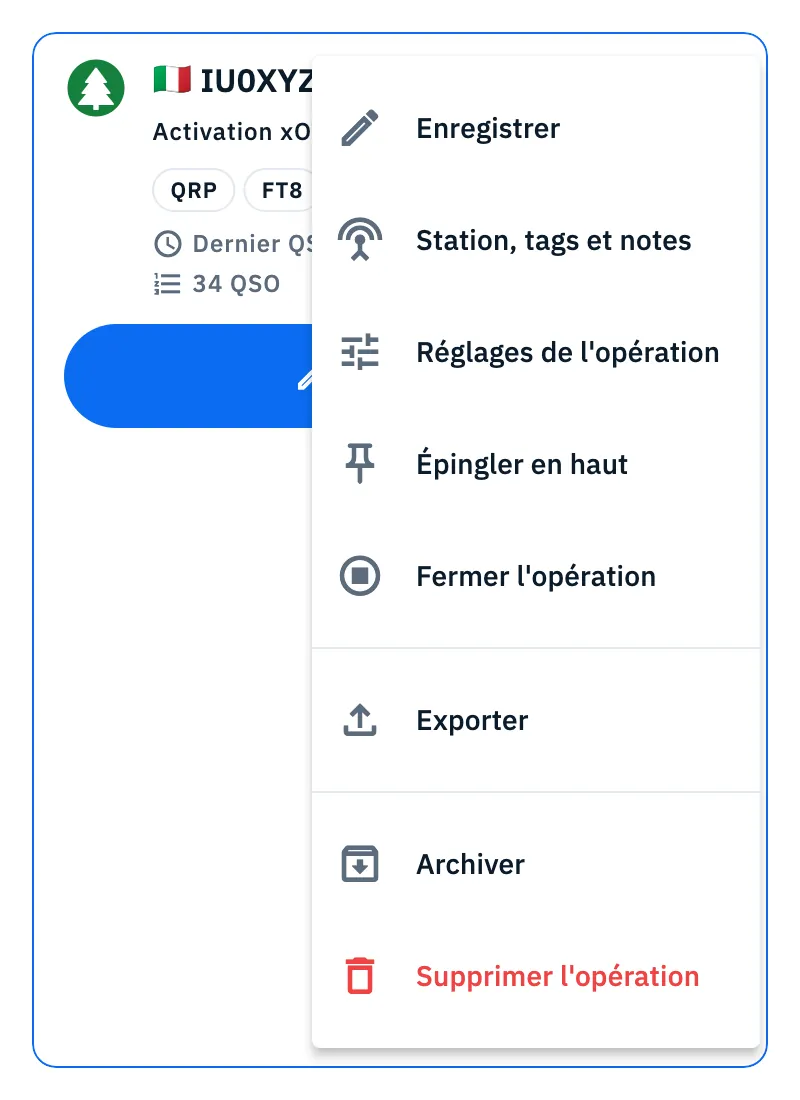
| Élément | Ce qu'il fait |
|---|---|
| Enregistrer | Ouvre l'opération avec le champ de l'indicatif prêt. |
| Station, tags et notes | La radio, l'antenne et la puissance, les tags et les notes de l'opération. Voir La page de l'opération. |
| Réglages de l'opération | Tous les réglages de l'opération. Voir La page de l'opération. |
| Épingler en haut / Désépingler | Voir plus bas. |
| Fermer l'opération | Seulement quand elle est ouverte, non archivée et n'est pas un log de station. |
| Rouvrir l'opération | À la place de Fermer l'opération, quand elle est fermée, non archivée et peut être rouverte (une activation xOTA seulement pendant la journée UTC de son dernier QSO). Voir Fermer, rouvrir et supprimer une opération. |
| Exporter | Avec des références : le fichier ADIF de ses QSO, en choisissant Un fichier par référence ou Tout dans un fichier. |
| Exporter un ADIF | À la place de Exporter, quand l'opération n'a pas de références. Voir Exporter votre log en ADIF. |
| Archiver / Restaurer | Voir plus bas. |
| Supprimer l'opération | En rouge : demande quoi faire de ses QSO. Voir Fermer, rouvrir et supprimer une opération. |
Un élément désactivé indique pourquoi sous son nom : Exporter et Exporter un ADIF sont désactivés avec « Aucun QSO pour l'instant » tant que l'opération est vide.
Épingler une opération en haut
Une opération épinglée reste en haut de sa section, quel que soit l'ordre choisi : pratique pour un long concours ou une activation que vous répétez souvent.
- Touchez ⋮ sur la carte (ou appuyez longuement dessus).
- Touchez Épingler en haut. Une épingle apparaît à côté du titre.
- Pour l'annuler, touchez Désépingler dans le même menu.
Quand vous épinglez plusieurs opérations, elles suivent entre elles l'ordre choisi. L'épingle fait partie du log : avec la synchronisation, vous la retrouvez sur tous vos appareils (voir Votre log sur tous vos appareils).
Archiver et restaurer
Archiver retire une opération de la liste sans rien supprimer : ses QSO restent dans le log et dans Tous les QSO, et l'opération s'ouvre et fonctionne comme avant.
- Touchez ⋮ sur la carte (ou, sur la page de l'opération, son menu ⋮).
- Touchez Archiver.
- « Opération archivée » apparaît en bas : touchez Annuler si vous changez d'avis.
Pour retrouver les opérations archivées :
- Faites défiler jusqu'en bas de la liste et touchez Archivées (n).
- La vue Archivées s'ouvre : touchez une carte pour l'ouvrir.
- Pour en ramener une dans la liste, touchez ⋮ puis Restaurer.
- Revenez à la liste avec la flèche de retour (sur Android, aussi avec le bouton retour du téléphone).
Vous pouvez aussi activer Afficher les archivées dans la feuille Filtrer pour les mélanger aux autres.
Si vous enregistrez un QSO dans une opération archivée, elle revient d'elle-même dans la liste : la barre de saisie indique « De retour parmi vos opérations ».
Choisir des opérations depuis une autre fonction
Certaines fonctions vous demandent de choisir des opérations, par exemple Ajouter une opération dans Opérations à envoyer d'un service associé (voir Envois automatiques et QSO en attente) ou « Où vont les QSO de QRZ.com » (voir Importer depuis QRZ.com).
- Une liste de toutes vos opérations s'ouvre, les plus récemment utilisées en haut, chacune avec son nombre de QSO.
- Quand vous pouvez en choisir plusieurs, cochez celles que vous voulez et touchez OK. La flèche de retour quitte sans rien changer.
- Quand une seule opération est demandée (là où vont les QSO), touchez sa ligne et le choix est fait. Celle choisie auparavant porte une coche ; les opérations archivées ne figurent pas ici.
Téléphone, tablette et web
- Sur un téléphone, la liste occupe toute la page.
- Sur une tablette, la liste est à gauche et l'opération ouverte à droite, avec sa carte mise en évidence. Sur un iPad en portrait, avec une opération ouverte, la liste se masque : faites-la revenir avec Afficher la liste en haut à gauche de l'opération (Masquer la liste la masque à nouveau).
- Sur une tablette et dans une fenêtre assez grande, Filtrer s'ouvre comme une fenêtre au milieu de l'écran plutôt que depuis le bas.
- Sur le web et sur un ordinateur, avec une fenêtre large, la liste est à gauche et vous pouvez l'élargir ou la rétrécir en faisant glisser son bord. En dehors d'un champ de texte, / place le curseur dans la recherche des opérations (quand une opération est ouverte à côté, dans son champ « Filtrer les QSO ») et N ouvre Nouvelle opération.
Le reste se trouve dans La section Log et Raccourcis clavier.
Dépannage
- « Aucune opération pour l'instant » : le log est vide. Touchez Nouvelle opération pour en créer une, ou Importer un log existant pour faire entrer un fichier ADIF (voir Importer un fichier ADIF).
- « Aucune opération trouvée » : la recherche ou les filtres ne trouvent rien. Si un filtre est actif, touchez Effacer les filtres, sinon effacez la recherche avec ✕.
- « Toutes les opérations sont archivées » : vos opérations sont bien là, dans l'archive. Touchez Archivées (n) en bas de la liste.
- « Aucune opération archivée » : la vue Archivées est vide. Revenez en arrière avec la flèche.
- « Impossible de terminer l'action, réessayez » : épingler, archiver, fermer ou supprimer a échoué. Réessayez depuis le menu de la carte.
- « Impossible de lire le log » : la liste ne s'est pas chargée. Touchez Réessayer.
- Je ne vois pas les sections En cours et Fermées : une recherche ou un filtre est actif. Videz la recherche et touchez Effacer les filtres.
- Je ne trouve pas une opération que j'ai épinglée : une opération épinglée reste en haut de sa propre section, pas au-dessus de tout : regardez sous En cours ou Fermées.