
Nouveautés, version et crédits
Lisez ce qui a changé dans chaque version de HamQSO, trouvez la version installée et ouvrez les crédits et les licences open source.
FreeMis à jour pour HamQSO 0.1.19
Sur cette page
Après une mise à jour, HamQSO vous dit ce qui a changé, dans la langue de l'app. Vous trouvez aussi ici où lire la version que vous avez installée, et la page des crédits avec les sources de données et les licences open source.
Lire les nouveautés
- Ouvrez Profil.
- Touchez Nouveautés.
- Lisez les versions, de la plus récente à la plus ancienne.
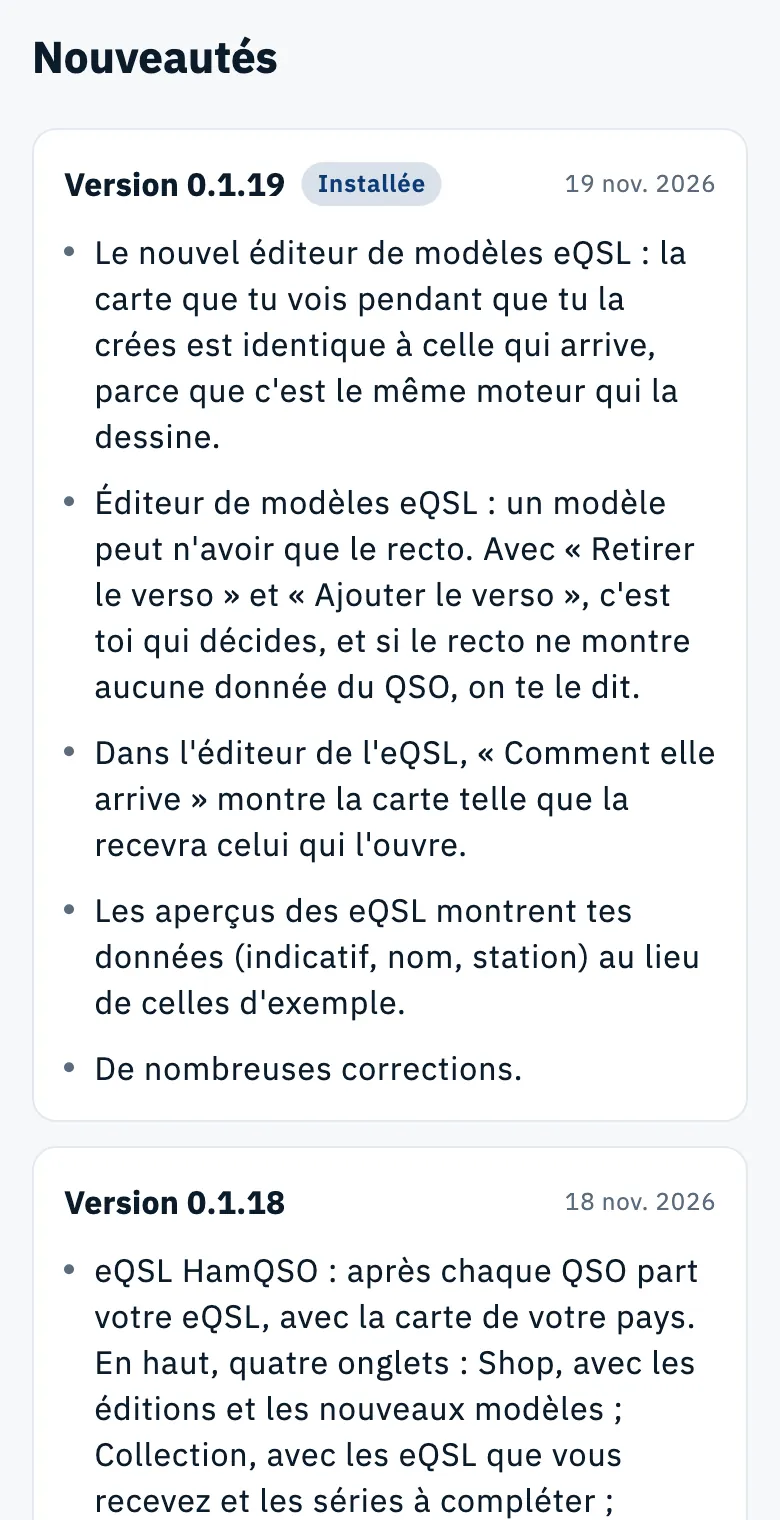
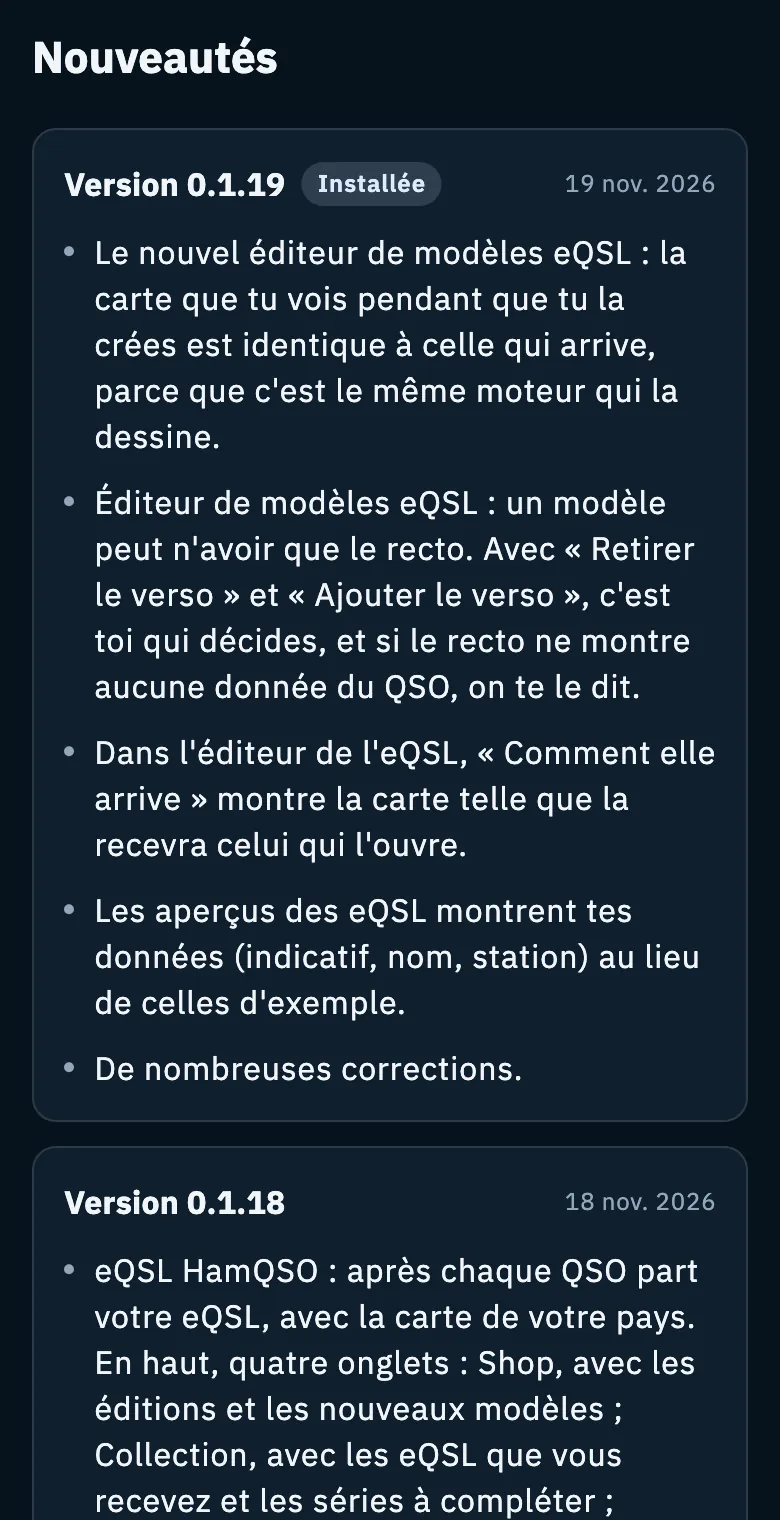
Chaque version peut apparaître de trois façons :
| Comment elle apparaît | Ce que cela veut dire |
|---|---|
| Une carte avec Version et le numéro, la date en haut à droite et une liste d'éléments | La version a apporté des changements qui vous concernent |
| Une ligne avec le numéro et Corrections et petites améliorations | La version n'a que des corrections : le texte est le même pour toutes |
| Le numéro seul | La version que vous avez installée n'a pas de texte de nouveautés |
- La version que vous utilisez porte l'étiquette Installée.
- La page ne montre que les versions jusqu'à celle qui est installée : les nouveautés d'une version que vous n'avez pas encore n'apparaissent pas. Pour les voir, mettez l'app à jour ; sur le web, quand une nouvelle version sort, « Nouvelle version disponible. » apparaît avec le bouton Recharger.
- Les textes sont dans l'app : la page se lit aussi sans réseau.
- Vous pouvez sélectionner et copier le texte des éléments.
- Pour fermer la page, revenez en arrière ; avec un clavier, Esc aussi.
Le point des nouveautés
Quand une mise à jour apporte des nouveautés que vous n'avez pas encore lues, HamQSO affiche un point.
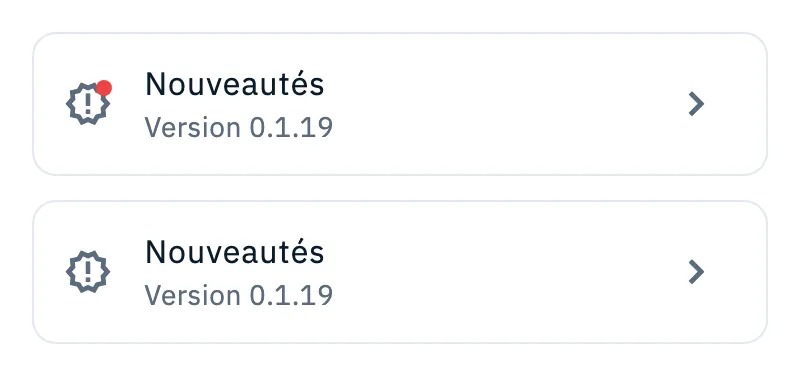
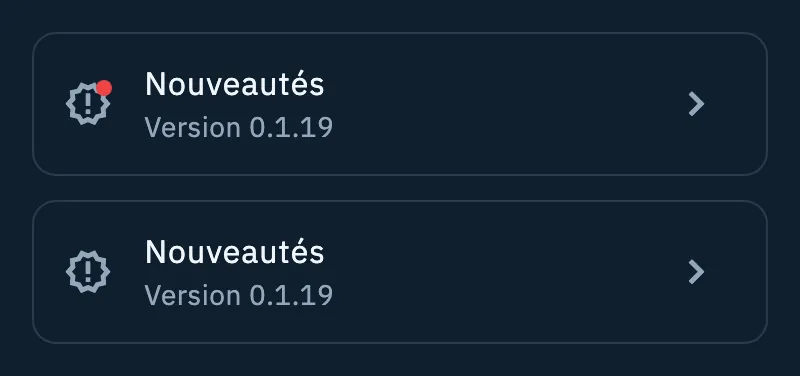
- Le point apparaît sur l'icône Profil de la barre de navigation (en bas, ou sur le côté sur ordinateur et sur le web) et sur l'icône de la ligne Nouveautés.
- Tant qu'il y a des nouveautés à lire, la ligne Nouveautés se place en haut du Profil, juste sous la ligne Page en direct.
- Quand vous ouvrez Nouveautés, tout ce qui va jusqu'à la version installée compte comme lu : le point s'éteint et la ligne reprend sa place dans le groupe App, après Réglages.
- Les versions qui n'ont que des corrections n'allument jamais le point.
- Si vous installez HamQSO pour la première fois, vous ne voyez pas le point : quand vous terminez la configuration initiale, les nouveautés déjà sorties comptent comme lues.
- Avec un lecteur d'écran, la ligne annonce « des nouveautés à lire » tant que le point est allumé.
Savoir quelle version vous avez
Vous avez besoin de la version installée, par exemple, quand vous envoyez un commentaire. Vous la trouvez à trois endroits :
| Où | Ce que vous lisez |
|---|---|
| Profil, ligne Nouveautés | Version 0.1.19, sous le titre |
| Profil › Réglages, en bas de la page | Version 0.1.19 (22) : le numéro entre parenthèses est le build |
| Crédits et licences, section À propos | La même version avec le build, sous le nom HamQSO |
Voir aussi Tous les réglages.
Crédits et licences
La page dit qui et quoi HamQSO remercie, et d'où viennent les données que vous voyez.
- Ouvrez Profil.
- Dans le groupe Aide, touchez Crédits et licences. Ou ouvrez Réglages, faites défiler jusqu'en bas et touchez Crédits et licences.
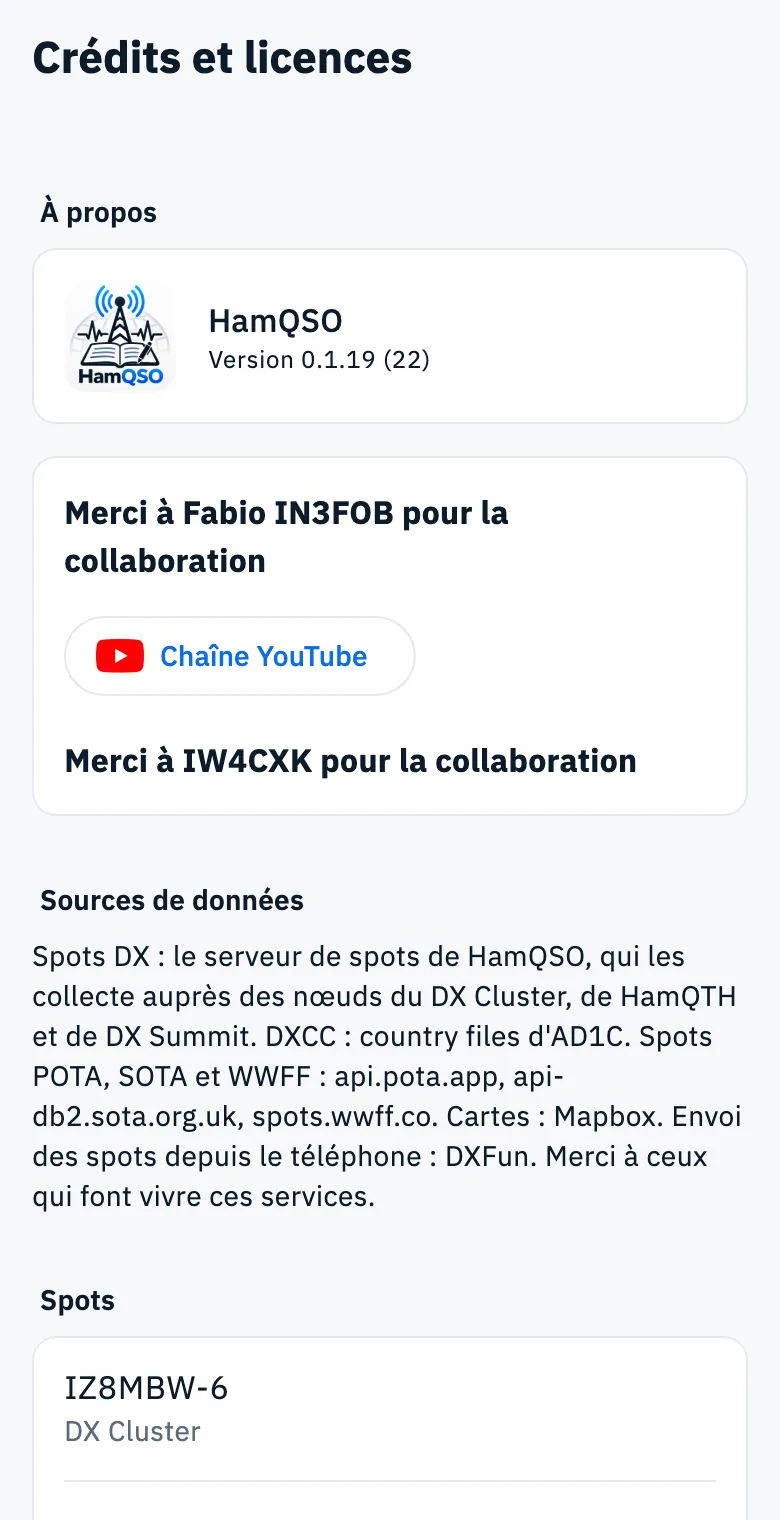
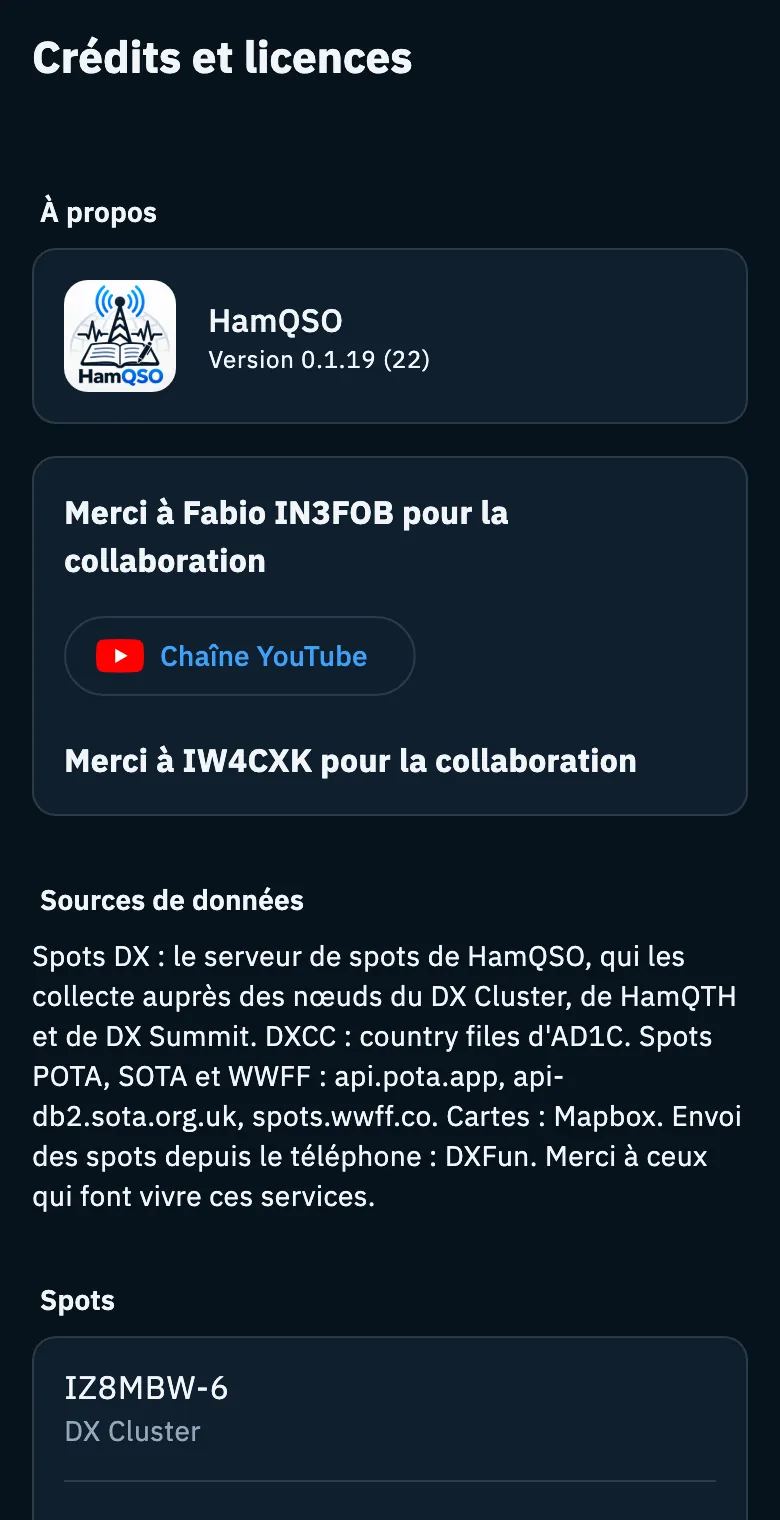
De haut en bas, vous trouvez :
| Section | Ce qu'elle contient |
|---|---|
| À propos | L'icône, le nom HamQSO et la version installée avec le build |
| Remerciements | Les remerciements aux radioamateurs qui ont travaillé sur l'app avec nous, avec le bouton Chaîne YouTube qui ouvre la chaîne de l'un d'eux |
| Sources de données | En bref, d'où viennent les spots DX, les données DXCC, les spots POTA, SOTA et WWFF, les cartes et l'envoi des spots depuis le téléphone |
| Spots | Les nœuds du DX Cluster, DX Summit, HamQTH, Reverse Beacon Network, POTA, SOTA et WWFF |
| Callbook | QRZ.com, HamQTH, HamDB et Callook |
| Logbook | LoTW, TrustedQSL, eQSL, HRDLog et QRZ Logbook |
| Données radioamateur | Country files, indices solaires et météo spatiale, prévisions de propagation, ionosondes, calendriers des contests et séries d'indicatifs de l'UIT |
| Cartes et drapeaux | Mapbox, OpenStreetMap, NASA, Natural Earth et les sources des frontières et des drapeaux |
| Logiciels | HamQSO, Flutter, Supabase, Firebase, RevenueCat et la police IBM Plex Sans, puis Licences open source |
- Touchez un élément avec l'icône de lien externe pour ouvrir son site dans le navigateur. Les nœuds du DX Cluster joignables seulement par telnet n'ont pas de site, ils ne s'ouvrent donc pas.
- Les noms et les attributions restent dans leur langue d'origine, par exemple « Data provided by HamQTH.com ».
- Licences open source (« Tous les paquets utilisés par l'app ») ouvre la liste des paquets qu'utilise HamQSO avec leurs licences, police IBM Plex Sans comprise.
- Sur tablette et sur le web, le texte reste dans une colonne d'une largeur confortable à lire ; avec un clavier, Esc ferme la page.
Problèmes courants
La page Nouveautés affiche « Impossible de lire les nouveautés. » Les textes des nouveautés sont dans l'app et elle n'a pas pu les lire. Fermez la page et rouvrez-la ; si le message reste, mettez à jour ou réinstallez l'app et envoyez-nous un commentaire.
Le site ou le store parlent d'un changement qui n'est pas sur la page La page ne montre que les versions jusqu'à celle qui est installée. Mettez l'app à jour ; sur le web, touchez Recharger quand « Nouvelle version disponible. » apparaît.
La ligne Nouveautés n'affiche pas la version L'app n'a pas pu lire le numéro de version sur l'appareil. Dans ce cas, la page montre toutes les versions qu'elle connaît et le point ne s'allume jamais.