
La section Log
Se repérer dans le Log sur téléphone, tablette et web : la liste des opérations, le menu du log, la suggestion de connexion et l'avis hors ligne.
FreeMis à jour pour HamQSO 0.1.19
Sur cette page
La section Log regroupe tous vos QSO, répartis en opérations : votre station fixe, une activation POTA, un concours. Cette page montre ce que vous voyez en touchant Log, ce que contient le Menu du log et comment la section change sur téléphone, tablette et web.
Ouvrir le log
- Touchez Log dans la barre du bas (sur une tablette et sur le web, dans la barre latérale ; sur le web, aussi la touche 3).
- La liste Opérations s'ouvre toujours.
- Pour enregistrer dans l'opération en cours, touchez Enregistrer sur sa carte : elle s'ouvre avec le champ de l'indicatif prêt.
- Pour consulter une opération, touchez sa carte.
De haut en bas, la liste affiche :
| Partie | Ce qu'elle fait |
|---|---|
| Opérations | Le titre, avec l'état de la synchronisation et le bouton ⋮ Menu du log. Sur un téléphone, il y a aussi Spotter (voir Spotter une station). |
| Champ de recherche | Recherche par « Nom, indicatif, référence ou tag » ; Filtrer ouvre le tri et les filtres. Voir Organiser vos opérations. |
| Cartes en haut | Quand il y en a : « N QSO vous attendent » avec Voir (Récupérer les QSO qui vous attendent), « Votre semaine sur l'air » ou « Votre mois sur l'air » et « Votre récapitulatif est prêt » (Récapitulatif de l'opération). Touchez un récapitulatif pour l'ouvrir ; la croix le retire. |
| Tous les QSO | Tout votre log dans une seule liste, avec le nombre total de QSO. Voir Parcourir et rechercher dans votre log. |
| Logs de station (toujours ouverts) | Les logs de votre station fixe, de votre club ou de votre section : ils n'ont pas de fin et ne se ferment jamais. |
| En cours | D'abord l'opération en cours, avec Enregistrer, puis celles laissées ouvertes. |
| Fermées | Les opérations terminées. |
| Archivées (n) | Le lien vers les opérations archivées, quand il y en a. |
| Nouvelle opération | Le bouton en bas à droite : voir Créer une opération. |
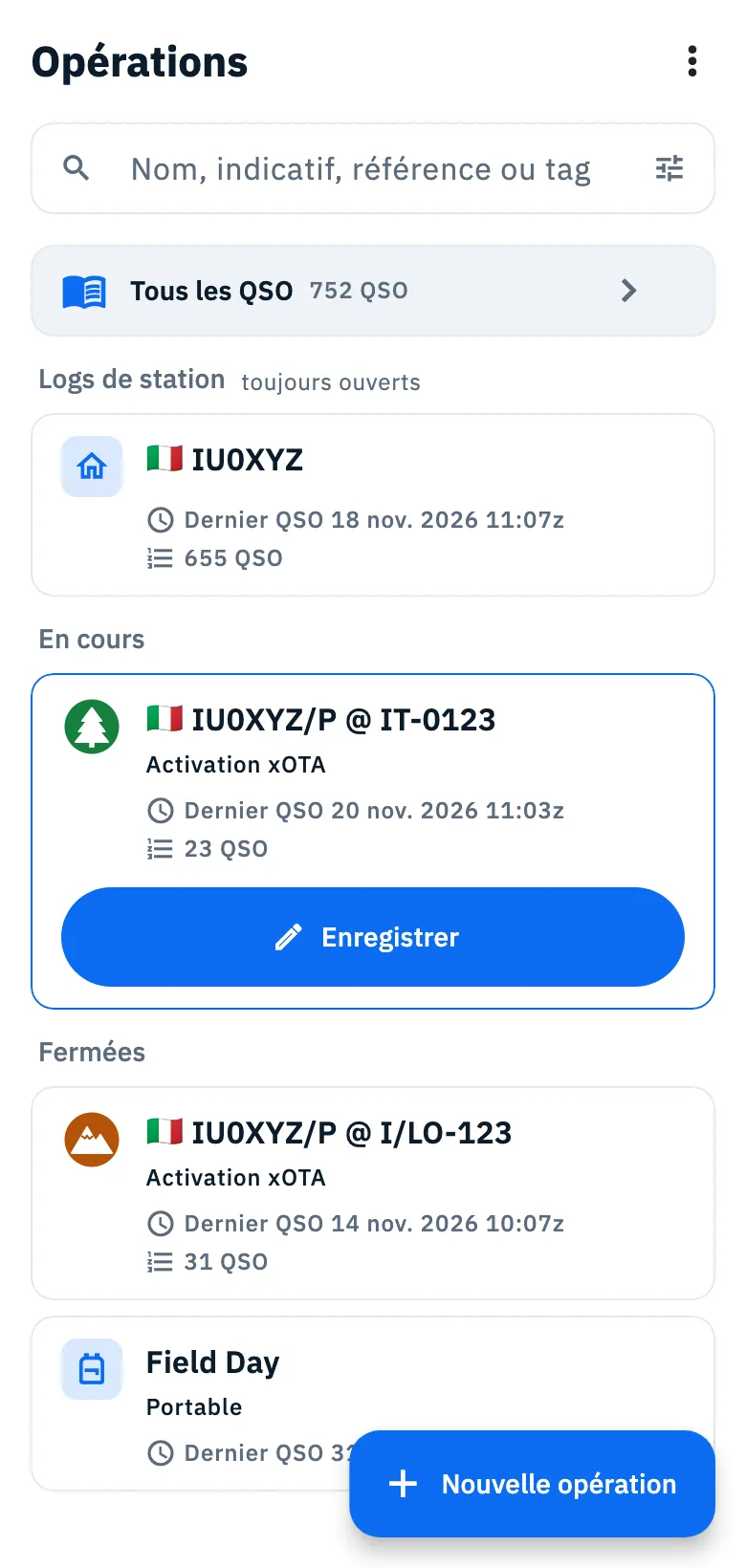
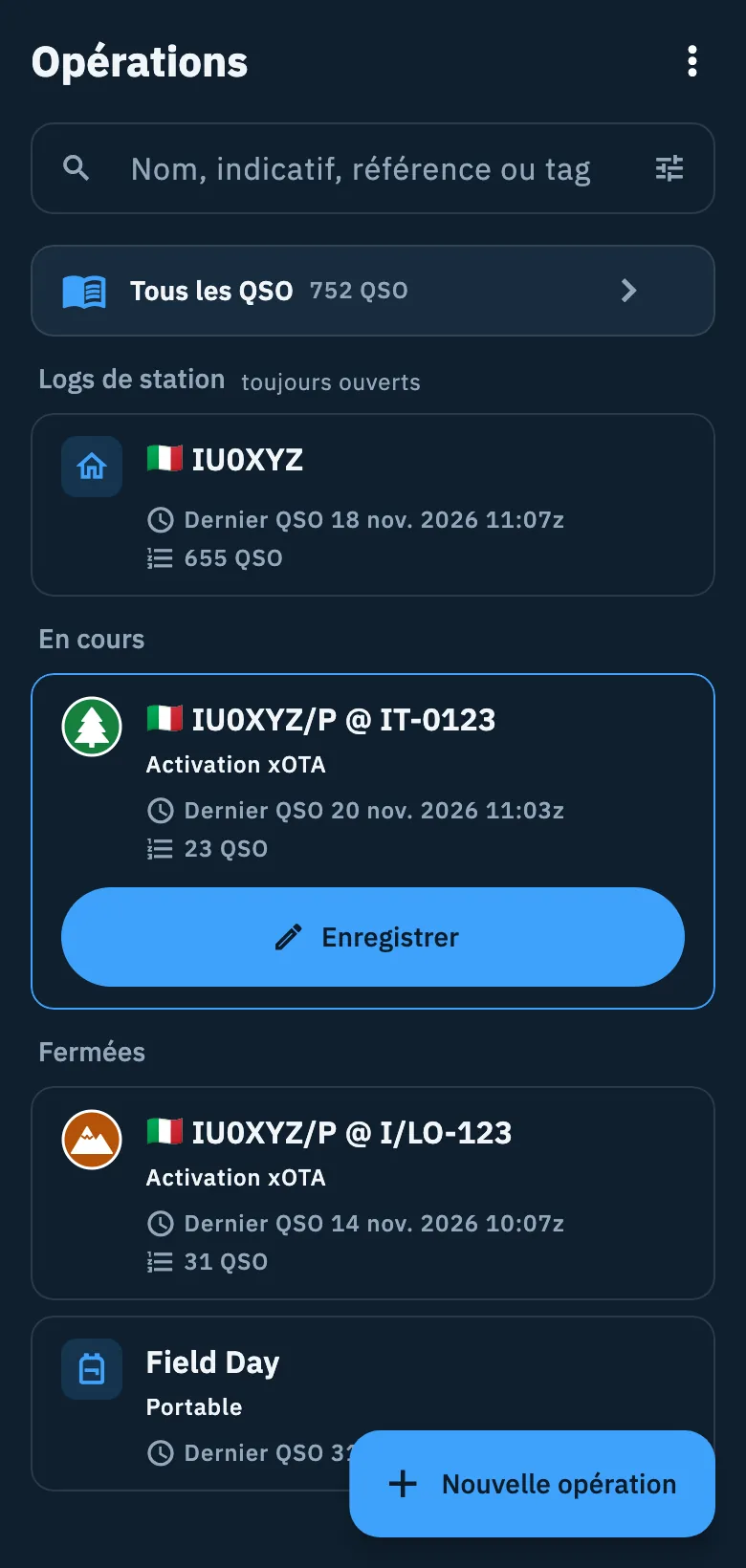
Sans aucune opération, la liste indique « Aucune opération pour l'instant » et propose Importer un log existant (voir Importer un fichier ADIF) à côté du bouton Nouvelle opération.
Quand vous passez à une autre section puis revenez sur Log, vous retrouvez la page et l'endroit où vous étiez.
Le menu du log
Le bouton ⋮ à côté du titre Opérations ouvre les actions qui concernent tout le log. Chaque opération a aussi son propre menu sur sa carte, par exemple pour exporter uniquement ses QSO.
- Ouvrez Log.
- Si vous consultez une opération sur un téléphone, revenez à la liste avec la flèche de retour.
- Touchez ⋮ (Menu du log) et choisissez une entrée.
| Entrée | Ce qu'elle ouvre |
|---|---|
| Vue d’ensemble du log | Les chiffres de tout votre log : voir Récapitulatifs et statistiques du log. |
| Importer un ADIF | L'import d'un fichier ADIF : voir Importer un fichier ADIF. |
| Exporter un ADIF | L'export de votre log : voir Exporter votre log en ADIF. |
| Services associés | QRZ.com, LoTW, eQSL.cc et HRDLog : voir Associer vos services. |
| Corbeille | Les QSO supprimés, pour les restaurer : voir Supprimer des QSO et la corbeille. |
| Réglages du logbook | Les réglages de votre log : voir Réglages du logbook. |
Téléphone, tablette et web
| Où | À quoi ça ressemble |
|---|---|
| Téléphone | Une chose à la fois : la liste ou l'opération ouverte. Revenez à la liste avec la flèche en haut ou le bouton retour du téléphone. |
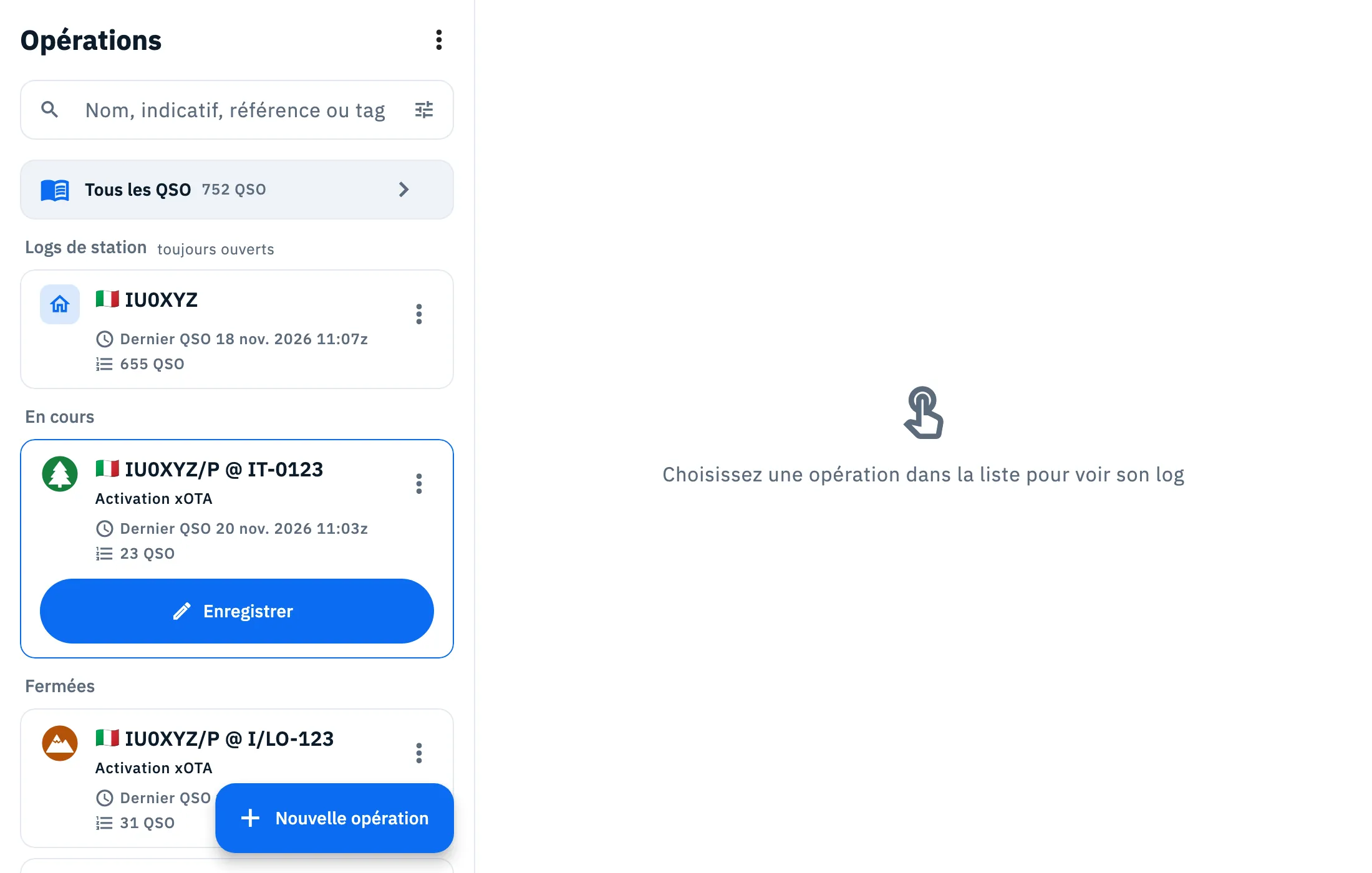
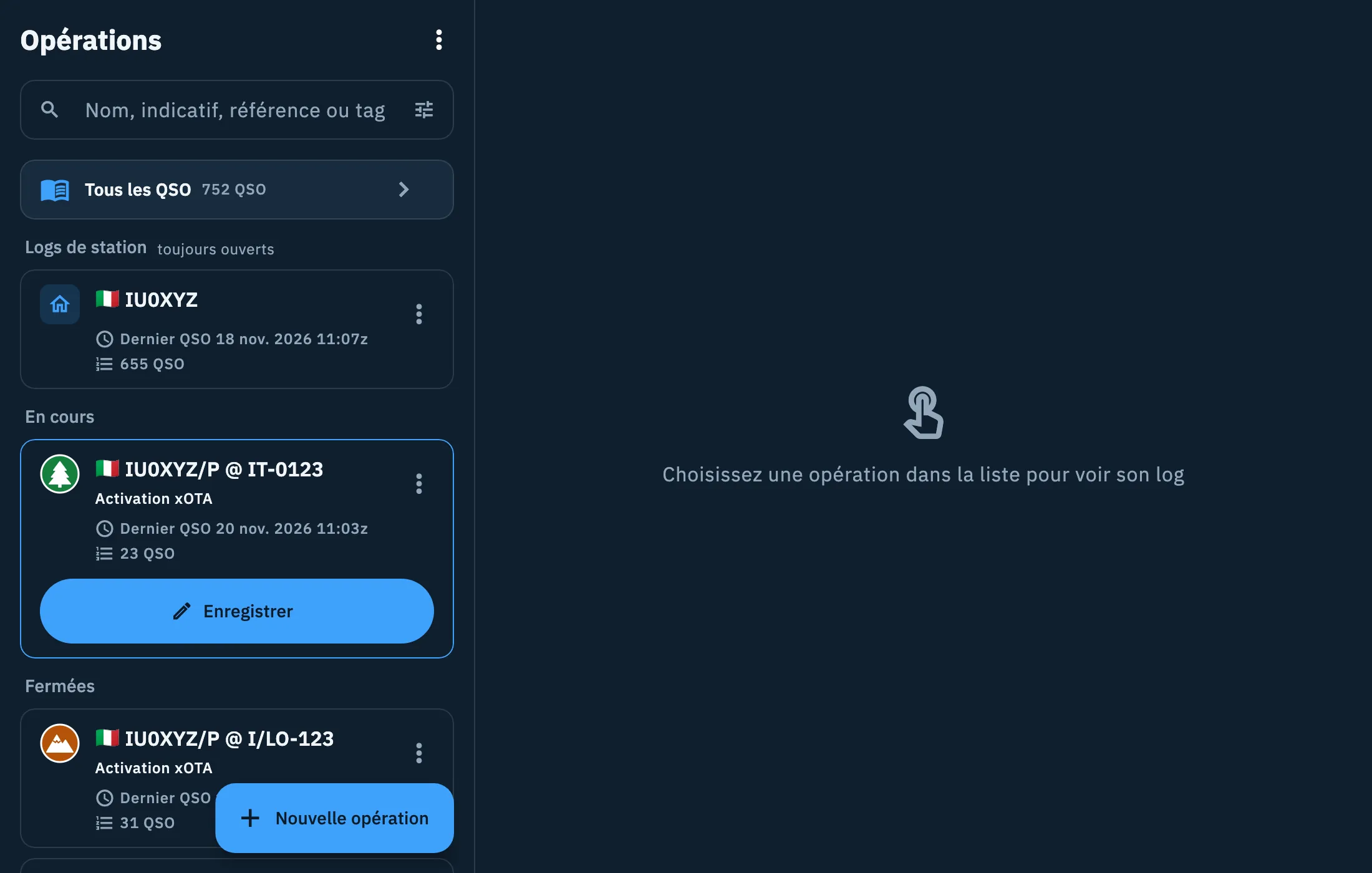
| Tablette | La liste à gauche et l'opération ouverte à droite. Tant que vous n'en ouvrez aucune, la partie droite indique « Choisissez une opération dans la liste pour voir son log ». |
| Tablette étroite (par exemple un iPad en portrait) | Quand vous ouvrez une opération, la liste se replie pour lui laisser de la place. Faites-la revenir avec Afficher la liste dans l'en-tête de l'opération et repliez-la avec Masquer la liste. |
| Web, fenêtre d'au moins 1200 pixels de large | La liste à gauche, l'opération au milieu et le détail du QSO sélectionné à côté. La liste fait d'abord 280 pixels de large (320 dans les fenêtres à partir de 1600) ; faites glisser son bord pour l'élargir ou la rétrécir, et la largeur est mémorisée. |
| Web, fenêtre plus étroite | Comme sur une tablette ou un téléphone, selon la largeur. |
Sur le web, l'adresse de la page suit ce que vous avez ouvert (l'opération et le QSO) : un lien enregistré ou un rechargement rouvre la même opération et le même QSO, et le bouton Précédent du navigateur revient à l'opération d'avant. Dans une fenêtre large, en dehors d'un champ de texte :
- / place le curseur dans la recherche : le filtre des QSO de l'opération ouverte, sinon la recherche des opérations.
- N ouvre Nouvelle opération.
Toutes les touches sont dans Raccourcis clavier.
Se connecter pour ne pas perdre votre log
Si vous utilisez HamQSO sans compte, après vos 5 premiers QSO une ligne apparaît sous Tous les QSO : « Ne perdez pas votre log », « Retrouvez-le sur tout appareil ». Elle ne bloque rien : elle vous rappelle qu'une fois connecté, votre log suit votre compte sur un nouveau téléphone et les QSO déjà enregistrés restent à vous.


- Touchez Se connecter : un panneau s'ouvre et explique pourquoi c'est utile.
- Choisissez Continuer avec Apple (sur iPhone et iPad, et sur le web quand c'est disponible) ou Continuer avec Google. Sur Android, il n'y a que Google ; sur le web, Google affiche son propre bouton.
Si vous préférez ne pas le faire maintenant, touchez la croix (Pas maintenant).
La suggestion n'apparaît qu'une fois sur cet appareil : après l'avoir fermée, ou à la prochaine ouverture de l'app, elle ne revient plus. Vous pouvez toujours vous connecter depuis le Profil : voir Se connecter et sauvegarder votre log.
Hors ligne
Le log fonctionne sans réseau : les QSO sont enregistrés sur l'appareil et partent vers le cloud quand le réseau revient (voir Utiliser HamQSO hors ligne). Dans deux cas, un avis apparaît au-dessus de la recherche des opérations :
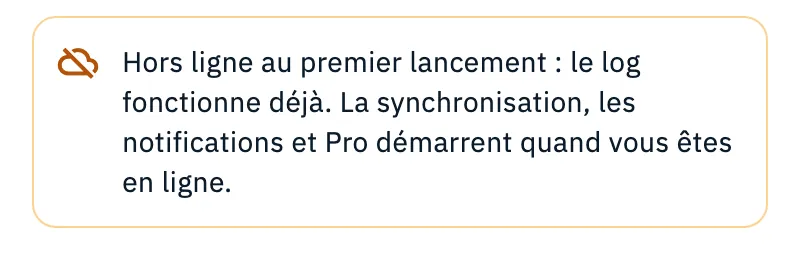
- au premier lancement sans réseau : « Hors ligne au premier lancement : le log fonctionne déjà. La synchronisation, les notifications et Pro démarrent quand vous êtes en ligne. »
- sur le web, quand vous avez ouvert la page sans réseau depuis la copie enregistrée dans votre navigateur : « Ouverte depuis la copie dans votre navigateur : les QSO enregistrés ici sont disponibles et les nouveaux sont enregistrés. Ils partent vers le cloud quand le réseau revient. »
Vous n'avez rien à faire : enregistrez comme d'habitude. L'avis disparaît tout seul quand le réseau revient.
Les QSO arrivés de QRZ.com
Si vous avez activé Ajouter automatiquement les QSO de QRZ.com, une barre peut apparaître en bas pendant que le log est à l'écran : « 12 QSO ajoutés depuis QRZ.com » ou « Import depuis QRZ.com terminé ». Touchez Voir pour ouvrir Tous les QSO avec les QSO arrivés de QRZ.com. Voir Importer depuis QRZ.com.
Problèmes courants
- « Impossible de lire le log » : la liste des opérations ne s'est pas chargée. Touchez Réessayer.
- Je ne vois pas le bouton du menu ⋮ : sur un téléphone, vous consultez une opération. Revenez à la liste avec la flèche de retour.
- Je ne trouve pas la liste sur ma tablette : avec une opération ouverte sur un écran étroit, la liste est repliée. Touchez Afficher la liste.
- « Toutes les opérations sont archivées » : vos opérations sont là, mais dans l'archive. Touchez Archivées (n) en bas de la liste.
- Je ne vois pas le bouton Enregistrer sur une carte : il n'est que sur la carte de l'opération en cours. Ouvrez l'opération dont vous avez besoin en touchant sa carte.