
Résoudre les problèmes courants
Le sens des messages d'erreur de HamQSO et que faire : réseau, listes de spots, notifications, radio, import ADIF, services associés et achats.
Free et ProMis à jour pour HamQSO 0.1.19
Sur cette page
Quand quelque chose ne va pas, HamQSO vous le dit en quelques phrases, toujours les mêmes, et vous propose presque toujours une solution comme Réessayer. Vous trouverez ici les messages les plus fréquents, ce qu'ils veulent dire et que faire, avec des liens vers les pages qui traitent chaque sujet en détail.
Erreurs réseau et « Réessayer »
Toutes les pages qui téléchargent des données depuis le réseau (listes de spots, propagation, alertes, calendrier des concours, services associés…) utilisent les mêmes messages quand le chargement échoue.
| Message | Ce que cela veut dire | Que faire |
|---|---|---|
| « Service injoignable. Vérifiez votre connexion. » | La requête n'est pas passée : il n'y a pas de réseau ou le service ne répond pas. | Vérifiez la connexion et touchez Réessayer. |
| « Le service a renvoyé une erreur. Réessayez dans un instant. » | Le service a répondu, mais avec une erreur : le problème est de son côté. | Attendez quelques minutes et touchez Réessayer. |
| « Données reçues non valides. » | La réponse ne peut pas être lue. | En général, cela disparaît tout seul. Si cela persiste, signalez-le-nous depuis Profil › Commentaires. |
| « Serveur injoignable. Vérifiez votre connexion. » | Le serveur des spots ne répond pas. | Vérifiez la connexion : la liste réessaie toute seule. |
Si la page avait déjà des données, l'erreur ne les efface pas : elles restent à l'écran et se mettent à jour dès que la requête aboutit.
Sans réseau, l'app ne réessaie pas à intervalles fixes : elle réessaie quand l'appareil signale le retour du réseau ou quand vous rouvrez l'app. Ce qui fonctionne hors ligne et ce qui attend est expliqué dans Utiliser HamQSO hors ligne.
Les listes de spots ne se mettent pas à jour
Les listes du DX Cluster et des activations restent connectées au serveur des spots tant qu'elles sont à l'écran et que l'app est au premier plan. Si la connexion tombe, l'app réessaie toute seule, en attendant un peu plus à chaque fois. Un problème n'est signalé que s'il dure : après 3 tentatives échouées de suite, pour qu'une courte coupure du réseau mobile ne vous dérange pas.
Ce que vous voyez dépend de ce qui était déjà à l'écran :
- En haut de la liste, au lieu de En direct, vous lisez Connexion… pendant que l'app se reconnecte et « Serveur injoignable. Vérifiez votre connexion. » quand le serveur ne répond pas. Sans réseau, vous lisez Hors ligne, ou Pas d'internet quand l'appareil est sur un réseau qui n'accède pas à internet.
- Avec la liste déjà chargée, si une actualisation échoue, le bandeau « Échec de l'actualisation : affichage des dernières données téléchargées » apparaît avec Réessayer. Vous pouvez continuer à utiliser la liste : elle se met à jour au retour de la connexion.
- Hors ligne, avec une liste enregistrée, vous voyez la dernière liste téléchargée avec son âge, par exemple « Hors ligne : liste mise à jour il y a 5 min. Elle s'actualise au retour du réseau. »
- Sans liste chargée, la page affiche le message d'erreur avec Réessayer.
- Sans réseau et sans liste enregistrée, vous lisez « Aucune liste sur cet appareil » : la liste est enregistrée quand vous l'ouvrez en ligne et se charge toute seule dès que le réseau revient.
Vous pouvez aussi tirer la liste vers le bas pour l'actualiser. Comment lire la liste est expliqué dans Lire la liste du DX Cluster.
Les notifications n'arrivent pas
Si les notifications de HamQSO sont désactivées dans les réglages du téléphone ou du navigateur, les alertes ne peuvent pas arriver. L'app vous le dit avec une note :
- en haut de la section Alertes, quand Quand on vous spotte est activé (avec Pro et votre indicatif), quand les Récapitulatifs sont activés ou quand vous avez au moins une alerte active ;
- dans la carte Quand on vous spotte de Réglages › Notifications ;
- dans le panneau qui s'ouvre quand vous touchez Participer sur un concours, ici sans bouton.
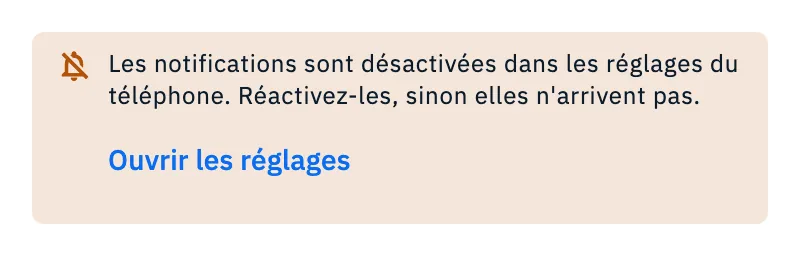
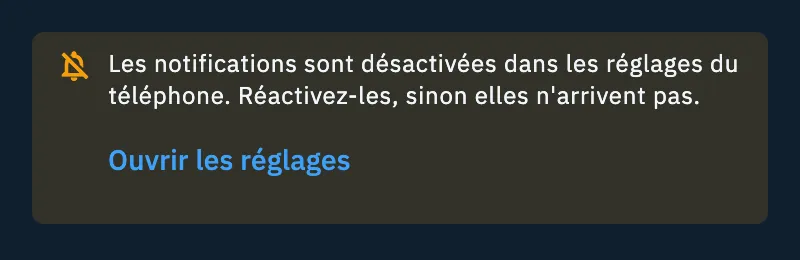
- Dans l'app, touchez Ouvrir les réglages s'il est présent : les réglages système de HamQSO s'ouvrent. Activez les notifications.
- Sur le web, la note dit « Les notifications sont désactivées dans les réglages du navigateur. Réactivez-les depuis le cadenas à côté de l'adresse, sinon elles n'arrivent pas. » : cliquez sur le cadenas dans la barre d'adresse et autorisez les notifications.
- Revenez dans HamQSO : la note disparaît toute seule quand les notifications sont de nouveau activées.
Tout ce qui concerne les notifications se trouve dans Recevoir les notifications.
La radio ne répond pas
Après une tentative de connexion échouée, la raison apparaît sous Connecter :
- dans le navigateur avec le câble USB, l'encadré La radio ne répond pas avec les valeurs de votre radio à vérifier : le port, la vitesse, l'adresse CI-V pour les radios Icom et qu'aucun autre programme (WSJT-X, flrig, HRD) ne garde le port ouvert ;
- dans tous les autres cas (rigctld, flrig, le câble USB dans l'app), une ligne rouge : « La radio ne répond pas. Vérifiez la connexion et les réglages. »
Vérifiez ces points, puis touchez de nouveau Connecter. Chaque message, et la façon de nous envoyer les détails techniques, est expliqué dans Quand la radio ne répond pas.
L'import d'un fichier ADIF s'arrête
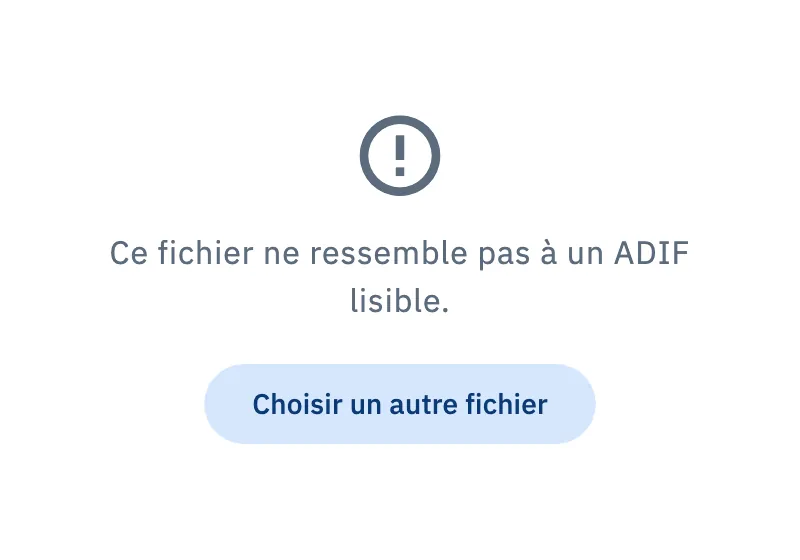
Sur la page Importer un ADIF, quand l'import ne peut pas continuer, la raison apparaît à la place de l'aperçu, avec Choisir un autre fichier.
| Message | Que faire |
|---|---|
| « Ce fichier ne ressemble pas à un ADIF lisible. » | Exportez de nouveau le log en ADIF depuis le programme d'origine et choisissez le nouveau fichier. |
| « Le fichier ne contient aucun QSO à importer. » | Sous le message se trouve la liste des enregistrements ignorés, s'il y en a, avec la raison. Vérifiez que vous avez choisi le bon fichier. |
| « … n’est pas un fichier ADIF (.adi ou .adif). » | Choisissez un fichier qui se termine par .adi ou .adif. |
| « Choisissez l'opération qui recevra les QSO. » | Choisissez l'opération de destination, puis réessayez. |
| « L'opération choisie a été supprimée. Abandonnez cet import et recommencez avec une autre. » | Relancez l'import et choisissez une autre opération. |
| « Cet import n’existe plus ou est déjà terminé. » | Il n'y a rien à reprendre : vérifiez votre log, les QSO déjà écrits y sont. |
| « Écriture interrompue. Les blocs déjà écrits restent : vous pouvez reprendre. » | Utilisez la carte Import interrompu pour reprendre. |
Si le fichier ne s'ouvre même pas, le bandeau « Impossible de lire le fichier choisi. » apparaît en bas : choisissez-le de nouveau.
Un import interrompu apparaît dans la carte Import interrompu, avec le nombre de QSO déjà traités. Pour le reprendre :
- Si la carte dit « Pour reprendre, choisissez à nouveau le fichier … », touchez Choisir un fichier ADIF et choisissez le même fichier. Si vous en choisissez un autre, vous lisez « Ce n'est pas le fichier de l'import. Choisissez … »
- Sinon, touchez Reprendre.
- Pour l'abandonner, touchez Abandonner.
Les étapes de l'import sont expliquées dans Importer un fichier ADIF ; les erreurs de QRZ.com dans Importer le logbook QRZ.com.
Un service associé s'est arrêté
Si QRZ.com, eQSL.cc ou HRDLog refusent les identifiants enregistrés (par exemple parce que vous avez changé le mot de passe sur leur site), HamQSO arrête les envois vers ce service sur cet appareil et ne réessaie pas avec le même mot de passe, pour que votre compte ne soit pas bloqué. Les QSO restent en attente et partent quand vous corrigez le problème.
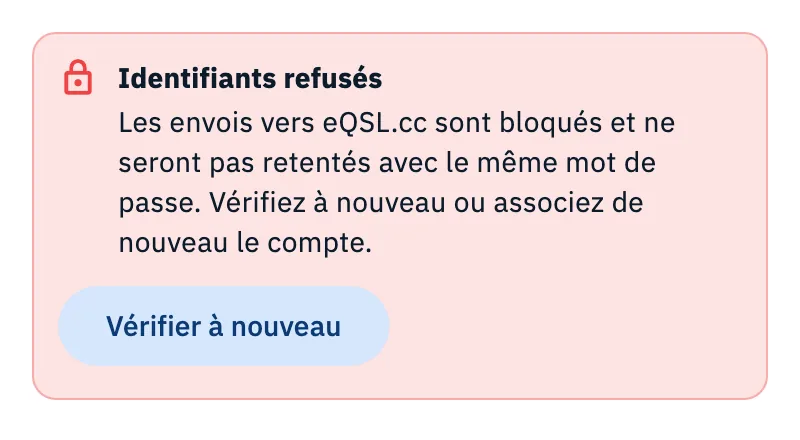
- Ouvrez Profil et touchez Services associés. La carte d'un service arrêté affiche son état en rouge (en jaune quand il ne manque que le QTH eQSL.cc).
- Touchez la carte : en haut de la page du service, vous lisez l'encadré, avec la réponse du service quand il en a donné une (Réponse du service : « … »).
- Corrigez selon le cas :
| État | Que faire |
|---|---|
| Identifiants refusés | Si vous avez déjà corrigé le compte, touchez Vérifier à nouveau. Si vous avez changé le mot de passe, dissociez le service et associez-le de nouveau avec le nouveau mot de passe. |
| Abonnement requis (QRZ.com) | « L'abonnement QRZ.com est nécessaire » : la clé est valide, mais QRZ.com n'accepte les envois et les téléchargements depuis les apps que de ses abonnés (XML Logbook Data ou supérieur). Après le renouvellement, touchez J'ai renouvelé, vérifier. |
| QTH manquant (eQSL.cc) | Le mot de passe est correct, mais votre utilisateur eQSL.cc a plusieurs QTH : choisissez celui à utiliser, comme expliqué dans Associer eQSL.cc et HRDLog. |
L'arrêt ne concerne que cet appareil : un autre appareil avec les bons identifiants continue ses envois. Les autres messages d'association se trouvent dans Associer QRZ.com, LoTW, eQSL.cc et HRDLog ; le fonctionnement sur plusieurs appareils dans Utiliser vos services sur plusieurs appareils.
L'achat de HamQSO Pro n'aboutit pas
Après avoir touché le bouton d'achat et payé dans le store, le résultat peut être :
| Résultat | Ce que vous voyez | Que faire |
|---|---|---|
| Acheté | Dans l'app, le paywall se ferme et vous revenez là où vous étiez. Sur le web et sur ordinateur, vous lisez Pro actif. | Rien : Pro est actif. |
| Annulé | Dans l'app, aucun message. Sur le web et sur ordinateur : « Paiement annulé. Aucun débit. » | Réessayez quand vous voulez. |
| Échoué | « Échec de l'achat. Vous n'avez pas été débité. » Sur le web et sur ordinateur, si le store donne la raison, vous la lisez après le message. | Réessayez plus tard. |
| Payé, en cours d'activation | Dans l'app, aucun message : le paywall se ferme tout seul quand Pro devient actif. Sur le web et sur ordinateur : « Activation de Pro… ». L'app relit l'état toutes les 4 secondes, pendant 20 secondes au maximum. | Attendez. |
| Payé, activation lente | Sur le web et sur ordinateur : « Paiement reçu. Pro sera actif d'ici quelques minutes, même si vous fermez cette fenêtre. » avec Fermer. | Vous pouvez fermer : Pro arrive tout seul. |
Si vous avez déjà un abonnement mais que Pro n'est pas actif (par exemple sur un nouvel appareil), ouvrez le paywall et touchez Restaurer les achats : l'app cherche l'abonnement sur votre compte du store. Si elle le trouve, Pro est de nouveau actif (sur le web et sur ordinateur, vous lisez Pro retrouvé). Sinon, vous lisez « Aucun abonnement à restaurer sur ce compte du store. » ou, si la requête échoue, « Échec de la restauration. Réessayez dans un instant. » Comment s'abonner est expliqué dans S'abonner à HamQSO Pro.
Si le problème persiste
- Ouvrez Profil et touchez Commentaires.
- Touchez Signaler un problème et racontez-nous ce qui s'est passé.
- Laissez Joindre les données techniques activé (il l'est par défaut) : elles nous aident à comprendre le problème sans vous poser de questions.
Le formulaire est expliqué dans Envoyer un commentaire.