
Qui vous contactez et les doublons
Découvrez qui est la station pendant la saisie de l'indicatif : pays, nom et QTH, nouveautés, distance et azimut, QSO précédents et doublons.
FreeMis à jour pour HamQSO 0.1.19
Sur cette page
Pendant que vous saisissez un indicatif dans la barre de saisie, l'app vous dit qui est la station : pays, nom et QTH, si elle vous apporte un nouveau pays, une nouvelle bande ou un nouveau mode, à quelle distance elle se trouve, quelle heure il est chez elle et si vous l'avez déjà contactée. Si le QSO était un doublon, elle vous le dit tout de suite, avant que vous l'enregistriez. Tout cela est gratuit.
Pendant la saisie de l'indicatif
- Ouvrez le log d'une opération et saisissez l'indicatif dans la barre de saisie (voir Enregistrer un QSO).
- Dès les premières lettres, le drapeau apparaît dans le champ, et drapeau et pays au-dessus des champs. Cela marche aussi hors ligne et suit le préfixe avec lequel la station émet : pour EA8/DL1ABC/P, le drapeau est celui des Canaries.
- Après une courte pause arrivent le nom et le QTH, avec leur source en petit (par exemple « via QRZ.com »). Tant que le nom n'est pas arrivé, un indicateur de progression tourne à côté du pays.
- En dessous, vous voyez les QSO déjà faits avec cette station : 3 QSO précédents avec les cinq derniers (date, bande et mode), et Déjà contacté sur cette bande et ce mode quand vous l'avez déjà contactée sur la bande et le mode de la barre.
- Touchez la ligne de la station pour ouvrir la fiche complète de la station (voir plus bas).
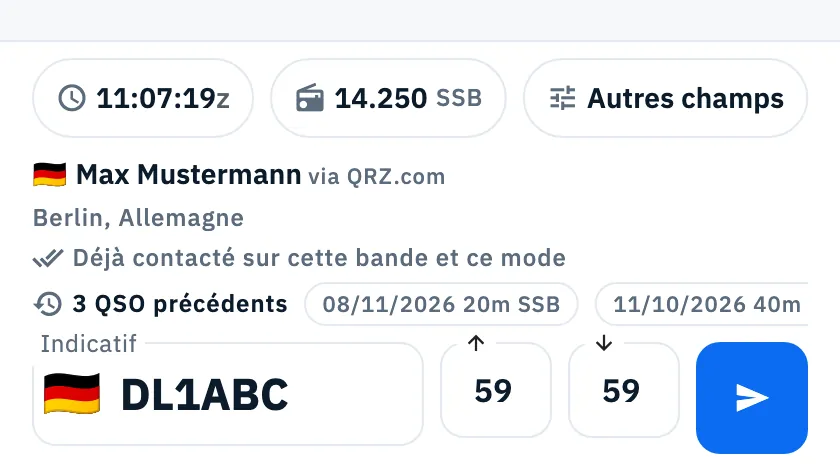
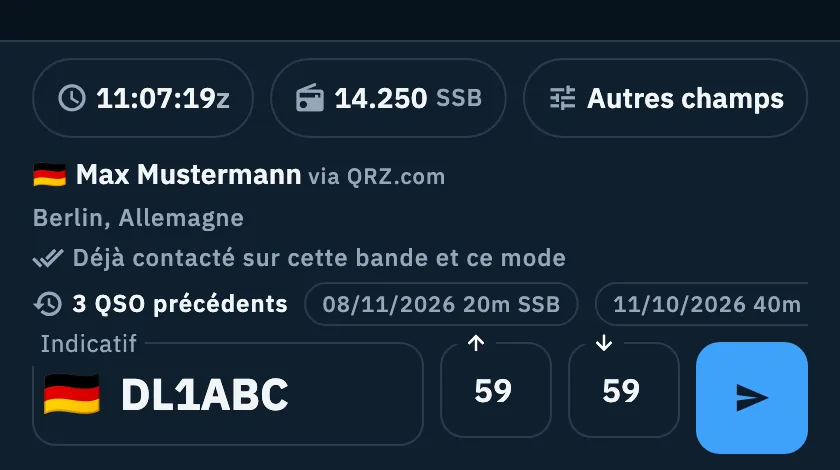
Le nom n'est cherché qu'une fois que l'indicatif a au moins 3 caractères, dont au moins une lettre et un chiffre. Si vous ne changez que le préfixe ou le suffixe (de DL1ABC à DL1ABC/P), le nom et les QSO précédents restent : c'est la même station. /MM, /AM et les préfixes que l'app ne connaît pas n'ont pas de drapeau.
Quand la place manque, la ligne se raccourcit :
- Téléphone avec le clavier ouvert : deux lignes au maximum ; un doublon ou Déjà contacté sur cette bande et ce mode prend la place de la liste des QSO précédents.
- Téléphone en concours (barre sur deux lignes) : une seule ligne avec le drapeau, le pays et l'information la plus importante (doublon, déjà contacté ou le nombre de QSO précédents). Le reste est dans la fiche de la station.
Sans indicatif, après un enregistrement, la ligne montre pendant quelques secondes le QSO que vous venez d'enregistrer, avec l'icône du nuage tant qu'il n'est pas synchronisé.
Les doublons
Si le QSO que vous saisissez répète un QSO déjà fait, une bande mise en évidence apparaît au-dessus des champs : Doublon dans cette opération, avec le QSO précédent : « déjà contacté à 14:02z sur 20m SSB ». Le contrôle se refait à chaque changement d'indicatif, de bande, de mode ou d'heure. Vous pouvez quand même enregistrer : c'est à vous de décider si vous l'enregistrez malgré tout.
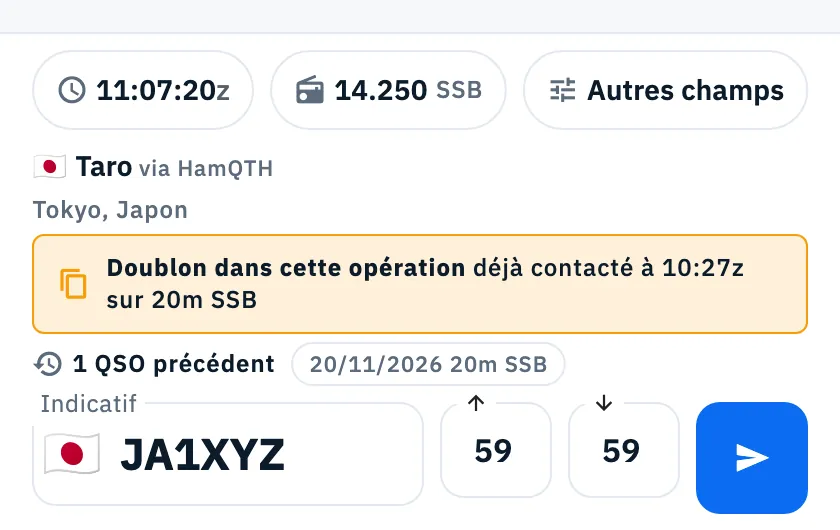
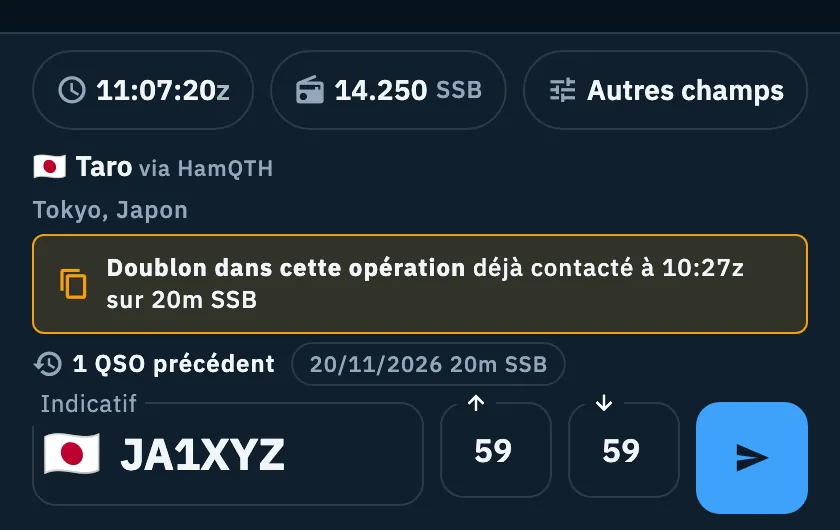
Ce qui compte comme doublon dépend de la règle de l'opération :
| Règle | Quand le QSO est un doublon |
|---|---|
| Aucun contrôle | Jamais : aucun avertissement de doublon |
| Une fois toutes bandes confondues | Le même indicatif, sur n'importe quelle bande et dans n'importe quel mode |
| Une fois par bande | Le même indicatif sur la même bande |
| Une fois par bande et mode (par défaut) | Le même indicatif sur la même bande et dans le même mode |
- Où l'app cherche : dans les QSO de l'opération. Dans une activation avec une référence POTA, SOTA ou WWFF, elle cherche dans le jour UTC du QSO, parmi les QSO faits depuis ces références, dans n'importe quelle opération : comme le compte le programme, une journée dans un parc est une seule activation, même répartie sur deux opérations.
- Mode : USB et LSB comptent tous deux comme SSB.
- Indicatif : comparé à l'identique : DL1ABC/P n'est pas DL1ABC.
- Pas de bande : quand la règle regarde la bande et que le QSO n'en a pas, c'est la fréquence exacte qui compte.
Pour changer la règle :
- Pour une opération : ouvrez Réglages de l'opération, section Contrôle des doublons, et choisissez l'une des quatre options (voir La page de l'opération).
- Pour les nouvelles opérations : dans Réglages du logbook, section Saisie, choisissez l'option sous Contrôle des doublons des nouvelles opérations (voir Réglages du logbook). Elle s'applique aux opérations créées à partir de maintenant ; celles qui existent gardent leur règle.
D'où viennent le nom et le QTH
L'app demande le nom à plusieurs sources, dans cet ordre de priorité :
- votre callbook associé : d'abord QRZ.com, puis HamQTH pour ce qui manque ;
- votre log (les QSO précédents avec cette station) ;
- les données du spot d'où vous êtes parti (l'activateur POTA, SOTA ou WWFF).
Le premier nom qui arrive s'affiche tout de suite ; si une source plus importante répond ensuite, le nom est remplacé. Le QTH, le locator et l'État qui manquent dans la meilleure source sont pris dans les autres. Une source qui ne répond pas est ignorée.
| Écrit à côté du nom | D'où il vient |
|---|---|
| via QRZ.com | Votre compte QRZ.com |
| via HamQTH | Votre compte HamQTH |
| de votre log | Un QSO précédent avec cette station |
| via POTA, via SOTA, via WWFF | Le spot de l'activation |
| saisi par vous | Le nom que vous avez saisi |
- L'enregistrement n'attend pas le nom : un QSO enregistré sans nom est complété dès que les sources répondent, même si vous avez déjà fermé le panneau. Dans le détail du QSO, hors ligne, le nom indique « se complète quand la connexion revient ».
- Un nom que vous saisissez dans Autres champs → Nom n'est jamais remplacé.
- Stations en portable, en mobile ou à l'étranger (/P, /M, EA8/…) : le callbook ne connaît que leur domicile, donc son locator n'est pas enregistré dans le QSO.
Le callbook
Le callbook est interrogé avec votre propre compte : associez-le dans Profil → Services associés (voir QRZ.com et recherche d'indicatif). QRZ.com sans abonnement donne le nom et le QTH mais pas le locator ; HamQTH le donne et il est gratuit. Avec les deux associés, HamQTH complète, champ par champ, ce que QRZ.com ne donne pas. Les réponses restent sur l'appareil : une station trouvée n'est pas redemandée pendant 7 jours, une station introuvable pendant 1 jour. Sans callbook, les noms ne viennent que du log et des spots.
Si aucun callbook n'est associé, l'app en propose un là où il serait utile :
- Dans la barre, une seule fois par appareil, après un QSO enregistré sans nom : la carte Les noms, automatiquement (« Associez HamQTH (gratuit) ou QRZ.com : nom et QTH arrivent pendant la saisie. ») avec Associer, Ne plus afficher et le X. Associer ouvre Services associés ; quand vous revenez, ce que vous étiez en train de saisir est toujours dans la barre. Le X la ferme pour l'instant, Ne plus afficher définitivement et sur tous vos appareils.
- Dans la fiche de la station : « Associez QRZ.com ou HamQTH (gratuit) pour voir ici le nom, le QTH et le locator de la station qui émet. » avec Associer un compte.
- Dans le trajet d'un QSO : « Liez QRZ.com ou HamQTH pour voir où se trouve la station. »
Pour retrouver l'invitation de la barre, dans Services associés, section Recherche d'indicatifs, activez Suggérer d'associer un callbook.
La fiche de la station
La fiche réunit tout ce que l'app sait de l'indicatif que vous saisissez.
- Saisissez l'indicatif dans la barre.
- Touchez la ligne de la station au-dessus des champs. Sur téléphone et tablette, la fiche s'ouvre depuis le bas ; dans la fenêtre de bureau, vous la voyez aussi dans la colonne de droite du log, qui affiche la station dès que vous commencez à saisir (quand la fenêtre est étroite, ou si vous l'avez fermée avec son X, la colonne devient une bande : cliquez dessus pour l'ouvrir).
- Faites défiler les sections. Sur la fiche, Enregistrer un QSO en bas met l'indicatif dans la barre.
La fiche ne modifie pas le QSO que vous saisissez. Les sections sont toujours dans le même ordre, et chacune n'apparaît que lorsqu'elle a des données :
| Section | Ce qu'elle montre |
|---|---|
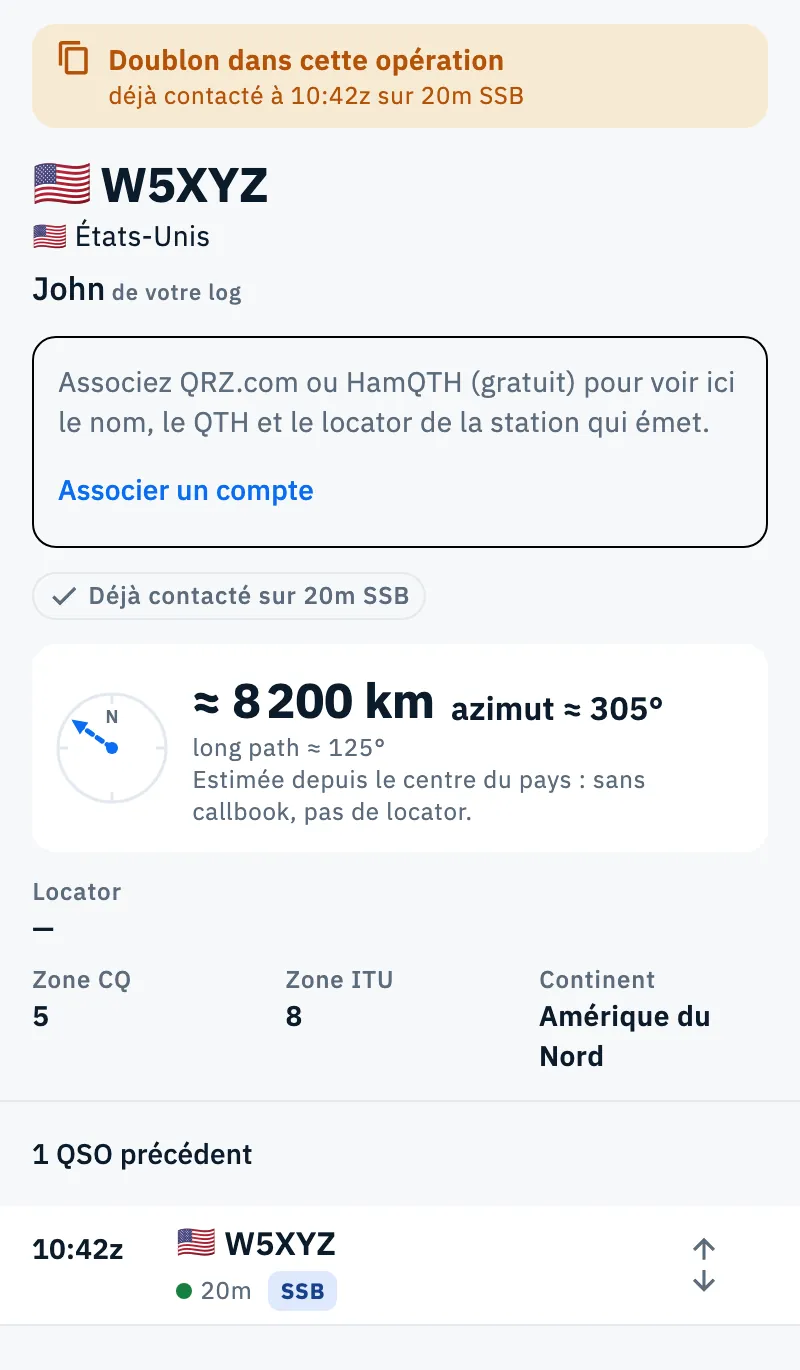
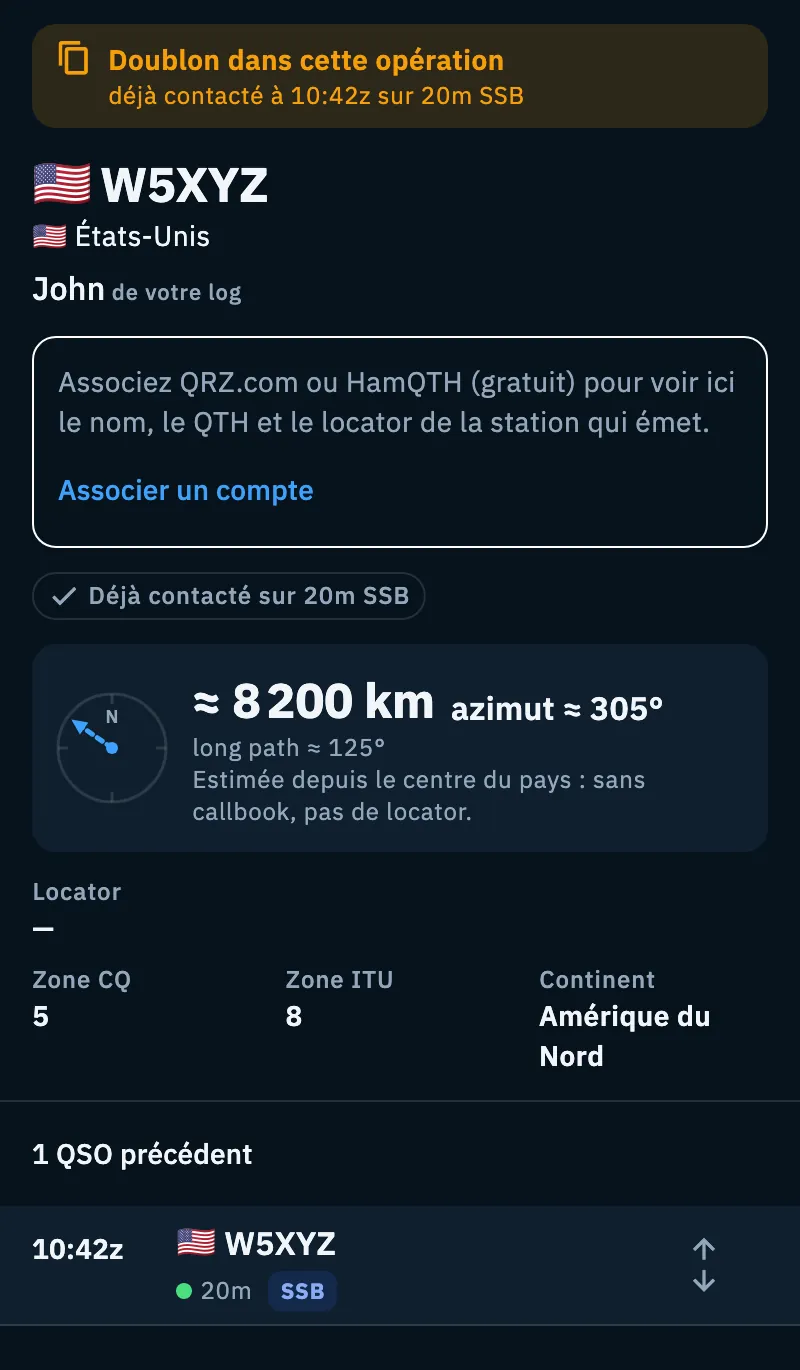
| Doublon | Seulement dans la colonne du bureau, en haut : la même bande que dans la barre |
| Qui c'est | Indicatif, drapeau et pays, nom et QTH avec leur source, la photo du callbook |
| Nouveautés pour vous | Nouveau pays, Nouveau sur 20m, Nouveau en CW ou Déjà contacté sur 20m CW |
| Distance et azimut | La boussole, la distance, l'azimut et le long path |
| Données | Locator, Heure locale, Zone CQ, Zone ITU, Continent |
| Confirmations | QSL via, LoTW et eQSL, le lien vers le profil du callbook |
| QSO précédents | 3 QSO précédents avec les plus récents, ou « Aucun QSO avec cette station dans le log » |
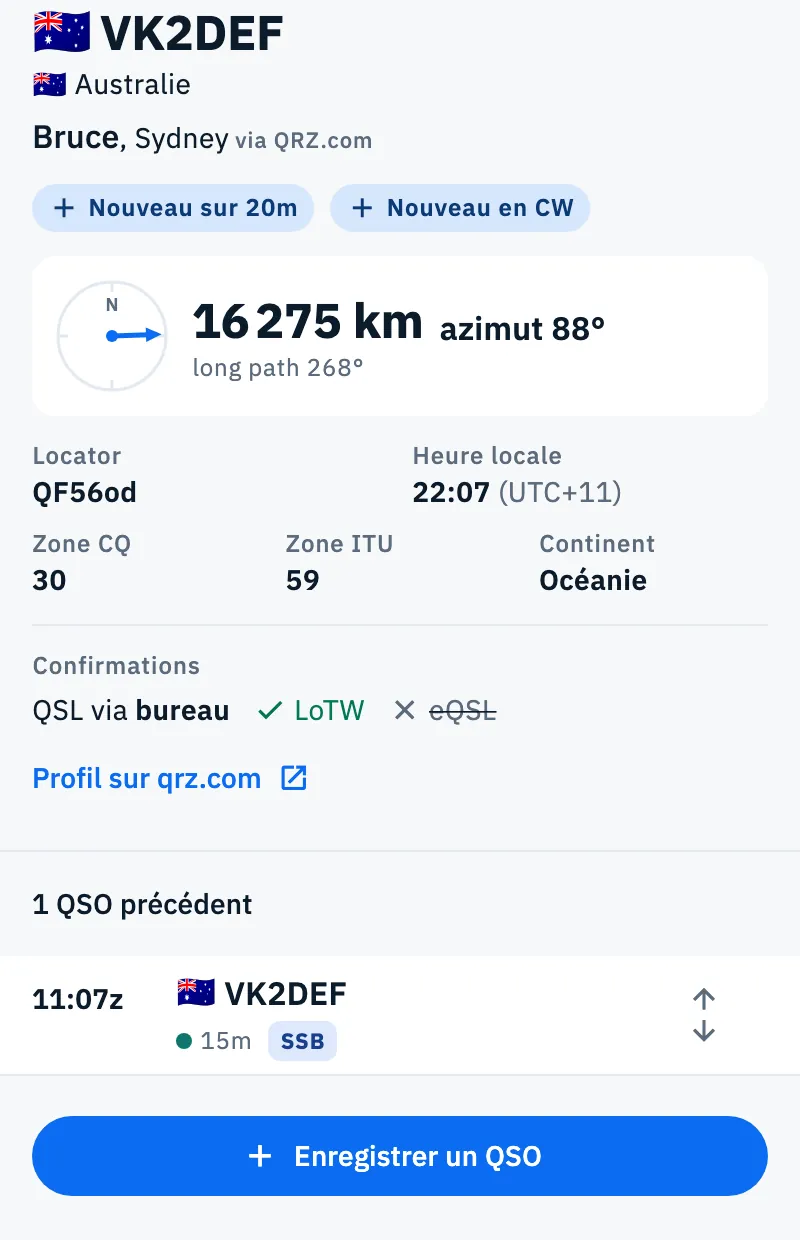
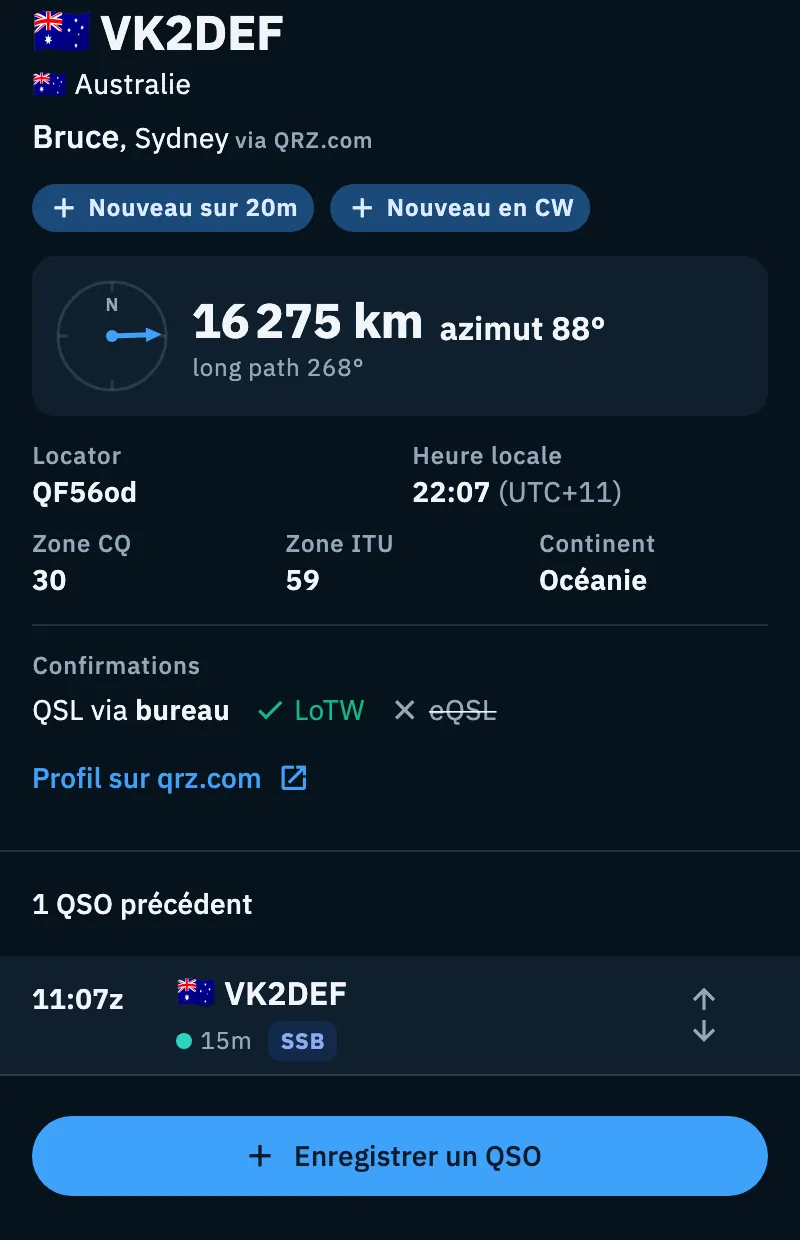
Qui c'est. La photo du callbook, quand il y en a une, est à droite : touchez-la pour ouvrir le profil dans le callbook. Si la station émet hors de son domicile, sous le nom vous lisez « Domicile : Bolzano. Émet en ce moment hors domicile. » (ou « depuis un autre pays. »). Si vous avez un callbook associé mais qu'aucune source ne connaît le nom : « Nom introuvable dans votre callbook ou dans le log ». Sans callbook, l'invitation à en associer un prend la place du nom. Pendant que le callbook répond, vous voyez des formes grises à la place de ses données ; le pays, les zones, l'heure locale et les nouveautés arrivent tout de suite, depuis l'appareil.
Nouveautés pour vous. Les nouveautés se comptent sur tout le log, pas seulement sur l'opération, et par pays DXCC, avec la bande et le mode réglés dans la barre :
- Nouveau pays (vert) : vous n'avez jamais contacté ce pays. Il s'affiche seul.
- Nouveau sur 20m et Nouveau en CW (bleu) : vous avez contacté le pays, mais pas sur cette bande ou pas dans ce mode.
- Déjà contacté sur 20m CW (gris) : rien de nouveau, vous avez déjà contacté ce pays sur cette bande et dans ce mode.
Si vous avez contacté le pays sur la bande et dans le mode, mais jamais les deux ensemble, rien ne s'affiche.
Distance et azimut. Ils partent de votre position : le locator de l'opération, sinon celui de son profil de station, sinon le parc ou le sommet que vous activez, sinon la position de l'opération (sans opération, le profil de station par défaut). Sous l'azimut, il y a toujours le long path. La distance est dans l'unité que vous avez choisie (voir Langue, thème et unités).
Quand le locator de la station manque, ou que la station est hors de son domicile, la distance et l'azimut sont estimés : ils sont précédés de « ≈ », la flèche de la boussole est en pointillé et une ligne dit d'où vient l'estimation et pourquoi.
| Estimation | Pourquoi |
|---|---|
| Estimée depuis le centre du pays ou Estimée depuis le centre de l'État | « le callbook ne donne pas le locator », « sans callbook, pas de locator » ou « hors domicile, le locator du callbook ne vaut pas » |
| Estimée depuis le domicile du callbook | « hors domicile, le locator ne vaut pas » |
Si l'app ne connaît pas votre position, vous lisez « Pour la distance et l'azimut, il faut votre position. » : touchez Définir le locator et saisissez-le dans les réglages de l'opération ; la fiche se met à jour toute seule.
Données. À côté du Locator, vous pouvez voir « hors domicile » ou « absent du callbook ». L'Heure locale est l'heure actuelle de la station, avec son décalage par rapport à UTC et l'heure d'été ; elle est précédée de « ≈ » quand elle est estimée, par exemple dans un pays à plusieurs fuseaux horaires sans position précise.
Confirmations. Depuis le callbook : QSL via, puis si la station utilise LoTW et eQSL.cc : « Utilise LoTW » avec une coche verte quand elle l'utilise, « N'utilise pas eQSL » barré quand elle ne l'utilise pas, rien quand le callbook ne le dit pas. Le lien Profil sur qrz.com (ou hamqth.com) ouvre sa page. Si vous n'avez associé que QRZ.com sans abonnement et que le locator manque, la fiche suggère HamQTH : « QRZ.com sans abonnement ne donne pas le locator : HamQTH oui, et c'est gratuit. » avec Associer HamQTH.
Le pays DXCC
L'app reconnaît le pays DXCC de chaque indicatif hors ligne, grâce au fichier des pays d'AD1C (cty.csv) inclus dans l'app, et tient compte des préfixes de portable (W6/K1ABC). Elle en tire le drapeau, le nom du pays dans la langue de l'app, le continent, la zone CQ et la zone ITU.
- Dans la barre et dans la fiche de la station : drapeau et pays.
- Dans le formulaire complet du QSO (Autres champs) : Pays (DXCC) avec le numéro DXCC, et les zones CQ et ITU.
- Dans le détail d'un spot : Pays, Continent, Zone CQ et Zone ITU (voir Ouvrir un spot).
Un indicatif que le fichier ne reconnaît pas n'a ni drapeau ni pays ; dans les statistiques, il va sous Pays inconnu. Le fichier est celui de la version de l'app que vous utilisez : un nouveau pays ou un nouveau préfixe arrive avec une mise à jour.
L'État américain
Pour une station aux États-Unis (USA, Alaska, Hawaï), l'app propose l'État, dans cet ordre : celui que vous avez choisi, celui du spot (un parc POTA qui se trouve dans un seul État), celui du callbook ou du log. Pour l'Alaska et Hawaï, le pays suffit.
- Saisissez un indicatif américain : quand l'État est connu, une puce avec le drapeau et le code de l'État apparaît dans la rangée de puces de la barre.
- Touchez la puce (ou Autres champs) pour ouvrir le formulaire complet.
- Sous État (USA), vérifiez la valeur, marquée prérempli quand vous ne l'avez pas choisie. Touchez le champ pour choisir un autre État (vide, le champ indique Choisir l'État) ; Aucun annule votre choix et l'État prérempli revient.
L'État compte pour la grille des États américains contactés (voir Pays et États américains contactés).
La station spottée sur la fréquence
Quand vous saisissez une fréquence, ou que la radio connectée reste sur une fréquence, l'app propose la station spottée le plus récemment sur cette fréquence dans les 10 dernières minutes, de n'importe quel programme, avec sa référence : Spot sur cette fréquence, « Remplit l'indicatif, la référence et le nom ».
- Saisissez la fréquence ou accordez la radio.
- Touchez la ligne de la suggestion. Avec un clavier, appuyez sur Ctrl + Enter (⌘ + Enter sur un Mac), Utiliser la suggestion.
- L'indicatif, la référence et le nom vont dans la barre et le curseur passe aux reports. La fréquence et le mode du QSO restent les vôtres.
- Si vous avez déjà contacté cette station sur cette bande dans l'opération en cours, la ligne indique Contacté (ou Contacté aujourd'hui).
- Le X ferme la suggestion. Une station fermée ou que vous venez d'enregistrer n'est plus proposée tant que la fréquence ne change pas.
- Votre propre indicatif n'est jamais proposé, et il n'y a pas de suggestion quand vous enregistrez un QSO passé.
- Pendant un instant après son apparition ou un changement de station (300 millisecondes), un toucher ne fait rien : ainsi, vous ne prenez pas une station à la place d'une autre.
- Sur le téléphone, la ligne est au-dessus des champs, sur deux lignes ; dans le panneau de la tablette et dans la fenêtre de bureau, elle est sous les champs, sur une ligne. Avec souris et clavier, la touche à presser est écrite dans la ligne.
La suggestion vient du serveur des spots : elle a besoin du réseau. Si le serveur ne répond pas, rien ne s'affiche.
En cas de problème
Aucun nom ni QTH ne s'affiche. Le nom n'est cherché qu'à partir de 3 caractères, dont au moins une lettre et un chiffre. Si aucun callbook n'est associé, les noms ne viennent que du log et des spots : associez QRZ.com ou HamQTH dans Services associés. Si la fiche indique « Nom introuvable dans votre callbook ou dans le log », aucune source ne connaît cette station : saisissez le nom dans Autres champs → Nom.
Le nom est arrivé, le locator non. QRZ.com sans abonnement ne donne pas le locator : associez aussi HamQTH, qui est gratuit. Pour les stations hors de leur domicile, le locator du callbook ne vaut pas et n'est pas utilisé.
Les recherches dans le callbook se sont arrêtées. Si le callbook refuse le mot de passe, les recherches dans ce callbook s'arrêtent. Dans Services associés → Recherche d'indicatifs, vous lisez « mot de passe refusé. Associez-le à nouveau dans Services associés pour reprendre les recherches. » : associez à nouveau le compte.
Hors ligne. Le pays, le drapeau, les zones, l'heure locale, les nouveautés et les QSO précédents marchent toujours. Le callbook non : dans le détail d'un spot, vous lisez « Callbook injoignable hors ligne. Je réessaie tout seul. », et les QSO enregistrés sans nom sont complétés quand le réseau revient.
La distance et l'azimut manquent. Si vous lisez « Pour la distance et l'azimut, il faut votre position. », touchez Définir le locator et saisissez votre locator dans l'opération ou dans le profil de station (voir Profils de station).
Je ne vois pas l'avertissement de doublon. Vérifiez la règle dans Réglages de l'opération → Contrôle des doublons : avec Aucun contrôle, il n'apparaît jamais ; avec Une fois par bande et mode, un QSO dans un autre mode n'est pas un doublon. N'oubliez pas que DL1ABC/P et DL1ABC sont des indicatifs différents.