
Les activations sur la carte et sur le globe
Voyez où sont les activations POTA, SOTA et WWFF sur une carte, même sur le téléphone, ou sur un globe à côté de la liste sur tablette et ordinateur.
FreeMis à jour pour HamQSO 0.1.19
Sur cette page
La section xOTA peut vous montrer les activations POTA, SOTA et WWFF sur une carte, chacune à l'endroit de son parc, de son sommet ou de sa zone. Sur un téléphone, la carte est une page à part ; sur une tablette et un ordinateur, elle s'ouvre au-dessus du détail, à côté de la liste, et là vous pouvez aussi choisir le globe. La carte et le globe montrent les mêmes activations que la liste, avec ses filtres, et se mettent à jour en direct.
La carte sur un téléphone
- Ouvrez la section xOTA (voir Suivre les activations sur l'air).
- Au bout de la ligne des modes, au-dessus de la liste, touchez Carte.
- La page Carte des activations s'ouvre. Sous le titre, vous lisez combien d'activations sont sur la carte, par exemple « 6 activations sur la carte ».
- Déplacez et zoomez la carte avec vos doigts.
- Pour revenir à la liste, utilisez la flèche de retour en haut.
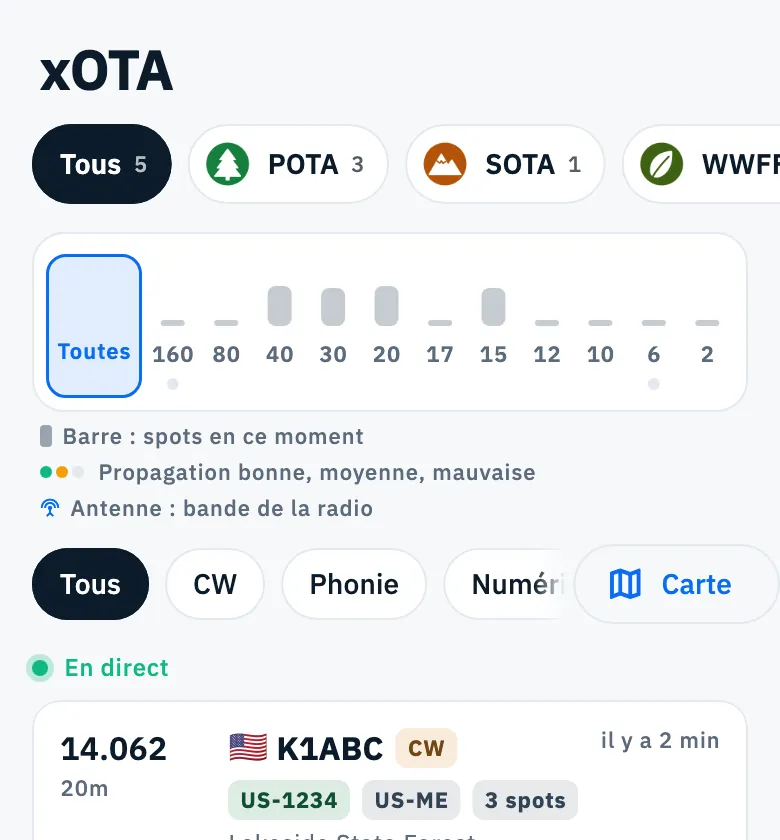
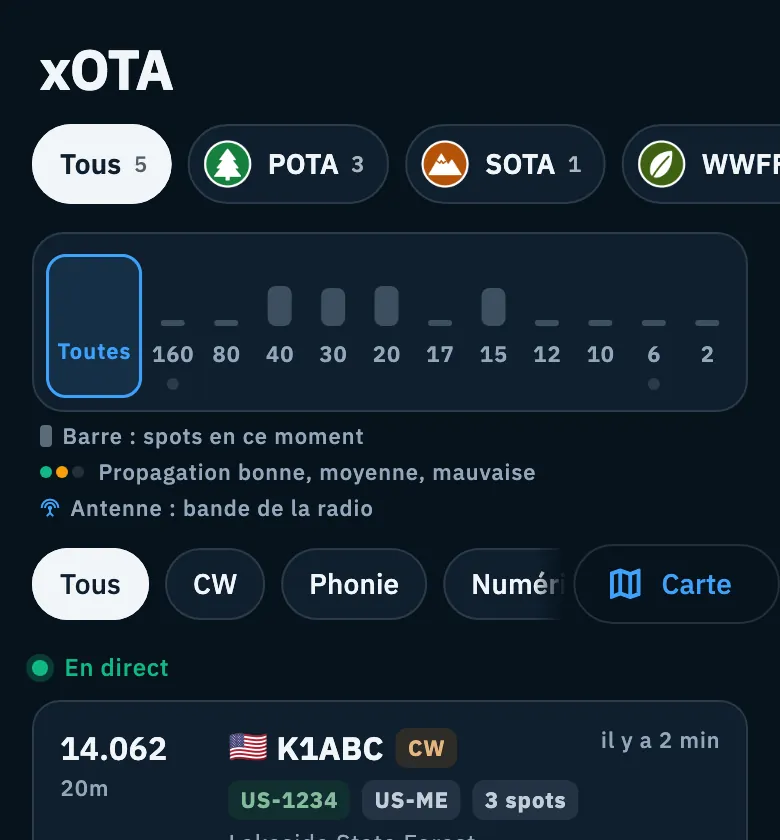
Les onglets des programmes sur la carte
Sous le titre se trouvent les onglets de la liste : Tous et un onglet pour chaque programme que vous suivez, le plus actif en premier, chacun avec le nombre d'activations sur l'air (celles qui sont terminées, en QRT, ne comptent pas). Touchez un onglet pour ne voir que ce programme sur la carte.
L'onglet que vous choisissez sur la carte vaut aussi pour la liste : quand vous revenez, vous la trouvez sur le même programme, et l'app s'en souvient la fois suivante. Le bouton Programmes, pour activer et désactiver les programmes, n'est pas sur la carte : vous le trouvez dans la liste (voir Choisir les programmes que vous suivez).
Toucher une activation
- Touchez le marqueur d'une activation.
- Sa carte apparaît en bas, la même que dans la liste, avec le logo du programme.
- Touchez cette carte pour ouvrir le détail du parc, du sommet ou de la zone (voir Ouvrir un parc, un sommet ou une zone). Si une radio est connectée et que En touchant un spot est réglé sur Automatique, la radio passe aussi sur la fréquence de l'activation (voir Accorder la radio depuis les spots).
- Pour fermer la carte de l'activation sans ouvrir le détail, touchez le X au-dessus d'elle.
Si l'activation quitte la liste pendant que vous la regardez (un filtre, ou le spot est devenu trop ancien), sa carte se ferme toute seule.
Ce que vous voyez sur la carte
- Un marqueur par activation, avec le logo de son programme (POTA, SOTA, WWFF) et l'indicatif de l'activateur en dessous. Si le logo ne peut pas être chargé, l'activation est un point de la couleur du programme, sans indicatif.
- Les activations terminées (QRT) sont estompées.
- Le cadrage : à l'ouverture, la carte cadre la zone où il y a le plus d'activité, en laissant de côté les quelques activations les plus éloignées, pour que la vue ne finisse pas au milieu d'un océan. Ensuite, c'est vous qui la déplacez : les mises à jour ne la changent pas.
- Le style : une carte du relief avec le thème clair, une carte sombre avec le thème sombre.
- Les filtres et les mises à jour : la carte n'affiche que les activations visibles dans la liste, avec les bandes et les modes que vous y avez choisis (voir Filtrer les spots par bande et par mode). Tant qu'elle est à l'écran, elle continue de recevoir les nouveaux spots.
La position de chaque activation est celle de sa référence, qui arrive avec le spot : les activations sans coordonnées restent dans la liste mais n'apparaissent pas sur la carte (ni sur le globe).
Carte et globe sur tablette et ordinateur
Sur une tablette et dans un navigateur, quand la fenêtre fait au moins 840 px de large, la section xOTA a la liste à gauche et le détail à droite. Au-dessus du détail, vous pouvez ouvrir un panneau avec la carte ou le globe. Au départ, le panneau est fermé.
- Au bout de la ligne des modes, touchez l'icône de la carte (nommée Afficher la carte pour les lecteurs d'écran). L'icône rouvre la dernière vue que vous avez utilisée, sinon la carte ; si la dernière était le globe, l'icône est un globe (Afficher le globe). Dans une fenêtre d'ordinateur large, l'icône est à droite, à côté des autres boutons de la liste.
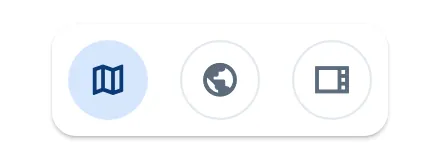
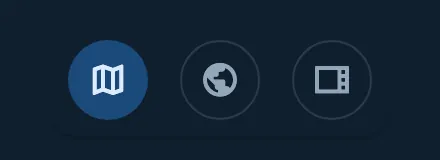
- Le panneau s'ouvre au-dessus du détail. Dans son coin supérieur droit se trouvent trois icônes : la carte (Carte), le globe (Globe) et le panneau vide (Aucune). Celle qui est ouverte est pleine.
- Touchez Carte ou Globe pour changer de vue, Aucune pour fermer le panneau.
- Faites glisser le séparateur entre le panneau et le détail pour donner plus de place à l'un ou à l'autre (d'un quart à quatre cinquièmes de la colonne).
La vue que vous choisissez est enregistrée dans les réglages de l'app, séparément de celle de la liste DX : la section xOTA se rouvre avec la carte, le globe ou sans panneau, comme vous l'avez laissée.
La carte dans le panneau
C'est la même carte que sur le téléphone, avec les mêmes marqueurs, mais sans titre, onglets ni carte d'activation : elle suit l'onglet choisi dans la liste. Touchez un marqueur pour choisir l'activation : son détail apparaît sous la carte et, avec En touchant un spot réglé sur Automatique, la radio connectée passe sur sa fréquence.
Le globe
Le globe montre les mêmes activations à l'endroit de leur référence, chacune avec un arc depuis votre station (le locator de votre profil). Les points et les arcs sont colorés selon la bande ; la légende en bas à gauche indique les couleurs. Sur le globe, les activations en QRT ne sont pas estompées.
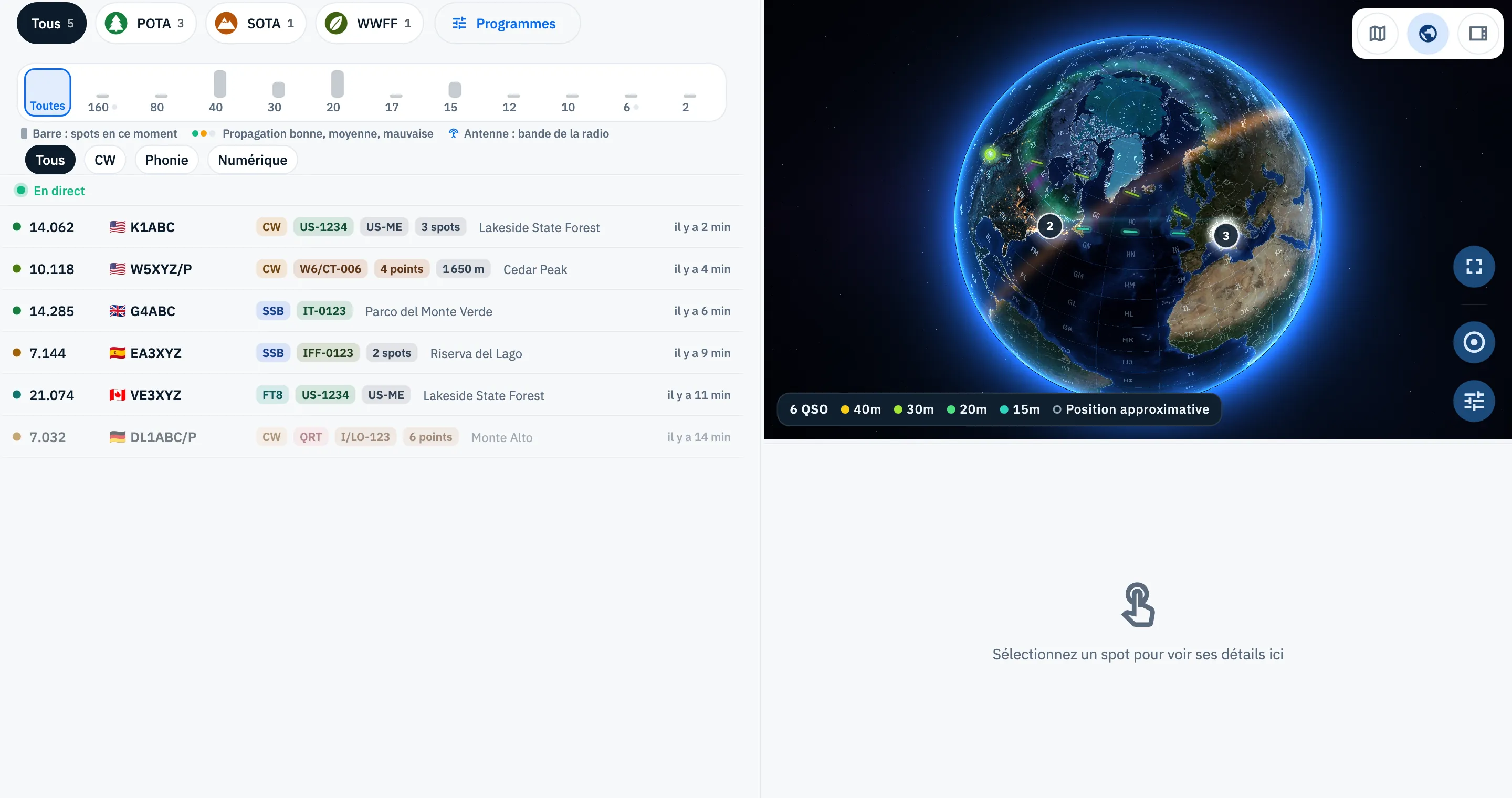
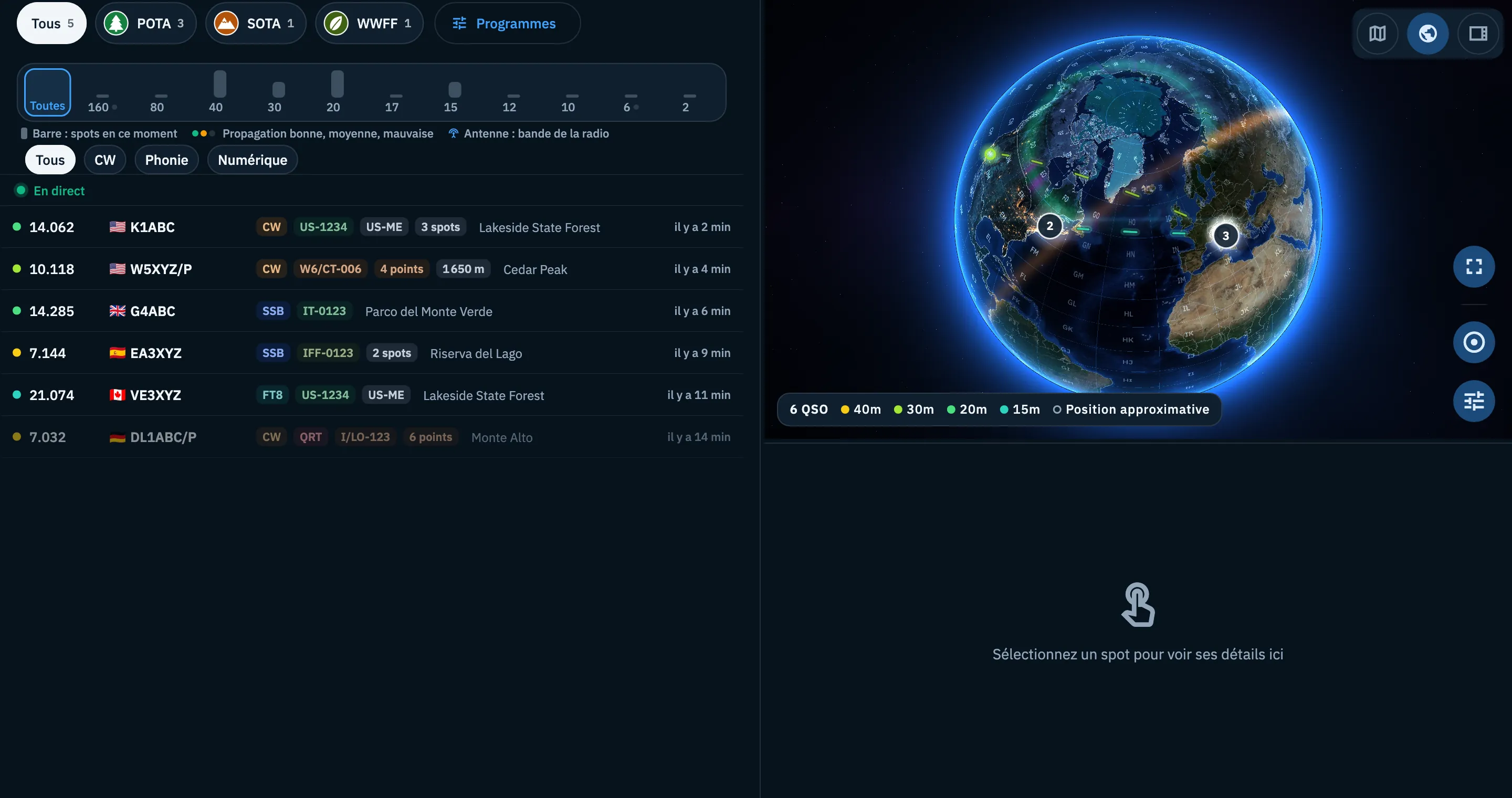
Les boutons sont en bas à droite :
- Choisir une activation : touchez son point ou cliquez dessus. Le détail apparaît sous le globe, qui reste ouvert. Le globe n'accorde pas la radio : un toucher dans la liste ou sur la carte le fait.
- Afficher tous les spots : le bouton avec le cercle ramène la vue sur toutes les activations.
- Réglages de la carte : Lignes depuis ma station (activées au départ ; sans locator, vous lisez « Nécessite la position de la station ») et Couleur, Par bande ou Par mode.
- Plein écran : ouvre le globe sur toute la page avec les mêmes activations ; toucher une activation vous ramène au panneau avec son détail, tandis que Quitter le plein écran, Esc ou la flèche de retour du navigateur vous ramènent sans rien choisir.
Si le panneau est bas (moins de 360 px), il ne reste que Plein écran et Afficher tous les spots : agrandissez le panneau avec le séparateur pour avoir les réglages.
Les gestes, les bulles de points superposés et les touches du globe sont les mêmes que sur le globe du DX Cluster : voir Les spots sur la carte et sur le globe.
Téléphone, tablette et web
| Où | Carte | Globe |
|---|---|---|
| Téléphone, et fenêtres de moins de 840 px | Page Carte des activations, avec les onglets et la carte de l'activation touchée | Non |
| Tablette, et navigateur de 840 à 1200 px | Dans le panneau au-dessus du détail | Dans le panneau au-dessus du détail |
| Navigateur à partir de 1200 px | Dans le panneau au-dessus du détail, avec la liste et le détail séparés par une poignée | Dans le panneau au-dessus du détail |
Gratuit et Pro
La carte et le globe des activations sont gratuits.
Résolution des problèmes
« Carte non disponible hors ligne ». Vous avez ouvert la carte sans connexion : la carte a besoin du réseau pour se dessiner et revient toute seule quand vous êtes en ligne. Une carte déjà ouverte reste visible si le réseau tombe. Le globe, lui, se dessine aussi sans réseau. Voir Utiliser HamQSO hors ligne.
Une activation est dans la liste mais pas sur la carte. Le spot ne contient pas la position de la référence, donc l'app ne sait pas où la placer. Vérifiez aussi les filtres et l'onglet : la carte et le globe n'affichent que ce que vous voyez dans la liste.
Il manque un programme. La carte n'affiche que les programmes que vous suivez : activez-le comme expliqué dans Choisir les programmes que vous suivez.
Je ne trouve pas le globe sur mon téléphone. Sur un téléphone, il n'y a que la carte. Le globe est dans le panneau, sur tablette et ordinateur.
Le globe n'a pas d'arcs. Votre profil n'a pas de locator, ou vous avez désactivé Lignes depuis ma station. Voir Votre profil : nom, indicatif et locator.