
Envoyer un commentaire
Proposez une fonctionnalité ou signalez un problème aux développeurs, avec des images et, pour un problème, les données techniques utiles.
FreeMis à jour pour HamQSO 0.1.19
Sur cette page
Depuis le Profil, vous pouvez écrire directement aux développeurs de HamQSO : proposer une idée pour l'app ou signaler quelque chose qui ne fonctionne pas, avec des captures d'écran et, pour les problèmes, les données techniques nécessaires pour le reproduire. Les commentaires sont gratuits pour tous. Il n'y a pas de réponse à suivre dans l'app : le message arrive aux développeurs, qui lisent chaque suggestion même s'ils ne peuvent pas répondre à toutes.
Ouvrir les commentaires
- Ouvrez Profil.
- Dans le groupe Aide, touchez Commentaires (« Proposez une fonctionnalité ou signalez un problème »).
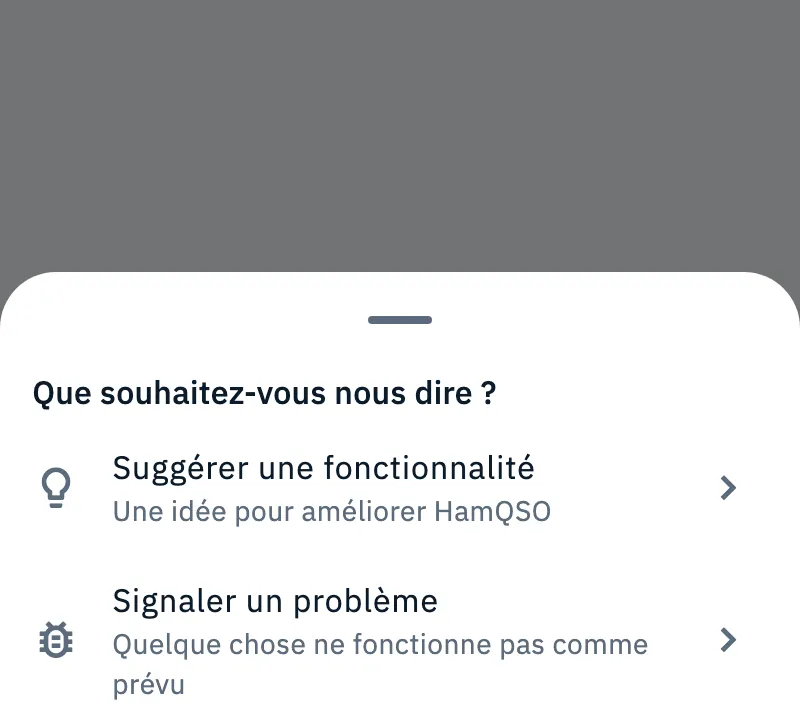
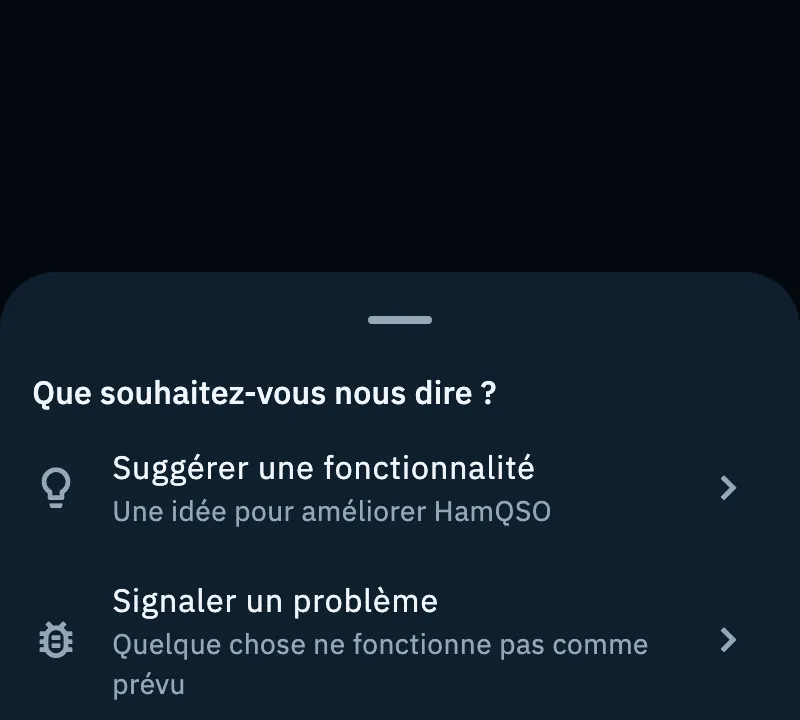
- Dans la feuille Que souhaitez-vous nous dire ?, choisissez :
- Suggérer une fonctionnalité (« Une idée pour améliorer HamQSO ») ;
- Signaler un problème (« Quelque chose ne fonctionne pas comme prévu »).
Suggérer une fonctionnalité
Le formulaire s'ouvre avec « Qu'aimeriez-vous trouver dans HamQSO ? Nous lisons chaque suggestion, même si nous ne pouvons pas répondre à toutes. »
- Écrivez le Titre : votre idée en quelques mots.
- Choisissez la Catégorie.
- Écrivez la Description : comment cela fonctionnerait, quand vous l'utiliseriez.
- Si vous le souhaitez, vérifiez Votre indicatif et ajoutez des Images (voir « Images » plus bas).
- Touchez Envoyer la suggestion.
| Champ | Ce qu'il contient | Limites |
|---|---|---|
| Titre | Votre idée en quelques mots. | Obligatoire, de 5 à 80 caractères. |
| Catégorie | L'une de DX cluster, xOTA, Radio, Logbook, Alertes, Concours, eQSL, Test de couverture, Station, Autre. | Obligatoire. |
| Description | Comment cela fonctionnerait et quand vous l'utiliseriez. | Obligatoire, de 20 à 2000 caractères. |
| Votre indicatif | Déjà rempli avec l'indicatif de votre profil. | Facultatif, jusqu'à 15 caractères. |
| Images | « Captures d'écran, un croquis ou une photo d'une autre app ou de votre radio. » | Facultatives, jusqu'à 5. |
Sous les champs de texte, un compteur comme « 12 / 80 » indique combien de caractères vous avez écrits ; tant que vous n'avez pas atteint le minimum, le champ indique aussi, par exemple, « encore 8 caractères (min. 20) ». Les espaces au début et à la fin ne comptent pas pour le minimum ; un emoji compte pour un caractère.
Une suggestion n'emporte que la version de l'app et le système d'exploitation, comme le dit la note en bas du formulaire : « Avec votre suggestion, nous envoyons la version de l'app et le système d'exploitation. »
Signaler un problème
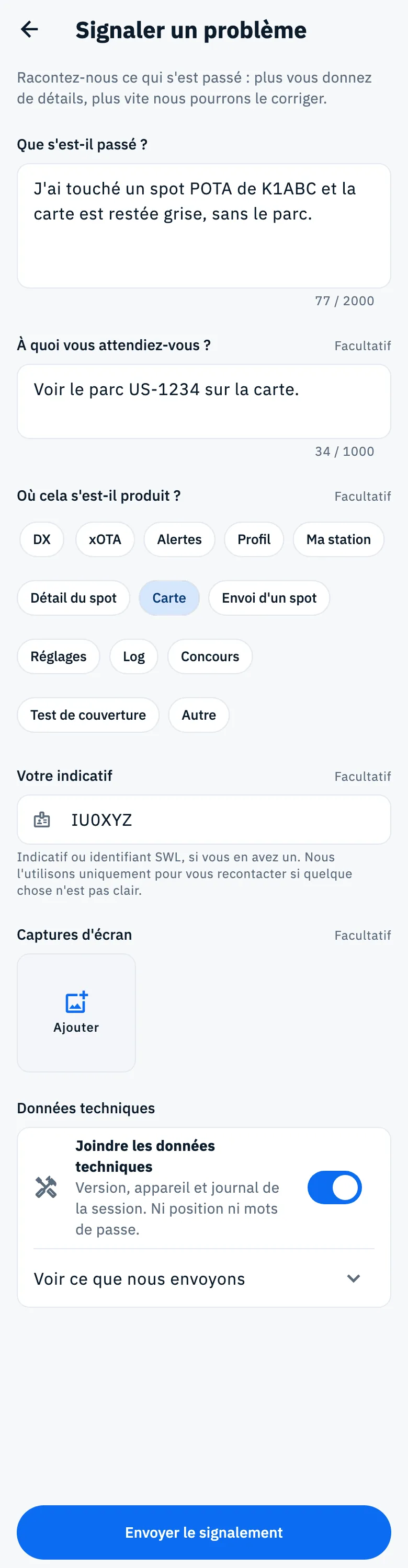
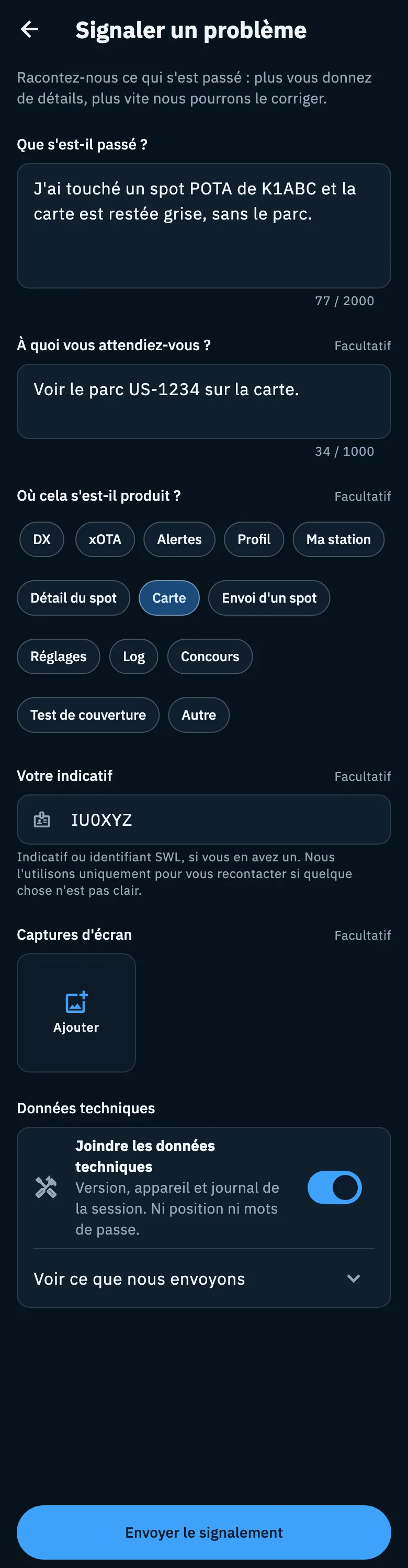
Le formulaire s'ouvre avec « Racontez-nous ce qui s'est passé : plus vous donnez de détails, plus vite nous pourrons le corriger. »
- Écrivez Que s'est-il passé ?, par exemple « Ex. j'ai touché un spot POTA et la carte est restée grise ».
- Si vous le souhaitez, écrivez À quoi vous attendiez-vous ?.
- Si vous le souhaitez, choisissez Où cela s'est-il produit ?.
- Vérifiez Votre indicatif et ajoutez une ou plusieurs Captures d'écran.
- Vérifiez les Données techniques (voir « Données techniques » plus bas).
- Touchez Envoyer le signalement.
| Champ | Ce qu'il contient | Limites |
|---|---|---|
| Que s'est-il passé ? | Ce que vous avez fait et ce que vous avez vu. | Obligatoire, de 20 à 2000 caractères. |
| À quoi vous attendiez-vous ? | Ce qui aurait dû se passer. | Facultatif, jusqu'à 1000 caractères. |
| Où cela s'est-il produit ? | L'un de DX, xOTA, Alertes, Profil, Ma station, Détail du spot, Carte, Envoi d'un spot, Réglages, Log, Concours, Test de couverture, Autre. Touchez à nouveau le choix pour l'effacer. | Facultatif. |
| Votre indicatif | « Indicatif ou identifiant SWL, si vous en avez un. Nous l'utilisons uniquement pour vous recontacter si quelque chose n'est pas clair. » Déjà rempli avec l'indicatif de votre profil. | Facultatif, jusqu'à 15 caractères. |
| Captures d'écran | Les images du problème. | Facultatives, jusqu'à 5. |
| Données techniques | Version, appareil et journal de la session. | Activées par défaut. |
Images
Les deux formulaires acceptent jusqu'à 5 images : captures d'écran, un croquis, une photo de votre radio.
- Touchez Ajouter dans la section Images ou Captures d'écran.
- Si l'appareil a un appareil photo, choisissez Choisir dans la galerie ou Prendre une photo ; sinon, le sélecteur d'images s'ouvre directement. Depuis la galerie, vous pouvez en choisir plusieurs.
- Touchez une miniature pour la voir en grand.
- Pour en retirer une, touchez le × sur la miniature (Retirer l'image) : « Image retirée » apparaît avec Annuler pour la remettre à sa place.
Sous les miniatures, vous voyez combien vous en avez, par exemple « 2 sur 5 » ; à la limite, « 5 sur 5, maximum atteint » et la case Ajouter disparaît. Si vous en choisissez plus qu'il n'en tient, celles en trop ne sont pas ajoutées et un message le dit, par exemple « 1 image non ajoutée : vous pouvez en joindre 5 au maximum. »
Avant l'envoi, chaque image est réduite (côté long de 1920 pixels au maximum) et enregistrée en JPEG sans les données EXIF : la position GPS d'une photo n'est jamais envoyée.
Données techniques
Uniquement dans Signaler un problème. Avec les données techniques, les développeurs peuvent reproduire le problème ; avant l'envoi, vous voyez ce qui part.
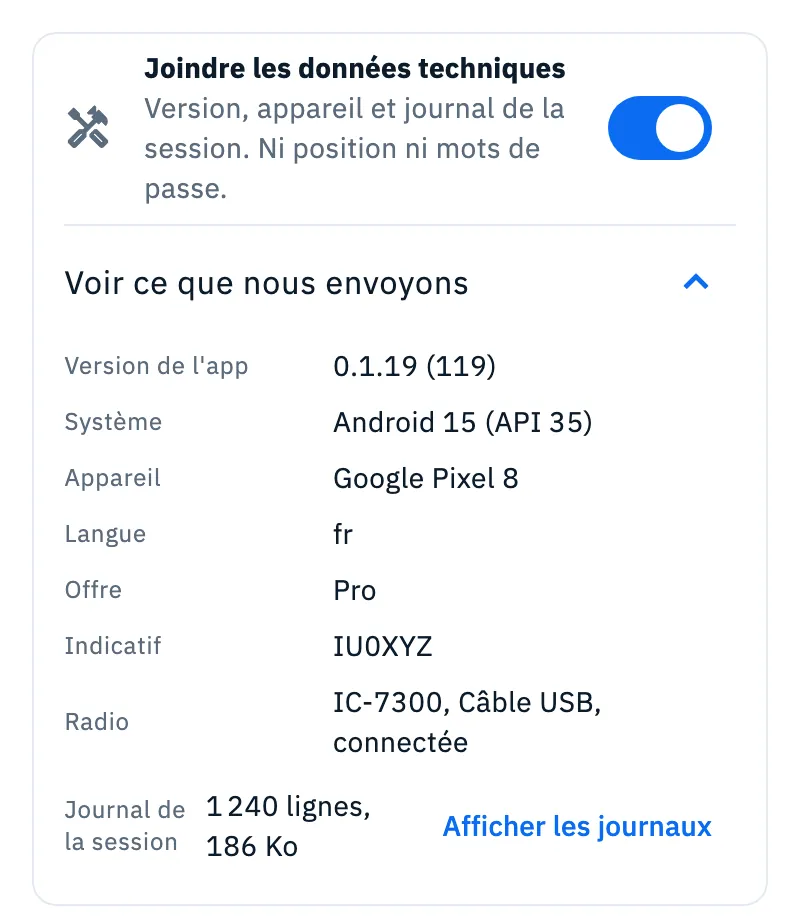
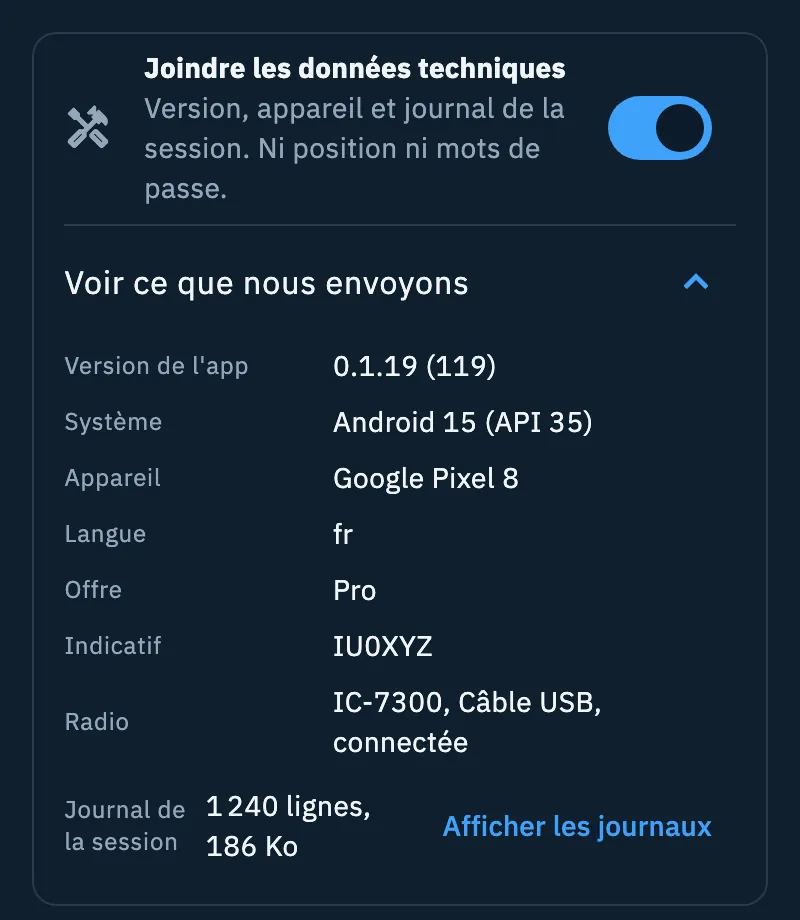
- Laissez Joindre les données techniques activé (« Version, appareil et journal de la session. Ni position ni mots de passe. »), ou désactivez-le. Désactivé, vous lisez « Sans ces données, nous ne pourrons peut-être pas reproduire le problème. »
- Touchez Voir ce que nous envoyons pour la liste.
- Dans la ligne Journal de la session, touchez Afficher les journaux pour lire le journal.
| Ligne | Ce qu'elle affiche |
|---|---|
| Version de l'app | La version de HamQSO et le numéro de build. |
| Système | Le système d'exploitation et sa version. |
| Appareil | Le modèle du téléphone ou de la tablette (iOS et Android uniquement). |
| Langue | La langue de l'app. |
| Offre | Pro, Pro (essai) ou Gratuite. |
| Indicatif | Celui du champ Votre indicatif, ou Non renseigné. |
| Radio | Modèle, type de connexion et connectée ou non connectée ; Aucune radio si vous n'en avez configuré aucune. |
| Journal de la session | Le nombre de lignes et la taille du journal, avec Afficher les journaux. |
Les données techniques emportent aussi les codes des dernières erreurs enregistrées sur l'appareil : elles n'ont pas de ligne dans la liste, car elles renvoient à des erreurs déjà présentes dans le journal de la session.
Le journal de la session
Le journal couvre la session depuis le lancement de l'app (« Depuis le lancement de l'app, aujourd'hui à 10:42 »). La feuille Journal de la session vous indique : « Déjà nettoyé : ni mots de passe, ni jetons, ni e-mails, ni position, ni locators. Il est compressé avant l'envoi. Les lignes écrites d'ici l'envoi s'ajoutent à la fin. » Les avertissements et les erreurs ont une icône et leur niveau en gras ; Début et Fin vous amènent au début ou à la fin du journal.
- Sur téléphone et tablette, le journal est conservé dans un fichier, jusqu'à 20 Mo ; sur le web, il reste en mémoire, pour la session en cours uniquement, jusqu'à 5 Mo.
- Au-delà de la limite, le journal garde le début de la session et la partie la plus récente : la ligne indique par exemple « Tronqué à 20 Mo », la feuille l'explique (« Le journal a dépassé 20 Mo : il contient le début de la session et la partie la plus récente. ») et « N lignes retirées ici » marque l'endroit où des lignes manquent.
- Quand la session n'a encore aucune ligne, la ligne indique Aucune ligne et Afficher les journaux n'apparaît pas.
Envoyer
- Touchez Envoyer la suggestion ou Envoyer le signalement.
- S'il manque quelque chose, l'encadré Suggestion pas encore envoyée ou Signalement pas encore envoyé apparaît au-dessus du bouton, avec ce qui manque : pour un seul champ, une ligne comme « Il manque 13 caractères dans « Que s'est-il passé ? » », pour plusieurs champs « Complétez 2 champs » et une ligne par champ. Les erreurs apparaissent aussi sous les champs : Obligatoire, « Écrivez au moins 20 caractères », Choisissez une catégorie.
- Touchez une ligne de l'encadré : le curseur va dans ce champ. Quand tout est en ordre, l'encadré disparaît.
- Touchez à nouveau le bouton : pendant l'envoi, vous lisez Envoi en cours… et le formulaire est bloqué ; avec des images, une barre sous le titre suit l'envoi.
- À la fin, Merci ! apparaît avec « Nous avons bien reçu votre signalement. Il nous aide à rendre HamQSO plus fiable. » ou « Nous avons bien reçu votre suggestion. Les idées des utilisateurs de HamQSO orientent les prochaines versions. » Touchez OK pour fermer.
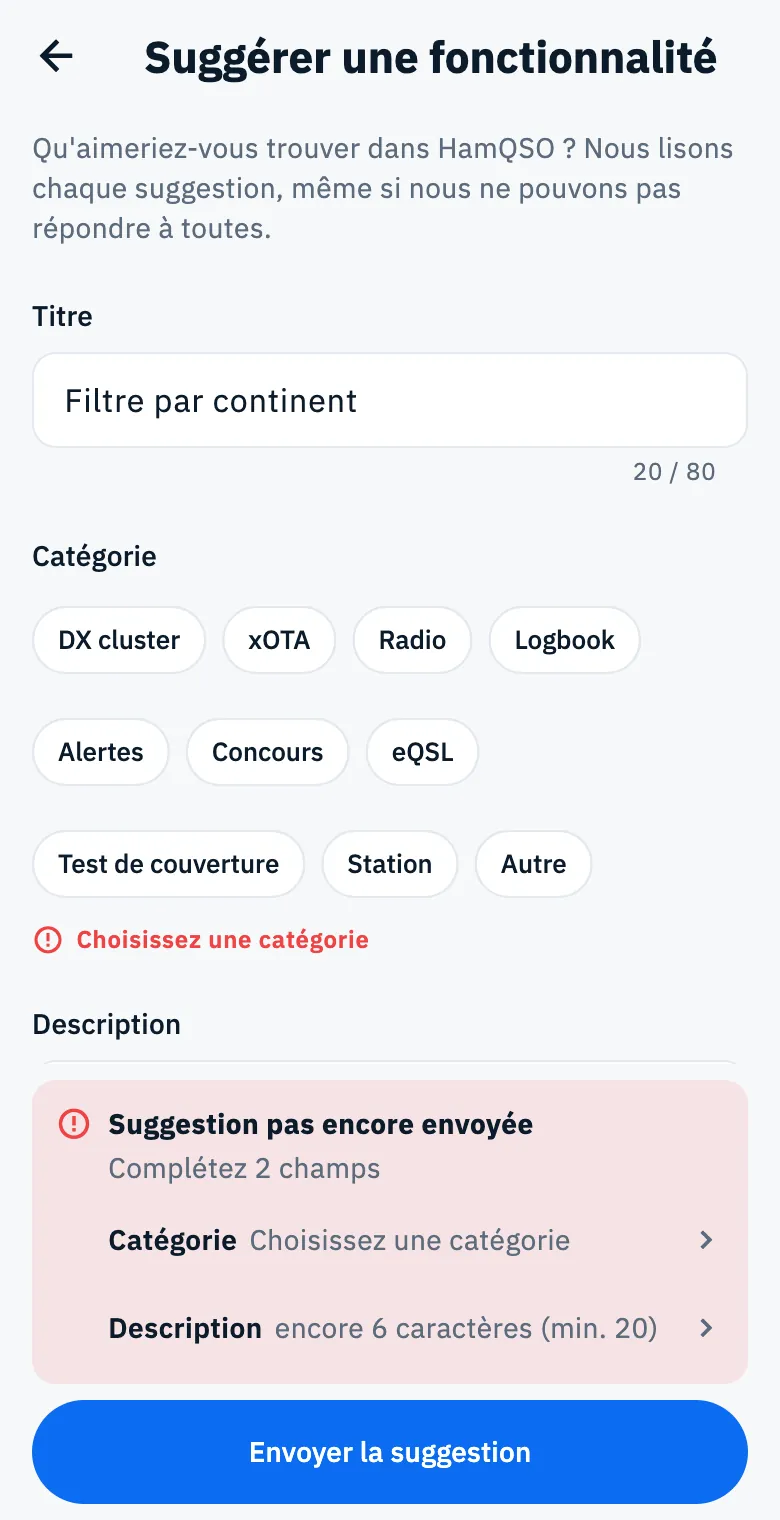
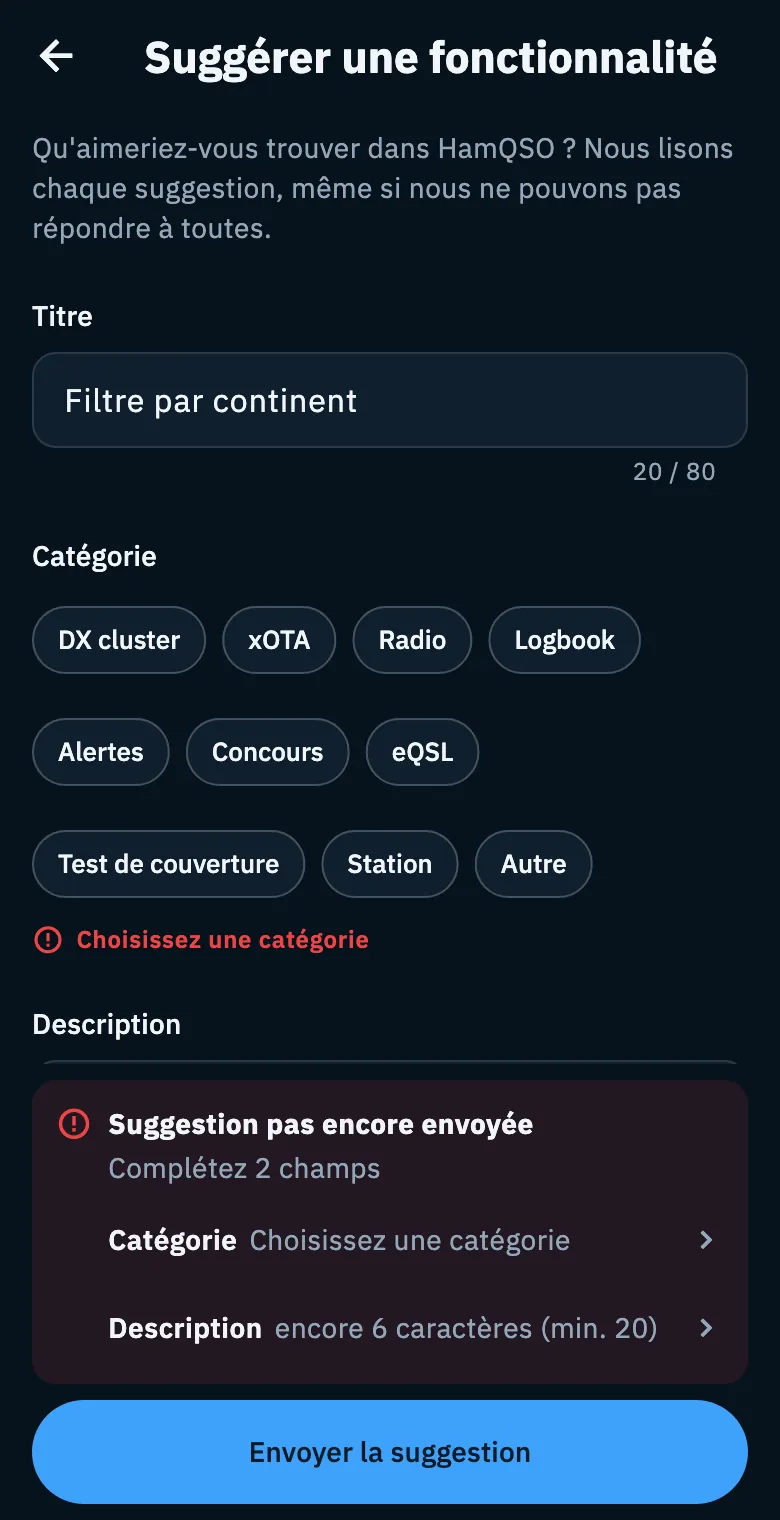
Quand vous touchez le bouton, la page défile jusqu'au premier champ à compléter. Avec une souris et un clavier, ce champ reçoit aussi le curseur ; sur téléphone et tablette non, pour que le clavier ne cache pas l'encadré.
Un second toucher pendant l'envoi n'envoie pas le message deux fois. Si l'envoi échoue, ce que vous avez écrit reste dans le formulaire, et une nouvelle tentative ne renvoie pas les images déjà envoyées.
Sans réseau
Sans connexion, le bouton devient Envoyer quand le réseau revient.
- Remplissez le formulaire comme d'habitude.
- Touchez Envoyer quand le réseau revient.
- Vous lisez « Message en file d'attente : je l'envoie quand le réseau revient. » et le formulaire se ferme.
Le message reste en file d'attente sur l'appareil, même si vous fermez l'app, et part tout seul quand le réseau revient, sans limite de temps. Pendant l'attente, la liste En attente du log l'affiche comme « Message pour HamQSO ». Il se passe la même chose si le réseau tombe pendant l'envoi. Voir aussi Utiliser HamQSO hors ligne.
Abandonner un brouillon
Si vous revenez en arrière depuis un formulaire où vous avez écrit quelque chose, choisi une catégorie ou un endroit de l'app, modifié l'indicatif ou ajouté des images, HamQSO demande Abandonner le brouillon ? : « Si vous quittez, le texte et les images que vous avez ajoutés seront perdus. »
- Continuer à écrire vous ramène au formulaire.
- Abandonner ferme le formulaire sans envoyer.
L'interrupteur des données techniques seul ne compte pas comme une modification. Pendant l'envoi, vous ne pouvez pas quitter le formulaire.
L'avis sur le store
Sur téléphone et tablette (iOS et Android), HamQSO peut vous demander un avis avec la fenêtre système de l'App Store ou de Google Play. Aucun menu ne permet de l'ouvrir : elle apparaît d'elle-même, et seulement après un moment où une alerte a fait son travail.
- Les moments positifs sont : ouvrir la notification d'une alerte et revenir d'un spot ouvert depuis l'historique des alertes. Chaque notification compte une seule fois, même si vous rouvrez ensuite le même spot depuis l'historique. Les notifications de la protection de l'indicatif ne comptent pas.
- Après une notification, la demande n'arrive que si vous êtes encore dans l'app 30 secondes plus tard.
- Jamais lors de la première session : elle arrive au troisième moment positif, ou à un moment positif après 7 jours d'utilisation et au moins 5 lancements ; au maximum une fois tous les 120 jours.
- Le système décide de l'afficher vraiment ou non (iOS au maximum trois fois par an) et l'app ne sait pas si vous avez noté. Il n'y en a pas sur le web.
Pour décrire un problème, utilisez Signaler un problème : un avis sur le store n'arrive pas aux développeurs comme un signalement.
Téléphone, tablette et web
- Sur tablette et sur le web, le formulaire garde une largeur de lecture confortable, centrée sur la page.
- Sur le web, le journal de la session reste en mémoire et ne couvre que la session en cours ; les données techniques n'ont pas de ligne Appareil.
- La demande d'avis n'existe que dans les apps iOS et Android.
Problèmes fréquents
| Message | Que faire |
|---|---|
| « Image trop volumineuse : la limite est de 20 Mo. » | Choisissez une image plus légère, ou faites une capture d'écran. |
| « Impossible d'ouvrir cette image. Essayez avec un JPEG ou un PNG. » | Enregistrez l'image en JPEG ou PNG et réessayez. |
| « HamQSO n'a pas accès à vos photos. Vous pouvez l'autoriser dans les réglages du téléphone. » ou « HamQSO n'a pas accès à l'appareil photo… » | Touchez Réglages dans le message et autorisez l'accès pour HamQSO. |
| « Vous avez envoyé beaucoup de messages en peu de temps. Réessayez dans quelques minutes. » | Attendez quelques minutes : le formulaire reste rempli. |
| « Échec de l'envoi. Réessayez dans un instant. » | Touchez Réessayer dans le message. |
| Journal illisible : « Si vous envoyez maintenant, le signalement part sans le journal. » (dans la feuille du journal : « Nous n'arrivons pas à lire le journal. ») | Vous pouvez envoyer quand même ; si le problème vient de quelque chose qui s'est passé avant, décrivez-le bien dans Que s'est-il passé ?. |