
Importer un fichier ADIF
Amenez dans HamQSO le log d'un autre programme : voyez l'aperçu du fichier, choisissez l'opération et que faire des QSO que vous avez déjà.
FreeMis à jour pour HamQSO 0.1.19
Sur cette page
- Ouvrir l'import
- Choisir le fichier
- Lire l'aperçu
- Choisir où vont les QSO
- QSO déjà dans le log
- Recalculer le pays et les zones à partir de l'indicatif
- Déjà envoyés à
- Importer
- Reprendre un import interrompu
- Le bilan
- Envoyer la eQSL HamQSO aux QSO importés
- Enregistrements écartés
- Partager un ADIF vers HamQSO (iOS et Android)
- Déposer des fichiers sur la fenêtre (web)
- Ce que HamQSO lit
- Gratuit et Pro
- Dépannage
Si vous tenez votre log dans un autre programme, ou dans LoTW, eQSL.cc ou Club Log, vous pouvez l'amener dans HamQSO avec un fichier ADIF. Avant d'écrire quoi que ce soit, HamQSO vous montre le contenu du fichier, puis vous demande dans quelle opération vont les QSO et que faire de ceux que vous avez déjà : les QSO déjà dans le log sont reconnus, il n'y a donc pas de doublons. L'import fonctionne aussi sans réseau.
Ouvrir l'import
- Ouvrez Log.
- Touchez ⋮ (Menu du log) à côté du titre Opérations.
- Choisissez Importer un ADIF.
Tant que le log est encore vide, vous trouvez aussi Importer un log existant sous le message de bienvenue. Vous pouvez aussi arriver à l'import en partageant un fichier depuis une autre app (iOS et Android) ou en le déposant sur la fenêtre (web) : voir plus bas.
Choisir le fichier
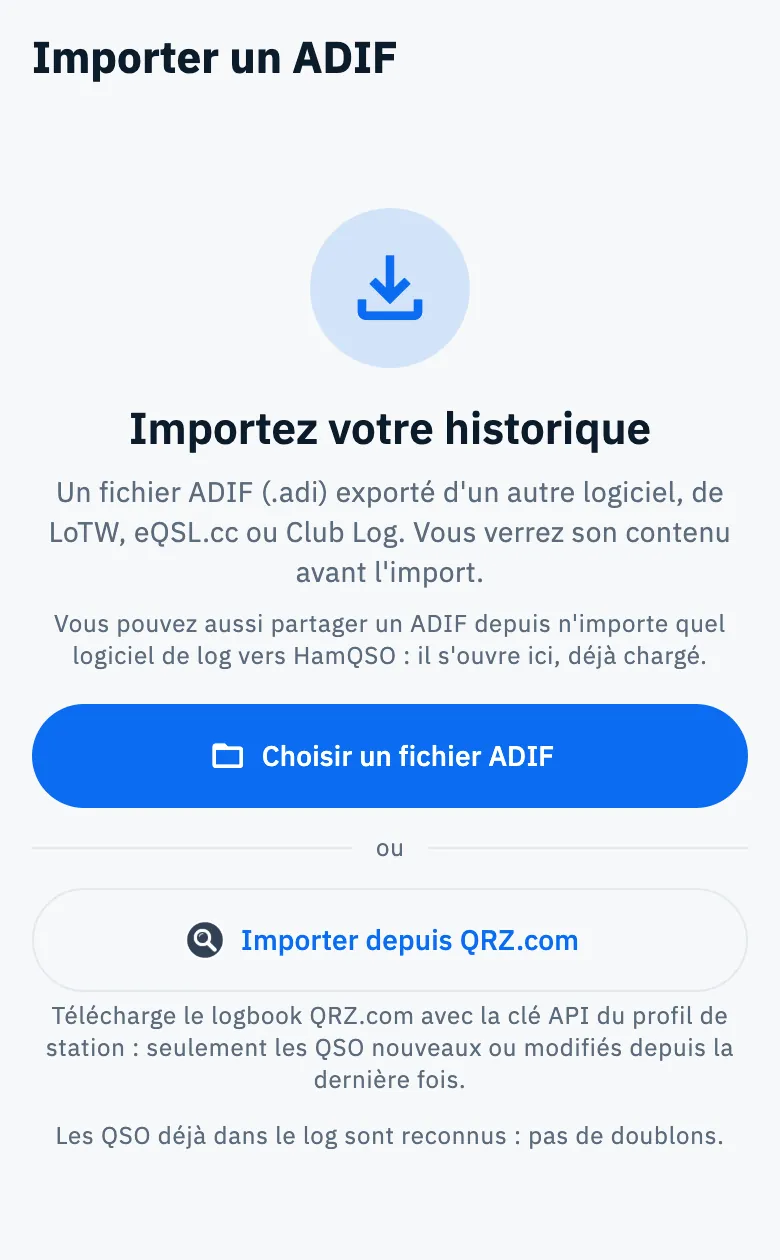
- Sur l'écran Importez votre historique, touchez Choisir un fichier ADIF.
- Dans le sélecteur de votre téléphone, de votre tablette ou de votre navigateur, choisissez le fichier
.adiou.adif. Vous pouvez aussi en choisir plusieurs à la fois. - Pendant que HamQSO lit, vous voyez « Lecture du fichier… », puis l'aperçu apparaît.
Le sélecteur montre tous les fichiers, car iOS ne connaît pas de type .adi : c'est le contenu qui dit si un fichier est un ADIF, pas son nom. Un fichier qui n'est pas un ADIF est écarté et nommé.
Plusieurs fichiers choisis ensemble deviennent un seul import, avec un seul aperçu. Quand le même QSO figure dans plusieurs fichiers (par exemple le fichier normal et le fichier « Full » que certains logiciels exportent pour une activation), HamQSO l'importe une seule fois et garde les références de chaque copie : un QSO avec un chasseur qui était dans deux parcs reste un seul QSO. Quand deux copies ont des valeurs différentes pour le même champ, la première l'emporte.
Lire l'aperçu
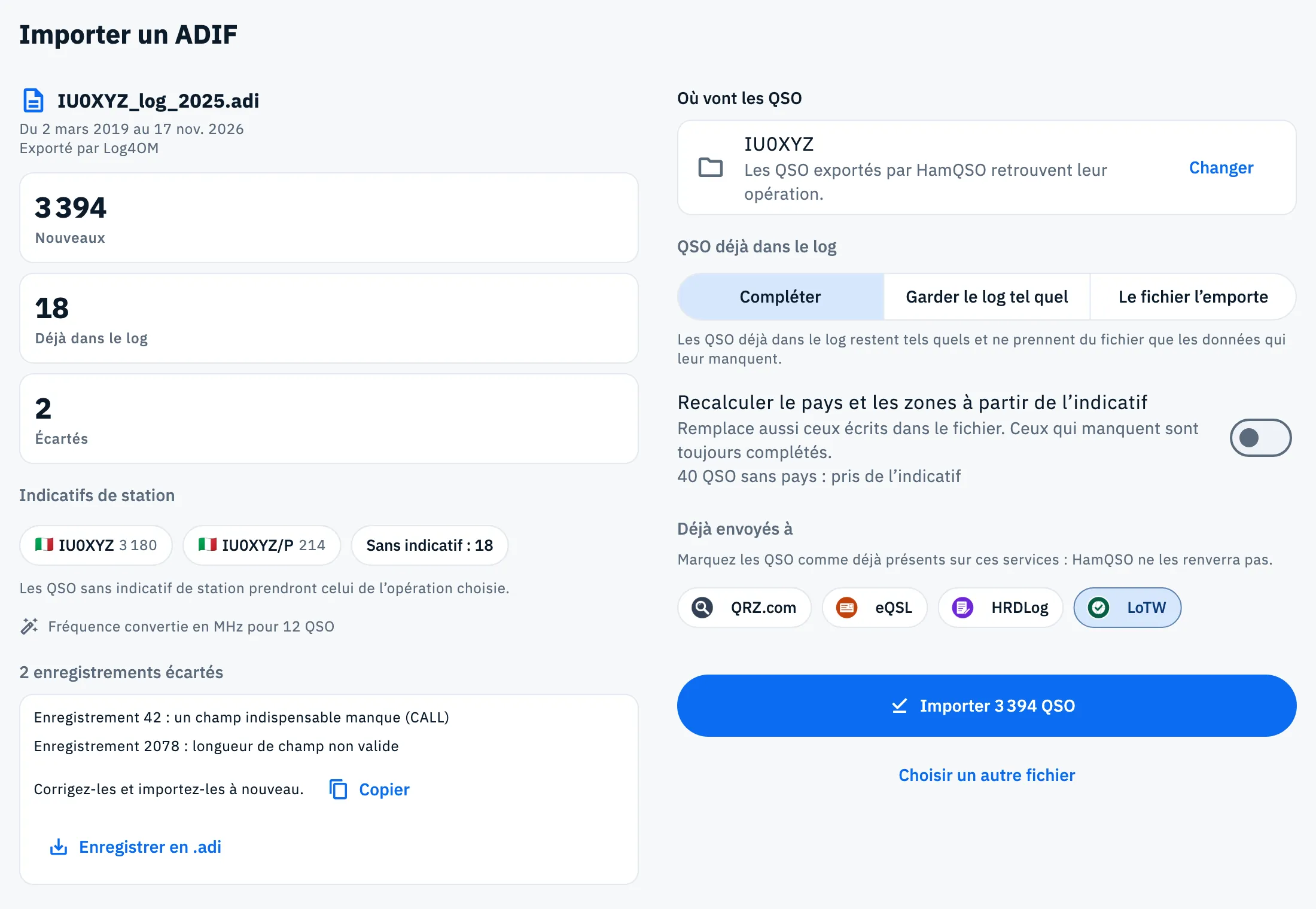
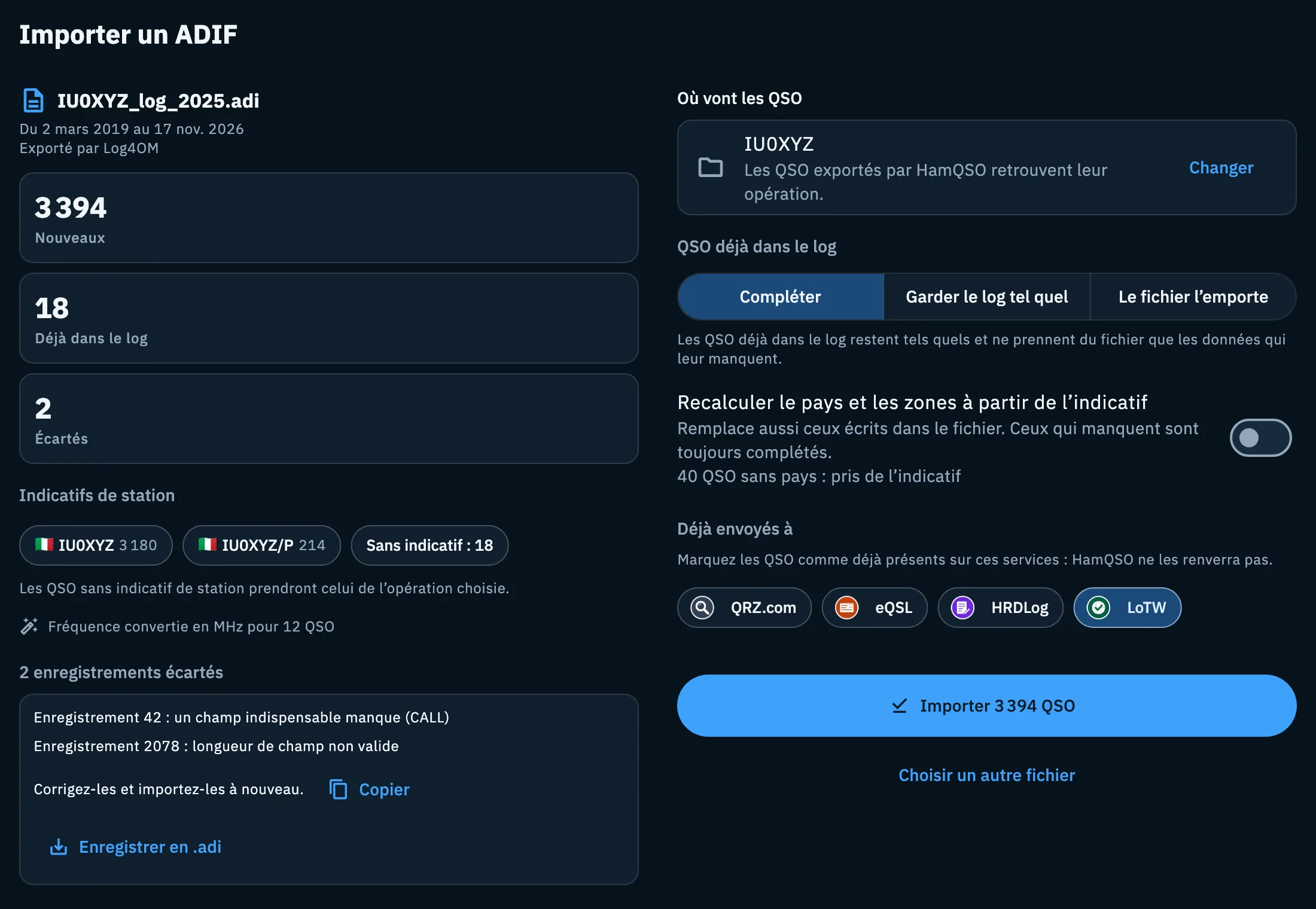
L'aperçu vous dit ce qui va se passer avant que vous confirmiez. Sur un téléphone, les choix sont sous l'aperçu ; sur une tablette et dans une fenêtre de navigateur large, ils sont à droite, l'aperçu à gauche.
| Élément | Ce qu'il indique |
|---|---|
| Nom du fichier | Le fichier choisi ; avec plusieurs fichiers, leurs noms, Fichier sans nom pour un fichier sans nom. |
| Du … au … | Date du premier et du dernier QSO, en UTC. |
| Exporté par … | Le programme qui a créé le fichier, quand le fichier l'indique. |
| Nouveaux | Les QSO qui seront ajoutés. |
| Déjà dans le log | Les QSO du fichier que vous avez déjà (voir « QSO déjà dans le log »). |
| Répétés dans le fichier / Répétés dans les fichiers | Le même QSO plusieurs fois dans le fichier ou dans plusieurs fichiers : importé une seule fois. Affiché seulement quand il y en a, jamais ajouté à Déjà dans le log. |
| Écartés | Les enregistrements qui ne peuvent pas devenir un QSO (voir « Enregistrements écartés »). |
| Indicatifs de station | Chaque indicatif de station trouvé dans le fichier, avec le nombre de QSO ; Sans indicatif : N pour les QSO qui n'en ont pas. Ceux-ci prennent l'indicatif de l'opération choisie. |
| Fréquence convertie en MHz pour N QSO | Le fichier avait des fréquences en kHz ou en Hz : HamQSO les a converties en MHz. |
| Laissé de côté car ce n’est pas un fichier ADIF | Parmi plusieurs fichiers, ceux qui ne sont pas des ADIF, par leur nom. |
Si ce n'est pas le bon fichier, touchez Choisir un autre fichier en bas.
Choisir où vont les QSO
Le cadre Où vont les QSO montre l'opération dans laquelle iront les nouveaux QSO. Au départ, c'est l'opération dans laquelle vous enregistrez ; quand il n'y en a pas, le cadre indique Choisissez une opération.
- Touchez Changer (ou le cadre).
- Cherchez par nom, indicatif, référence ou tag, ou faites défiler la liste : sans recherche, vous voyez les opérations épinglées et les 10 plus récentes en cours d'utilisation, chacune avec son nombre de QSO. Les opérations archivées n'apparaissent que lorsque vous cherchez.
- Touchez une opération, ou Nouvelle opération pour en créer une sur place : elle devient la destination dès que vous l'enregistrez.
Sur un téléphone, le choix s'ouvre depuis le bas ; sur une tablette et sur ordinateur, dans une fenêtre. Les QSO exportés par HamQSO retournent plutôt dans leur propre opération, quand elle existe encore sur cet appareil, comme le rappelle la ligne sous le cadre. Les opérations sont expliquées dans Organiser vos opérations.
QSO déjà dans le log
Le choix QSO déjà dans le log n'apparaît que lorsque le fichier contient des QSO que vous avez déjà. Un QSO du fichier est le même qu'un QSO du log quand l'indicatif de station, l'indicatif, la bande et le mode principal correspondent (le sous-mode ne compte pas) et que le début est à ±10 minutes près. Un fichier sans indicatif de station correspond à n'importe quel indicatif de station ; un QSO exporté par HamQSO ne correspond qu'à lui-même.
| Choix | Ce qu'il fait |
|---|---|
| Compléter (par défaut) | Les QSO déjà dans le log restent tels quels et ne prennent du fichier que les données qui leur manquent. |
| Garder le log tel quel | Les QSO déjà présents restent tels quels. |
| Le fichier l’emporte | Pour les QSO déjà présents, le fichier l'emporte : opération et services restent, le reste vient du fichier. Le bouton de confirmation compte aussi ces QSO. |
Le choix avec lequel commence chaque import se règle dans Réglages du logbook, section Import et export ; ici, vous le changez pour cet import seulement.
Recalculer le pays et les zones à partir de l'indicatif
Les QSO du fichier sans pays ou sans zones les prennent toujours de l'indicatif : sous l'interrupteur, vous lisez combien il y en a (« N QSO sans pays : pris de l’indicatif »). Quand vous activez Recalculer le pays et les zones à partir de l’indicatif, le pays, les zones CQ et ITU et le continent déduits de l'indicatif remplacent aussi ceux écrits dans le fichier : utile quand un logiciel se trompe de pays. Il est désactivé, sauf si vous l'avez activé dans les réglages du logbook.
Déjà envoyés à
Si le fichier vient d'un programme qui a déjà envoyé les QSO à un service, touchez la puce de ce service : QRZ.com, eQSL (eQSL.cc), HRDLog, LoTW. Les QSO sont marqués comme déjà présents, et HamQSO ne les envoie donc pas à nouveau. Aucune puce n'est activée au départ. Les champs d'envoi et de confirmation que le fichier contient déjà sont lus dans tous les cas. Les envois sont expliqués dans Envois automatiques et QSO en attente.
Importer
- Touchez Importer N QSO. Le bouton reste désactivé tant que vous n'avez pas choisi l'opération dans Où vont les QSO. Quand tous les QSO du fichier sont déjà dans le log, il indique Confirmer : aucun nouveau QSO : touchez-le quand même pour appliquer le choix aux QSO déjà présents.
- Pendant l'import, vous voyez « Import des QSO… » et « N QSO sur N ».
- Vous pouvez quitter la page ou toucher Pause : l'import s'arrête à la fin du bloc en cours. Pour continuer, touchez Reprendre sur la carte Import interrompu (voir plus bas).
HamQSO écrit les QSO par blocs de 2 000, chacun en tout ou rien : un bloc est soit écrit en entier, soit pas du tout. Les choix ne peuvent pas être changés pendant l'import.
Reprendre un import interrompu
Quand un import a été laissé à mi-chemin, rouvrir Importer un ADIF affiche en haut la carte Import interrompu, avec « nom du fichier : N QSO sur N traités. ».
- Touchez Reprendre : l'import continue à partir du bloc suivant, avec les mêmes choix et dans la même opération.
- Si l'app a été fermée entre-temps, après Reprendre la carte indique « Pour reprendre, choisissez à nouveau le fichier … » : touchez Choisir un fichier ADIF et choisissez le même fichier. HamQSO le reconnaît à son contenu, pas à son nom ; avec plusieurs fichiers, il lui faut les mêmes fichiers, dans n'importe quel ordre.
- Pour y renoncer, touchez Abandonner : vous lisez « Import annulé. Les QSO déjà écrits restent dans le log. ».
L'import interrompu n'est mémorisé que sur cet appareil : vous ne pouvez pas le reprendre depuis un autre.
Le bilan
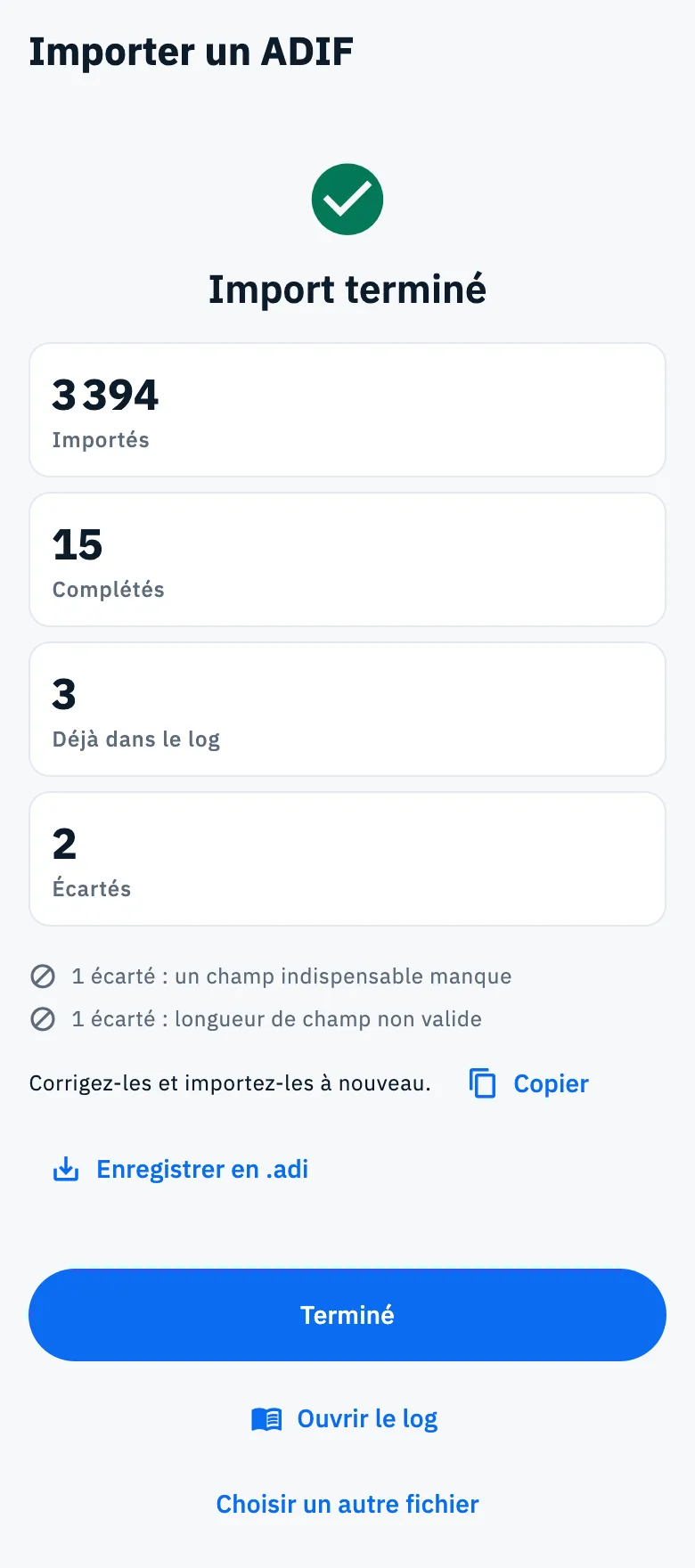
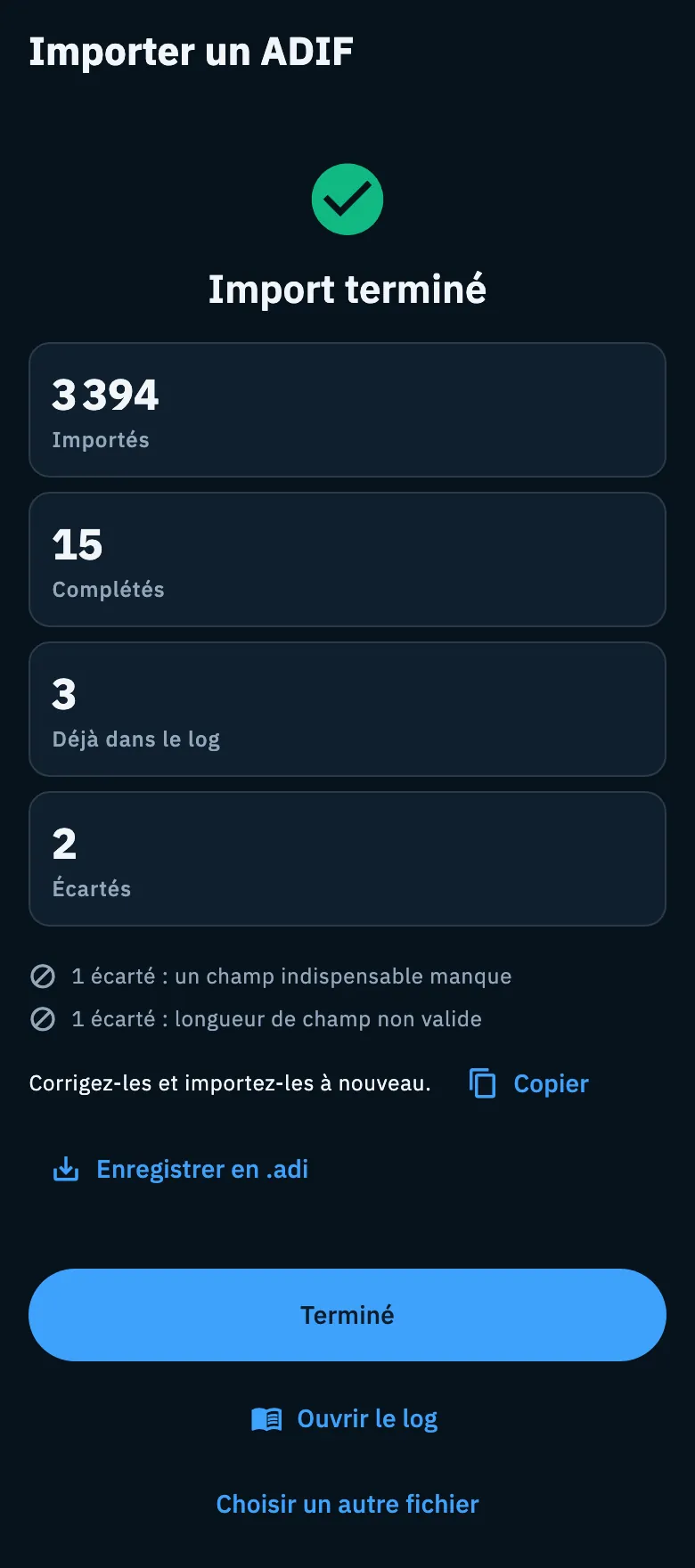
À la fin, vous lisez Import terminé avec les compteurs :
- Importés : les nouveaux QSO écrits dans le log.
- Complétés ou Écrasés : les QSO du log modifiés par le fichier, selon le choix pour les QSO déjà dans le log (seulement quand il y en a).
- Déjà dans le log, Répétés dans le fichier et Écartés, comme dans l'aperçu, avec la raison de ceux qui ont été écartés (« N écartés : raison »).
Ensuite :
- Touchez Terminé pour revenir là où vous avez ouvert l'import.
- Ou Ouvrir le log pour voir l'opération dans laquelle sont allés les QSO.
- Ou Choisir un autre fichier pour un autre import.
Envoyer la eQSL HamQSO aux QSO importés
Le bilan peut afficher la question « Envoyer la eQSL HamQSO aux N QSO importés ? ». Les eQSL des QSO importés ne partent jamais toutes seules : seulement si vous choisissez de les envoyer ici ou depuis le log.
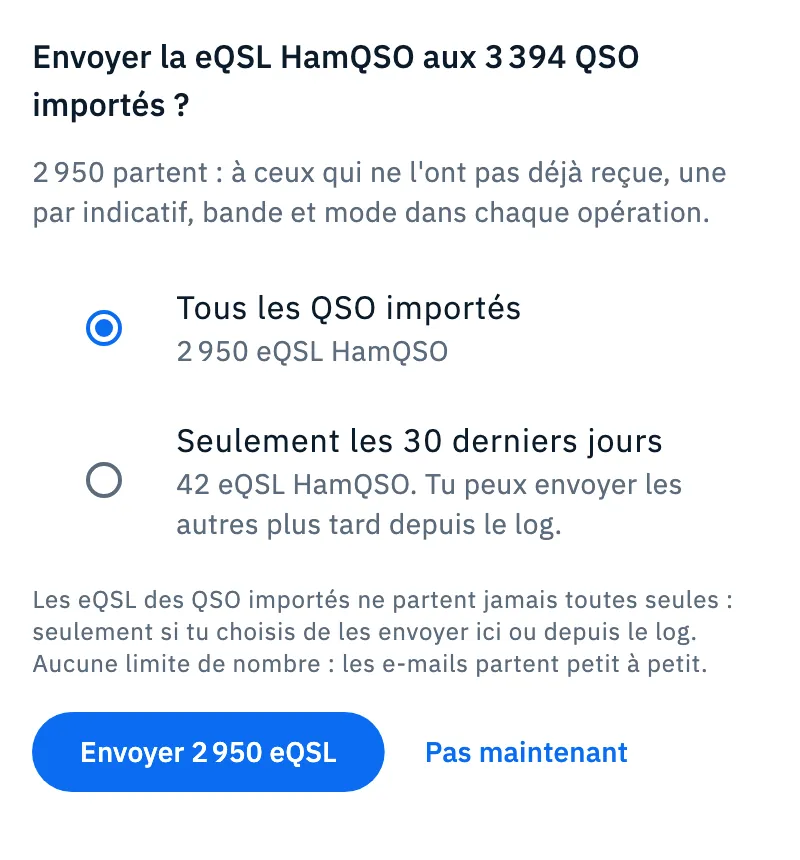
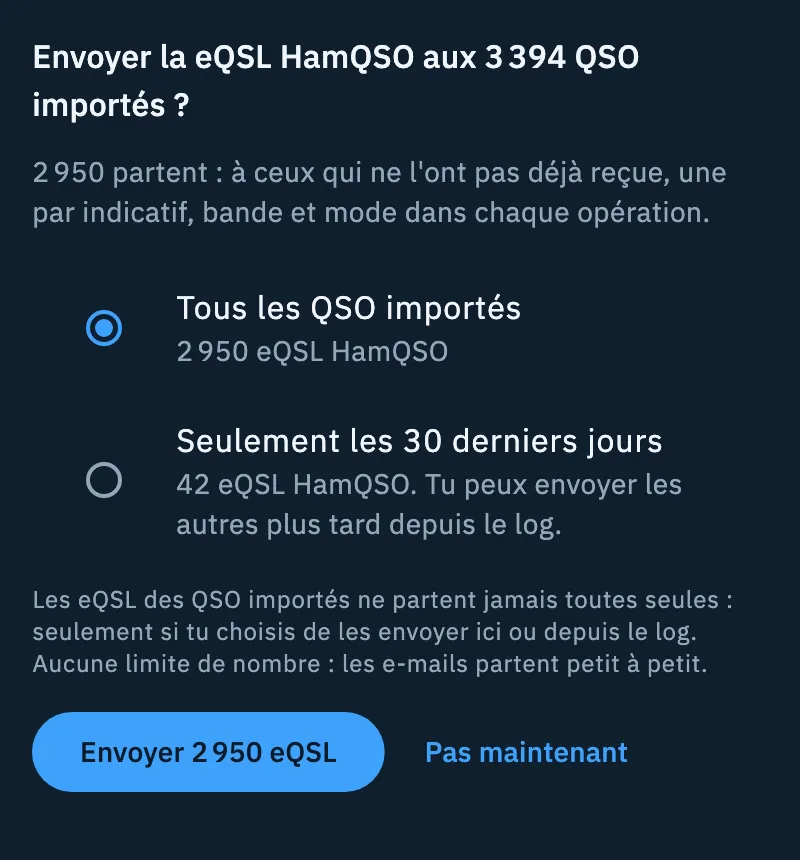
- Choisissez Tous les QSO importés ou Seulement les 30 derniers jours. Sous chaque choix, vous voyez combien d'eQSL partiraient : une par indicatif, bande et mode dans chaque opération, seulement à ceux qui ne l'ont pas déjà reçue.
- Touchez Envoyer N eQSL et confirmez l'envoi dans le panneau qui s'ouvre, ou touchez Pas maintenant. Vous pourrez envoyer les autres plus tard depuis le log.
Quand il n'y a aucune eQSL à envoyer, ou que le serveur ne répond pas, la question n'apparaît pas. L'envoi est expliqué dans Envoyer des eQSL.
Enregistrements écartés
Un enregistrement du fichier qui ne peut pas devenir un QSO est écarté, et les autres sont importés quand même. Dans l'aperçu, sous N enregistrements écartés, chaque ligne donne le numéro de l'enregistrement et la raison (« Enregistrement 42 : un champ indispensable manque (CALL) ») ; avec plusieurs fichiers, aussi le nom du fichier. Vous voyez les 50 premiers, puis « et N autres ».
| Raison | Ce que cela signifie |
|---|---|
| balise non fermée | Une balise sans son > de fermeture. |
| longueur de champ non valide | La longueur après le nom du champ n'est pas un nombre. |
| valeur coupée par la fin du fichier | Le fichier se termine au milieu d'une valeur. |
fin d’enregistrement absente (<EOR>) | Le dernier enregistrement n'est pas fermé. |
| un champ indispensable manque | L'un des champs CALL, QSO_DATE, TIME_ON, BAND (ou une FREQ pour la déduire), MODE (quand il ne peut pas être estimé à partir de la fréquence) manque ou est illisible ; le champ est entre parenthèses. |
Pour les récupérer :
- Touchez Copier pour copier le texte ADIF des enregistrements écartés (vous lisez « Enregistrements écartés copiés »), ou Enregistrer en .adi pour les enregistrer ou les partager dans le fichier
hamqso-skipped-records.adi. - Corrigez-les dans un éditeur de texte et importez-les à nouveau.
Les mêmes boutons se trouvent dans le bilan final.
Partager un ADIF vers HamQSO (iOS et Android)
Depuis une autre app (un logiciel de log, vos fichiers, la messagerie), vous pouvez envoyer le fichier directement à HamQSO :
- Dans l'autre app, exportez ou sélectionnez le fichier ADIF.
- Touchez Partager (ou Ouvrir avec) et choisissez HamQSO.
- HamQSO ouvre Importer un ADIF par-dessus l'écran où vous êtes, avec l'aperçu déjà chargé : continuez comme pour un fichier choisi.
Le fichier est reconnu à son contenu, même quand il s'appelle log.txt ou n'a pas de nom. Si HamQSO n'est pas encore configuré, l'import s'ouvre dès que vous terminez la première configuration ; si vous fermez l'app avant, partagez à nouveau le fichier.
Déposer des fichiers sur la fenêtre (web)
Dans le navigateur, dans une fenêtre d'ordinateur large, vous pouvez faire glisser un ou plusieurs fichiers .adi depuis un dossier sur la fenêtre de HamQSO. Pendant le glissement, vous voyez « Déposez pour importer dans le log » et « Fichiers ADIF uniquement (.adi, .adif) » avec les noms des fichiers ; quand vous les déposez, l'aperçu de l'import s'ouvre. Ce n'est pas disponible sur les téléphones et les tablettes.
Ce que HamQSO lit
Il n'y a rien à faire : ces règles s'appliquent d'elles-mêmes.
- Il lit les fichiers ADI (ADIF texte,
.adiet.adif) des différents logiciels avec tolérance : en-tête libre, noms de champs en majuscules ou en minuscules, texte hors des balises ignoré. Il ne lit pas l'ADX (XML), le CSV ni le Cabrillo. - Les fréquences écrites en kHz ou en Hz sont converties en MHz. Un QSO sur une fréquence hors de toute bande radioamateur est importé quand même, sans bande.
- Les modes comme FT4, JS8, FST4 ou Q65 sont lus comme des sous-modes de MFSK, USB et LSB comme SSB ; un mode inconnu reste tel quel.
- Quand un QSO n'a pas de mode, HamQSO l'estime à partir de la fréquence (quand le plan de bande n'en donne qu'un) et le marque comme estimé ; sinon, l'enregistrement est écarté.
- Les champs d'envoi et de confirmation de QRZ.com, eQSL.cc, LoTW et HRDLog sont lus et réécrits à l'export.
- Aucune donnée du fichier n'est perdue : les champs que HamQSO n'affiche pas sont conservés et réécrits à l'export (voir Exporter votre log en ADIF), et un champ écrit deux fois avec des valeurs différentes est gardé à part.
Gratuit et Pro
Importer un fichier ADIF est gratuit, avec toutes les options de cette page, sur téléphone, tablette et web.
Dépannage
| Message | Que faire |
|---|---|
| « Impossible de lire le fichier choisi. » | Le sélecteur n'a pas transmis le fichier : réessayez, ou copiez le fichier dans un dossier de l'appareil et choisissez-le depuis là. |
| « Ce fichier ne ressemble pas à un ADIF lisible. » | Exportez à nouveau le log depuis votre programme en ADIF (ADI) et touchez Choisir un autre fichier. |
| « … n’est pas un fichier ADIF (.adi ou .adif). » | Le fichier est d'un autre type (ADX, CSV, une image…). Exportez en ADI. |
| « Le fichier ne contient aucun QSO à importer. » | Le fichier est vide ou tous les enregistrements ont été écartés : la liste avec les raisons est en dessous. |
| « Choisissez l'opération qui recevra les QSO. » | L'import n'a pas d'opération de destination : touchez Choisir un autre fichier, puis dans Où vont les QSO touchez Changer et choisissez ou créez une opération. |
| « L'opération choisie a été supprimée. … » | L'opération d'un import interrompu n'existe plus : touchez Abandonner et recommencez avec une autre. |
| « Pour reprendre, choisissez à nouveau le fichier … » | L'app a été fermée pendant l'import : touchez Choisir un fichier ADIF et choisissez le même fichier. |
| « Ce n'est pas le fichier de l'import. Choisissez … » | Le fichier choisi n'est pas celui de l'import interrompu : choisissez le fichier indiqué, avec le même contenu. |
| « Écriture interrompue. Les blocs déjà écrits restent : vous pouvez reprendre. » | Touchez Reprendre sur la carte Import interrompu. |
| « Cet import n’existe plus ou est déjà terminé. » | Touchez Choisir un autre fichier et recommencez. |
| « Impossible d'ouvrir … Essayez de le partager à nouveau. » | Le fichier partagé ou déposé ne s'est pas ouvert : partagez-le ou déposez-le à nouveau. |