
Se repérer dans l'app
Les cinq sections de HamQSO, leur contenu, le sens des marques sur leurs icônes, où est le bouton Spotter et comment revenir en arrière.
FreeMis à jour pour HamQSO 0.1.19
Sur cette page
HamQSO est divisée en cinq sections, toujours dans le même ordre sur téléphone, tablette et web. Cette page montre ce que contient chacune, ce que signifient les marques sur leurs icônes, où se trouve le bouton Spotter et comment revenir en arrière depuis n'importe quelle page.
Les cinq sections
| Section | Ce que vous y trouvez |
|---|---|
| DX | Les spots du DX Cluster. Les détails des spots et la Propagation s'ouvrent aussi d'ici. C'est la section que vous voyez à l'ouverture de l'app. |
| xOTA | Les spots POTA, SOTA et WWFF, la carte des activations et le choix des programmes que vous suivez. |
| Log | Vos opérations et vos QSO, la corbeille, l'import et l'export, la vue d'ensemble du log, les réglages du logbook, les profils de station et les services associés. |
| Alertes | Vos alertes, avec l'éditeur pour les créer, et la Protection de l'indicatif. |
| Profil | Compte, Réglages, Ma station, Test de couverture, le calendrier des concours, eQSL, commentaires et Nouveautés. |
Pour changer de section :
- Sur un téléphone, touchez une icône de la barre du bas.
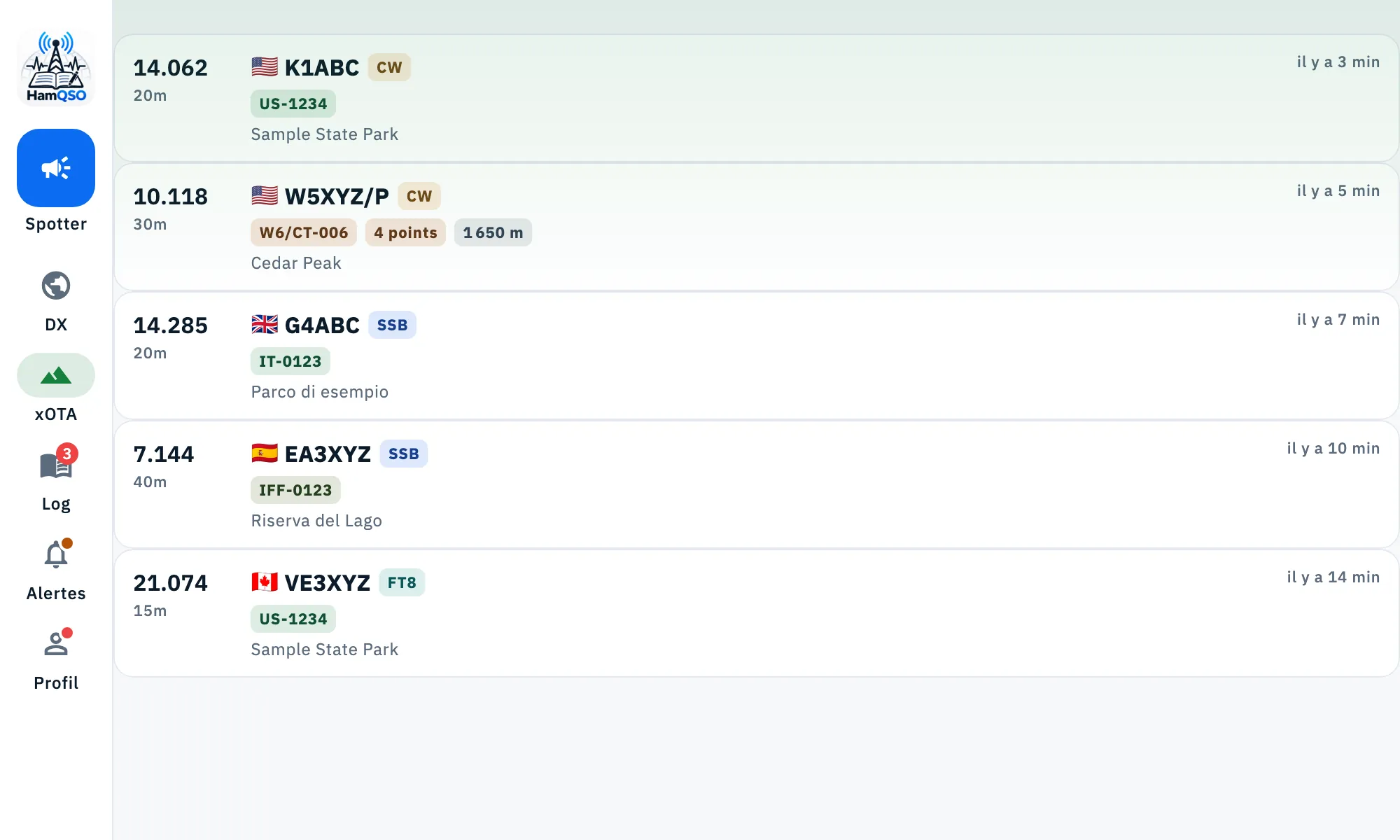
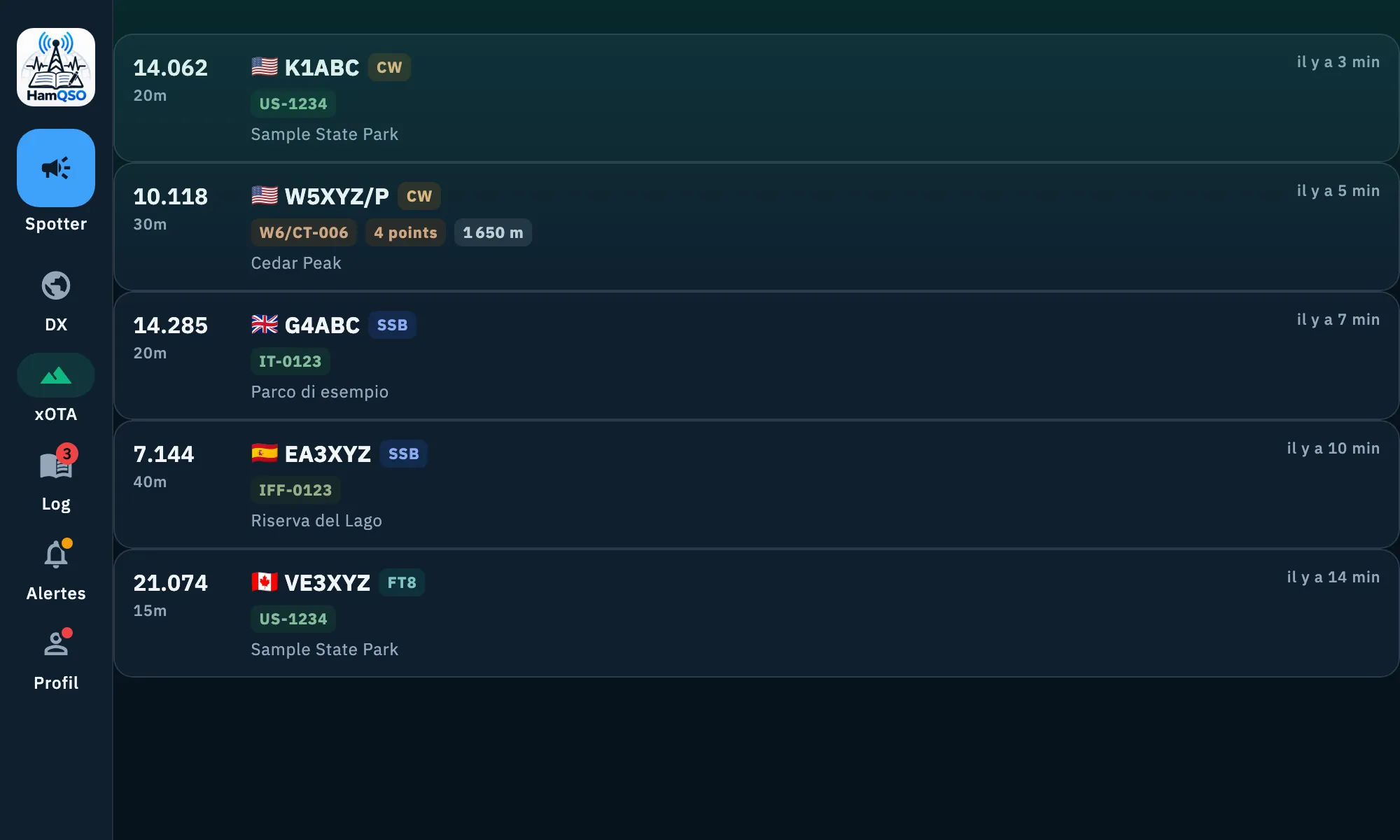
- Sur une tablette, touchez une icône de la barre latérale à gauche.
- Sur le web, cliquez une entrée de la barre latérale, ou appuyez sur les touches 1 à 5 (hors d'un champ de texte) pour ouvrir DX, xOTA, Log, Alertes et Profil. Dans une fenêtre de navigateur étroite, l'app a la barre d'un téléphone ou d'une tablette, et les touches ne s'appliquent pas.
Quand vous revenez dans une section, vous la retrouvez comme vous l'avez laissée. Les sections sont fixes : vous ne pouvez ni les réordonner ni les masquer.
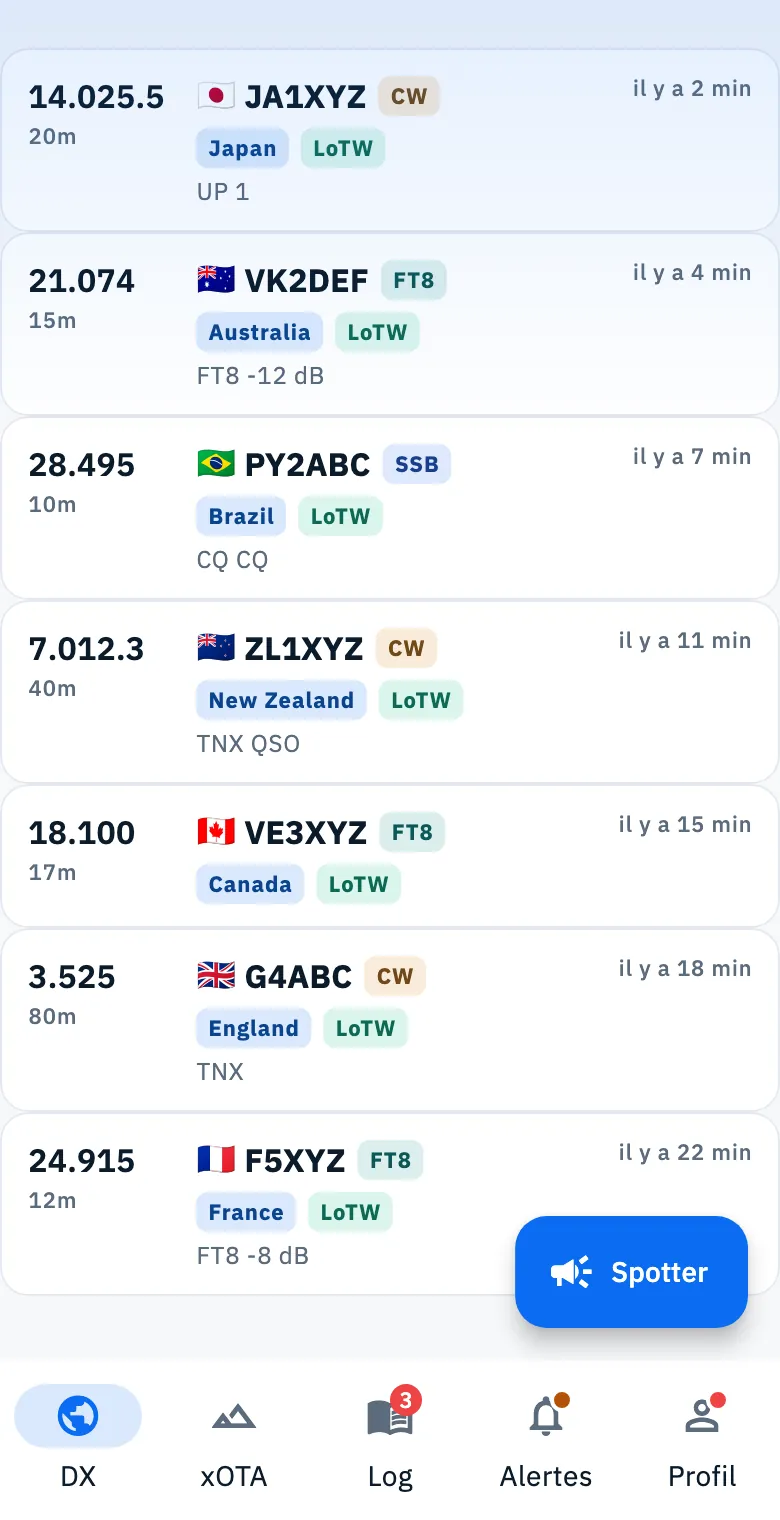
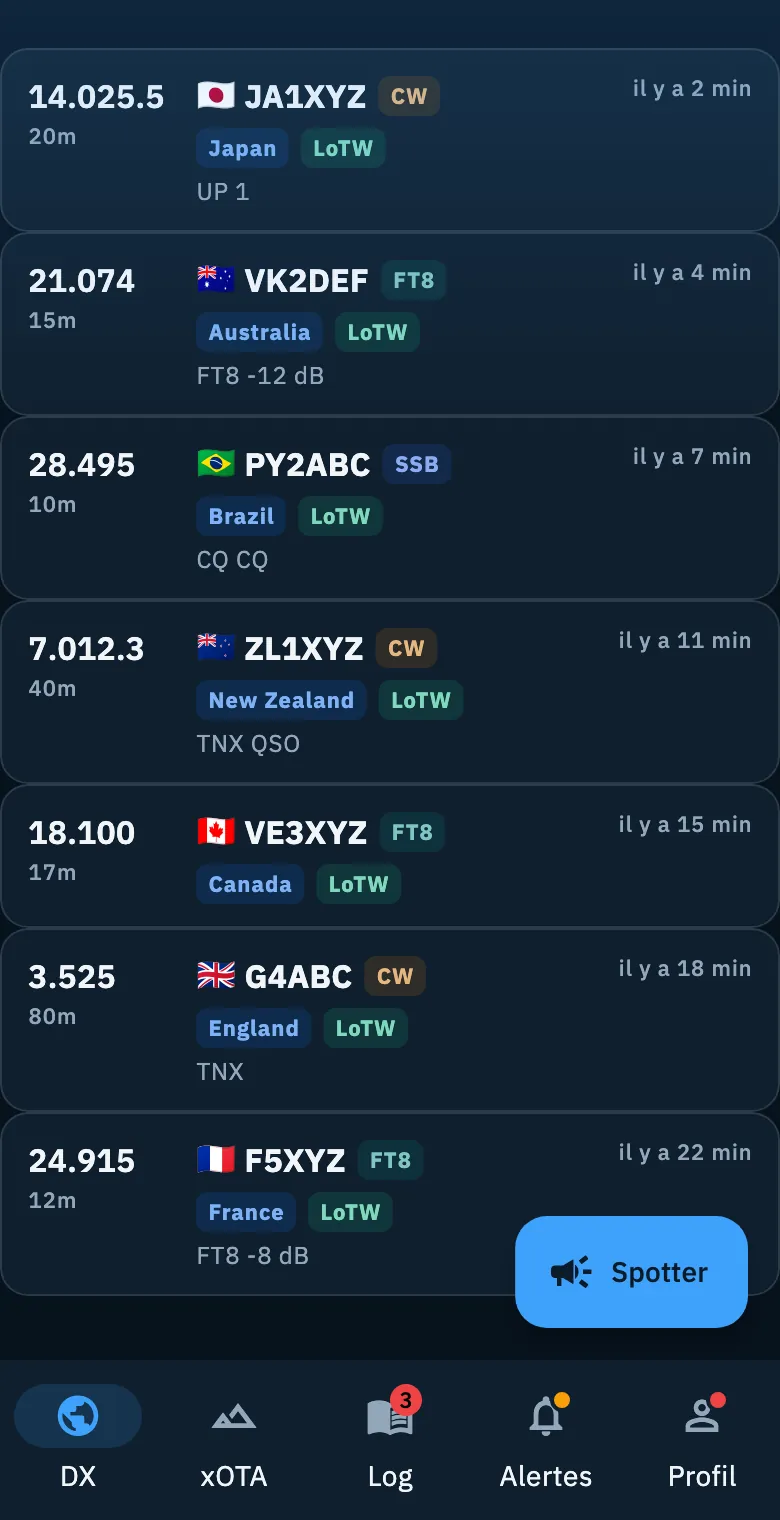
La couleur de chaque section
Chaque section a une couleur légère, pour que vous voyiez d'un coup d'œil où vous êtes : DX bleu, xOTA vert, Alertes ambre ; Log et Profil restent neutres. La couleur apparaît comme un voile qui s'estompe depuis le haut de la page et sur l'indicateur de la section sélectionnée dans la barre. Les boutons et les chips gardent le bleu de l'app.
Vous n'avez rien à faire : la couleur suit la section ouverte, avec des nuances adaptées au thème clair et au thème sombre, et elle ne peut pas être désactivée. Dans la barre latérale du web, l'entrée sélectionnée a aussi un trait vertical de sa couleur (le bleu de l'app pour Log et Profil).
Les marques sur les icônes
Les icônes de trois sections vous indiquent quand il y a quelque chose à regarder :
| Icône | Marque | Ce qu'elle signifie | Quand elle disparaît |
|---|---|---|---|
| Log | Un nombre | Combien de QSO vous attendent : des QSO que d'autres utilisateurs de HamQSO ont enregistrés avec votre indicatif et que vous pouvez importer. | Quand vous avez décidé quoi faire de ces QSO. Voir Récupérer les QSO qui vous attendent. |
| Alertes | Un point ambre | La Protection de l'indicatif a trouvé quelque chose de nouveau. Elle fonctionne aussi sans Pro. | Quand vous ouvrez la Protection de l'indicatif. |
| Profil | Un point rouge | Il y a des nouvelles à lire dans Nouveautés. | Quand vous ouvrez Nouveautés. |
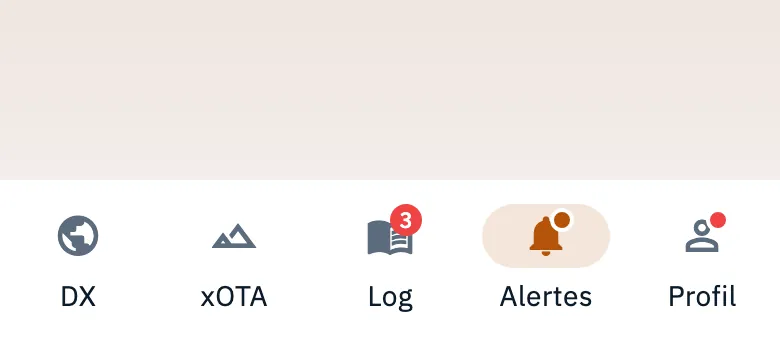
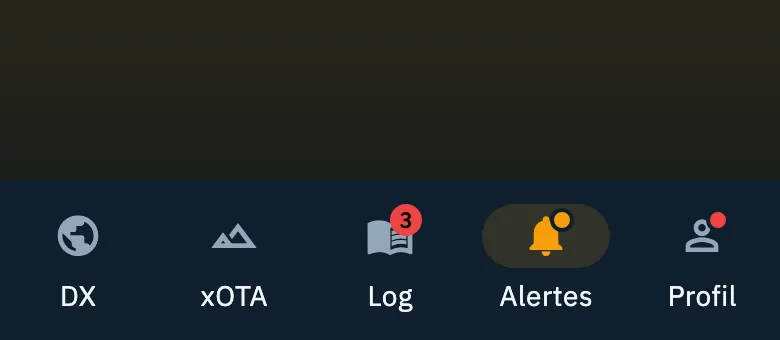
Le point d'Alertes se met à jour quand l'app revient au premier plan et quand une notification de la protection arrive avec l'app ouverte ; se déconnecter ou changer de compte l'efface. Il ne concerne que la protection de l'indicatif, ni vos alertes ni Quand on vous spotte : pour cela, voir Protéger votre indicatif.
Le nombre sur Log compte seulement les QSO à importer, pas les QSO en attente d'envoi vers les services associés (pour ceux-là, voir Envois automatiques et QSO en attente).
Où se trouve le bouton Spotter
Le bouton Spotter ouvre le choix entre Je suis sur l'air (vous annoncez votre activation) et Spotter une station. Il est toujours au même endroit pour chaque type d'appareil, et seulement là où il est utile :
| Appareil | Où il se trouve | Dans quelles sections |
|---|---|---|
| Téléphone | Bouton flottant en bas à droite. Dans Log, c'est une icône dans l'en-tête, pour ne pas couvrir Nouvelle opération. | DX, xOTA, Log |
| Tablette | Sous le logo, en haut de la barre latérale. | DX, xOTA, Log |
| Web | Premier bouton de la barre latérale, ou la touche S hors d'un champ de texte. Avec la barre latérale réduite, seule l'icône reste. | Toutes |
Sur téléphone et tablette, le bouton n'apparaît pas dans Alertes et Profil, où il n'y a pas de liste de spots. Pour envoyer un spot, voir Spotter une station.
Les pages et le retour en arrière
Chaque page que vous ouvrez depuis une section (un détail, les réglages, la radio, un concours…) appartient à cette section.
- Sur téléphone et tablette, la page couvre la section et a sa propre barre en haut : touchez la flèche de retour, ou utilisez le geste ou le bouton retour du système.
- Sur le web, la page s'ouvre dans la fenêtre de l'app, avec la barre latérale toujours visible. La barre du haut montre le chemin, par exemple « Profil › Réglages » : cliquez une étape pour y revenir, ou utilisez le bouton retour du navigateur.
- Sur le web, Esc ferme les boîtes de dialogue, les feuilles et les panneaux.
Si vous ouvrez une page depuis un lien ou rechargez le navigateur, la page s'ouvre par-dessus sa section, donc la flèche de retour mène toujours quelque part. Les pages que l'adresse seule ne permet pas de reconstruire (par exemple la carte des activations) ouvrent plutôt leur section.
Sur le web, choisir une section dans la barre latérale ferme les pages ouvertes par-dessus et vous ramène à la section comme vous l'avez laissée. Les pages que vous ouvrez depuis la barre latérale sous les sections (Propagation, Ma station, Test de couverture, eQSL HamQSO) sont des endroits à part : le chemin part d'elles, pas d'une section.
Téléphone, tablette et web
- Téléphone : barre du bas avec les cinq sections ; avec une radio connectée, sa barre se place juste au-dessus.
- Tablette (et un grand téléphone à l'horizontale) : barre latérale à gauche avec le logo, Spotter et les sections avec leur nom ; quand la fenêtre est basse, la barre défile. La barre de la radio se place en bas du contenu.
- Web avec souris et clavier, dans une fenêtre large : barre latérale avec les sections et les pages de l'app, barre du haut avec le chemin et barre de la radio en bas.
Tous les détails sont dans Téléphone, tablette et web, et les raccourcis dans Raccourcis clavier.
En cas de problème
- Je ne vois pas le bouton Spotter. Sur téléphone et tablette, il n'est que dans DX, xOTA et Log : passez à l'une de ces sections.
- Le point sur Alertes ne disparaît pas. Ouvrez la Protection de l'indicatif depuis la section Alertes : le point disparaît dès que vous la voyez.
- Le nombre sur Log reste. Il ne disparaît que quand vous avez décidé quoi faire des QSO qui vous attendent ; ouvrir le Log ne suffit pas.
- Les touches 1–5 ou S ne font rien sur le web. Elles ne fonctionnent que hors d'un champ de texte : cliquez sur un endroit vide de la page et réessayez.