
Spotter une station
Signalez une station que vous écoutez sur DX Cluster, POTA et WWFF en un seul envoi, signée de votre indicatif, et voyez quels réseaux l'ont prise.
FreeMis à jour pour HamQSO 0.1.19
Sur cette page
Vous écoutez une station et voulez la faire connaître aux autres : avec Spotter une station, vous envoyez le spot au DX Cluster, à POTA et à WWFF en un seul envoi. Le spot est signé avec votre indicatif, vous n'avez besoin d'aucun compte ni mot de passe sur ces réseaux, et à la fin vous voyez, ligne par ligne, quels réseaux l'ont pris.
Où se trouve le bouton Spotter
Le bouton Spotter (icône du mégaphone) est toujours au même endroit pour chaque taille d'écran :
- Téléphone : le bouton flottant Spotter en bas à droite des sections DX et xOTA. Dans la section Log, c'est l'icône du mégaphone dans l'en-tête de la liste des opérations et de la page de l'opération (son info-bulle dit Spotter) : un bouton flottant couvrirait les autres commandes du log.
- Tablette : le bouton Spotter en haut de la barre latérale, sous le logo, dans les sections DX, xOTA et Log.
- Web sur ordinateur (une fenêtre du navigateur au moins aussi large qu'une tablette) : le bouton Spotter en haut de la barre latérale, dans chaque section, avec la touche S à côté. Quand la barre est étroite, seule l'icône reste, avec l'info-bulle Spotter (S). Vous pouvez aussi appuyer sur S n'importe où, sauf pendant que vous écrivez dans un champ.
Sur téléphone et tablette, le bouton n'est pas dans Alertes et Profil.
Choisir quoi spotter
- Touchez Spotter (ou appuyez sur S sur le web sur ordinateur).
- Dans la feuille qui s'ouvre, choisissez :
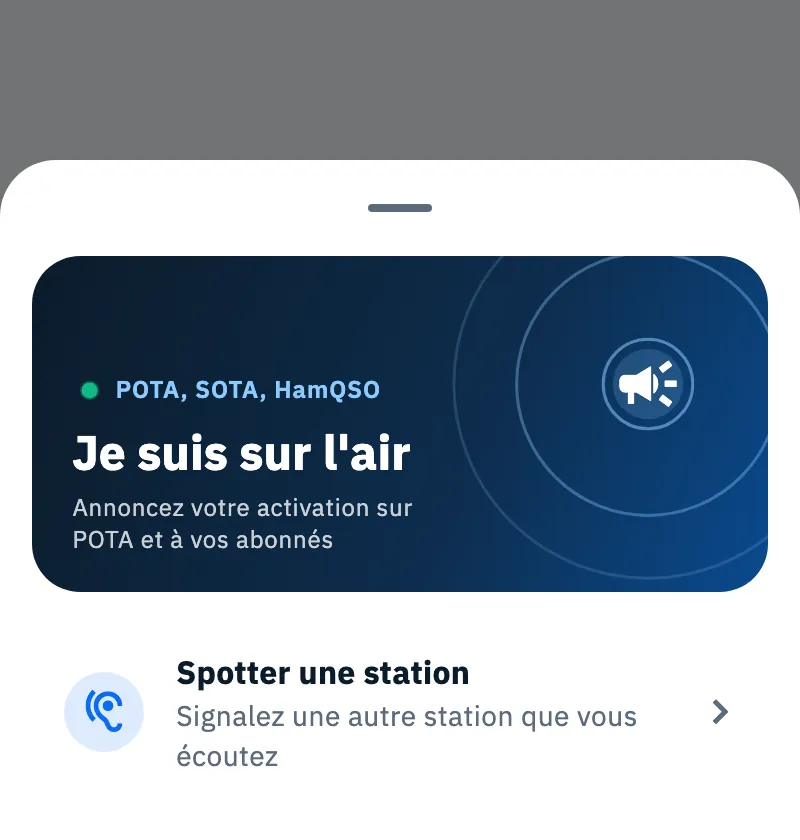
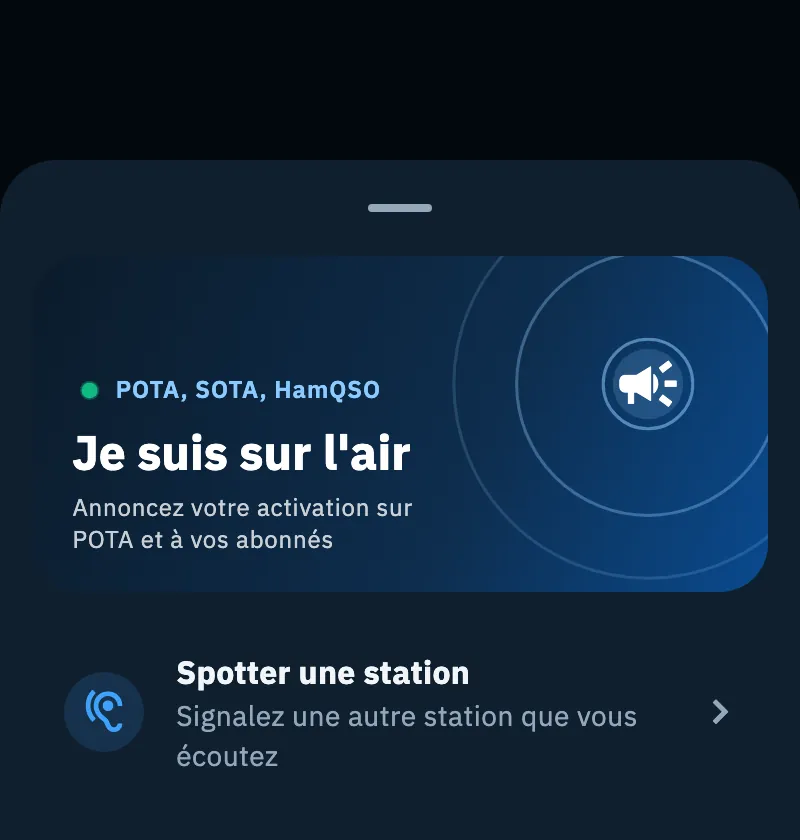
- Je suis sur l'air, la grande carte bleue, pour annoncer votre activation (voir Activer un parc POTA ou un sommet SOTA) ;
- Spotter une station (« Signalez une autre station que vous écoutez ») pour signaler une autre station. C'est ce qu'explique cette page.
Si vous fermez la feuille sans choisir, rien ne se passe. Sur un téléphone, la feuille monte depuis le bas ; sur une tablette et sur le web sur ordinateur, elle apparaît comme une fenêtre au centre de l'écran.
Remplir le spot
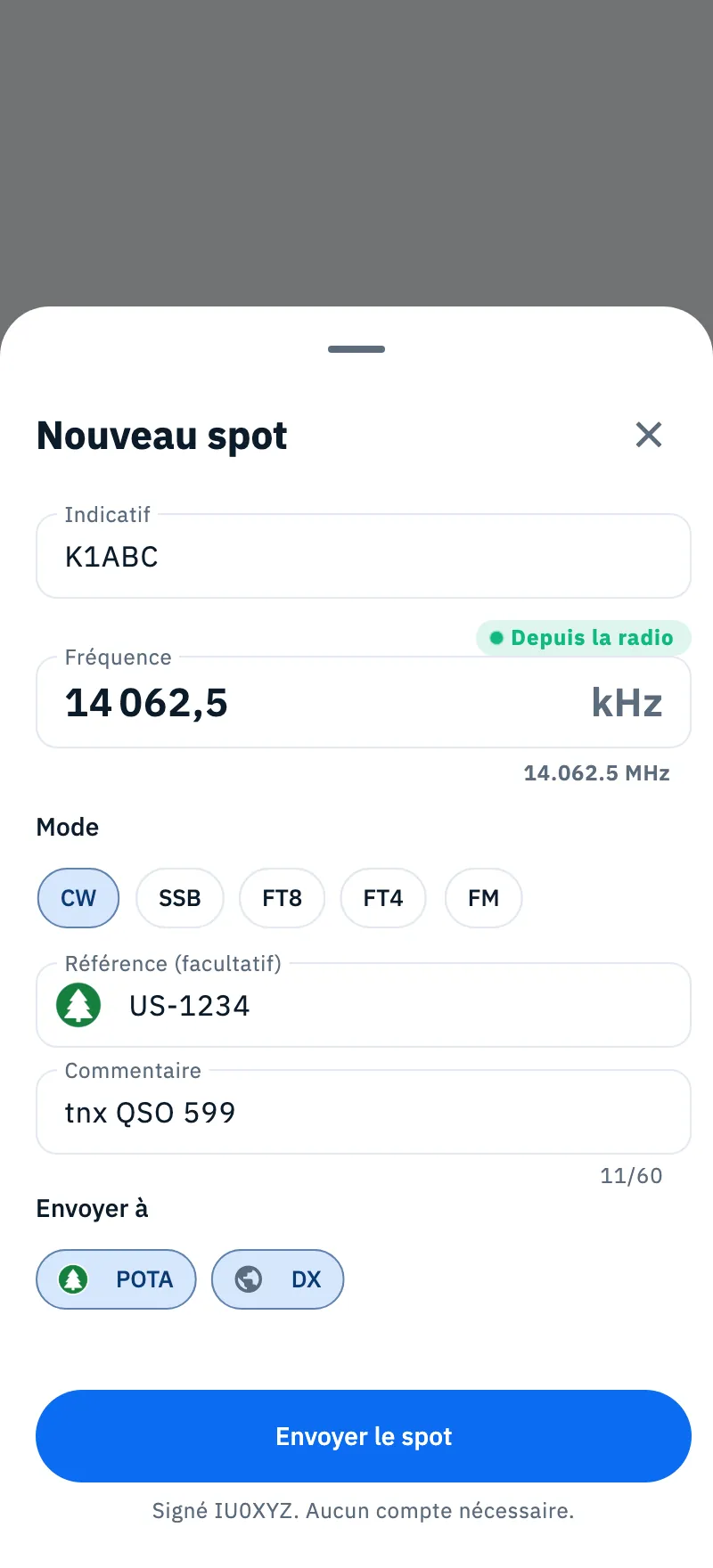
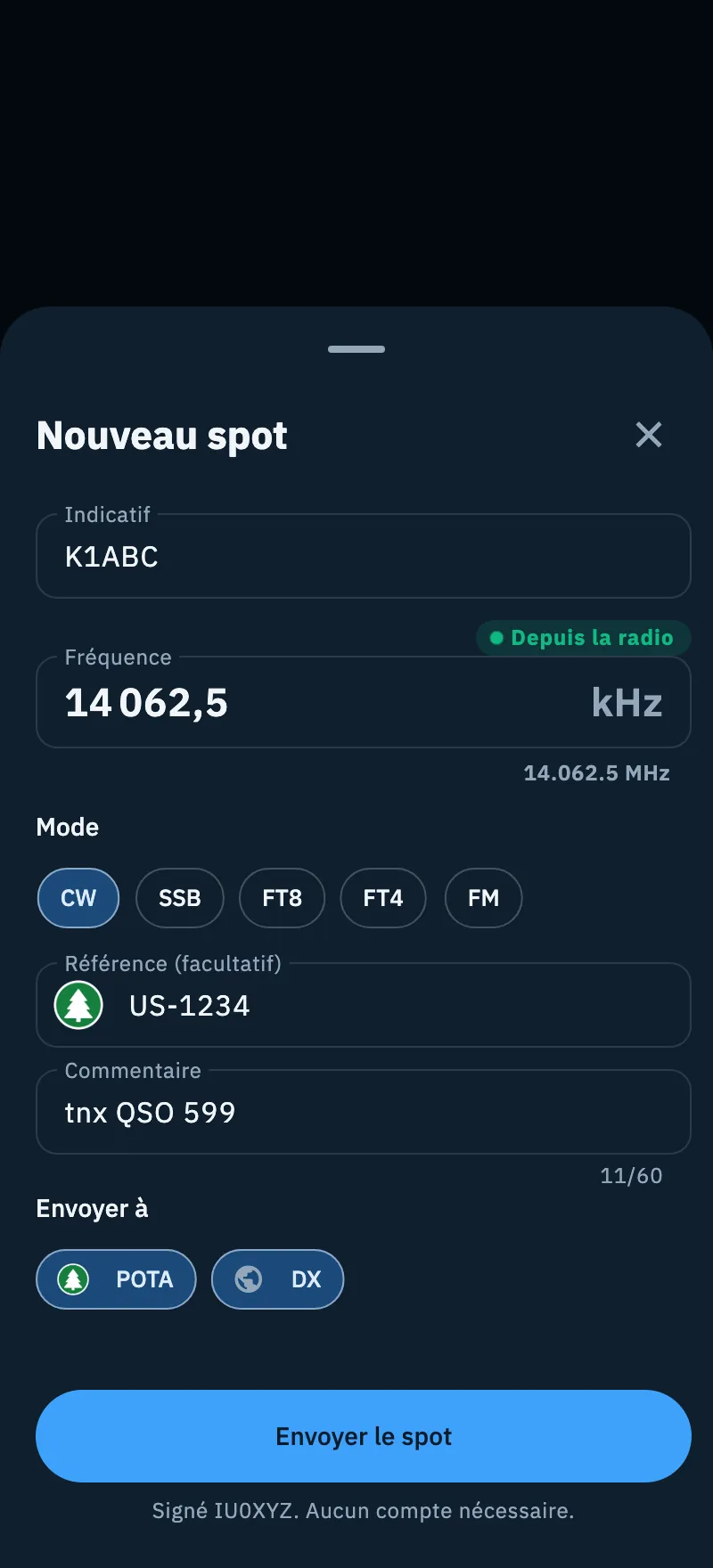
Le formulaire Nouveau spot s'ouvre.
- Écrivez l'indicatif de la station dans Indicatif : les lettres passent en majuscules toutes seules.
- Vérifiez la Fréquence, en kHz. Avec une radio connectée, elle est déjà remplie (voir plus bas) ; sinon écrivez-la, avec la décimale si besoin (par exemple 14 062,5) : sous le champ, vous la relisez en MHz. Un nombre inférieur à 1000 est lu en MHz, donc 14 devient 14 000 kHz (sauf sur les bandes des 2200 m et des 630 m). La fréquence compte jusqu'au dixième de kHz.
- Choisissez le Mode : CW, SSB, FT8, FT4 ou FM. SSB est déjà choisi, ou le mode du log si vous le regardez.
- Si la station est dans un parc, une zone WWFF ou sur un sommet, écrivez la référence dans Référence (facultatif), par exemple US-1234, IFF-0123 ou W6/CT-006 : le symbole du programme apparaît à côté. Une seule référence par spot.
- Si vous le souhaitez, ajoutez un Commentaire (par exemple « ex. 59 depuis Lyon ») : 60 caractères au maximum, le compteur sous le champ vous dit combien il en reste.
- Dans Envoyer à, activez les réseaux où l'envoyer : POTA, DX (le DX Cluster) et WWFF.
- Touchez Envoyer le spot. Pendant l'envoi, une roue tourne sur le bouton.
En bas du formulaire, vous lisez « Signé IU0XYZ. Aucun compte nécessaire. » : le spot porte l'indicatif de votre profil. Depuis le navigateur, cette ligne n'apparaît qu'une fois connecté.
Fréquence et mode depuis la radio
Si une radio est connectée en CAT (voir Connecter votre radio), à l'ouverture du formulaire la fréquence et le mode viennent de la radio, et le point vert Depuis la radio apparaît au-dessus de la fréquence. Tant que vous n'écrivez pas vous-même une fréquence, le formulaire suit la radio quand vous tournez le bouton d'accord.
- Si vous écrivez une fréquence à la main, la radio ne l'écrase plus. Pour revenir à la radio, touchez Utiliser la radio.
- La fréquence de la radio est prise au dixième de kHz.
- Le mode se lit ainsi : LSB et USB deviennent SSB, CW et CW-R deviennent CW, FM reste FM. DATA devient FT8 ou FT4 seulement sur les fréquences d'appel de ces modes ; sinon le mode que vous avez choisi reste. AM et RTTY n'ont pas de bouton dans le formulaire et ne sont pas pris.
Sans radio connectée, ni Depuis la radio ni Utiliser la radio n'apparaissent. Dans ce cas, si vous avez ouvert le formulaire en regardant le log, la fréquence et le mode partent de ceux réglés dans le log ; une radio connectée l'emporte sur le log.
Où va le spot
Chaque bouton de Envoyer à ne s'active que quand ce réseau peut prendre le spot ; une ligne grise sous les boutons dit pourquoi un réseau est désactivé.
| Réseau | Quand vous pouvez le choisir | Ce que fait l'app |
|---|---|---|
| POTA | Seulement avec une référence de parc POTA. Ligne grise : « POTA nécessite une référence de parc. » | Envoie le spot à POTA au nom de votre indicatif. |
| DX (DX Cluster) | Avec l'indicatif réglé dans votre profil ; depuis le navigateur, en étant aussi connecté à HamQSO. | Envoie au cluster la ligne « DX », la fréquence en kHz, l'indicatif, la référence, le mode et le commentaire. |
| WWFF | Seulement avec une référence WWFF. Ligne grise : « WWFF exige une référence WWFF. » | Le spot part du serveur de HamQSO vers WWFF : l'app n'utilise pas un compte WWFF à vous. |
À l'ouverture du formulaire, DX est activé si le DX Cluster est disponible. Une référence de parc ou WWFF n'active pas POTA ou WWFF toute seule : touchez le bouton. Avec une référence SOTA, le spot ne va pas sur SOTAwatch : la référence va seulement dans le texte du spot du DX Cluster.
Si vous désactivez tous les réseaux, Envoyer le spot ne peut pas être touché.
Le DX Cluster
Le spot sur le DX Cluster part avec votre indicatif :
- App sur iPhone, iPad et Android : HamQSO ouvre une connexion au nœud DXFun seulement pour envoyer le spot, avec votre indicatif suivi d'un SSID tiré au hasard une fois par installation (de 2 à 15), pour ne pas entrer en conflit avec votre logiciel de log connecté au même nœud. Aucun mot de passe n'est nécessaire. La connexion se ferme toute seule 3 minutes après le dernier spot.
- Web : le serveur des spots de HamQSO envoie le spot au nom de votre compte. Si vous n'êtes pas connecté, le haut du formulaire dit « Depuis le navigateur, le spot vers le DX cluster est envoyé au nom de votre compte : connectez-vous avec Apple ou Google. » : touchez Se connecter (voir Se connecter et sauvegarder votre log).
L'app attend la réponse du nœud pour vous dire s'il a pris le spot ; si le nœud ne répond pas dans les 3 secondes, le spot compte comme envoyé.
Ce qu'il vous faut
- Votre indicatif dans votre profil. Sans lui, le haut du formulaire dit « Votre indicatif est nécessaire pour spotter. » et Envoyer le spot ne peut pas être touché. Touchez Votre profil : votre profil s'ouvre avec le champ de l'indicatif prêt (voir Votre profil : nom, indicatif et locator).
- Seulement depuis le navigateur, pour le DX Cluster : être connecté à HamQSO avec Apple ou Google.
Vous n'avez besoin d'aucun compte ni mot de passe sur POTA, WWFF ou le cluster.
Le résultat
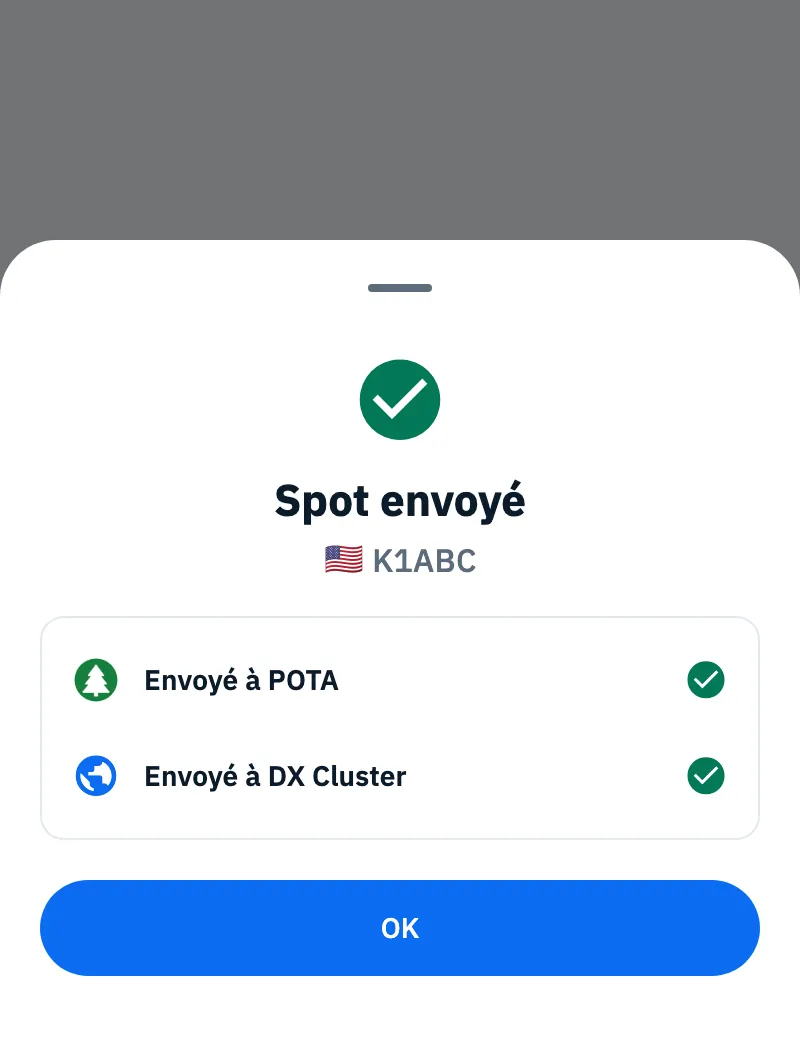
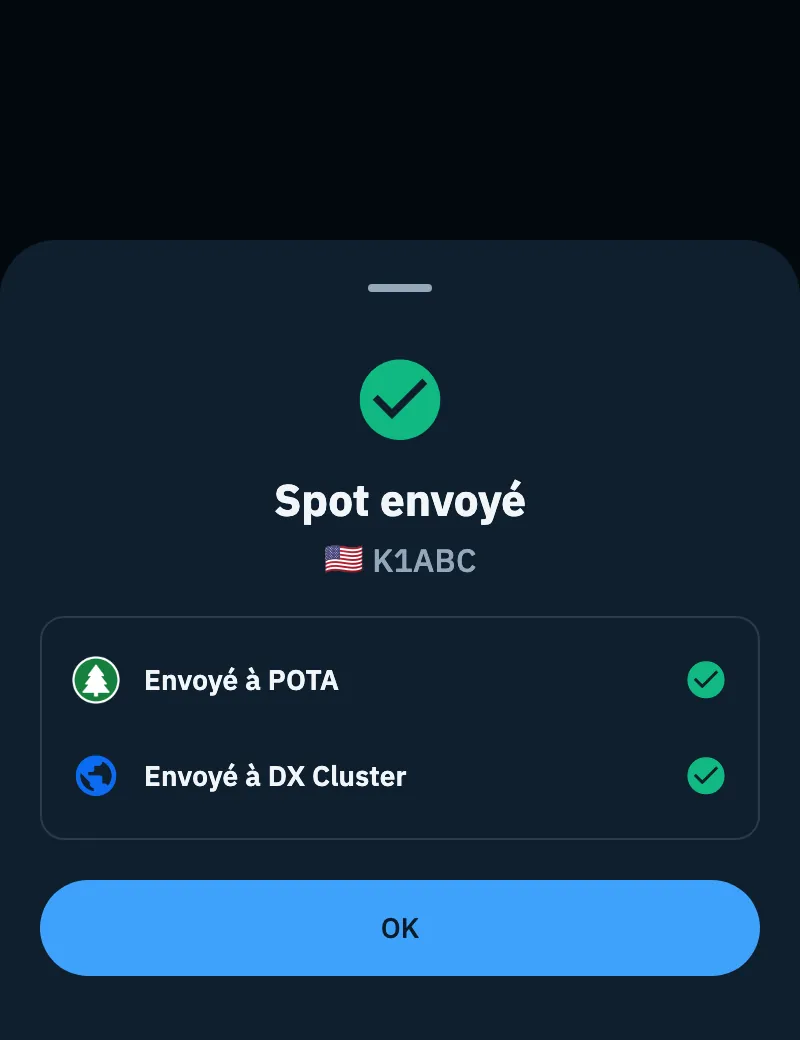
Quand au moins un réseau a pris le spot, Spot envoyé remplace le formulaire, avec l'indicatif spotté et une ligne par réseau :
- une coche verte et Envoyé à POTA, Envoyé à DX Cluster, Envoyé à WWFF ;
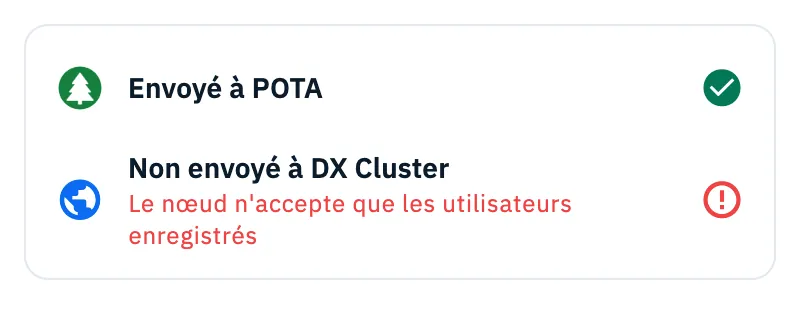
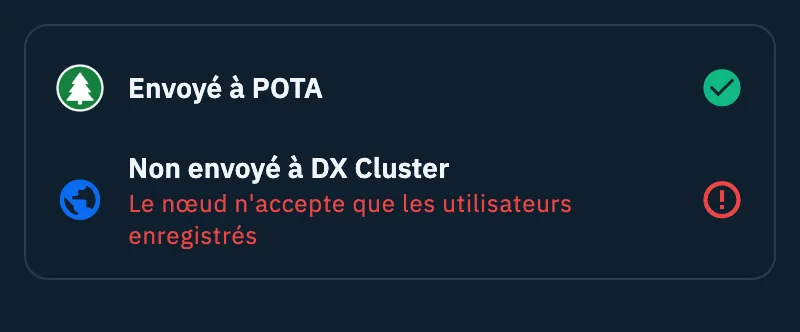
- Non envoyé à … avec la raison, si ce réseau ne l'a pas pris : le titre devient alors Spot envoyé en partie ;
- si le cluster avait déjà la station sur cette fréquence, la ligne du DX Cluster est grise avec « Le cluster a déjà cette station sur cette fréquence : quelqu'un vient de la spotter. » : le spot y est déjà, ce n'est pas une erreur et le spot ne devient pas « envoyé en partie » ;
- si WWFF avait déjà le spot, la ligne de WWFF est verte avec « Déjà spotté sur WWFF ».
Touchez OK pour fermer.
Si aucun réseau ne l'a pris, le formulaire reste ouvert avec ce que vous avez écrit, et une carte en dessous donne la raison de chaque réseau : corrigez et touchez de nouveau Envoyer le spot.
Pas de spots en double
Un spot que vous avez déjà envoyé il y a moins de 2 minutes (même station, fréquence à 1 kHz près) ne repart pas. Ce n'est pas une erreur : la feuille montre une double coche verte avec « Votre spot est déjà parti à 14:23z. » (l'heure est en UTC) et « Nous ne l'envoyons pas une seconde fois. ». S'il était parti tout seul depuis un spot en file d'attente, vous lisez « Votre spot est déjà parti à 14:23z, dès le retour du réseau. ». Quand l'heure n'est pas connue : « Votre spot est déjà parti il y a moins de 2 minutes. ». La fenêtre de 2 minutes et la tolérance de 1 kHz ne se modifient pas.
Sans réseau
Si l'appareil n'a pas de réseau, le bouton devient Mettre en file : le spot reste sur l'appareil et part tout seul quand le réseau revient. Voir Spots envoyés sans réseau.
Gratuit pour tous
Spotter une station est gratuit pour tous, sur chaque réseau.
Ce qui est conservé d'un spot
Chaque spot est enregistré sur le serveur de HamQSO avec votre compte et le résultat sur chaque réseau : il sert au contrôle des doublons et à l'envoi vers WWFF. Si l'enregistrement échoue, les réseaux sont quand même essayés ; si le serveur ne répond pas du tout, le spot ne part pas (voir « Problèmes courants »). Les statistiques d'utilisation de l'app comptent seulement le type de spot et combien de réseaux l'ont pris ou non, jamais la station spottée ni le commentaire.
Problèmes courants
« Votre indicatif est nécessaire pour spotter. » Touchez Votre profil et écrivez votre indicatif. Tant qu'il manque, sous les réseaux vous lisez aussi « Le DX Cluster nécessite la session en direct avec votre indicatif. ».
« Cela ne ressemble pas à un indicatif valide » L'indicatif de la station n'a pas la forme d'un indicatif radioamateur : vérifiez que vous l'avez bien écrit.
« La fréquence n'est pas dans une bande radioamateur. » Vérifiez la fréquence : elle s'écrit en kHz, et la ligne en MHz sous le champ vous dit comment l'app l'a lue.
« Échec de l'envoi. Vérifiez la connexion et réessayez. » Le spot n'est pas parti : vérifiez la connexion et touchez de nouveau Envoyer le spot. Si le serveur de HamQSO ne répond pas dans les 6 secondes, l'app n'essaie aucun réseau, ainsi le même spot ne part jamais deux fois.
Non envoyé à DX Cluster, avec l'une de ces raisons :
- « Aucune connexion au cluster » : le nœud n'est pas joignable ; réessayez quand vous avez du réseau.
- « Le nœud n'accepte que les utilisateurs enregistrés » : le nœud n'accepte les spots que d'indicatifs enregistrés.
- « Le nœud a refusé la fréquence ou l'indicatif » : vérifiez la fréquence et l'indicatif.
- Depuis le navigateur seulement : « Depuis le navigateur, le spot vers le DX cluster est envoyé au nom de votre compte : connectez-vous avec Apple ou Google. » (touchez Se connecter) ; « L'indicatif de votre profil manque ou n'est pas valide : vérifiez-le dans les Réglages. » (l'indicatif est celui de Votre profil) ; « Trop de spots en peu de temps : réessayez dans quelques minutes. » ; « Le serveur des spots est occupé : réessayez dans un instant. » ; « Le DX cluster ne répond pas : réessayez dans un instant. ».
Non envoyé à WWFF avec le message de WWFF (par exemple une référence inactive) : vérifiez la référence. Non envoyé à POTA ou à WWFF avec « Échec, réessayez dans un instant » : le réseau n'a pas répondu, réessayez plus tard.
Le bouton POTA ou WWFF est désactivé. Il manque la bonne référence : POTA veut une référence de parc, WWFF une référence WWFF.
Le mode ne suit pas la radio. La radio est dans un mode que le formulaire ne propose pas (AM, RTTY, ou DATA hors des fréquences d'appel FT8 et FT4) : choisissez le mode vous-même.