
Ma station : vos radios et vos antennes
Gardez la liste de vos radios et antennes, la même sur tous vos appareils : cherchez, filtrez, réorganisez, dupliquez et supprimez-les.
Free et ProMis à jour pour HamQSO 0.1.19
Sur cette page
Ma station est la page avec vos radios et vos antennes. Vous les enregistrez une fois et les retrouvez identiques sur votre téléphone, votre tablette et le web ; ensuite vous les choisissez dans vos opérations, et le nom, le modèle et la puissance de la radio arrivent tout seuls dans vos QSO.
Ouvrir Ma station
- Ouvrez Profil.
- Touchez la carte Ma station (« Gérez vos radios et antennes »).
Vous y arrivez aussi depuis d'autres endroits de l'app :
- depuis le panneau de la radio connectée, avec Réglages de la radio (voir Le panneau de la radio) ;
- sur le web, depuis l'élément Ma station de la barre latérale, qui n'apparaît que dans les navigateurs capables de joindre une radio.
Les onglets Radios et Antennes
La page a deux listes, Radios et Antennes, chacune avec son nombre d'éléments à côté du nom.
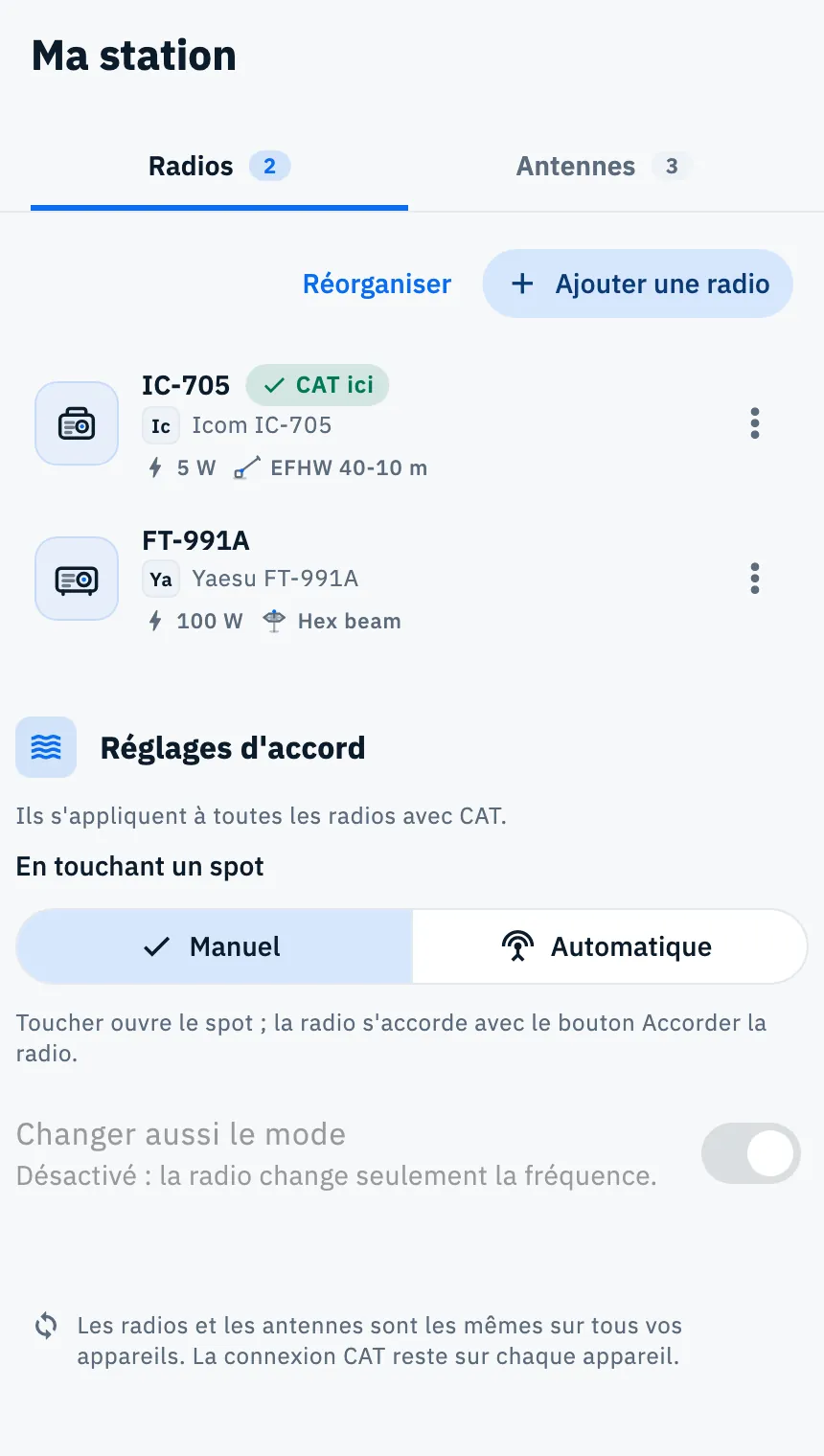
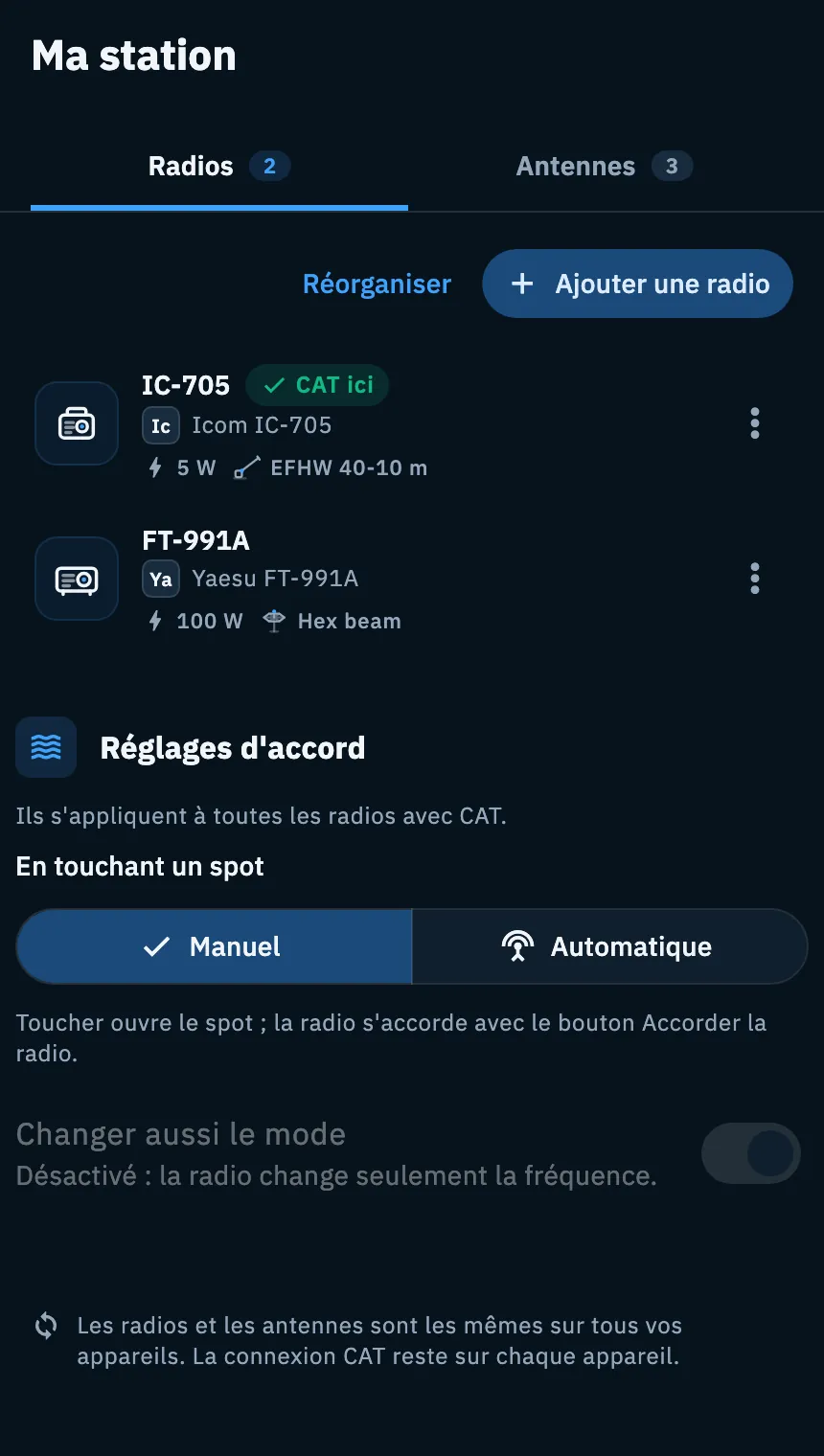
- Touchez Radios ou Antennes pour passer d'une liste à l'autre.
- Touchez Ajouter une radio ou Ajouter une antenne pour en enregistrer une nouvelle (voir Ajouter une radio et Ajouter une antenne).
- Touchez une radio pour voir ses détails et la connexion CAT de cet appareil : sur un téléphone, sa page s'ouvre ; sur une tablette et sur le web, le détail à côté.
- Touchez une antenne : sur un téléphone, son éditeur s'ouvre ; sur une tablette et sur le web, le détail à côté.
Chaque ligne vous montre d'un coup d'œil ce que vous avez enregistré :
| Ligne | Ce qu'elle affiche |
|---|---|
| Radio | L'icône de son type, le nom, la pastille verte CAT ici si la radio a le CAT sur cet appareil, la marque et le modèle (ou « Modèle non indiqué »), la puissance habituelle en W et l'antenne préférée (ou « Aucune antenne préférée »). |
| Antenne | L'icône de son type, le nom, le type et les bandes (par exemple « End-fed, 40 m, 20 m, 15 m, 10 m » ; avec plus de 4 bandes « de 20 m à 6 m, 6 bandes »), la pastille « Préférée de IC-705 » (ou « Préférée de 2 radios ») et la pastille Réception seule pour les antennes faites uniquement pour recevoir. |
Sous la liste des radios se trouvent les Réglages d'accord, qui valent pour toutes les radios (voir Accorder la radio depuis les spots). Sur un téléphone et une tablette, en bas de la page, une note vous rappelle : « Les radios et les antennes sont les mêmes sur tous vos appareils. La connexion CAT reste sur chaque appareil. »
Quand une liste est vide, la page indique « Aucune radio enregistrée » ou « Aucune antenne enregistrée » et propose Ajouter votre première radio ou Ajouter votre première antenne.
Chercher et filtrer
Quand une liste a 8 éléments ou plus, un champ de recherche et des filtres apparaissent sous son en-tête.
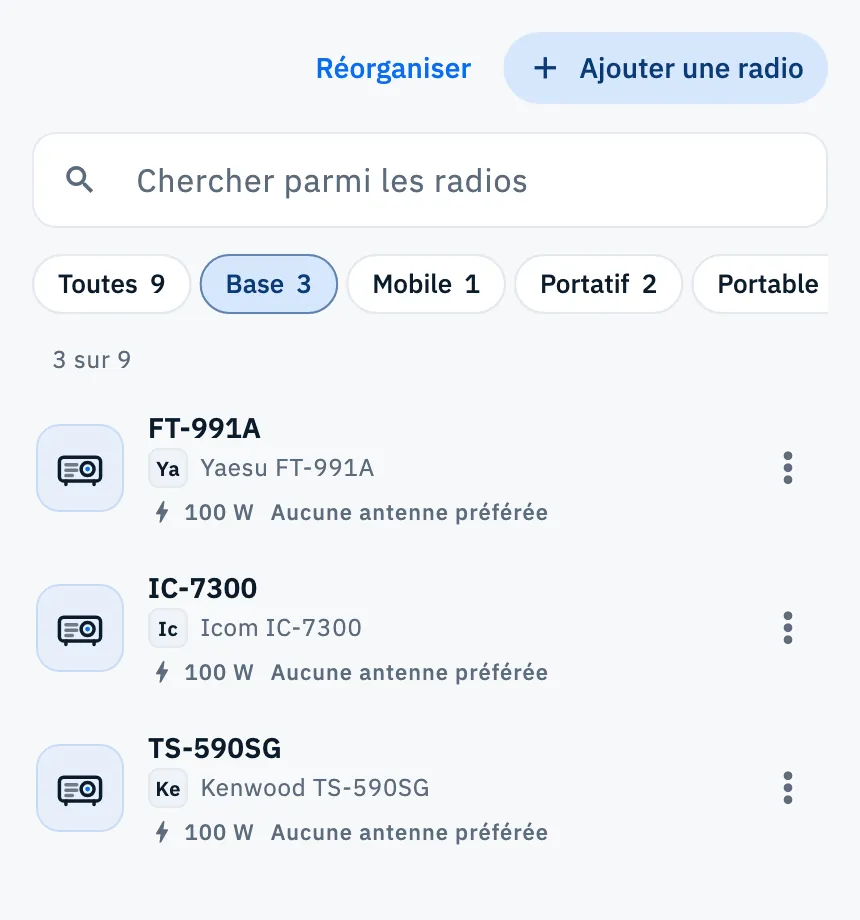
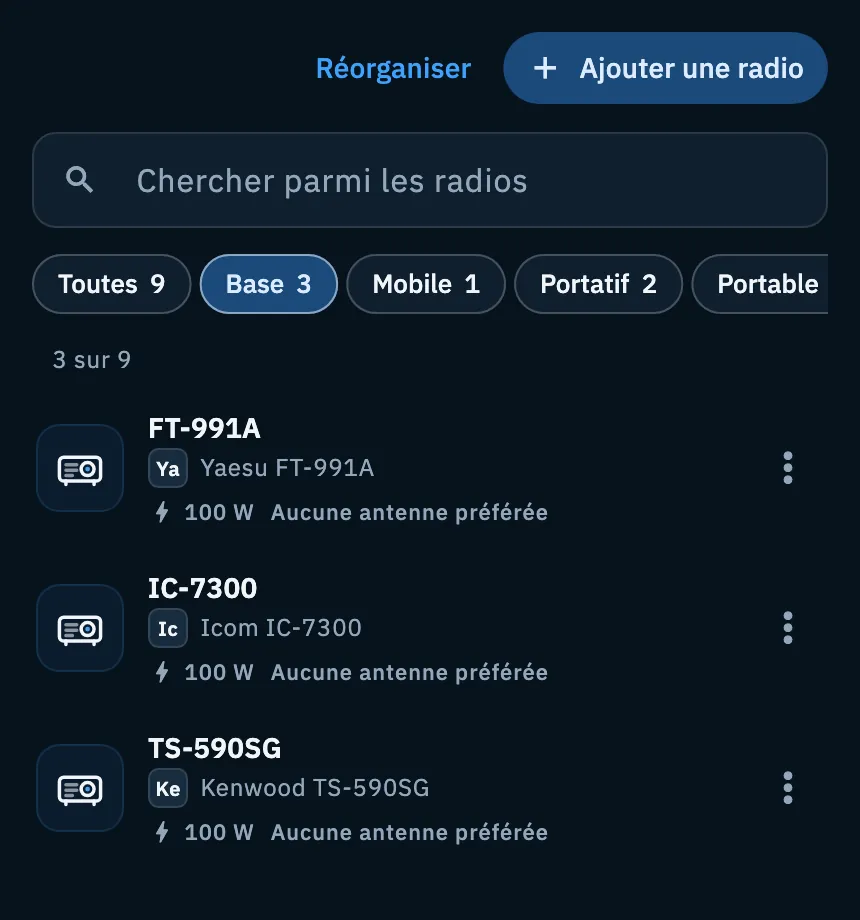
- Saisissez un ou plusieurs mots dans Chercher parmi les radios ou Chercher parmi les antennes : les lignes qui contiennent tous les mots restent. Pour les radios, la recherche porte sur le nom, le modèle, la marque et le type ; pour les antennes, sur le nom, le type et les bandes.
- Touchez un filtre pour ne voir qu'un type de radio (Base, Mobile, Portatif, Portable, SDR) ou une famille d'antennes (Filaires, Verticales, Directives, Loops, Réception seule, Mobiles et portables, Autres). Toutes affiche de nouveau tout.
- Touchez le ✕ (Effacer la recherche) ou appuyez sur Esc pour vider le champ.
Chaque filtre porte son nombre d'éléments, et seuls les types ou familles que vous avez vraiment apparaissent (au moins deux différents). Avec une recherche ou un filtre actif, la ligne au-dessus de la liste vous dit combien de lignes vous voyez, par exemple « 3 sur 9 ». S'il ne reste rien, vous lisez « Aucune radio trouvée » ou « Aucune antenne trouvée » : touchez Afficher toutes pour effacer la recherche et le filtre.
La recherche et le filtre ne changent pas l'ordre que vous avez choisi et ne sont pas enregistrés : la prochaine fois que vous ouvrez la page, la liste est de nouveau complète. Une radio ou une antenne que vous venez d'ajouter efface aussi la recherche et le filtre, pour que vous la voyiez tout de suite.
Réorganiser les radios et les antennes
L'ordre est le vôtre, et il est le même sur tous vos appareils.
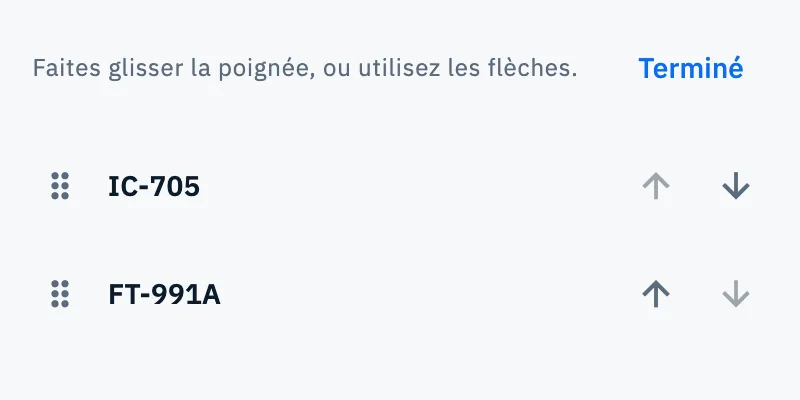
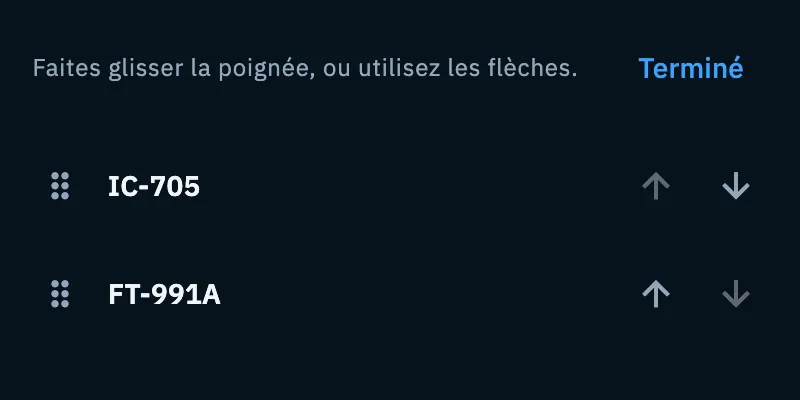
- Touchez Réorganiser dans l'en-tête de la liste (il est là quand la liste a au moins 2 éléments).
- Faites glisser une ligne par sa poignée, ou utilisez les flèches de chaque ligne (monter, descendre et, avec 8 éléments ou plus, déplacer en haut).
- Touchez Terminé pour revenir à la liste normale.
Pendant que vous réorganisez, les lignes n'affichent que le nom, et la recherche, les filtres et les réglages d'accord disparaissent : l'ordre se change sur la liste entière. Pour déplacer une seule ligne d'une place, vous pouvez aussi utiliser Monter et Descendre dans le menu de la ligne.
Modifier, dupliquer et supprimer
Chaque ligne a un bouton ⋮ (Autres actions pour et le nom). Sur un téléphone, il ouvre un panneau depuis le bas avec le nom en haut ; sur une tablette et sur le web, un menu.
| Action | Ce qu'elle fait |
|---|---|
| Modifier | Ouvre l'éditeur de la radio ou de l'antenne. Après l'enregistrement, vous lisez « IC-705 mise à jour sur tous vos appareils. » |
| Dupliquer | Crée une copie juste sous l'original, avec « (copie) » après le nom, et vous lisez « IC-705 (copie) créée ». La copie d'une radio n'a pas de CAT. |
| Monter, Descendre | Déplace la ligne d'une place ; ils n'apparaissent que si la ligne peut aller dans ce sens. |
| Supprimer | Retire tout de suite la radio ou l'antenne de tous vos appareils. |
Vous trouvez aussi Supprimer la radio en bas de la page d'une radio, et Supprimer l'antenne en bas du détail d'une antenne sur une tablette et sur le web.
Quand vous supprimez :
- La barre en bas le confirme, par exemple « IC-705 supprimée de tous vos appareils. Le CAT des autres radios reste sur chacun. » Si la radio était connectée, elle se déconnecte.
- Pour une antenne qui était l'antenne préférée d'une radio, la barre le dit : « EFHW 40-10 m supprimée de tous les appareils. C'était l'antenne préférée de IC-705. »
- Si c'était une erreur, touchez Annuler dans la barre : la radio ou l'antenne revient à sa place, et une antenne redevient aussi préférée sur ses radios (« EFHW 40-10 m est de retour. »).
Sur tous vos appareils
Les radios, les antennes, leur ordre et la radio proposée pour chaque type d'opération appartiennent à votre compte : avec le même compte, vous les retrouvez sur votre téléphone, votre tablette et le web (voir Votre log sur tous vos appareils). Ceci reste en revanche sur chaque appareil :
- la connexion CAT de chaque radio : sur un autre appareil, la radio arrive sans CAT, et vous la connectez là-bas avec Connecter en CAT (voir Connecter votre radio) ;
- la radio utilisée et les réglages d'accord.
Si vous supprimez, sur un autre appareil, la radio que vous utilisez ici, elle se déconnecte ici aussi. Les QSO déjà enregistrés ne changent pas quand vous modifiez ou supprimez une radio ou une antenne : l'éditeur de la radio vous le rappelle avec « Change sur tous vos appareils. Les QSO déjà enregistrés restent tels quels. », celui de l'antenne avec « Change sur tous vos appareils. Les QSO déjà enregistrés gardent le nom d'alors. »
La page fonctionne aussi sans réseau. En haut, vous lisez « Pas de réseau : la liste est celle de la dernière fois. Les modifications partent au retour du réseau ; le CAT fonctionne aussi sans réseau. » Après l'enregistrement d'une radio, la barre indique « IC-705 enregistrée ici. Elle arrive sur vos autres appareils au retour du réseau. », et les lignes avec des modifications pas encore envoyées affichent À synchroniser (voir Utiliser HamQSO hors ligne).
Gratuit et Pro
Téléphone, tablette et web
- Téléphone : deux onglets, Radios et Antennes. Pendant que vous faites défiler, le titre et les onglets restent en haut (dans Réorganiser, aussi la ligne avec Terminé) ; chaque onglet se souvient de l'endroit où vous étiez. Les filtres défilent horizontalement.
- Tablette (840 points de large ou plus) : à gauche les onglets, la recherche et la liste, à droite le détail de la ligne que vous touchez. Les filtres passent sur plusieurs lignes.
- Web (une fenêtre d'au moins 1200 points de large) : Radios, Antennes et le détail côte à côte en trois colonnes, sans onglets ; le bouton d'ajout s'appelle Ajouter. En bas du détail, une légende liste les touches. Dans une fenêtre plus étroite, le web utilise la disposition de la tablette ou du téléphone.
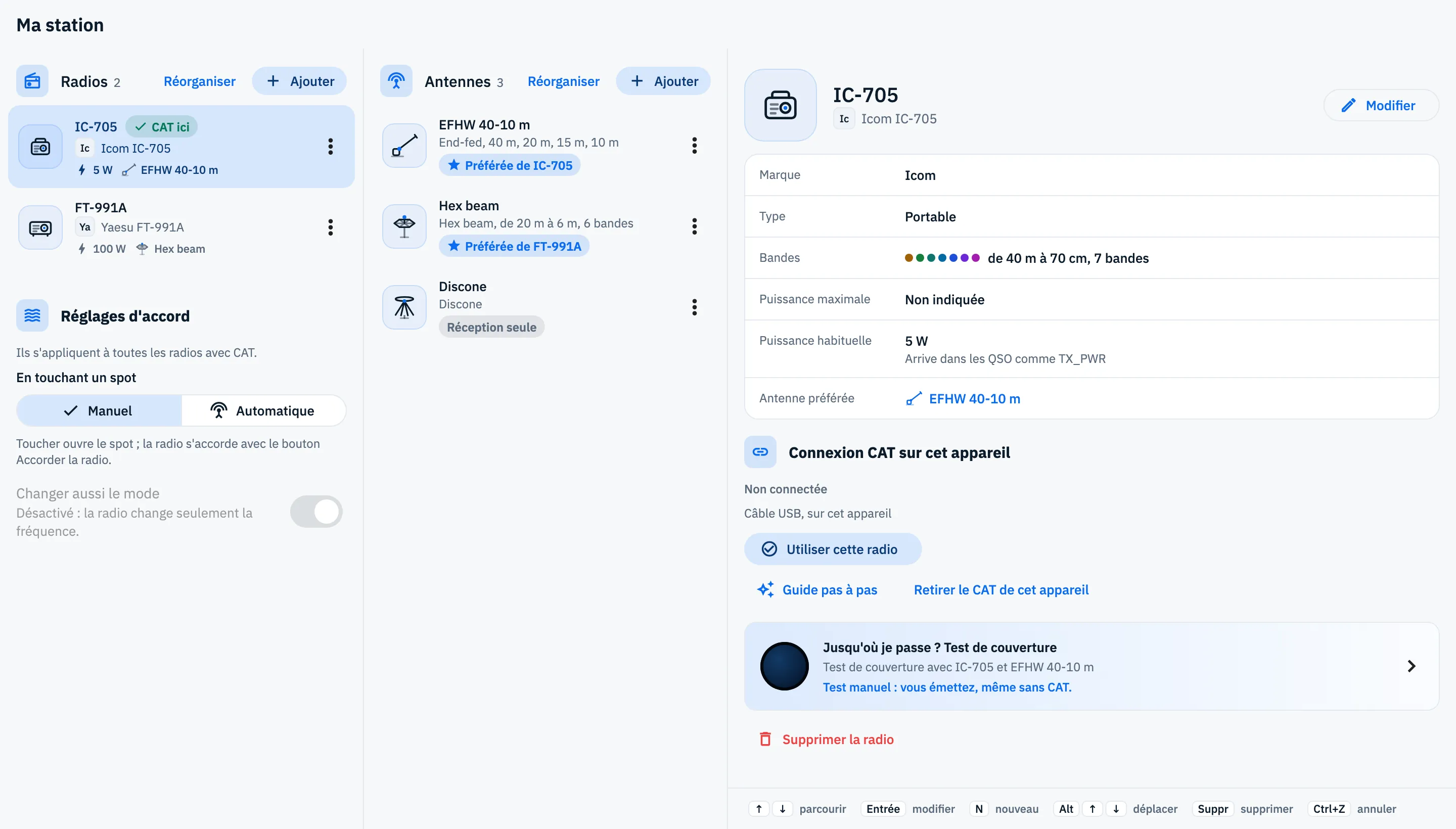
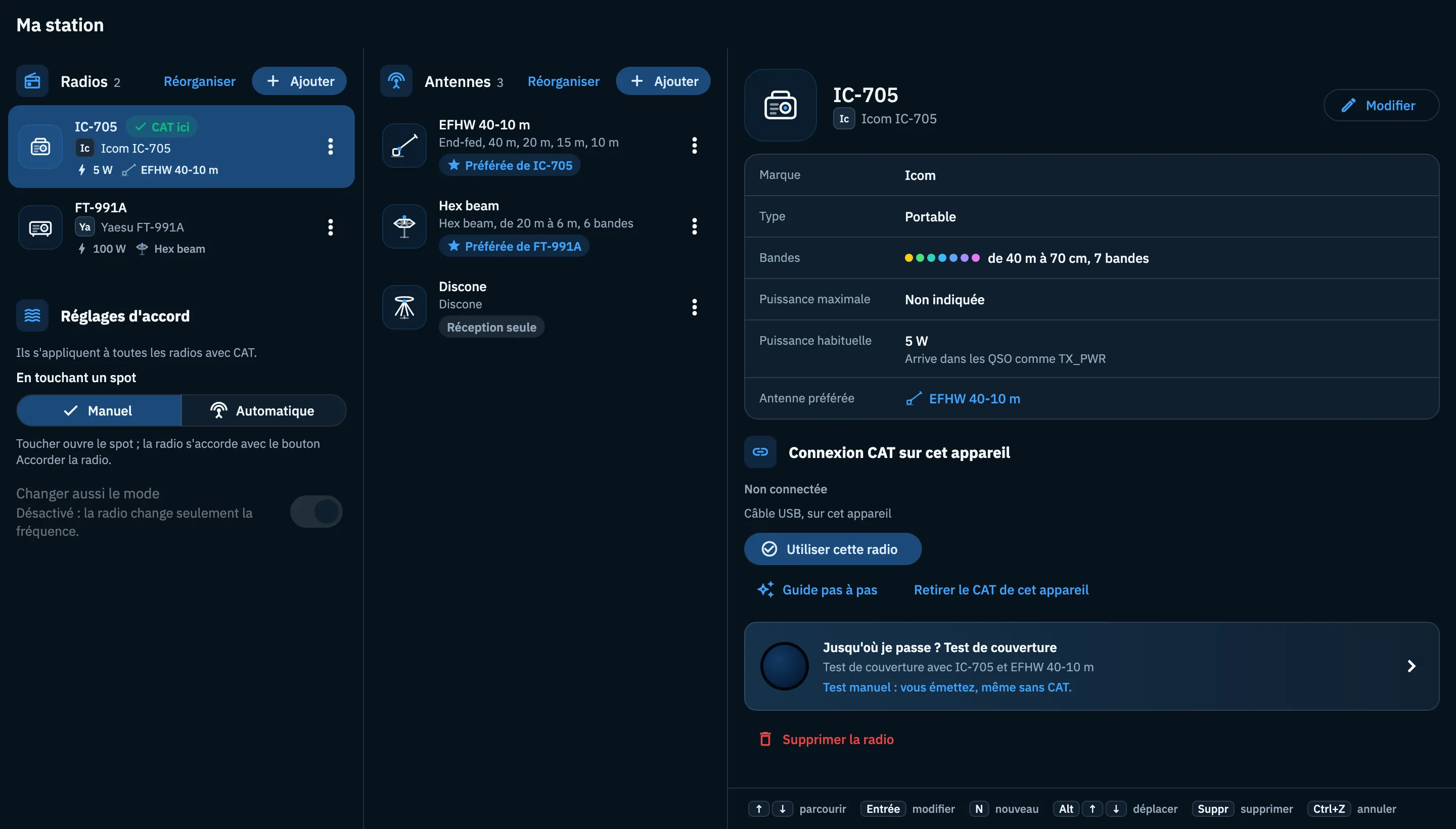
Voir aussi Téléphone, tablette et web.
Raccourcis clavier
Sur le web, dans la vue en trois colonnes, vous pouvez aussi gérer les radios et les antennes au clavier. Les touches n'agissent pas pendant que vous saisissez dans un champ ni quand un éditeur est ouvert.
| Touches | Ce qu'elles font |
|---|---|
| ↑ ↓ ou K J | Ligne précédente ou suivante |
| ← → | Colonne des radios ou des antennes |
| Alt + ↑ ↓ | Déplacer la ligne vers le haut ou le bas, sans entrer dans Réorganiser |
| Enter | Modifier |
| Del ou Backspace | Supprimer |
| N | Nouvelle radio ou antenne |
| ⌘ Z ou Ctrl Z | Annuler la dernière suppression, même après la disparition de la barre |
| ↓ dans le champ de recherche | Aller au premier résultat |
Dans l'éditeur d'une radio ou d'une antenne, sur tout appareil avec un clavier, ⌘ Enter ou Ctrl Enter enregistre les modifications. Sur les onglets (téléphone et tablette avec un clavier), ← → passent à l'autre onglet, Home et End vont à Radios ou Antennes. Toutes les touches sont aussi dans Raccourcis clavier.
Problèmes courants
- Je ne vois pas la recherche ni les filtres. Ils apparaissent à partir de 8 éléments, et disparaissent dans Réorganiser. Les filtres n'apparaissent que si vous avez au moins deux types (ou familles) différents.
- Je ne vois pas « Réorganiser ». La liste doit avoir au moins un deuxième élément.
- « Aucune radio trouvée ». La recherche ou le filtre masquent tout : touchez Afficher toutes.
- La radio est arrivée sur mon autre appareil, mais sans CAT. C'est normal : le CAT reste sur chaque appareil. Ouvrez la radio et touchez Connecter en CAT.
- Une ligne indique « À synchroniser ». La modification est enregistrée ici et part au retour du réseau ; vous n'avez rien à faire.
- J'ai supprimé la mauvaise radio. Touchez Annuler dans la barre ; sur le web, vous pouvez aussi utiliser ⌘ Z ou Ctrl Z plus tard.
- Sur le web, Ma station n'est pas dans la barre latérale. Le navigateur ne peut pas joindre une radio (par exemple Safari ou Firefox) : ouvrez-la depuis la carte dans Profil. Une radio en USB demande Chrome ou Edge sur un ordinateur.