
Utiliser HamQSO hors ligne
Ce qui fonctionne sans réseau, ce qui attend sur votre appareil et comment tout part tout seul quand le réseau revient.
FreeMis à jour pour HamQSO 0.1.19
Sur cette page
HamQSO fonctionne aussi sans réseau : les QSO sont enregistrés sur votre appareil, les spots et les autres envois attendent dans une file, et les listes montrent ce qu'elles avaient enregistré. Quand le réseau revient, tout part tout seul, sans que vous ayez rien à toucher.
Comment l'app sait si vous êtes en ligne
HamQSO distingue trois situations :
| État | Quand cela arrive | Ce que vous voyez |
|---|---|---|
| En ligne | L'appareil est connecté et internet répond. | Rien : tout fonctionne comme d'habitude. |
| Hors ligne | Aucune connexion : mode avion, pas de signal. | Le bandeau « Hors ligne : … » ; dans les listes de spots, « Hors ligne ». |
| Pas d'internet | Vous êtes connecté à un réseau, mais internet ne répond pas : par exemple un Wi-Fi public qui attend que vous vous connectiez sur sa page. | Le bandeau « Connecté sans internet : … » ; dans les listes de spots, « Pas d'internet ». |
Vous n'avez rien à faire : quand une connexion s'établit, l'app essaie vraiment de joindre internet, et elle vérifie de nouveau toute seule quand la connexion change et quand vous revenez dans l'app. Sur un réseau sans internet, elle vérifie aussi toutes les 30 secondes. Là où vous voyez Réessayer (par exemple sur l'écran de connexion), touchez-le pour vérifier tout de suite.
Sur iPhone, iPad et Android, l'app sait aussi si vous êtes en Wi-Fi ou sur câble plutôt qu'en données mobiles : elle s'en sert pour les gros téléchargements comme le catalogue des références (au-delà de 10 Mo, elle attend le Wi-Fi, voir Choisir les programmes que vous suivez). Sur le web, c'est l'état du navigateur qui compte, et le réseau compte toujours comme du Wi-Fi.
Le bandeau « Hors ligne » et « De retour en ligne »
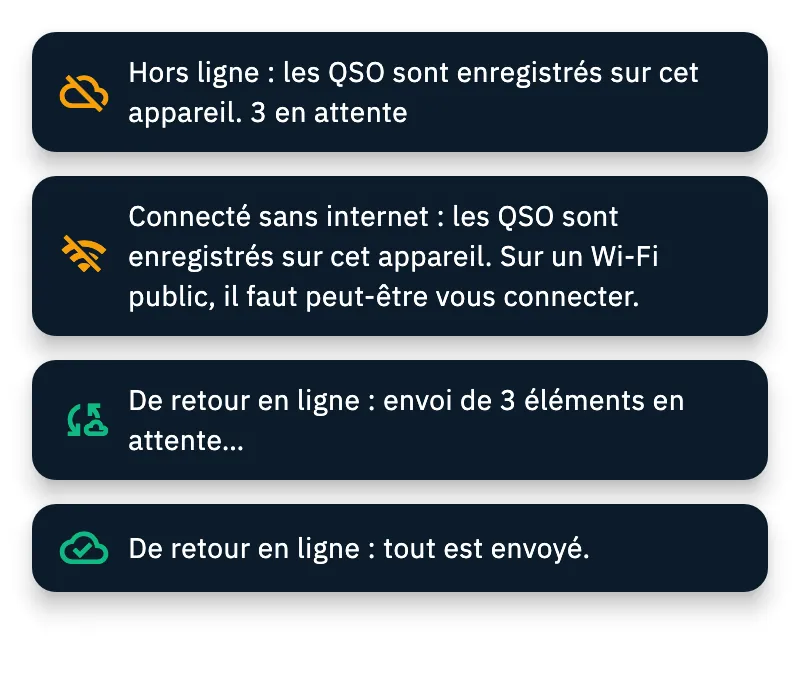
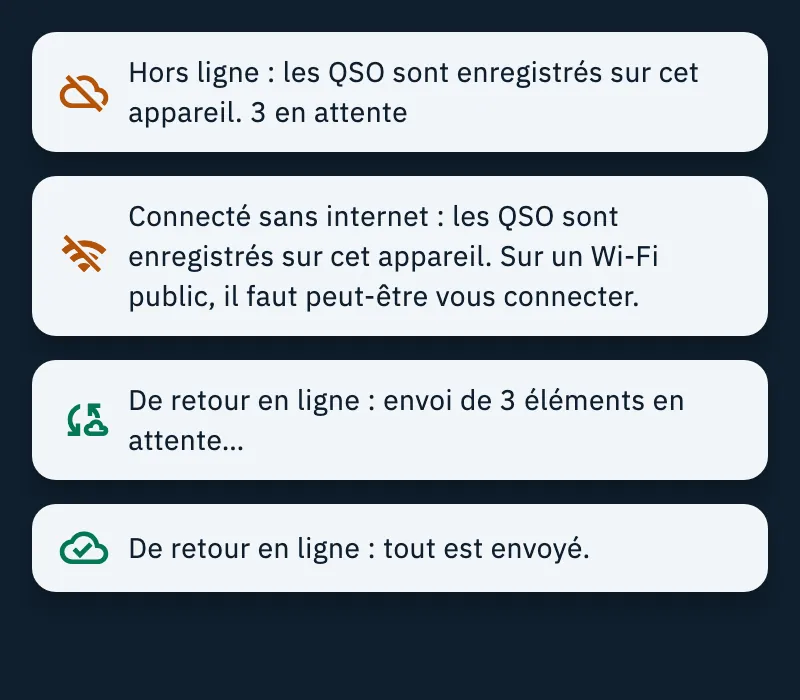
Aucune icône fixe ne vous rappelle que vous êtes hors ligne : l'app vous le dit une fois, avec un bandeau sombre en haut de l'écran (sur le web, sous la barre du haut). Le bandeau reste 4 secondes ; touchez-le pour le fermer plus tôt.
| Bandeau | Quand il apparaît |
|---|---|
| « Hors ligne : les QSO sont enregistrés sur cet appareil. » (sur le web : « …dans ce navigateur. ») | Le réseau est tombé. Si quelque chose attend, le nombre suit, par exemple « 3 en attente ». |
| « Connecté sans internet : les QSO sont enregistrés sur cet appareil. Sur un Wi-Fi public, il faut peut-être vous connecter. » | Vous êtes sur un réseau qui n'atteint pas internet : si c'est un Wi-Fi public, ouvrez sa page de connexion. |
| « De retour en ligne : envoi de 3 éléments en attente… » | Le réseau est revenu et des envois partent : le nombre baisse à mesure qu'ils réussissent. |
| « De retour en ligne : tout est envoyé. » | Plus rien n'attend. |
Les lecteurs d'écran annoncent le bandeau comme un message d'état ; il ne prend jamais le focus, il n'interrompt donc pas ce que vous êtes en train de saisir.
Ce qui fonctionne hors ligne
| Partie de l'app | Hors ligne |
|---|---|
| Log | Fonctionne entièrement : vous enregistrez, modifiez et supprimez des QSO, qui sont enregistrés sur l'appareil et se synchronisent quand le réseau revient (voir Votre log sur tous vos appareils). |
| Listes de spots (DX Cluster, POTA, SOTA, WWFF) | Montrent la dernière liste enregistrée, avec son âge. |
| Cartes | Une carte ouverte hors ligne est remplacée par « Carte non disponible hors ligne » avec « Les QSO et les distances sont toujours là. La carte revient quand vous êtes en ligne. ». Une carte déjà à l'écran quand le réseau tombe reste visible. |
| Détail d'un spot | Les données du spot restent ; à la place du reste, vous voyez « Détails du parc non disponibles hors ligne » (ou « Détails du sommet… »), avec « Ce que dit le spot est ci-dessus. Le reste arrive quand vous êtes en ligne. ». |
| Recherche d'indicatif | « Callbook injoignable hors ligne. Je réessaie tout seul. » |
| Boutons qui ouvrent des pages web ou qui ont besoin du réseau | Restent à leur place, désactivés, avec « Nécessite une connexion » en dessous. |
| Spots, re-spots et Je suis sur l'air | Vont dans la file d'attente et partent quand le réseau revient (voir Spots envoyés hors ligne). |
| Connexion | « Vous êtes hors ligne : il faut une connexion pour vous connecter. », avec Réessayer. |
Si vous êtes hors ligne et ne vous êtes pas encore connecté (au premier lancement, par exemple), au-dessus des opérations dans Log vous lisez « Hors ligne au premier lancement : le log fonctionne déjà. La synchronisation, les notifications et Pro démarrent quand vous êtes en ligne. ».
Quand le réseau revient, chaque partie se recharge toute seule : listes, cartes, détails et recherches n'ont pas besoin d'être rouverts.
La liste des spots hors ligne
L'app enregistre sur l'appareil la dernière liste reçue pour DX Cluster, POTA, SOTA et WWFF, jusqu'à 300 spots par liste. Sur le web, elle l'enregistre dans le navigateur.
- Ouvrez la liste au moins une fois en ligne.
- Hors ligne, ouvrez-la de nouveau : vous voyez les spots enregistrés et, au-dessus, « Hors ligne : liste mise à jour il y a 18 min. Elle se met à jour quand le réseau revient. ». Au lieu de « En direct », la liste indique « Hors ligne » ou « Pas d'internet ».
- Quand le réseau revient, la liste repasse en direct toute seule, sans rien toucher.
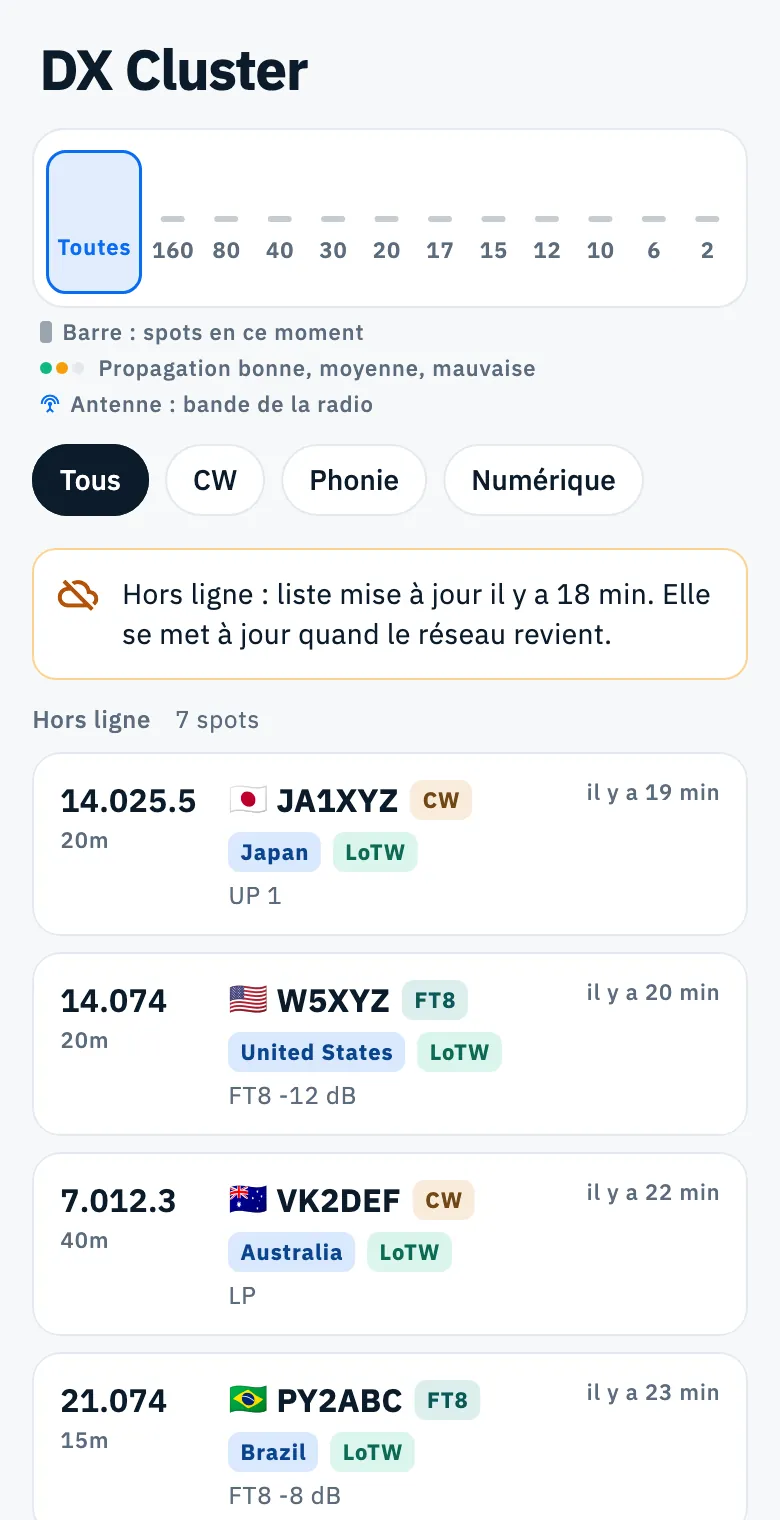
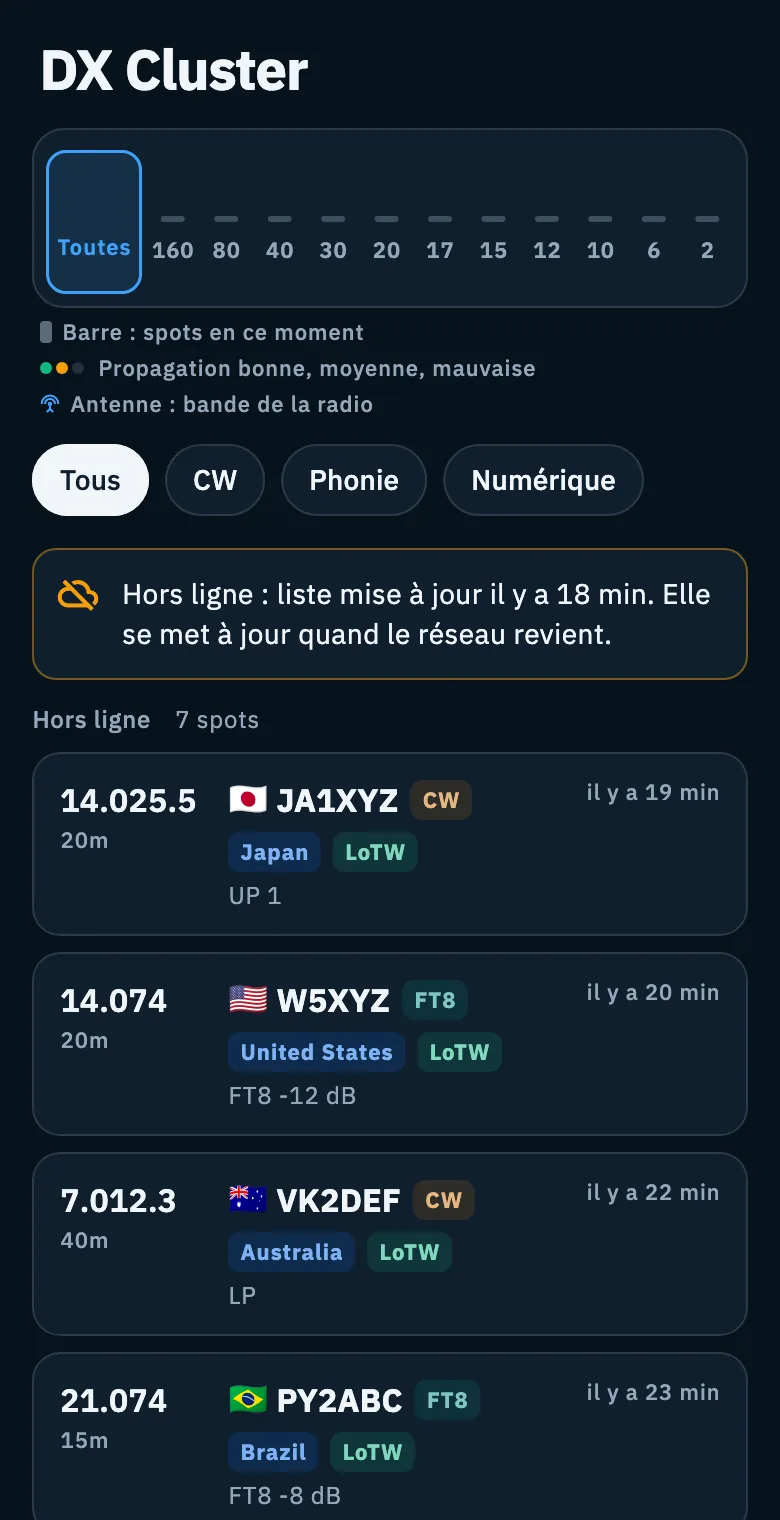
Les spots d'une liste enregistrée peuvent être anciens : ces stations ne sont peut-être plus sur l'air. Si vous n'avez jamais ouvert une liste en ligne sur cet appareil, vous voyez « Aucune liste sur cet appareil » avec « La liste est enregistrée quand vous l'ouvrez en ligne. Elle se charge toute seule quand le réseau revient. ».
En attente : ce qui attend le réseau
Tout ce que vous avez fait hors ligne et qui doit encore partir est réuni en un seul endroit.
- Ouvrez Log.
- En haut, à côté de Opérations, touchez l'icône du nuage. Un nombre sur l'icône indique combien d'éléments attendent.
- Dans la feuille Synchronisation, lisez la partie En attente.
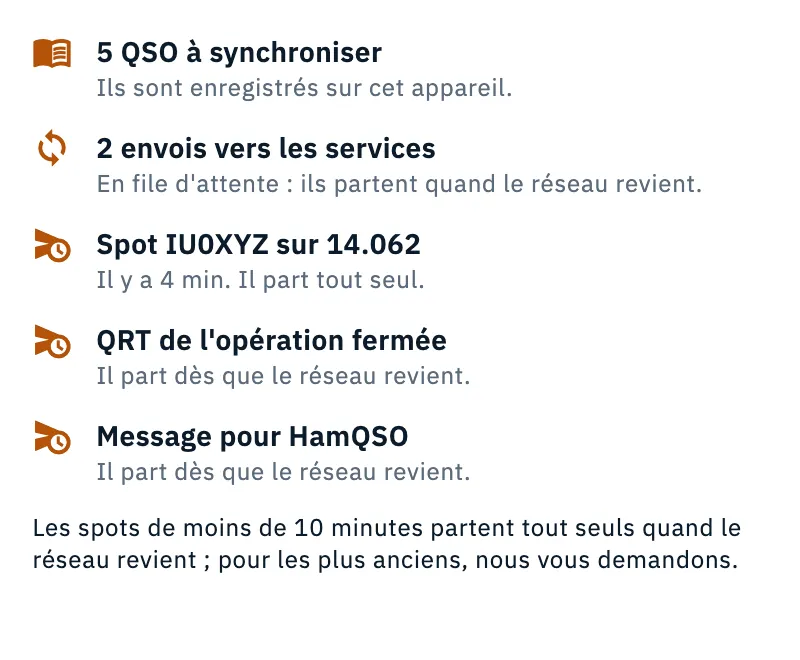
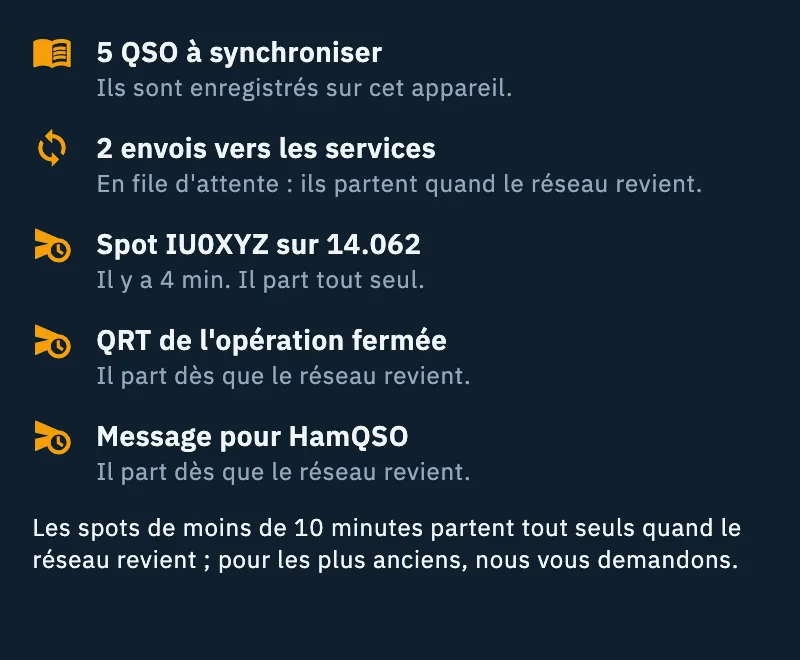
| Ligne | Ce qui attend |
|---|---|
| « 5 QSO à synchroniser » | Des QSO nouveaux ou modifiés, pas encore dans le cloud. « Ils sont enregistrés sur cet appareil. » |
| « 2 envois vers les services » | Des QSO à envoyer vers QRZ.com, eQSL.cc, HRDLog ou LoTW. « En file d'attente : ils partent quand le réseau revient. » (voir Envois automatiques et QSO en attente) |
| « Spot JA1XYZ sur 7.074 » | Un spot en file d'attente, avec son âge : « Il y a 4 min. Il part tout seul. » s'il a moins de 10 minutes, « Il y a 25 min. Plus de 10 minutes : nous vous demanderons avant de l'envoyer. » s'il est plus ancien. |
| « QRT de l'opération fermée » | Le spot de QRT d'une opération que vous avez fermée. « Il part dès que le réseau revient. » |
| « Message pour HamQSO » | Un feedback que vous avez écrit. « Il part dès que le réseau revient. » |
| « Envoyé à 11:42 sur DX Cluster » ou « Non envoyé : … » | Le résultat d'un spot envoyé depuis la file, visible pendant une heure. |
Quand au moins un spot est en file d'attente, sous les lignes vous lisez « Les spots de moins de 10 minutes partent tout seuls quand le réseau revient ; pour les plus anciens, nous vous demandons. ».
Quand rien n'attend et qu'il n'y a aucun résultat récent, la partie En attente n'apparaît pas. Vous n'avez rien à faire : les lignes disparaissent à mesure que les envois partent. Depuis cette liste, vous ne pouvez ni supprimer ni modifier un spot.
L'icône du nuage apparaît aussi quand vous n'êtes pas connecté, dès que quelque chose est en file d'attente.
Vieux spots en file d'attente
Un spot en file d'attente depuis moins de 10 minutes part tout seul quand le réseau revient. Pour un plus ancien, l'app vous demande d'abord, car vous avez peut-être quitté cette fréquence : « Spot d'il y a 25 min : l'envoyer ? » avec Envoyer et Abandonner, ou, pour plusieurs spots, « 2 vieux spots en file : lesquels j'envoie ? » avec Envoyer la sélection et Tout abandonner. Tous les détails sont dans Spots envoyés hors ligne.
Sur le web
Ouvrir HamQSO sur le web hors ligne
HamQSO sur le web s'ouvre aussi sans réseau, depuis la copie enregistrée dans le navigateur, si vous l'avez déjà ouvert en ligne dans ce même navigateur.
- Ouvrez app.hamqso.app dans le navigateur que vous utilisez d'habitude.
- Au-dessus des opérations dans Log, vous lisez « Ouverte depuis la copie dans votre navigateur : les QSO enregistrés ici sont disponibles et les nouveaux sont enregistrés. Ils partent vers le cloud quand le réseau revient. ».
- Enregistrez les QSO comme d'habitude.
Le navigateur ne synchronise que tant que HamQSO est ouvert : quand le réseau revient, gardez la page ouverte jusqu'à ce que le bandeau indique « De retour en ligne : tout est envoyé. ».
Nouvelle version sur le web
Quand une nouvelle version sort, un avis apparaît en bas et ne bloque rien : « Nouvelle version disponible. Les QSO pas encore synchronisés restent dans ce navigateur et se synchronisent tout seuls. ».
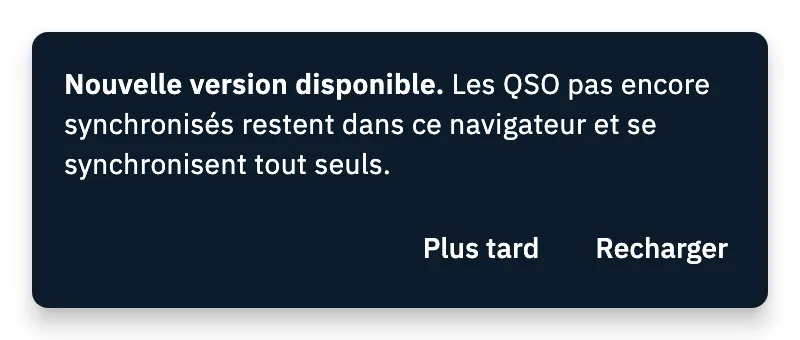
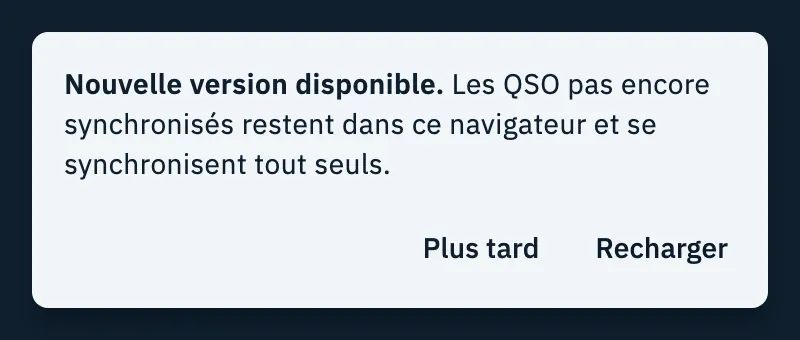
- Touchez Recharger quand cela vous convient : l'indicatif que vous étiez en train de saisir est d'abord conservé, puis « Rechargement de HamQSO… » apparaît et la nouvelle version s'ouvre.
- Ou touchez Plus tard pour fermer l'avis et continuer.
Sur le web, HamQSO ne se recharge jamais tout seul : un QSO à moitié saisi n'est donc pas perdu. Sur iPhone, iPad et Android, les mises à jour viennent des stores.
Gratuit et Pro
Tout ce qui est décrit sur cette page est gratuit, pour tout le monde.
Problèmes courants
« Connecté sans internet » alors que le Wi-Fi est connecté. Ce Wi-Fi n'atteint pas internet ; c'est souvent un Wi-Fi public (hôtel, train) qui attend que vous vous connectiez : ouvrez le navigateur, terminez la connexion et l'app s'en aperçoit toute seule en moins de 30 secondes, ou tout de suite quand vous revenez dans l'app.
« Aucune liste sur cet appareil ». Cette liste n'a jamais été ouverte en ligne sur cet appareil ou ce navigateur. Elle se charge toute seule quand le réseau revient.
Le nombre sur l'icône du nuage ne baisse pas. Les envois ne partent qu'avec un réseau ; sur le web, seulement avec la page ouverte. Ouvrez la feuille Synchronisation pour voir ce qui attend ; s'il y a une erreur de synchronisation, elle y est expliquée (voir Votre log sur tous vos appareils).
« Nécessite une connexion » sous un bouton. Cette fonction a besoin d'internet : réessayez quand vous êtes en ligne.
HamQSO sur le web ne s'ouvre pas hors ligne. Il faut l'avoir ouvert au moins une fois en ligne dans ce navigateur ; si vous avez supprimé les données de HamQSO du navigateur, la copie n'existe plus.