
Ma couverture et la comparaison des tests
Voyez votre station progresser test après test : globe, records, meilleures heures, progression par antenne, liste des tests et deux tests comparés.
Free et ProMis à jour pour HamQSO 0.1.19
Sur cette page
Ma couverture rassemble tous les tests de couverture que vous avez enregistrés et en raconte l'histoire : où l'on vous a entendu, vos records, les heures où l'on vous entend le plus et comment progresse votre station quand vous changez d'antenne. D'ici, vous rouvrez n'importe quel test et vous en comparez deux côte à côte.
Ouvrir Ma couverture
Partez de la page Test de couverture (voir Faire un test de couverture) et prenez l'un de ces chemins :
- Touchez Ma couverture, le bouton sous vos tests et vos records (il apparaît dès que vous avez enregistré un test). L'onglet Vue d’ensemble s'ouvre.
- Touchez Voir les N tests sous « Vos tests » (à partir de deux tests enregistrés), ou l'icône Vos tests en haut à droite (téléphone et tablette, même sans test). Sur le web, dans une fenêtre large, appuyez sur H. L'onglet Tous les tests s'ouvre directement.
La carte sous Le dernier test et les records de cette page ouvrent aussi leur test enregistré.
Juste après l'enregistrement d'un test, la barre « Test enregistré » en bas propose Voir : il ouvre ce test.
La page a deux onglets : Vue d’ensemble et Tous les tests ; à côté de Tous les tests figure le nombre de tests enregistrés.
La vue d'ensemble
La vue d'ensemble a quatre sections. Chacune se dessine dès que vous avez assez de tests ; avant, vous la voyez en aperçu (vide ou floutée), avec une étiquette qui indique combien de tests il faut (« Il faut 1 test » ou « Il faut 5 tests, vous en avez 2 »).
| Section | Ce qu'elle montre | À partir de combien de tests |
|---|---|---|
| Tous vos tests | Le globe avec chaque skimmer qui vous a entendu | 1 |
| Records | Vos quatre records personnels | 1 |
| Quand on vous entend le plus | Les meilleures heures UTC, bande par bande | 5 |
| Comment progresse votre station | La marge sur la prévision de chaque test dans le temps, par antenne | 3 |
Tous les tests enregistrés comptent, y compris ceux sur des bandes que la prévision ne couvre pas.
Sans aucun test, le haut de la page affiche l'encadré « Ici grandit votre couverture » avec Faire le test. Tant que vous avez moins de trois tests, la section Tests enregistrés en bas les liste, là aussi avec Faire le test ; à partir du troisième test, elle est remplacée par Voir les N tests, qui ouvre l'onglet Tous les tests.
Tous vos tests
Un globe avec un arc vers chaque skimmer qui vous a entendu au moins une fois : plus il vous a entendu souvent, plus l'arc est épais. En haut à gauche, vous lisez combien il y a de tests, de skimmers et de continents.
- Touchez Revoir : le globe grandit du premier test jusqu'à aujourd'hui en quelques secondes. Touchez Arrêter pour l'arrêter.
- Faites glisser le curseur sous le globe pour voir votre couverture jusqu'à une date donnée, écrite à droite.
- Avec les boutons en haut à droite, vous ouvrez le globe en Plein écran ou touchez Afficher tous les skimmers.
Revoir et le curseur fonctionnent à partir de deux tests. Si vous avez réduit les animations sur votre appareil, Revoir affiche tout de suite le globe entier.
Records
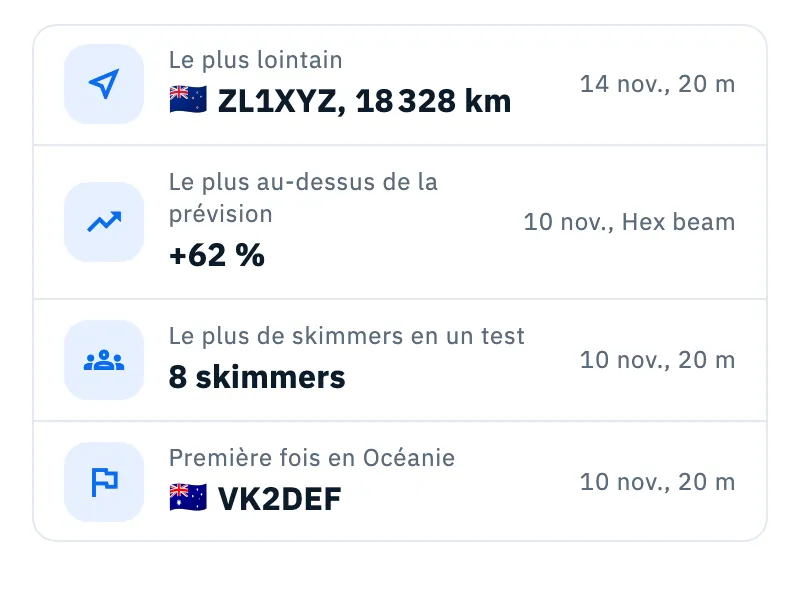
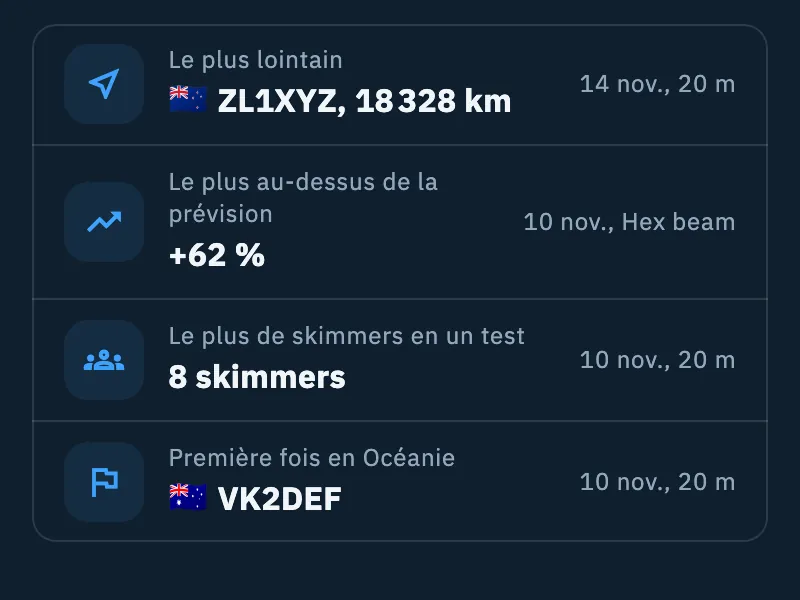
Quatre records, chacun avec la date et la bande (ou l'antenne) du test qui l'a établi. Touchez un record pour ouvrir ce test.
- Le plus lointain : le skimmer le plus lointain qui vous ait jamais entendu, avec la distance.
- Le plus au-dessus de la prévision : le test avec la marge la plus haute. Seuls les tests avec une prévision comptent.
- Le plus de skimmers en un test : le test entendu par le plus de skimmers.
- Première fois en … : le dernier continent que vous avez atteint pour la première fois, avec le skimmer qui vous a entendu.
Quand on vous entend le plus
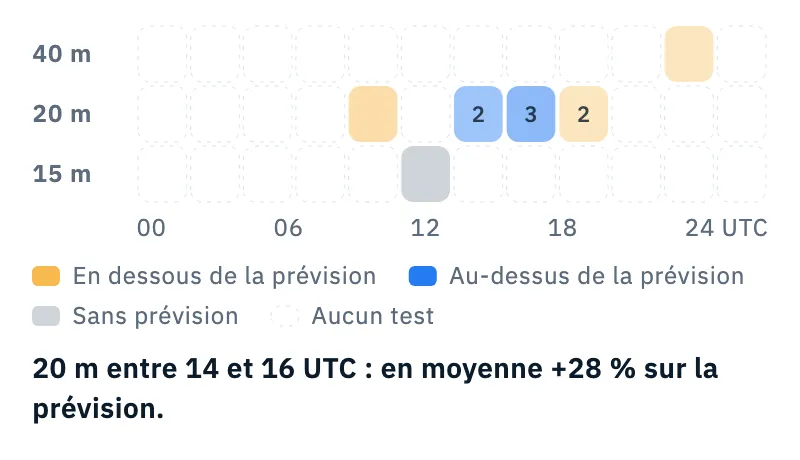
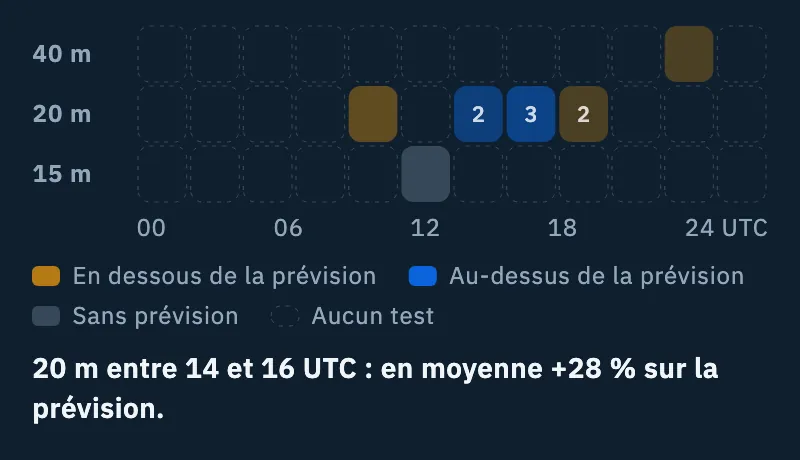
Une grille avec une ligne par bande et une case toutes les 2 heures UTC. Le nombre dans une case indique combien il y a de tests (affiché à partir de 2) ; la couleur est la marge moyenne sur la prévision :
- bleu, Au-dessus de la prévision : plus il est intense, plus vous êtes au-dessus ;
- ambre, En dessous de la prévision ;
- gris, Sans prévision : tests sur une bande que la prévision ne couvre pas (ils comptent, mais ne donnent pas de couleur) ;
- contour en pointillés, Aucun test.
Sous la légende, une phrase indique le meilleur créneau, par exemple « 20 m entre 14 et 16 UTC : en moyenne +55% sur la prévision. ». Elle apparaît dès qu'un créneau a au moins deux tests avec une prévision. Appuyez longuement sur une case (ou survolez-la) pour lire la bande, les heures, le nombre de tests et la marge.
Elle vous aide à choisir l'heure et la bande où opérer.
Comment progresse votre station
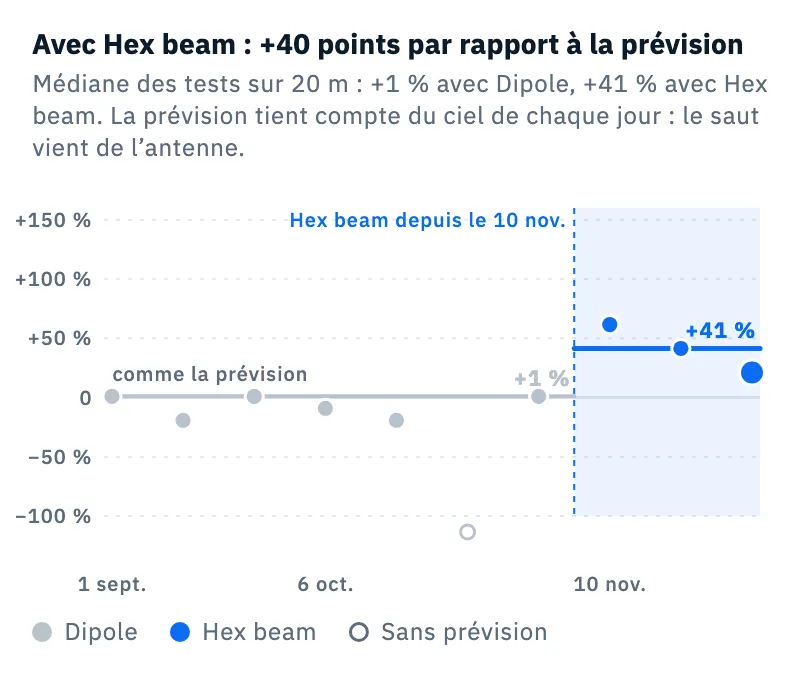
Un graphique avec un point pour chaque test, du plus ancien au plus récent, et une couleur par antenne. La ligne « comme la prévision » est le zéro : au-dessus, vous avez fait mieux que la prévision, en dessous, moins bien. Les tests sans prévision sont des points creux sur une ligne en bas (Sans prévision) ; les tests sans antenne sont Sans antenne.
Quand l'antenne du dernier test avec une prévision et une autre antenne ont chacune au moins deux tests avec une prévision, sur la même bande et avec la même radio, la ligne du haut vous donne le saut, par exemple « Avec Hex beam : +61 points par rapport à la prévision », et les deux médianes en dessous. Le graphique met en évidence la période de la nouvelle antenne (« Hex beam depuis le … ») et trace la médiane de chaque antenne. La prévision tient compte du ciel de chaque jour : le saut vient donc de l'antenne.
Tous les tests
L'onglet Tous les tests est la liste de vos tests enregistrés.
- Tapez dans le champ Chercher parmi les tests : la recherche ne regarde que le nom des tests.
- Affinez avec les filtres Bande, Radio et Antenne : chaque menu propose Toutes et les valeurs de vos tests, avec le nombre de tests pour chacune. Tout afficher retire les filtres (la recherche reste).
- Choisissez l'Ordre : Par date (du plus récent, regroupés par mois, par exemple « novembre 2026, 3 tests ») ou Par marge (« Du plus au-dessus de la prévision », les tests sans prévision à la fin).
- Touchez un test pour l'ouvrir.
À côté de l'ordre, vous lisez combien de tests vous voyez (« 7 sur 10 » quand un filtre ou la recherche en cache certains). Chaque ligne a une petite rose des directions dans lesquelles on vous a entendu, le nom, la bande et la date ; à droite, la marge sur la prévision (vert au-dessus, rouge en dessous, « – » sans prévision) et le skimmer le plus lointain. Le menu ⋮ de la ligne propose Renommer et Supprimer.
Un test enregistré
Sur téléphone, le test s'ouvre dans la page Test enregistré ; sur tablette et sur le web, à droite de la liste (« Le test choisi s’ouvre ici. »). En haut, vous trouvez le nom, la radio, l'antenne, la puissance, le locator, la bande et la date avec l'heure UTC ; en dessous, le résultat complet du test, comme juste après l'avoir fait (voir Lire le résultat du test).
- Renommer : le nom devient un champ, déjà sélectionné. Tapez jusqu'à 40 caractères (le compteur apparaît pour les 10 derniers) et touchez Enregistrer ou appuyez sur Enter ; Annuler ou Esc laissent le nom tel qu'il était. Un champ vide revient au nom proposé par l'app, comme l'indique l'aide sous le champ. La barre « Nom modifié » propose Annuler.
- Comparer avec… : ce test est déjà choisi, vous choisissez le second (voir plus bas).
- Partager : ouvre le partage du test (voir Enregistrer et partager un test).
- Supprimer (seulement l'icône de la corbeille sur téléphone) : le test disparaît tout de suite, sans question ; la barre « Test supprimé » propose Annuler pour le récupérer.
Le nom d'un test est privé : il ne figure jamais sur l'image ni sur la page publique.
Si la prévision d'un test n'était pas encore arrivée quand vous l'avez enregistré, l'app la redemande quand vous ouvrez Ma couverture ou ce test.
Comparer deux tests
La comparaison vous dit si une modification de votre station paie vraiment. Vous pouvez la lancer depuis trois endroits :
- dans l'onglet Tous les tests, Comparer (affiché quand la liste a au moins deux tests) ;
- dans un test enregistré, Comparer avec… ;
- sur la page Test de couverture, Comparer à côté de Ma couverture (avec au moins deux tests) : le dernier test est déjà choisi.
Ensuite :
- Touchez les tests à comparer. La barre en bas indique « Choisissez deux tests à comparer », puis « Choisissez le second test », puis « Le plus ancien est A, le plus récent B ». Sur téléphone, le titre compte les tests choisis, par exemple « 1 sur 2 ».
- Un troisième test remplace le premier que vous avez choisi ; toucher un test choisi le retire. Annuler quitte le choix.
- Touchez Comparer. Comparer les tests s'ouvre.
En haut, vous voyez les cartes de A et de B : nom, bande, date et heure UTC, nombre de skimmers qui vous ont entendu. Le globe montre les arcs de A en orange et ceux de B en bleu, avec le grand nombre en bas, par exemple « +61 points par rapport à la prévision avec Hex beam » (« … avec B » sur des bandes différentes), et une ligne de synthèse (« A +1%, B +82%. », « +4 skimmers. », « Le plus lointain à … contre … »). Avec A et B, A seul et B seul, vous choisissez quels arcs voir.
En dessous, il y a :
- un encadré qui prévient quand les bandes sont différentes (« Bandes différentes (…) : la différence vient surtout de la bande… »), quand l'un des deux tests n'a pas de prévision, ou qui rappelle les ciels différents des deux jours avec SFI, K et MUF ;
- le tableau Valeur, A, B, B par rapport à A : Sur la prévision, Skimmers, Plus lointain, SNR moyen, Continents, Surprises (« égal » quand rien ne change) ;
- Par continent : skimmers et SNR moyen ;
- les groupes Vous entendent seulement avec B, Vous entendent seulement avec A et Avec les deux, chacun avec leur nombre (« Aucun » quand il est vide). Touchez un skimmer pour mettre son arc en évidence sur le globe.
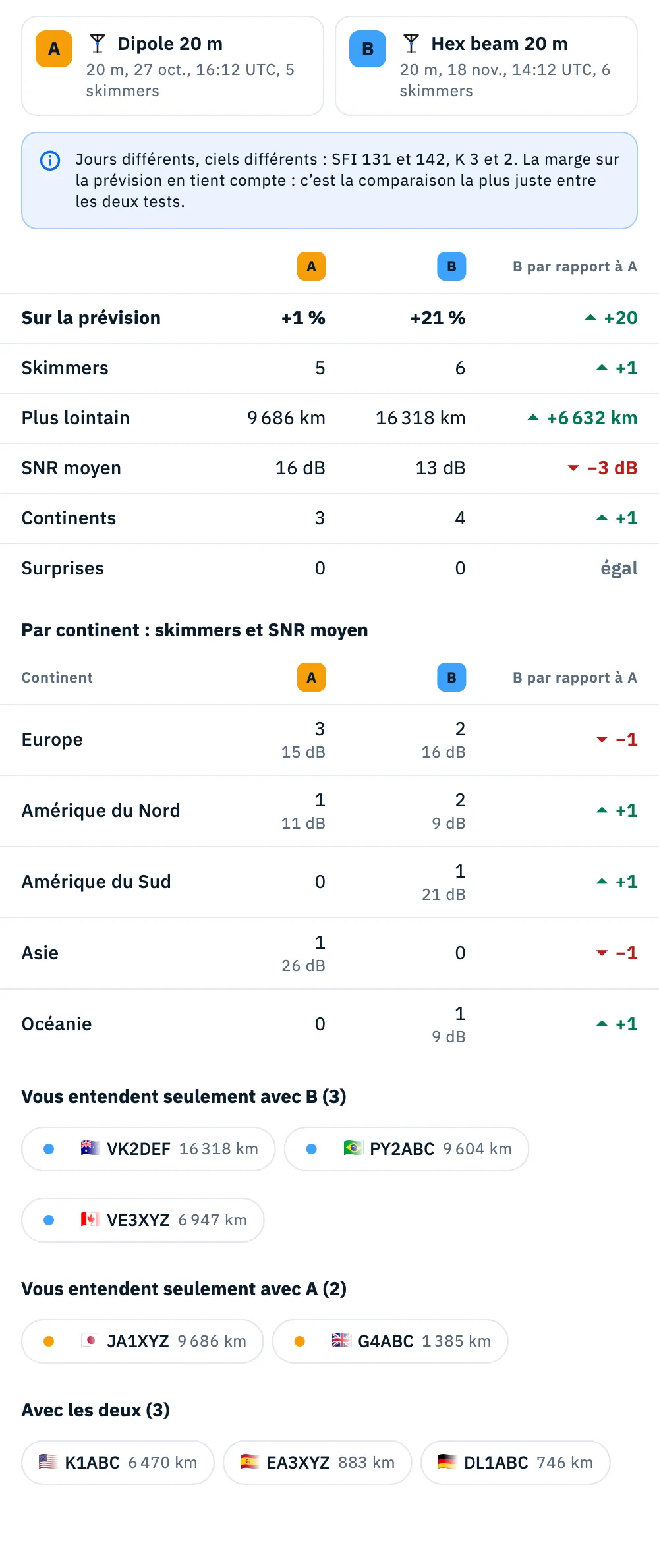
La première ligne, la marge sur la prévision, est la comparaison la plus juste entre des jours aux ciels différents. Les lignes Sur la prévision et Surprises n'apparaissent que si les deux tests ont une prévision ; sinon, la comparaison porte sur les skimmers. Pour comparer deux antennes, choisissez deux tests sur la même bande.
Gratuit et Pro
Téléphone, tablette et web
- Téléphone : la vue d'ensemble tient sur une colonne ; un test s'ouvre dans sa propre page et le bouton retour vous ramène là où vous étiez.
- Tablette et web : la vue d'ensemble est sur deux colonnes (globe et progression à gauche, records, heures et tests à droite) ; dans Tous les tests, la liste reste à gauche et le test ouvert à droite. Toucher un record ouvre le test à côté de la liste. Comparer les tests place le globe à gauche et les tableaux à droite.
- Web, fenêtre large : une ligne en bas de la page rappelle les touches.
| Où | Touche | Ce qu'elle fait |
|---|---|---|
| Vue d'ensemble | Space | Revoir / Arrêter |
| Vue d'ensemble | ← → | Déplace le curseur dans le temps |
| Vue d'ensemble | 2 | Va à Tous les tests |
| Tous les tests | ↑ ↓ | Test précédent ou suivant |
| Tous les tests | / | Va au champ de recherche |
| Tous les tests | X | Lance Comparer |
| Tous les tests | 1 | Va à la Vue d’ensemble |
| Comparer les tests | A, B, Space | A seul, B seul, A et B |
| Comparer les tests | Esc | Retour à Ma couverture |
Les touches ne font rien pendant que vous tapez dans un champ. Tous les raccourcis sont dans Raccourcis clavier.
Problèmes courants
- « Impossible de lire les tests enregistrés. » : l'app n'a pas pu lire vos tests. Fermez la page et rouvrez-la ; si cela se reproduit, redémarrez l'app.
- Les sections restent en aperçu : il leur faut des tests enregistrés (1 pour le globe et les records, 3 pour la progression, 5 pour les heures). Un test fait mais pas enregistré ne compte pas.
- Je ne vois pas le saut en points par rapport à la prévision dans « Comment progresse votre station » : il faut au moins deux tests avec une prévision pour chacune des deux antennes, sur la même bande et avec la même radio que le dernier test avec une prévision.
- « Aucun test avec « … » » ou « Aucun test avec ces filtres » : la recherche ne regarde que le nom. Touchez Effacer la recherche ou Tout afficher.
- « Ce test n’existe plus. » ou « L’un des deux tests n’existe plus. » : le test a été supprimé, peut-être depuis un autre appareil. Revenez à la liste.
- La comparaison n'a ni ligne « Sur la prévision » ni grand nombre : l'un des deux tests n'a pas de prévision (la bande n'est pas couverte ou la prévision n'est pas encore arrivée).