
Liens, adresses et pages web
Quels liens hamqso.app ouvrent l'app et où, les adresses des pages de HamQSO sur le web et les pages web qui s'ouvrent dans l'app.
FreeMis à jour pour HamQSO 0.1.19
Sur cette page
HamQSO s'ouvre aussi depuis un lien : un spot qu'un ami vous envoie, une alerte à créer depuis le site, une invitation. Cette page indique quels liens ouvrent l'app et sur quel écran, les adresses des pages de HamQSO sur le web et les pages externes qui s'ouvrent sans quitter l'app. Tout ce qui figure sur cette page est gratuit.
Les liens hamqso.app qui ouvrent l'app
Seuls les liens qui commencent par hamqso.app/app/ ouvrent HamQSO. Toutes les autres adresses du site (le manuel, les guides, la politique de confidentialité) restent dans le navigateur.
- Touchez le lien là où vous l'avez reçu : un chat, un e-mail, une page du site ou une notification.
- Sur iPhone, iPad et Android, si HamQSO est installée, l'app s'ouvre directement sur l'écran du lien. Sans l'app, le lien reste sur le site.
- Si l'app est déjà ouverte, le lien fonctionne quand même : l'écran passe à celui du lien.
Une page ouverte depuis un lien se place au-dessus de sa section, si bien que la flèche de retour mène toujours quelque part (depuis le détail d'un spot, par exemple, vous revenez à DX).
| Lien | Ce qu'il ouvre |
|---|---|
| hamqso.app/app/dx | La section DX |
| hamqso.app/app/xota | La section xOTA |
| hamqso.app/app/alerts | La section Alertes |
| hamqso.app/app/profile | La section Profil |
| hamqso.app/app/spot/dx, /pota, /sota, /wwff | Le détail d'un spot (voir ci-dessous) |
| hamqso.app/app/alerts/new | Une nouvelle alerte déjà remplie avec l'indicatif, la référence ou le pays du lien (voir Alertes depuis un spot ou un lien) |
| hamqso.app/app/pro | La fenêtre de HamQSO Pro au-dessus de DX ; quand le lien nomme une fonction (par exemple ?from=rig), la fenêtre parle de celle-ci (voir S'abonner à HamQSO Pro) |
| hamqso.app/app/invite/… | L'invitation d'un ami, avec son code (voir Inviter des amis et la réduction HamQRG) |
| hamqso.app/app/invite | La page Inviter des amis |
| hamqso.app/app/offer | La réduction pour les abonnés HamQRG Pro |
| hamqso.app/app/propagation | La Propagation du jour, au-dessus de DX (voir Lire la propagation) |
| hamqso.app/app/coverage | Le Test de couverture, au-dessus de Profil (voir Faire un test de couverture) |
Un lien hamqso.app/app/ que l'app ne connaît pas, ou mal formé, ouvre la section DX.
Le lien d'un spot
Quand vous partagez un spot depuis son détail, le texte se termine par un lien hamqso.app/app/spot/… (voir Partager un spot). La personne qui le touche voit le détail de ce spot : dans l'app si elle l'a, sinon sur le site.
Le lien contient :
- l'indicatif et la fréquence en kHz ;
- le mode, seulement quand le spot l'indique : un mode estimé ne va jamais dans le lien ;
- l'heure du spot (quand elle manque, l'app utilise l'heure à laquelle vous ouvrez le lien) ;
- la référence, pour POTA, SOTA et WWFF ;
- qui l'a spotté et le commentaire, coupé à 80 caractères.
L'app reconstruit le spot à partir de ces données et charge elle-même le reste du détail (voir Ouvrir un spot).
Les adresses des pages sur le web
Sur HamQSO sur le web (app.hamqso.app), chaque section et presque chaque page a sa propre adresse dans la barre d'adresse du navigateur.
- Ouvrez la page dont vous avez besoin.
- Copiez l'adresse depuis la barre d'adresse du navigateur, ou ajoutez-la à vos favoris.
- Quand vous la rouvrez, ou rechargez la page, HamQSO l'ouvre à sa place, au-dessus de sa section : la flèche de retour vous ramène à la section.
Quelques adresses, à titre d'exemple :
| Adresse | Page |
|---|---|
| /dx, /xota, /log, /alerts, /profile | Les cinq sections : DX, xOTA, Log, Alertes, Profil |
| /log/operation/… | Une opération ouverte dans le Log ; avec /qso/…, aussi le QSO choisi |
| /dx/propagation | Propagation |
| /profile/station | Ma station |
| /profile/settings | Réglages |
| /log/settings | Réglages du logbook |
| /log/settings/services | Services associés |
| /profile/contests | Calendrier des concours |
| /pro | La fenêtre de HamQSO Pro, toujours au-dessus de DX et jamais comme une page à part |
Les boutons Précédent et Suivant du navigateur fonctionnent comme dans l'app. Un globe en plein écran (par exemple celui des spots ou du test de couverture) ajoute une étape à l'historique : le bouton Précédent du navigateur le ferme et vous revenez là où vous étiez.
Certaines pages ont besoin de données que l'adresse ne contient pas : depuis une adresse, elles n'ouvrent que leur section.
- Le feedback, une carte eQSL reçue, une série ou un modèle de la boutique eQSL ouvrent la section Profil.
- La carte xOTA ouvre la section xOTA.
- Les fenêtres de choix des références et des opérations ouvrent la section Log.
Les anciennes adresses fonctionnent encore et vous mènent à la page à sa nouvelle place :
| Ancienne adresse | Vous mène à |
|---|---|
| /propagation | /dx/propagation |
| /rig, /rig/setup, /rig/coverage | /profile/station, /profile/station/setup, /profile/station/coverage |
| /settings, /settings/interests | /profile/settings |
| /whats-new, /credits, /feedback | /profile/whats-new, /profile/credits, /profile/feedback |
| /credentials, /profile/credentials | /log/settings/services |
Une adresse que HamQSO ne connaît pas ouvre la section DX. Pour les différences entre téléphone, tablette et web, voir Téléphone, tablette et web.
Les pages web dans l'app
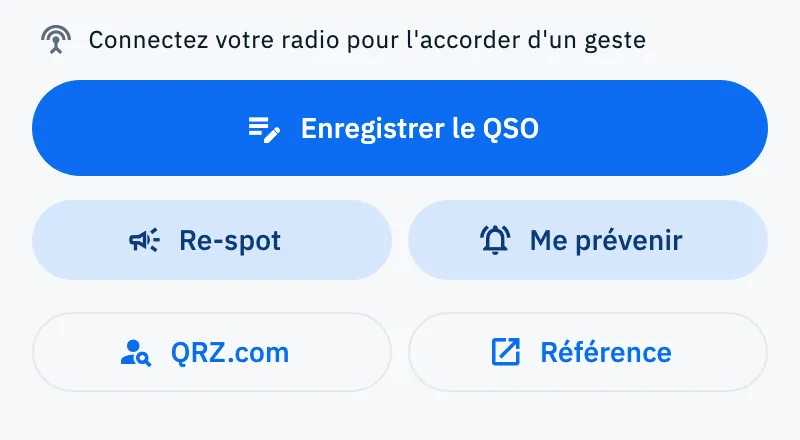
Depuis le détail d'un spot, deux boutons ouvrent une page web sans quitter HamQSO :
- QRZ.com : la page QRZ.com de la station (l'indicatif de base, sans préfixes ni suffixes comme /P). Il figure sur chaque spot : DX, POTA, SOTA et WWFF.
- Référence : la page du parc, du sommet ou de la zone sur le site du programme (POTA, SOTA ou WWFF). Il ne figure que sur les spots d'un programme.
- Ouvrez le détail d'un spot depuis DX ou xOTA.
- Touchez QRZ.com ou Référence.
- La page s'ouvre dans une feuille qui monte depuis le bas sur un téléphone, dans une fenêtre au milieu sur une tablette et dans les grandes fenêtres. En haut se trouve le titre (par exemple « QRZ.com, K1ABC » ou la référence), et une fine ligne montre le chargement.
- Faites défiler la page dans la feuille. La feuille ne se ferme pas en la faisant glisser : le glissement fait défiler la page.
- Touchez Ouvrir dans le navigateur (l'icône avec la flèche) pour ouvrir la même page dans votre navigateur, ou touchez le X pour fermer la feuille et revenir au spot.
D'autres liens de l'app s'ouvrent en revanche directement dans le navigateur : le site web d'un parc dans le détail POTA, les pages d'un concours, le profil de l'opérateur dans la section avec ses données dans le détail d'un spot.
Problèmes courants
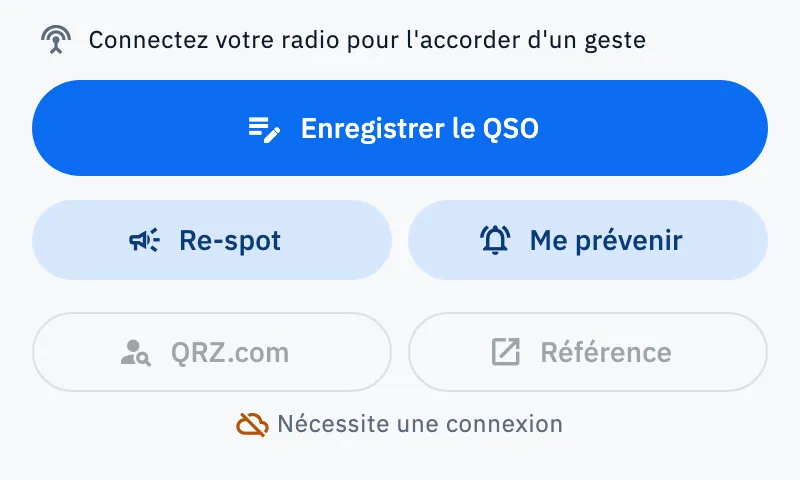
Les boutons QRZ.com et Référence sont éteints, avec « Nécessite une connexion » en dessous. Les pages web ont besoin d'internet. Quand le réseau revient, les boutons se rallument tout seuls (voir Utiliser HamQSO hors ligne).
Le lien ouvre le site, pas l'app. Seuls les liens qui commencent par hamqso.app/app/ ouvrent l'app, et seulement si HamQSO est installée sur ce téléphone ou cette tablette. Sur un ordinateur, le lien s'ouvre dans le navigateur.
Le lien d'un spot ouvre la section DX. Le lien est incomplet : il manque l'indicatif, la fréquence ou (pour POTA, SOTA et WWFF) la référence. Demandez à la personne qui l'a envoyé de le partager à nouveau depuis le détail du spot.
L'invitation indique « Code non valide ». Le code du lien est erroné ou n'existe pas. Comme le suggère l'app : « Vérifiez le code, ou redemandez le lien à la personne qui vous a invité. »
Une adresse enregistrée ouvre une autre page. Certaines pages ont été déplacées sous leur section : l'ancienne adresse vous mène à la nouvelle. Ajoutez de nouveau à vos favoris l'adresse que vous voyez maintenant.