
Ouvrir HamQSO pour la première fois
Ce que vous voyez la première fois que vous ouvrez HamQSO : ce que fait l'app, votre indicatif, la connexion, les permissions et votre nom.
FreeMis à jour pour HamQSO 0.1.19
Sur cette page
- Au lancement : le logo
- Le parcours, étape par étape
- Les cartes de ce que fait HamQSO
- Votre indicatif
- Est-ce votre indicatif ?
- Se connecter
- Faites-la vôtre
- Comment vous appelez-vous ?
- L'app existe aussi, aussi sur le web
- À la fin : votre premier spot
- Téléphone, tablette, ordinateur et web
- Gratuit et Pro
- Dépannage
La première fois que vous ouvrez HamQSO, un court parcours vous montre ce que fait l'app, vous demande votre indicatif, vous connecte et vous explique chaque permission avant que le système ne la demande. À la fin, vous êtes déjà sur la liste des spots. Le parcours n'apparaît qu'une fois : une fois terminé, il ne s'ouvre plus jamais.
Au lancement : le logo
Dans l'app, à chaque lancement le logo HamQSO se compose pendant que l'app charge les données de l'appareil : 3 secondes la première fois après l'installation, puis 1,5 seconde. Au retour depuis l'arrière-plan, il n'y a pas de logo.
- Pour le passer, touchez l'écran ou appuyez sur une touche : vous entrez tout de suite si l'app est prête, sinon vous voyez le logo complet jusqu'à la fin du chargement.
- Si le chargement dure plus de 2 secondes après le logo complet, Chargement… apparaît dessous.
- Avec l'option « Réduire les animations » du système activée, le logo apparaît immobile, en fondu, seulement pendant le chargement de l'app.
- Au premier lancement, le globe du logo devient le globe du parcours d'accueil.
Sur le web, il n'y a pas cette animation : la page de chargement du navigateur montre déjà le logo.
Le parcours, étape par étape
En haut, vous voyez toujours la barre de progression avec 1 sur 9, 2 sur 9 et ainsi de suite, la flèche Retour à partir de la deuxième étape et, seulement sur « Faites-la vôtre », Passer. Chaque étape a un bouton en bas.
| Étape | Ce que vous faites |
|---|---|
| Qui est sur l'air, en ce moment. | Vous regardez les cartes de ce que fait HamQSO, puis C'est parti. |
| Votre indicatif | Vous saisissez votre indicatif, ou Continuer sans indicatif. |
| Est-ce votre indicatif ? | Vous confirmez avec Oui, c'est mon indicatif ou revenez en arrière avec Corriger. Seulement si vous avez saisi un indicatif. |
| Cartes « pour vous » | Qui vous entend dans le monde, Protection de l'indicatif, Le globe de vos QSO, puis Continuer. |
| Sauvegardez votre log et protégez votre indicatif | Vous vous connectez à votre compte. Sans vous connecter, vous ne pouvez pas continuer. |
| Cartes du log | Récapitulatif et DX Replay, eQSL HamQSO, Récapitulatifs de la semaine et du mois, puis Continuer. |
| Faites-la vôtre | Position, notifications et callbook, chacun avec un oui ou Pas maintenant. |
| Comment vous appelez-vous ? | Vous vérifiez votre prénom et votre nom de famille. |
| L'app existe aussi ou Aussi sur le web | Vous découvrez l'autre version de HamQSO, puis Voir les spots. |
Les cartes de ce que fait HamQSO
Dix cartes, en trois groupes, montrent les vraies fonctions de l'app avec des données d'exemple animées : ce ne sont pas vos données.
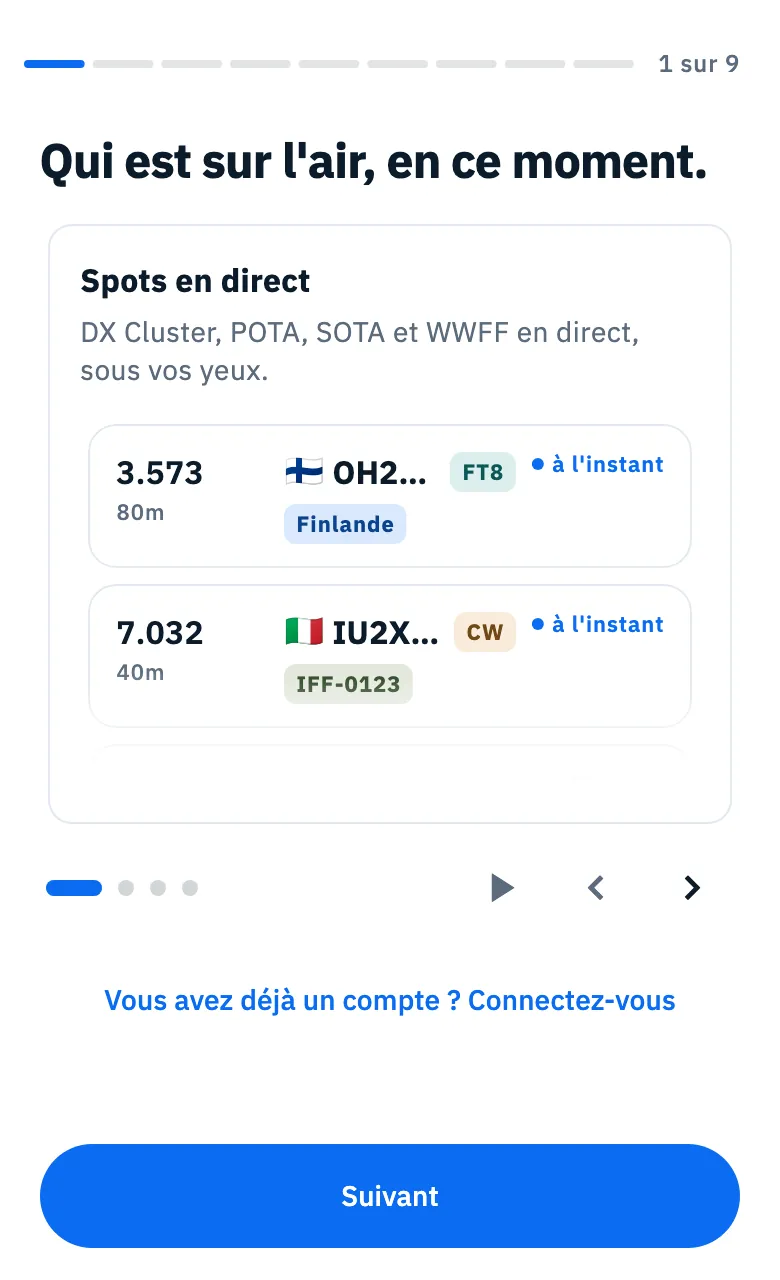
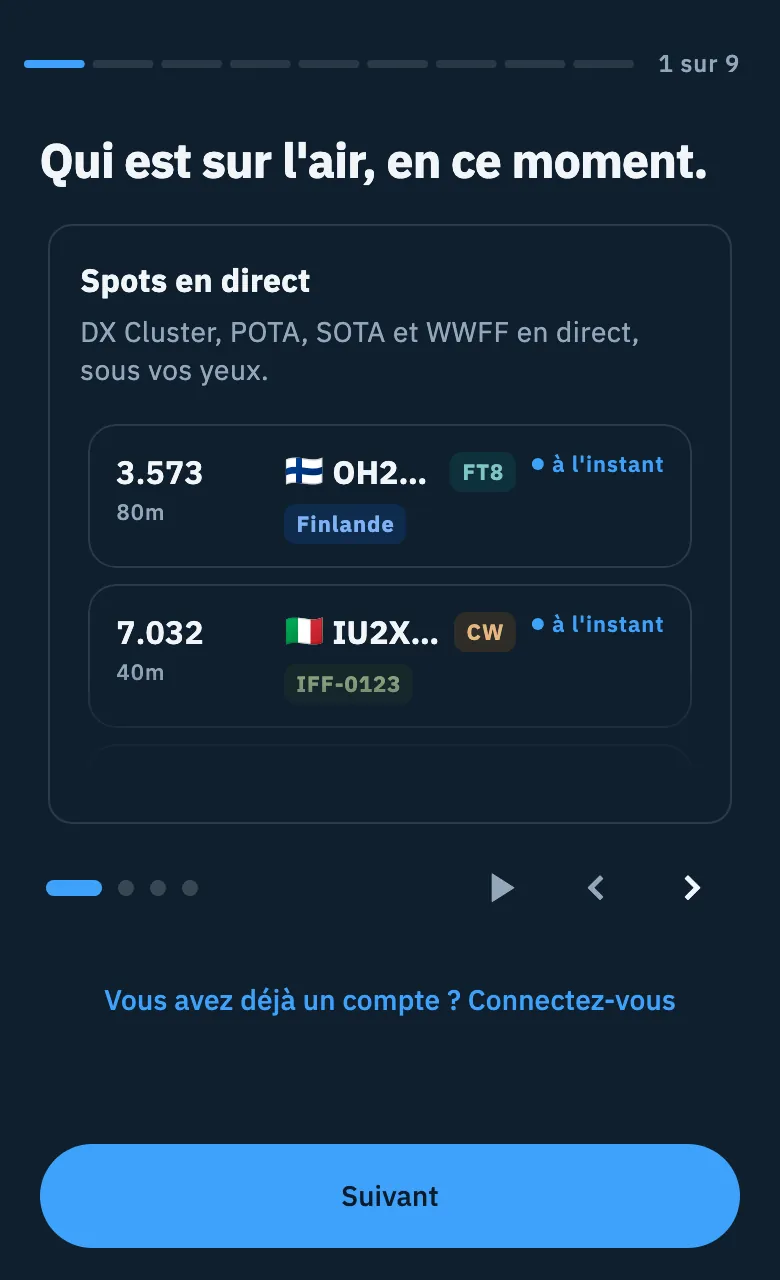
- Premier groupe : Spots en direct, Parcs, sommets et zones, Pilotez votre radio depuis HamQSO, Alertes.
- Cartes « pour vous » : Qui vous entend dans le monde, Protection de l'indicatif, Le globe de vos QSO.
- Cartes du log : Récapitulatif et DX Replay (une vidéo de 20 secondes d'une activation d'exemple), eQSL HamQSO, Récapitulatifs de la semaine et du mois.
Comment les utiliser :
- Laissez les cartes défiler toutes seules : chacune reste environ 6 secondes, le DX Replay 20. Le défilement s'arrête sur la dernière carte du groupe et ne recommence pas.
- Pour les parcourir à la main, balayez, touchez Carte précédente ou Carte suivante, ou touchez un point. Les points mènent seulement aux cartes déjà vues ; le point actif se remplit comme une barre.
- Le bouton pause arrête le défilement (Arrêter le défilement) et le relance (Reprendre le défilement). Un balayage, une flèche ou un point l'arrête jusqu'à ce que vous appuyiez à nouveau sur lecture.
- Le bouton en bas indique Suivant tant qu'une autre carte suit, puis C'est parti dans le premier groupe ou Continuer dans les autres.
Avec « Réduire les animations » activé, les cartes ne défilent jamais toutes seules. Quand la souris est sur la carte, le défilement attend. Les compteurs de la carte des parcs (« Parcs sur l'air », « Sommets sur l'air », « Zones de flore et de faune sur l'air ») sont un chiffre d'exemple, pas le décompte des spots du moment.
Sous les cartes de la première étape, il y a Vous avez déjà un compte ? Connectez-vous : si vous vous connectez d'ici, le parcours passe directement à « Faites-la vôtre ». Voir Se connecter et sauvegarder votre log.
Votre indicatif
HamQSO vous place sur le globe et utilise votre indicatif pour envoyer des spots au cluster. Il est facultatif : vous pouvez aussi l'ajouter plus tard depuis Profil.
- Saisissez votre indicatif dans le champ Votre indicatif. Le champ n'accepte que des lettres, des chiffres et « / », en majuscules, jusqu'à 15 caractères.
- Vérifiez la ligne sous le champ : drapeau, pays et zone CQ du préfixe, par exemple « Italie, zone CQ 15 ». Le globe tourne vers votre pays.
- Touchez Suivant. Si vous ne voulez pas le saisir, laissez le champ vide et touchez Continuer sans indicatif.
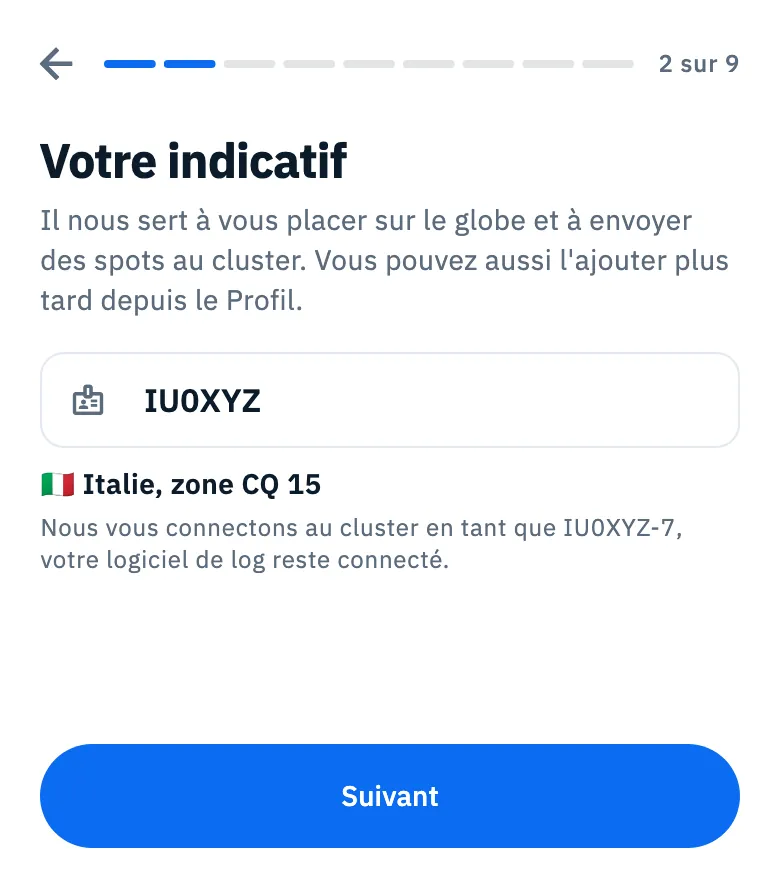
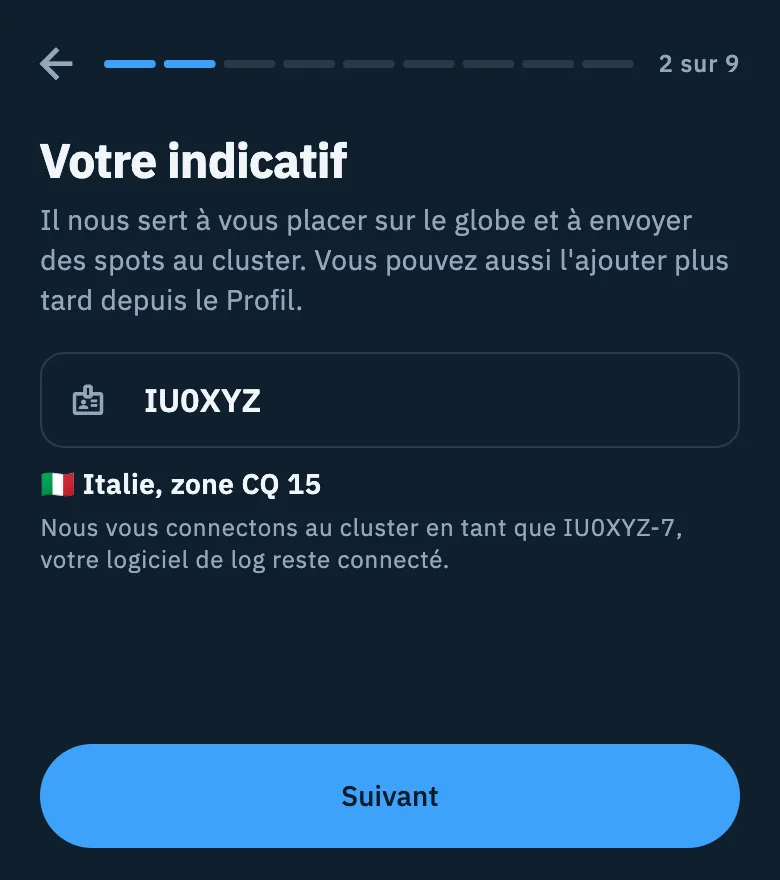
Avec un indicatif valide, sous le champ vous lisez « Nous vous connectons au cluster en tant que IU0XYZ-7, votre logiciel de log reste connecté. » (sur le web : « Les spots que vous envoyez partent en tant que IU0XYZ-7… »). Le numéro après le tiret (SSID) est tiré au hasard la première fois sur chaque installation, puis conservé : ainsi HamQSO ne coupe jamais la connexion de votre logiciel de log.
Pendant la saisie, HamQSO vérifie si l'indicatif a déjà un compte : un indicateur tourne dans le champ et Suivant reste désactivé un instant. Hors ligne, ou si le serveur ne répond pas dans les 3 secondes, la vérification est sautée et vous pouvez continuer.
Si l'indicatif a déjà un compte
Chaque indicatif ne peut avoir qu'un seul compte. Si celui que vous saisissez en a déjà un, vous voyez l'avis « IU0XYZ a déjà un compte », avec la façon dont le compte a été créé quand elle est connue (par exemple « S'il est à vous, connectez-vous ci-dessous. Le compte a été créé avec Google. ») ; sinon vous lisez « S'il est à vous, connectez-vous avec le compte que vous avez utilisé. ». Souvent, c'est vous, sur un nouveau téléphone.
- Connectez-vous avec les boutons sous l'avis, avec la même méthode que le compte. Suivant reste désactivé tant que vous n'êtes pas connecté.
- Si vous êtes sûr de ne jamais avoir créé de compte (la ligne « Ce n'est pas vous ? »), touchez Écrivez-nous : votre app de messagerie ouvre un e-mail au support, avec l'indicatif comme objet.
Si l'avis apparaît pendant que vous vous connectez, dans la feuille vous pouvez aussi toucher Changer d'indicatif et saisir le Nouvel indicatif, ou Pas maintenant.
Est-ce votre indicatif ?
Si vous avez saisi un indicatif, HamQSO l'affiche en grand et vous demande de le confirmer, car une fois confirmé vous ne pourrez plus le changer seul : pour le corriger, il faudra écrire au support.
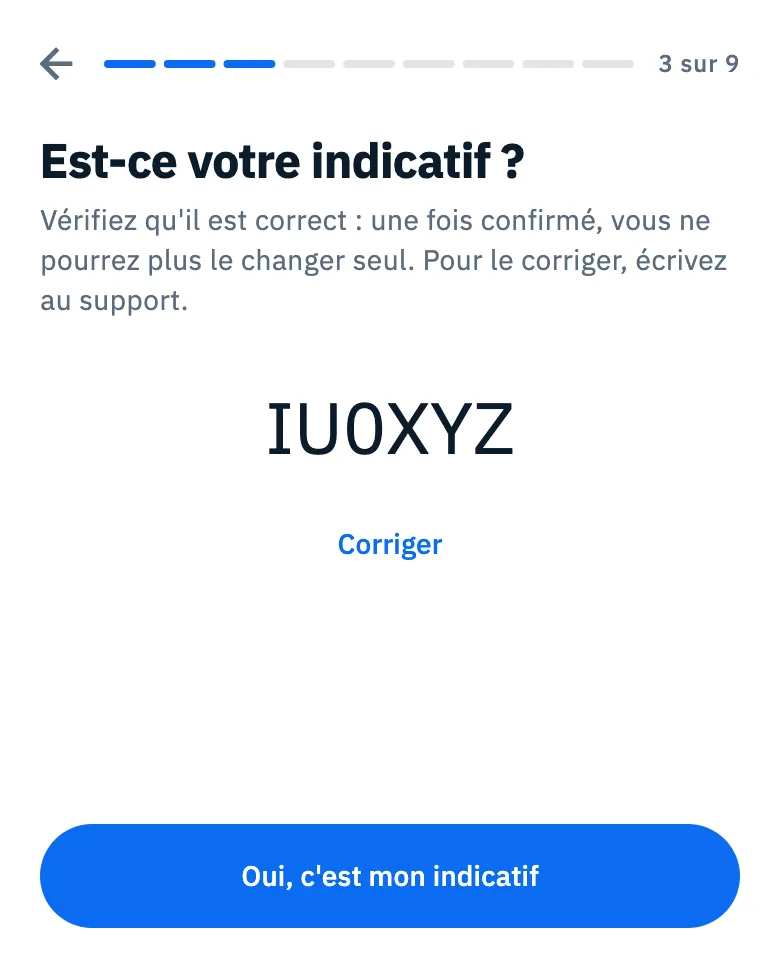
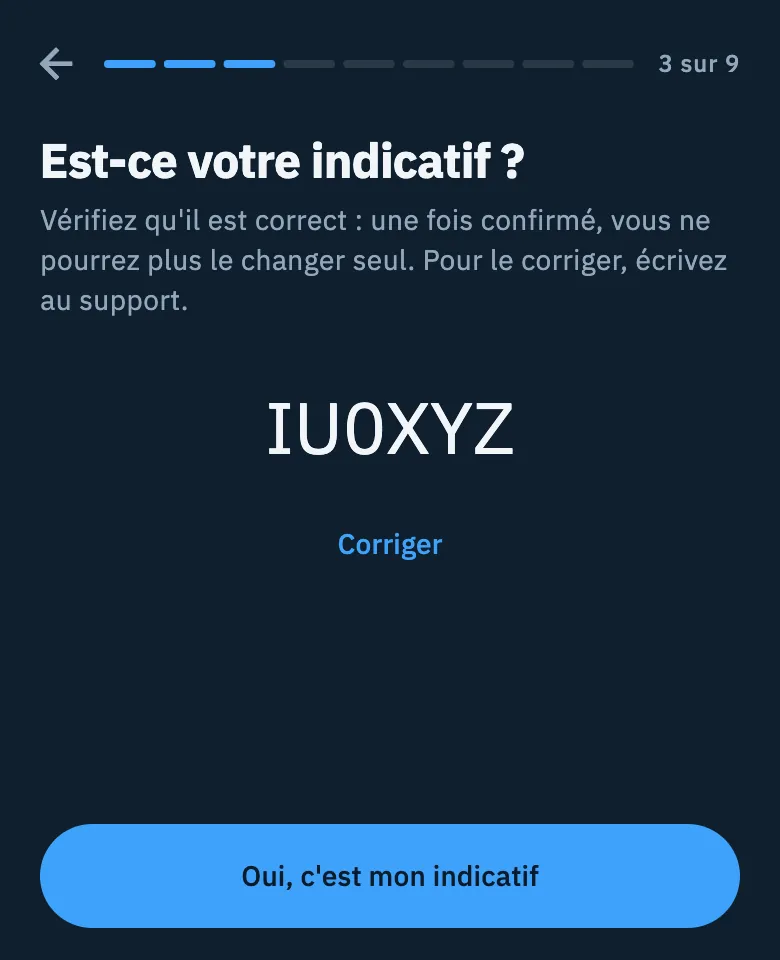
- Touchez Oui, c'est mon indicatif pour confirmer.
- Touchez Corriger pour revenir au champ, avec l'indicatif toujours saisi.
Se connecter
L'étape Sauvegardez votre log et protégez votre indicatif ne peut pas être sautée : connectez-vous avec Google ou avec votre e-mail (un code arrive), ou avec Apple sur iPhone, iPad et le web, pour continuer. En vous connectant, vous retrouvez votre log et vos QSO sur chaque appareil. Tous les détails sont dans Se connecter et sauvegarder votre log.
Faites-la vôtre
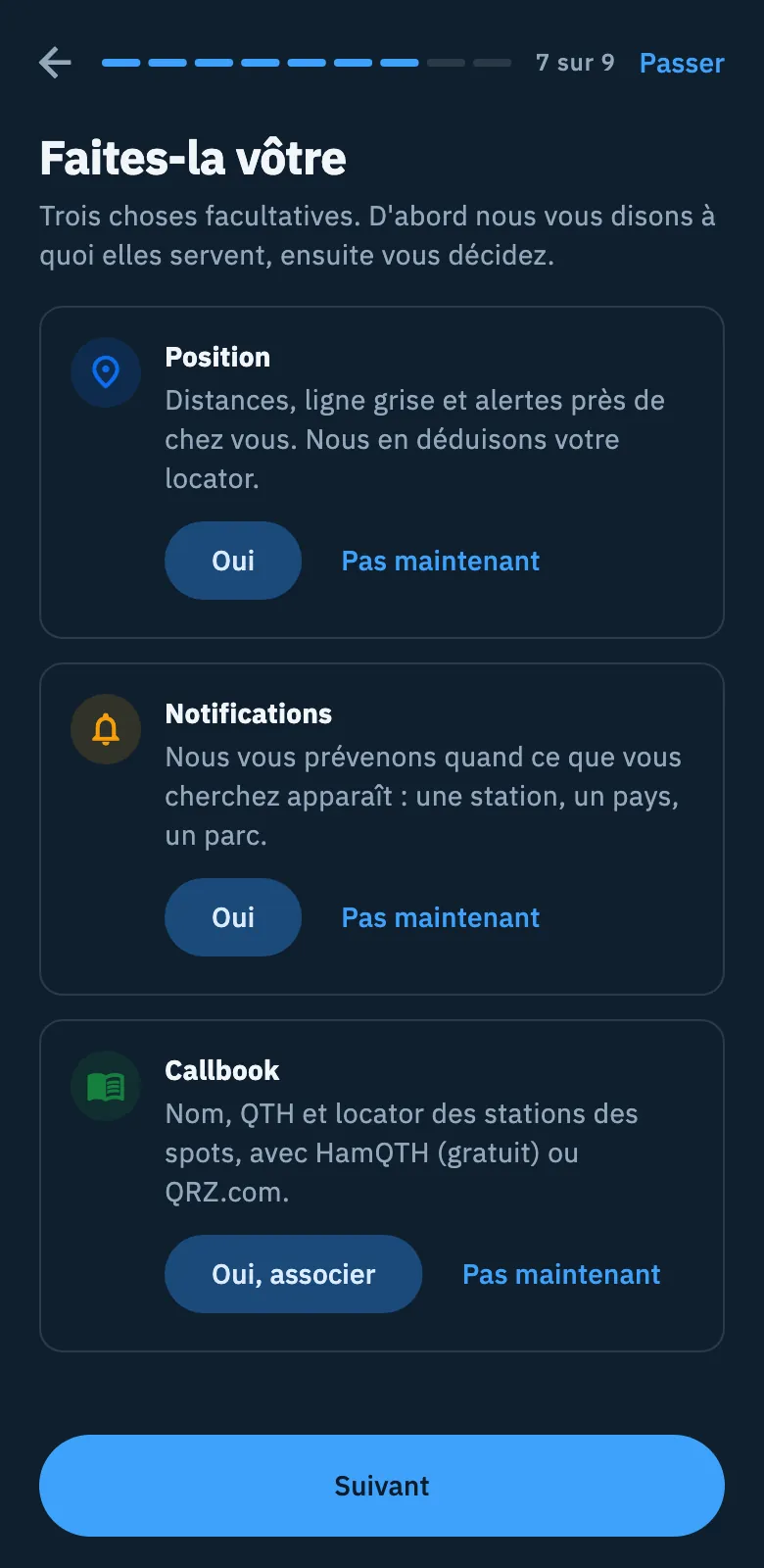
Trois choses facultatives. Pour chacune, HamQSO vous dit d'abord à quoi elle sert : le système demande la permission seulement après que vous avez touché oui.
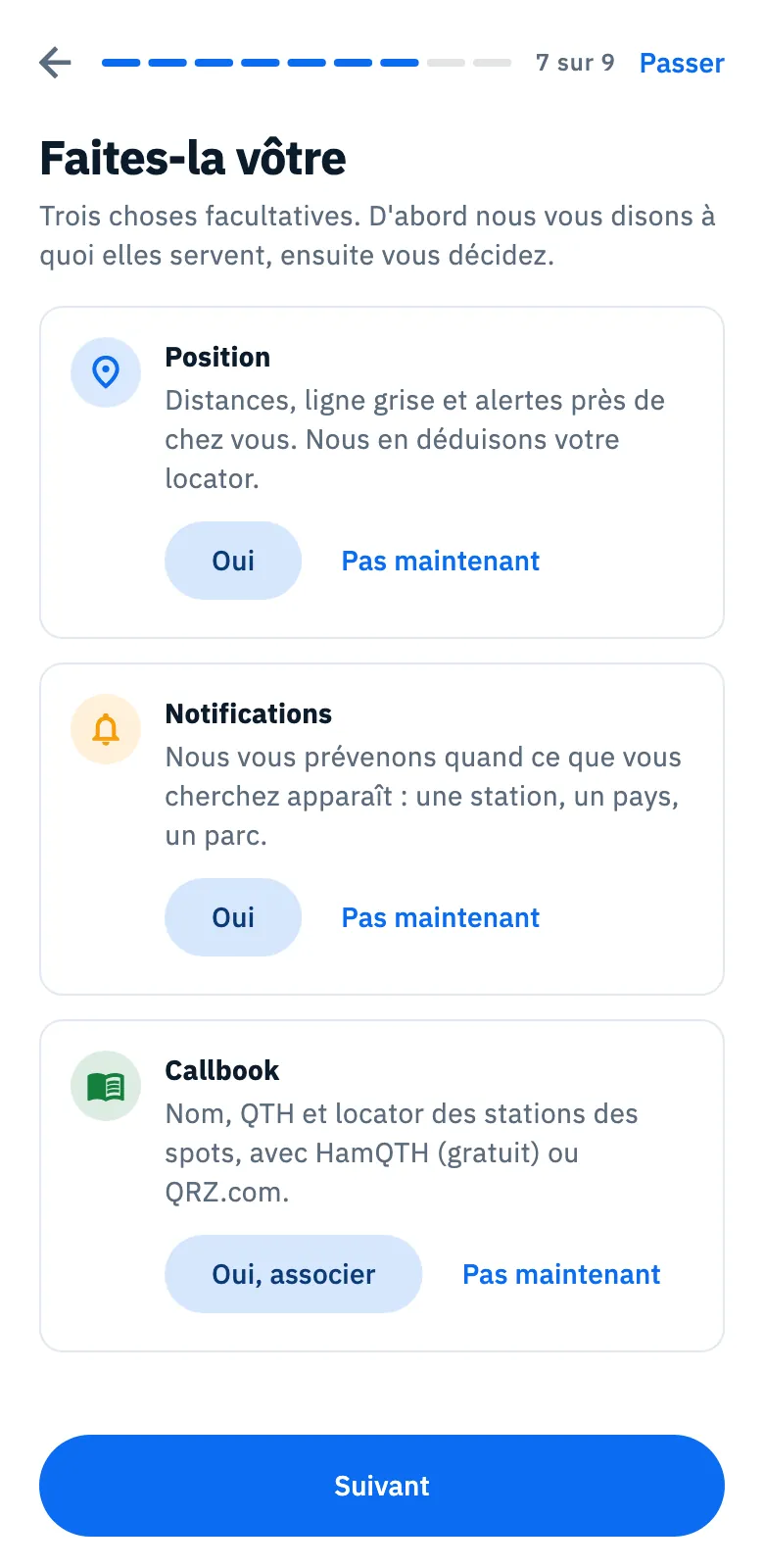
| Carte | À quoi elle sert | Si vous touchez oui | Si vous touchez Pas maintenant |
|---|---|---|---|
| Position | Distances, ligne grise et alertes près de chez vous ; HamQSO en déduit votre locator. | Oui : le système demande la permission. Accordée : « Position activée : vous êtes en » suivi de votre locator. | « Très bien. Activez-la quand vous voulez depuis Réglages. » |
| Notifications | Des alertes sur ce que vous cherchez : une station, un pays, un parc. | Oui : le système demande la permission. Accordée : « Notifications activées. Vous créez les alertes depuis la section Alertes. » | « Très bien. Nous vous les demanderons quand vous créerez votre première alerte. » |
| Callbook | Nom, QTH et locator des stations des spots, avec HamQTH (gratuit) ou QRZ.com. | Oui, associer : les cadres HamQTH et QRZ.com apparaissent, avec votre indicatif, si vous en avez saisi un, déjà rempli comme nom d'utilisateur. | « Très bien. Associez-le quand vous voulez depuis Profil, Services associés. » |
- Pendant que le système répond, un indicateur tourne à la place des boutons.
- Si vous refusez la permission dans le système, la carte affiche le même texte que Pas maintenant.
- Après Pas maintenant, touchez Changer pour revenir sur votre choix.
- Les mots de passe du callbook vont uniquement à HamQTH et QRZ.com et restent dans le trousseau de l'appareil (sur le web, chiffrés dans le navigateur), jamais sur les serveurs de HamQSO.
- Le locator déduit de la position est enregistré dans les réglages à la fin du parcours, seulement s'il n'y en a pas encore.
Touchez Suivant pour continuer, ou Passer en haut : le parcours se termine aussitôt, avec ce que vous avez choisi jusque-là.
Pour en savoir plus : Recevoir des notifications, QRZ.com et recherche d'indicatif, Associer vos services.
Comment vous appelez-vous ?
Votre prénom et votre nom de famille figurent sur vos eQSL HamQSO et sur votre page en direct. HamQSO les cherche pour vous sur QRZ.com et HamQTH (si vous avez associé le callbook) et dans votre compte Apple ou Google, les remplit, et vous les vérifiez avant de les enregistrer.
- Attendez la recherche (« Je cherche IU0XYZ sur… ») ou commencez tout de suite à écrire : la recherche n'écrase jamais ce que vous avez déjà saisi.
- Vérifiez ou corrigez Prénom et Nom de famille. Sous les champs, vous lisez d'où ils viennent, par exemple « Trouvés sur QRZ.com, dans la fiche de IU0XYZ. Vérifiez qu'ils sont corrects. » ou « Repris de votre compte Google. Vérifiez qu'ils sont corrects. ». Si elle ne trouve qu'une des deux parties, elle vous le dit (« Sur QRZ.com, il n'y a que le prénom. Saisissez le nom de famille. ») ; si elle ne trouve rien, vous lisez « Sur QRZ.com et HamQTH, il n'y a pas de nom pour IU0XYZ. Saisissez-les vous-même. ».
- Touchez Suivant : le salut « Bonjour, … ! » apparaît avec « Désormais, vos eQSL portent votre nom. ». Si quelque chose ne va pas, touchez Corriger le nom.
Suivant reste désactivé tant que le prénom ou le nom de famille manque, ou qu'une partie n'est pas valide. Chaque partie peut compter jusqu'à 50 caractères. Si le serveur a déjà votre prénom et votre nom de famille, cette étape n'apparaît pas. Vous pouvez les modifier quand vous voulez depuis Profil : voir Votre profil.
L'app existe aussi, aussi sur le web
La dernière étape vous indique l'autre version de HamQSO. Avec le même compte, vous y retrouvez aussi votre log et vos QSO.
- Dans l'app (« Aussi sur le web ») : vous voyez la fenêtre du navigateur avec l'adresse de HamQSO sur le web, et touchez Envoyer le lien pour vous l'envoyer. Les raisons : Globe en plein écran et Radio par câble (depuis l'ordinateur, avec Chrome ou Edge).
- Sur le web depuis un ordinateur (« L'app existe aussi ») : scannez le code QR avec votre téléphone (Scannez avec le téléphone) ou utilisez les badges des stores. Les raisons : Log même hors ligne et Vidéos du DX Replay, qui se créent uniquement dans l'app.
- Sur le web dans une fenêtre étroite, comme celle d'un téléphone : seulement les badges des stores.
Touchez Voir les spots pour terminer. Il n'y a pas de Passer ici : il ferait la même chose que le bouton.
À la fin : votre premier spot
Le parcours se ferme et la section DX s'ouvre. L'indicatif confirmé est enregistré dans les réglages, si vous avez accordé la position le locator est déduit tout seul, et les Nouveautés de cette version sont marquées comme lues.
Au-dessus de la liste des spots apparaît une seule astuce : « Touchez un spot et vous êtes déjà sur sa fréquence. ». Touchez Compris pour la fermer. L'astuce ne dure que jusqu'au prochain lancement de l'app. Pour continuer : Se repérer dans l'app et Lire la liste du DX Cluster.
Téléphone, tablette, ordinateur et web
- App sur téléphone et tablette, et fenêtre de navigateur de moins de 840 pixels : le globe en direct en haut, les étapes sur une feuille en dessous.
- Fenêtre de navigateur sur un ordinateur, de 840 à 1199 pixels de large : le globe en direct reste atténué derrière la colonne des étapes.
- Fenêtre de navigateur à partir de 1200 pixels : la colonne des étapes à gauche, à droite le globe avec les spots du moment et la liste « De vrais spots, en ce moment ».
- Dans les fenêtres de navigateur sur un ordinateur, sous le titre de la première étape, il y a aussi la ligne « DX Cluster, parcs et sommets, en direct. Touchez un spot et vous êtes sur la fréquence. ».
Pendant le chargement des images du globe, une lueur bleue tient leur place : vous pouvez déjà utiliser le champ de l'indicatif. Si les images n'arrivent pas, une simple sphère reste. Si aucun spot n'arrive, le globe montre des arcs d'exemple, jamais comptés comme des spots du moment.
Avec le clavier sur un ordinateur :
| Touche | Ce qu'elle fait |
|---|---|
| Enter | Le bouton de l'étape, quand le focus n'est pas sur un champ ou un bouton |
| Esc | Retour à l'étape précédente |
| ← → | Carte précédente ou suivante |
Les touches sont écrites à côté du bouton de chaque étape. Voir aussi Raccourcis clavier.
Gratuit et Pro
Le parcours d'accueil est le même pour tous et n'affiche ni prix ni mention Pro, même si certaines cartes présentent des fonctions Pro. Ce que comprend Pro : Ce que comprend HamQSO Pro.
Dépannage
« HamQSO n'a pas démarré »
Touchez Réessayer. Si cela se reproduit, fermez l'app et rouvrez-la. Cette page utilise la langue et le thème du système, car les réglages n'ont pas encore été lus.
« Chargement… » sous le logo
L'app lit encore les données de l'appareil. Attendez quelques secondes.
« Cela ne ressemble pas à un indicatif. Vérifiez-le, ou continuez quand même. »
Ce n'est qu'un avertissement : vérifiez l'indicatif, ou touchez quand même Suivant.
Suivant est désactivé à l'étape de l'indicatif
HamQSO vérifie l'indicatif (indicateur dans le champ), ou l'indicatif a déjà un compte : connectez-vous à ce compte ou touchez Écrivez-nous.
« Vous êtes hors ligne : il faut une connexion pour vous connecter. »
L'étape de connexion a besoin du réseau. Revenez en ligne et touchez Réessayer. Si vous voyez « Échec de la connexion. Réessayez. », essayez à nouveau de vous connecter.
« Saisissez prénom et nom de famille pour continuer. »
Saisissez les deux. Si vous voyez « Utilisez seulement des lettres, espaces, apostrophes et tirets. » ou « 50 caractères maximum. », corrigez le champ.
« … n'a pas répondu à temps. Saisissez-les vous-même, ou réessayez. »
QRZ.com ou HamQTH n'a pas répondu : saisissez vous-même votre prénom et votre nom de famille, ou touchez Réessayer. Si « Nécessite une connexion » apparaît à l'enregistrement, réessayez quand vous serez en ligne.
J'ai confirmé le mauvais indicatif
Une fois confirmé, vous ne pouvez plus le changer seul : écrivez au support. Voir Votre profil.