
Fermer, rouvrir et supprimer une opération
Fermez l'opération en fin de journée et voyez son récapitulatif, envoyez le QRT d'une activation, rouvrez-la pour un QSO oublié ou supprimez-la.
FreeMis à jour pour HamQSO 0.1.19
Sur cette page
Quand vous avez fini d'émettre, fermez l'opération : elle n'enregistre plus de QSO, le final animé se lance et, à partir de ce moment, l'opération s'ouvre sur son Récapitulatif, avec le DX Replay. Si vous avez oublié un QSO, vous pouvez la rouvrir, et si vous n'en avez plus besoin, vous pouvez la supprimer. Tout cela est gratuit.
Fermer une opération
Les opérations qui ont une fin peuvent être fermées : sorties en portable, activations, concours et opérations de type Autre. Un Log de station est toujours ouvert : il ne se ferme jamais, ni à la main ni tout seul.
- Ouvrez l'opération (voir La page de l'opération) et choisissez la section Log.
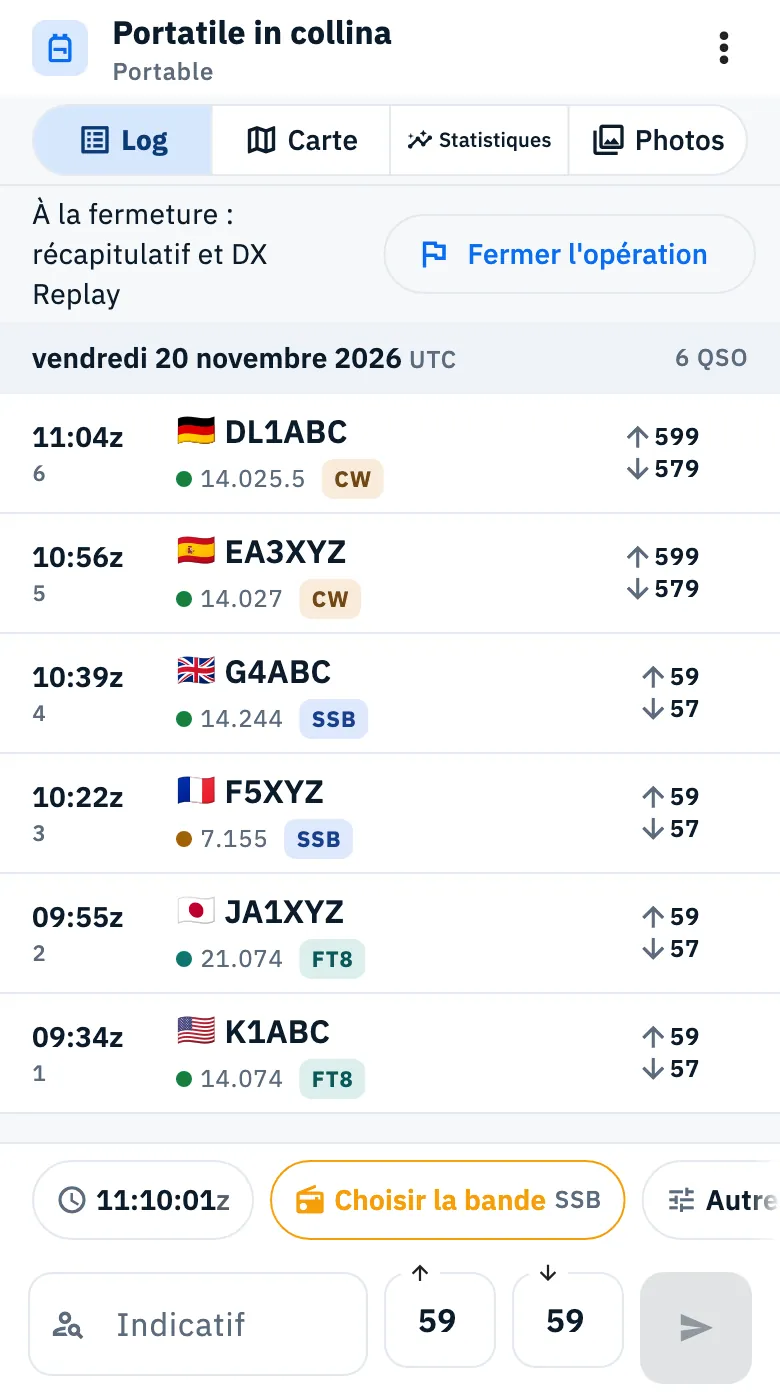
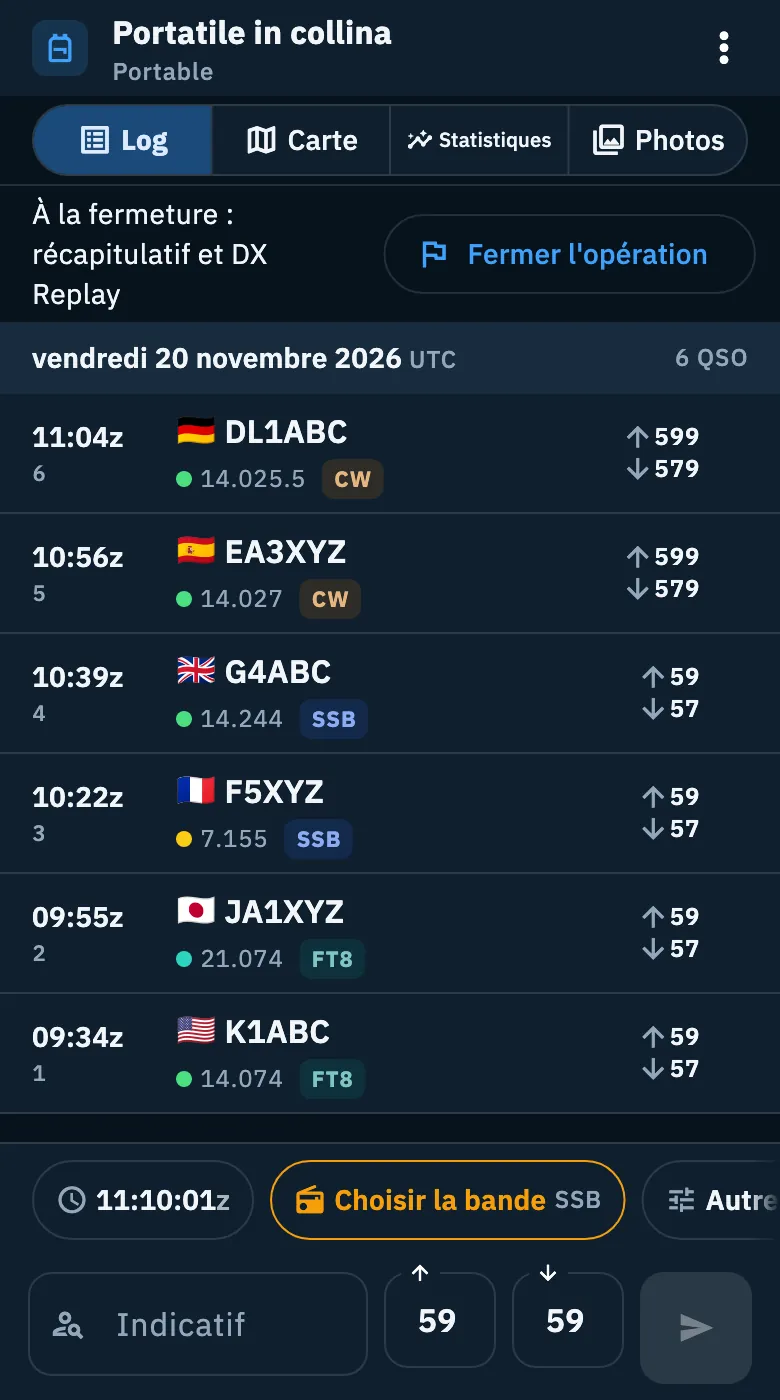
- Au-dessus des QSO se trouve la ligne « À la fermeture : récapitulatif et DX Replay ». Touchez Fermer l'opération.
- L'opération se ferme tout de suite, sans question, et la page passe au Récapitulatif. Si l'opération a des QSO, le final se lance d'abord (voir plus bas).
Vous pouvez aussi fermer d'autres façons :
- sur la page de l'opération, touchez ⋮ (Autres actions), puis Fermer l'opération ;
- dans la liste des Opérations, touchez ⋮ sur la carte (ou maintenez-la appuyée), puis Fermer l'opération. Depuis la liste, l'opération se ferme tout de suite, sans le final et sans envoyer le QRT ;
- quand vous créez une nouvelle opération alors que celle-ci est encore ouverte, l'app demande « … est encore ouverte » : touchez Fermer … et continuer (pour une activation spottée, Fermer et envoyer le QRT). Ici non plus, pas de final (voir Créer une opération).
Quand vous fermez l'opération en cours, aucune autre ne prend sa place : il n'y a pas d'opération en cours tant que vous n'enregistrez pas un QSO dans une opération ou que vous n'en rouvrez pas une. Si vous fermez une opération qui n'était pas celle en cours, l'opération en cours ne change pas. Les QSO de l'opération fermée restent tels quels.
Une opération sans QSO se ferme quand même : pas de final, et le Récapitulatif indique « Aucun QSO ».
Fermer une activation avec le QRT
Pour l'activation xOTA en cours, avec au moins une référence, la ligne en haut du Log indique depuis combien de temps vous êtes sur l'air, par exemple « Sur l'air depuis 1 h 12 min », ou « Pas encore spottée » si l'app ne l'a pas encore spottée. Le bouton reste Fermer l'opération, et vous le trouvez aussi dans le menu ⋮ et dans la feuille Je suis sur l'air (voir Activer un parc POTA ou un sommet SOTA).
Si l'app a spotté l'activation (par exemple avec le respot automatique, voir Respot automatique et QSY), elle demande avant de fermer, car elle envoie aussi le QRT :
- Touchez Fermer l'opération.
- Lisez la question « Fermer l'opération ? ». Pour chaque référence (jusqu'à trois, puis « et 2 autres » et ainsi de suite), vous voyez le décompte :
- « 32 QSO sur US-1234 : activation valide. »
- ou, avec une icône d'avertissement, « 7 QSO sur US-1234 : une activation valide en demande 10. Il vous manque 3 QSO. »
- En dessous, il est indiqué ce qui se passe : « J'envoie le QRT sur POTA : pour ceux qui vous cherchent, l'activation est terminée. Ensuite l'opération se ferme et vous voyez le récapitulatif avec le DX Replay. L'opération peut être rouverte, le QRT reste. » Hors ligne, vous voyez aussi « Vous êtes hors ligne : le QRT part dès que le réseau revient. »
- Touchez Fermer l'opération pour confirmer, ou Continuer pour revenir au log.
Si l'activation n'a pas été spottée, il n'y a aucun QRT à envoyer : l'opération se ferme tout de suite, comme les autres.
Après le final (tout de suite, si l'opération n'a pas de QSO), un message indique comment s'est passé le QRT :
| Message | Ce que cela signifie |
|---|---|
| « Opération fermée : QRT envoyé sur POTA. » | Le QRT est parti. |
| « Hors ligne : le QRT part dès que le réseau revient, dans l'heure. » | Le QRT est en file d'attente et part tout seul quand le réseau revient (voir Spots envoyés hors ligne). |
| « Opération fermée. QRT non envoyé sur POTA. » | L'envoi a échoué : touchez Réessayer. |
| « Opération fermée. » | Il n'y avait aucun QRT à envoyer. |
Cette question ne concerne que l'activation en cours. Une activation qui n'est pas celle en cours se ferme avec le simple Fermer l'opération, sans QRT.
Le final
Quand vous fermez depuis la page de l'opération et que l'opération a des QSO, le final se lance : environ sept secondes en plein écran, toujours sur fond sombre, même avec le thème clair.
- Le globe part de votre station et trace les arcs des QSO.
- En haut, les chiffres montent : QSO, Pays et ODX. Si votre locator manque ou si la position du QSO le plus lointain est estimée, l'ODX est précédé de « ≈ ».
- En bas apparaissent le nom de l'opération et jusqu'à trois jalons (ou le QSO le plus lointain) ; s'il y a plus de jalons, « et un autre jalon » ou « et 2 autres jalons ».
- Dans une fenêtre plus large que haute, les jalons sont en colonne à droite.
- Si vous avez réduit les animations dans le système, vous voyez tout de suite la dernière image, fixe, avec les chiffres et les jalons.
Le même final se lance aussi avec Générer un récapitulatif d'un Log de station.
Pour continuer :
- Touchez l'écran pour passer à la fin (au clavier, Esc, Enter et Space fonctionnent aussi).
- À la fin, touchez de nouveau, ou Voir le récapitulatif : vous arrivez au Récapitulatif (voir Récapitulatif, jalons et photos de l'opération).
Si le final ne se charge pas en quelques secondes, l'app revient toute seule au Récapitulatif. Si aucun QSO n'a de position à placer sur le globe, le final se ferme tout seul.
Après le premier final, l'app peut demander « Voulez-vous savoir quand un récapitulatif est prêt ? » : touchez Continuer pour donner l'autorisation des notifications, ou Pas maintenant (elle le redemande à la fermeture suivante, une seule fois). Vous pouvez changer d'avis quand vous voulez dans Alertes, interrupteur Récapitulatifs (voir Recevoir les notifications).
Fermeture automatique
Inutile de penser à fermer : une opération laissée ouverte se ferme toute seule quand le jour UTC de son dernier QSO est terminé et qu'au moins 12 heures se sont écoulées sans QSO. La fermeture a lieu aussi sur le serveur, donc même app fermée, et l'heure de fermeture est celle du dernier QSO, la même sur tous vos appareils.
- Le Récapitulatif indique « Fermée toute seule après 12 heures sans QSO ».
- La liste des Opérations affiche la carte « Votre récapitulatif est prêt » et, si vous avez activé les notifications des Récapitulatifs, la notification arrive aussi. Pour un ancien log, par exemple importé depuis un fichier, la fermeture se fait en silence.
- Une opération sans QSO ne se ferme jamais toute seule, pas plus qu'une opération archivée ou un Log de station.
- Un concours de 48 heures ou une activation à cheval sur minuit UTC n'est pas interrompu : les 12 heures comptent à partir du dernier QSO enregistré.
- Si le serveur a fermé l'opération alors qu'un de vos appareils sans réseau enregistrait encore, quand ces QSO arrivent, l'opération se rouvre toute seule et se referme plus tard selon la même règle.
Rouvrir une opération
Vous avez oublié un QSO ? Rouvrez l'opération et enregistrez-le.
- Ouvrez l'opération fermée et choisissez la section Log. À la place de la barre des QSO, vous trouvez « Opération fermée » et « Pour d'autres QSO, rouvrez-la ».
- Touchez Rouvrir l'opération.
- « Opération rouverte : c'est de nouveau celle en cours. » apparaît et la barre des QSO revient.
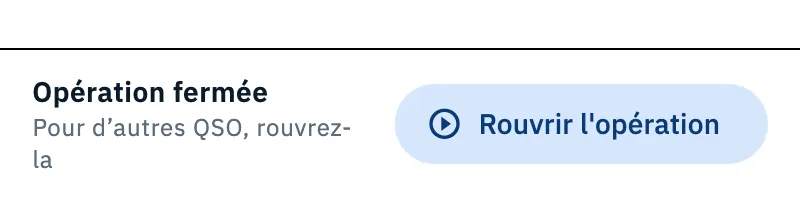
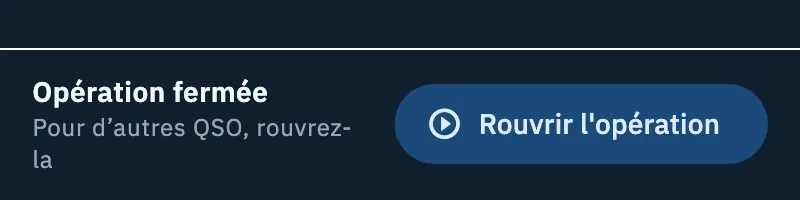
Rouvrir l'opération se trouve aussi dans le menu ⋮ de la page et dans le menu ⋮ de la carte dans la liste. Dans le Récapitulatif, la phrase « On n'enregistre plus de QSO ici. Si vous la rouvrez, le récapitulatif se met à jour quand vous la refermez. » rappelle que le récapitulatif est refait à la fermeture suivante.
Quand elle ne peut pas être rouverte :
- Activations xOTA d'un autre jour : une activation ne se rouvre que le jour UTC de son dernier QSO. À partir du lendemain, son Log est en lecture seule : pas de barre en bas ni de Rouvrir l'opération dans le menu, pour que les journées d'activation ne se mélangent pas. Pour les QSO d'un nouveau jour, créez une nouvelle opération (voir Créer une opération).
- Opérations archivées : touchez d'abord ⋮ et Restaurer, puis rouvrez-la (voir Organiser vos opérations).
Supprimer une opération
- Sur la page de l'opération, touchez ⋮, puis Supprimer l'opération (ou ⋮ sur la carte dans la liste).
- « Supprimer l'opération ? » s'ouvre.
- Sans QSO, vous lisez seulement « L'opération est placée dans la corbeille pendant 30 jours. »
- Avec des QSO, vous lisez par exemple « Elle contient 34 QSO. Que faire de ces QSO ? » et vous choisissez :
- Ils vont aussi dans la corbeille : l'opération et ses QSO vont dans la corbeille ;
- Les déplacer vers une autre opération (« L'opération va dans la corbeille, les QSO restent dans le log ») : choisissez ensuite la destination dans Déplacer vers, où vous trouvez les autres opérations, de la plus récente à la plus ancienne, avec le nombre de leurs QSO. Ce choix n'existe que si vous avez d'autres opérations.
- Touchez Supprimer (ou Annuler pour tout laisser tel quel).
Si vous étiez sur la page de l'opération, « Opération supprimée » apparaît et vous revenez à la liste. Les QSO envoyés dans la corbeille peuvent être restaurés depuis la Corbeille pendant 30 jours, et en restaurer un ramène aussi son opération (voir Supprimer des QSO et utiliser la corbeille). La Corbeille ne liste que des QSO : une opération supprimée sans QSO, ou après les avoir déplacés, n'a pas de commande pour revenir.
Téléphone, tablette et ordinateur
Fermer, rouvrir et supprimer fonctionnent de la même façon sur téléphone, tablette, ordinateur et web. Seule la place des lignes change :
- Téléphone : la ligne Fermer l'opération est en haut de la section Log, la barre Rouvrir l'opération en bas de la même section.
- Tablette : le Log est dans la colonne de gauche, avec la ligne de fermeture au-dessus et la barre de réouverture en dessous.
- Ordinateur : la ligne de fermeture se trouve au-dessus de la barre des QSO, dans la section Log, même pendant que vous tapez.
Problèmes courants
« Impossible de terminer l'action, réessayez » La fermeture, la réouverture ou la suppression a échoué. Touchez de nouveau la commande ; si cela se reproduit, quittez la page de l'opération et ouvrez-la de nouveau.
« Impossible de le supprimer : 3 QSO sont confirmés dans HamQSO. » L'opération contient des QSO confirmés dans HamQSO et ne peut pas être supprimée : dans la boîte de dialogue, Supprimer reste désactivé. Vous pouvez l'archiver.
Je ne trouve pas « Rouvrir l'opération » L'opération est une activation xOTA d'un jour UTC passé, ou elle est archivée : voir « Quand elle ne peut pas être rouverte » plus haut.
Je ne trouve pas « Fermer l'opération » C'est un Log de station, qui ne se ferme jamais ; ou l'opération est archivée (d'abord Restaurer) ; ou vous êtes sur une autre section (la ligne n'existe que dans le Log) ; ou, sur téléphone ou tablette, le clavier à l'écran est ouvert. Dans les deux derniers cas, la commande reste dans le menu ⋮.
Le QRT n'est pas parti Si le message indique « QRT non envoyé », touchez Réessayer. Si vous étiez hors ligne, le QRT part tout seul dès que la connexion revient.