
Parcourir et chercher dans votre log
Lisez votre log et retrouvez un QSO dans Tous les QSO par indicatif, préfixe, bande, mode, période, pays, opération, origine, envoi ou confirmation.
FreeMis à jour pour HamQSO 0.1.19
Sur cette page
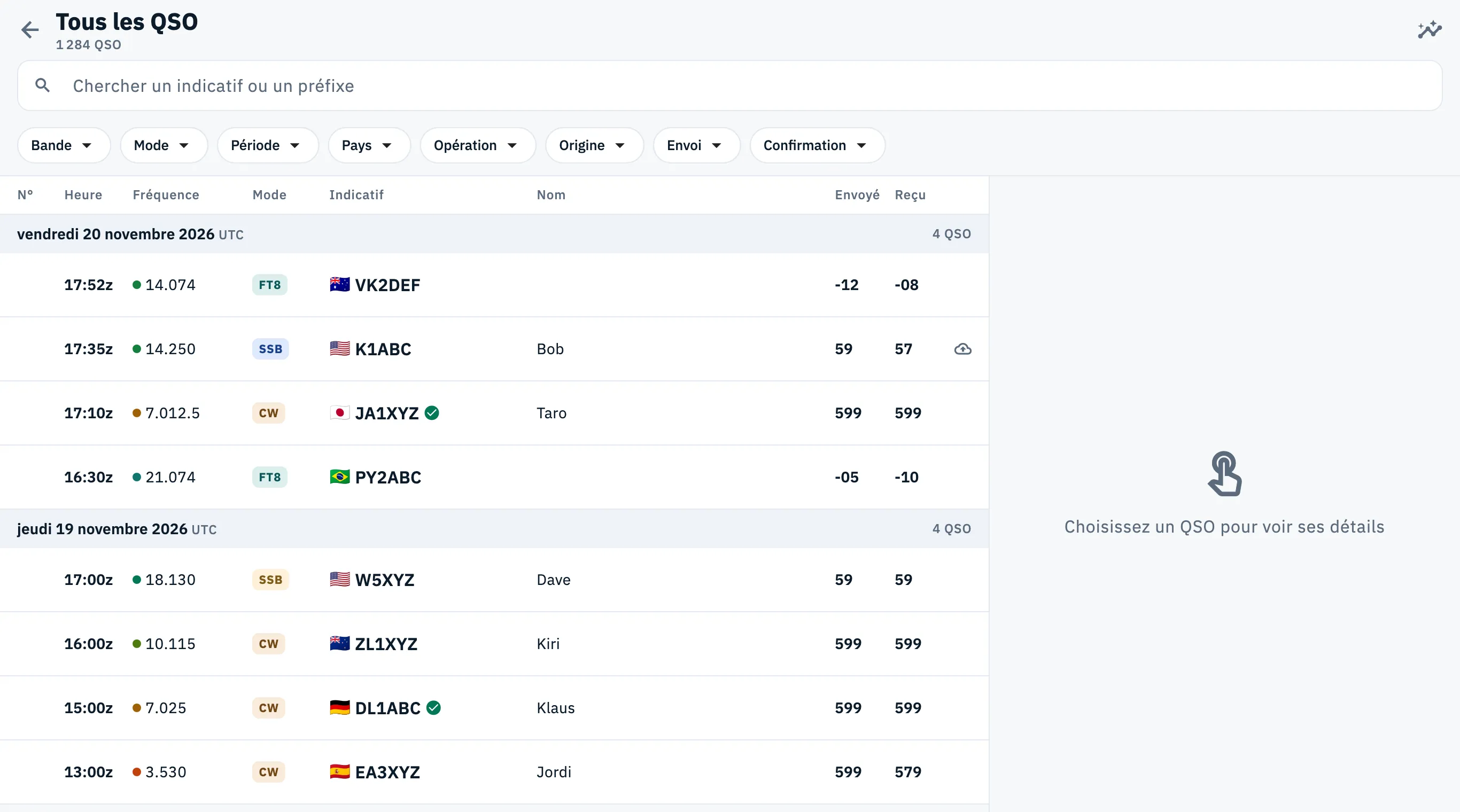
Chaque QSO de votre log est une ligne avec l'heure UTC, la fréquence, le mode, l'indicatif et les reports. Pour en retrouver un, par indicatif, préfixe, bande, mode ou date, ouvrez Tous les QSO : tout votre log dans une seule liste, avec une recherche et des filtres.
Lire une ligne du log
Les mêmes lignes apparaissent dans la section Log d'une opération et dans Tous les QSO. Les QSO sont regroupés par jour UTC, du plus récent au plus ancien : l'en-tête du jour affiche la date, « UTC » et le nombre de QSO de ce jour ; sur téléphone et sur tablette, il reste en haut pendant que vous faites défiler ses QSO. Le jour change à 00:00 UTC, pas à minuit heure locale.
| Dans la ligne | Ce que cela signifie |
|---|---|
| Heure, par exemple « 16:11z » | L'heure du QSO en UTC. |
| Numéro sous l'heure | Le numéro d'ordre du QSO dans l'opération, à partir du plus ancien. Seulement dans le log d'une opération, pas dans Tous les QSO. |
| Point coloré et fréquence | La couleur de la bande et la fréquence exacte, jamais arrondie (voir Fréquence, bande et mode du QSO). Sans fréquence, vous voyez la bande. |
| Mode | SSB, CW, FT8… Quand le mode a été estimé par l'app et reste à vérifier, le badge du mode est ambre et le lecteur d'écran dit « Mode à confirmer ». |
| Indicatif avec drapeau, nom | La station contactée et son nom, s'il est connu. |
| Marque verte à côté de l'indicatif | « Confirmé dans HamQSO » : le QSO figure aussi dans le log du correspondant. La ligne n'affiche que l'icône ; son infobulle et le lecteur d'écran disent « Confirmé dans HamQSO ». |
| Flèches ↑ et ↓ avec des chiffres | RST envoyé (↑) en haut et RST reçu (↓) en bas. |
| Marque eQSL | L'état de la eQSL HamQSO du QSO. |
| Nuage avec une flèche | « À synchroniser » : le QSO n'a pas encore été synchronisé, par exemple parce que vous êtes hors connexion (voir Votre log sur tous vos appareils). |
Sur une ligne, vous pouvez :
- La toucher pour ouvrir le QSO (voir Ouvrir et modifier un QSO).
- La faire glisser vers la gauche pour la supprimer, ou la maintenir appuyée pour le menu avec Envoyer la eQSL HamQSO, Sélectionner et Supprimer le QSO. Un QSO « Confirmé dans HamQSO » ne peut pas être supprimé. La corbeille et l'annulation sont expliquées dans Supprimer des QSO et la corbeille.
Sur tablette, dans le log d'une opération, et dans Tous les QSO quand la liste fait au moins 640 pixels de large, chaque QSO tient sur une seule ligne, en colonnes sous les titres fixes N°, Heure, Fréquence, Mode, Indicatif, Nom, Envoyé et Reçu (dans Tous les QSO, la colonne N° reste vide). La ligne du QSO ouvert à côté de la liste est teintée.
Ouvrir Tous les QSO
- Touchez Log.
- Dans la liste des opérations, touchez la carte Tous les QSO en haut : elle indique aussi combien de QSO contient votre log.
- Tout le log s'ouvre, par jour UTC, du plus récent au plus ancien. Sous le titre, vous voyez combien de QSO correspondent à votre recherche et à vos filtres.
- Faites défiler : les QSO plus anciens se chargent tout seuls quand vous approchez de la fin.
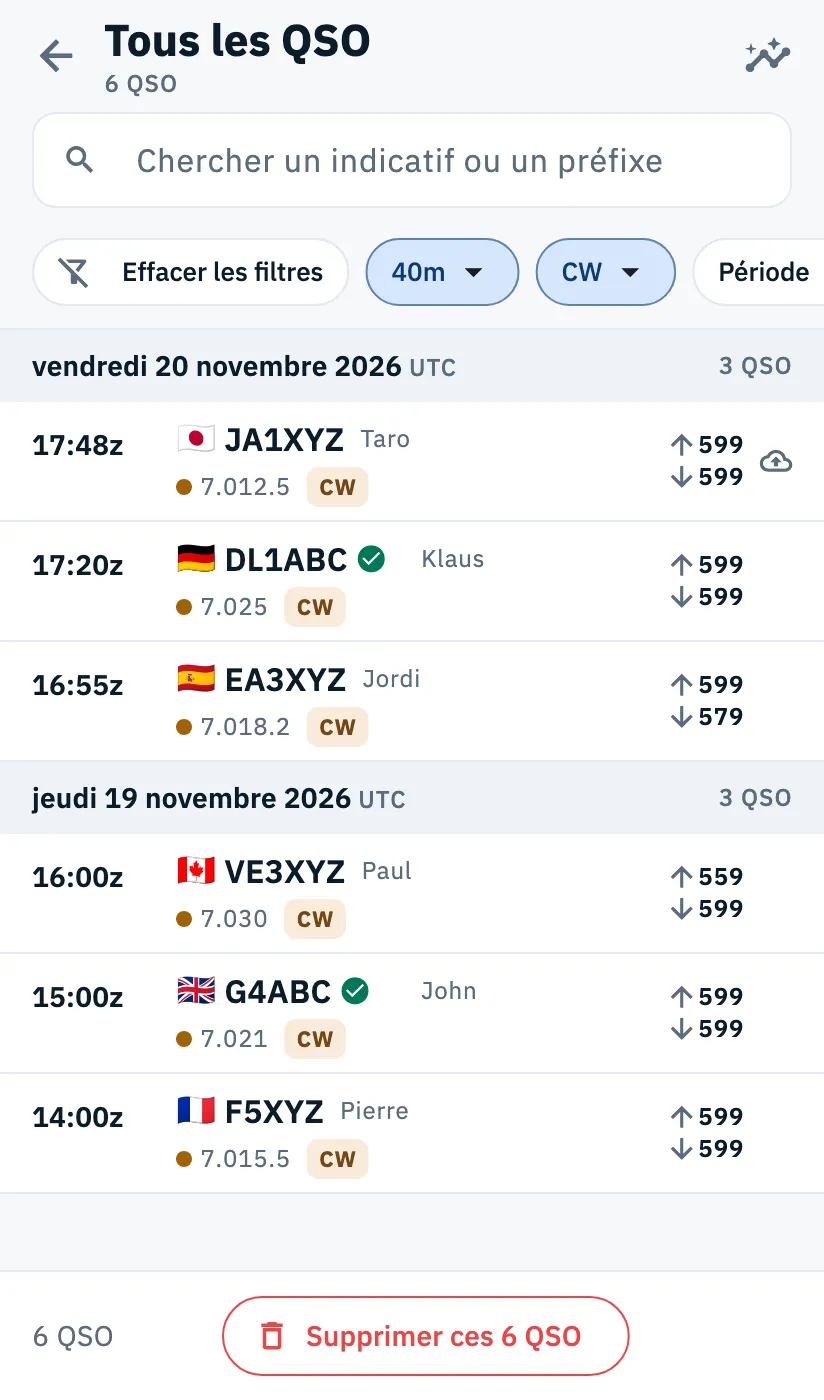
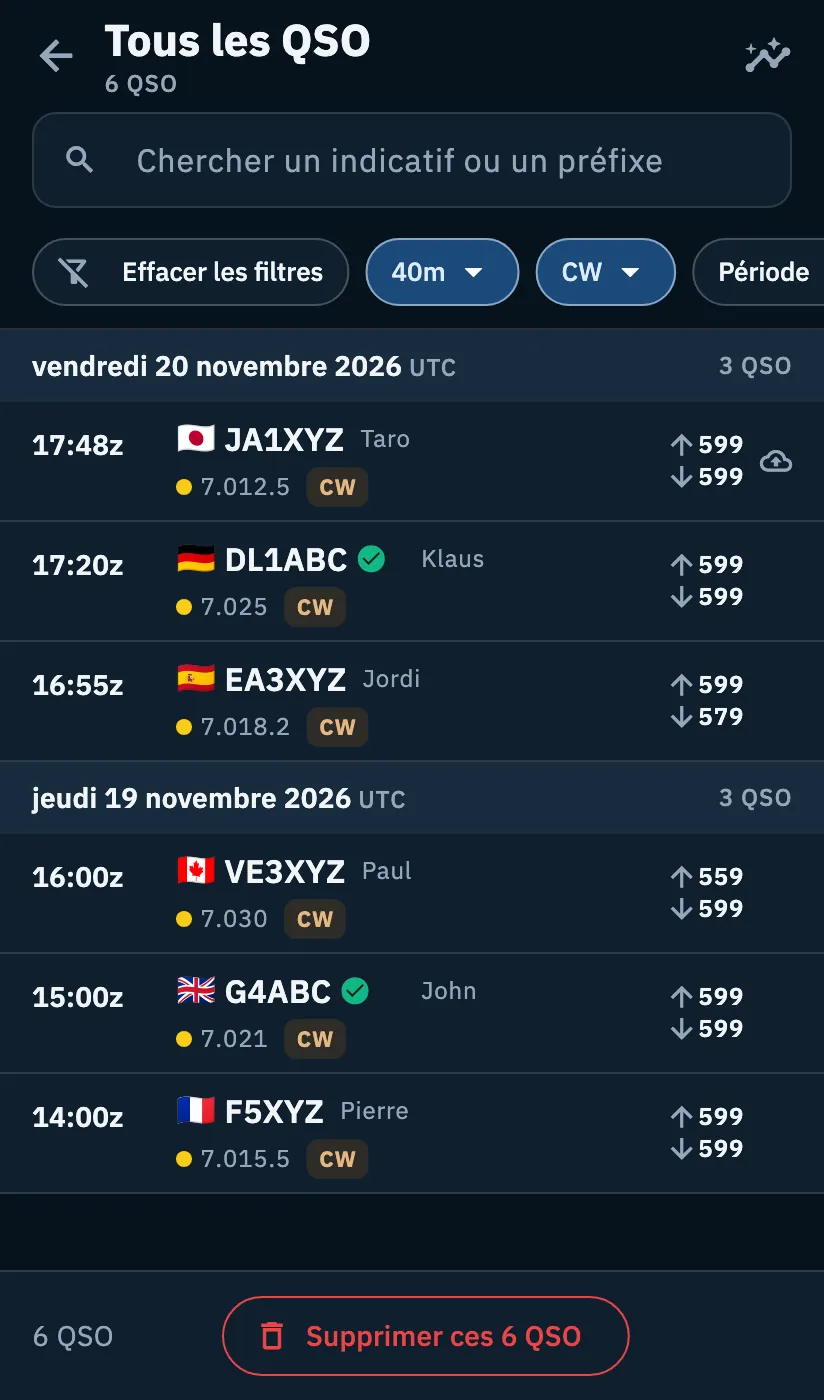
En haut, vous trouvez aussi :
| Bouton | Ce qu'il fait |
|---|---|
| Flèche de retour | Revient à la liste des opérations. |
| Sélectionner (icône de liste cochée) | Vous permet de choisir les QSO auxquels envoyer une eQSL HamQSO : voir Envoyer des eQSL. |
| Vue d’ensemble du log (icône de graphique) | Ouvre les chiffres de tout votre log : voir Résumés et statistiques du log. |
La liste se met à jour toute seule quand des QSO arrivent de la synchronisation, d'un import, d'un envoi ou d'une confirmation, sans revenir en haut.
Tous les QSO s'ouvre aussi déjà filtré depuis d'autres endroits de l'app : depuis la palette de commandes (« Rechercher JA1XYZ dans le log »), depuis Voir après un téléchargement depuis QRZ.com (origine « Depuis QRZ.com », voir Importer depuis QRZ.com) et depuis un concours, sur ses dates.
Chercher un indicatif ou un préfixe
- Dans Tous les QSO, touchez le champ « Chercher un indicatif ou un préfixe ».
- Tapez le début de l'indicatif : les lettres passent en majuscules toutes seules.
- La liste se met à jour pendant la saisie, après une courte pause.
- Pour vider le champ, touchez le ✕ (Effacer la recherche).
La recherche trouve les indicatifs qui commencent par ce que vous tapez : « DL1 » trouve DL1ABC. Elle regarde aussi l'indicatif sans préfixes ni suffixes, donc « DL1 » trouve aussi EA8/DL1ABC/P. Elle ne cherche pas dans le nom, le QTH ou les notes.
Depuis la liste des opérations
Si vous avez tapé un indicatif dans la recherche des opérations (« Nom, indicatif, référence ou tag »), inutile d'ouvrir Tous les QSO à part :
- Ouvrez Log et tapez l'indicatif dans le champ de recherche, par exemple JA1XYZ.
- Sous les opérations trouvées apparaît la ligne Chercher JA1XYZ dans tous les QSO. Elle est là même quand aucune opération ne correspond (« Aucune opération trouvée »).
- Touchez-la : Tous les QSO s'ouvre déjà filtré sur cet indicatif.
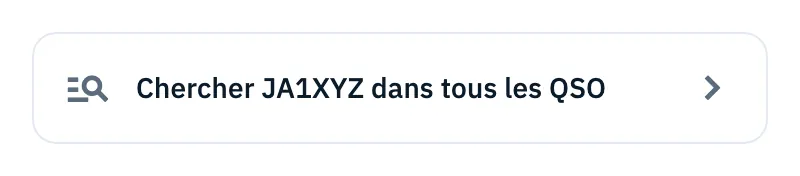
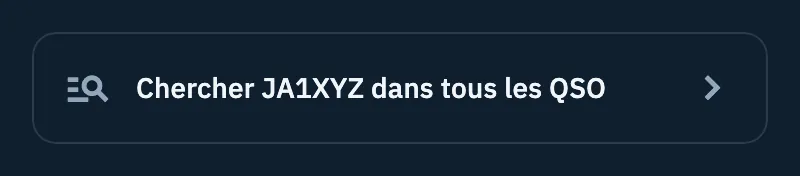
La ligne n'apparaît que quand ce que vous tapez a la forme d'un indicatif : au moins 3 caractères, avec des lettres et des chiffres (un préfixe comme IU2 suffit).
Filtrer Tous les QSO
Sous la recherche se trouve une rangée de filtres qui défile sur le côté. Les filtres s'additionnent entre eux et avec la recherche.
- Touchez un filtre, par exemple Bande.
- Choisissez une valeur : le filtre est mis en évidence et affiche la valeur choisie à la place de son nom.
- Pour retirer un seul filtre, touchez-le de nouveau et choisissez Tous.
- Pour les retirer tous, touchez Effacer les filtres, le premier de la rangée quand au moins un filtre est actif. La recherche d'indicatif reste.
| Filtre | Choix |
|---|---|
| Bande | De 160m à 23cm. |
| Mode | SSB, CW, FT8, FT4, FM, AM, RTTY, PSK31, JS8, SSTV. |
| Période | « Aujourd'hui (UTC) », « 7 derniers jours », « 30 derniers jours », « Cette année » ou « Choisir les dates » pour un intervalle choisi dans un calendrier, affiché comme « 1 nov. 2026 – 15 nov. 2026 ». Les jours sont des jours UTC. |
| Pays | Les pays que vous avez contactés, du plus contacté au moins contacté, avec leur nombre de QSO et un champ « Chercher un pays ». Vous pouvez taper le nom dans votre langue ou en anglais. |
| Opération | Vos opérations, de la plus récente à la plus ancienne, avec leur nombre de QSO et un champ « Chercher une opération ». |
| Origine | « Enregistrés ici » (à la main, depuis un spot ou depuis la radio), « Importés d'un fichier » (ADIF), « Récupéré depuis HamQSO » (voir Récupérer les QSO qui vous attendent), « Depuis QRZ.com ». |
| Envoi | « Non envoyés », « Envoyés », « En erreur » : l'état de l'envoi sur l'un de vos services associés (voir Envois automatiques et QSO en attente). |
| Confirmation | « Confirmés » (« Par QRZ.com, eQSL.cc, LoTW ou HamQSO ») ou « Non confirmés ». Ce sont les services choisis pour les confirmations dans les réglages du logbook qui comptent ; si vous n'en avez choisi aucun, tous les services comptent. |
Avec au moins un filtre ou une recherche actifs, le bas de la page indique combien de QSO ont été trouvés et affiche Supprimer ces N QSO : voir Supprimer des QSO et la corbeille.
Sur tablette et sur le web
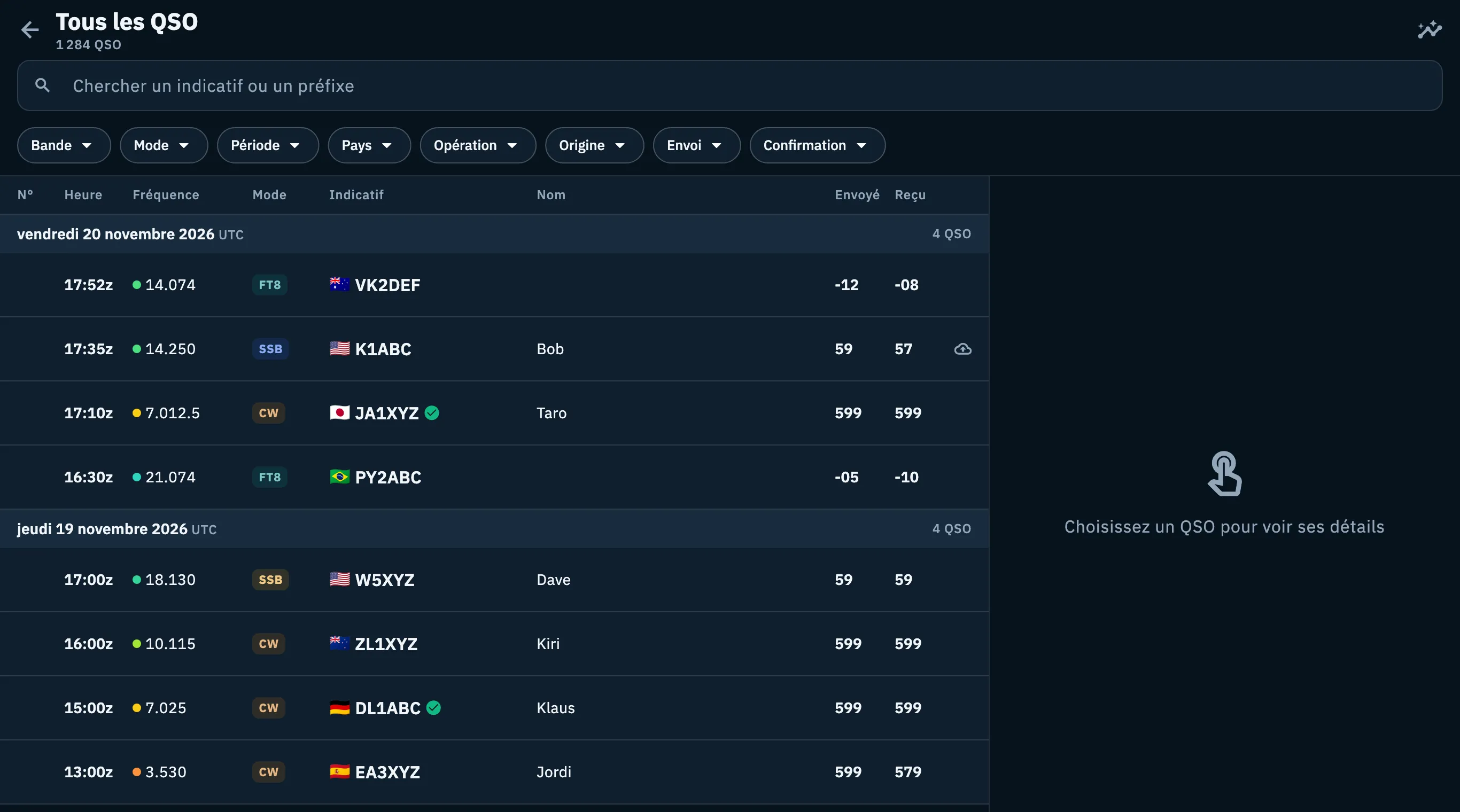
Sur tablette et sur le web dans une fenêtre large (à partir de 840 pixels), Tous les QSO affiche la liste à gauche et le QSO à droite. Tant que vous n'en touchez aucun, le côté droit indique « Choisissez un QSO pour voir ses détails ».
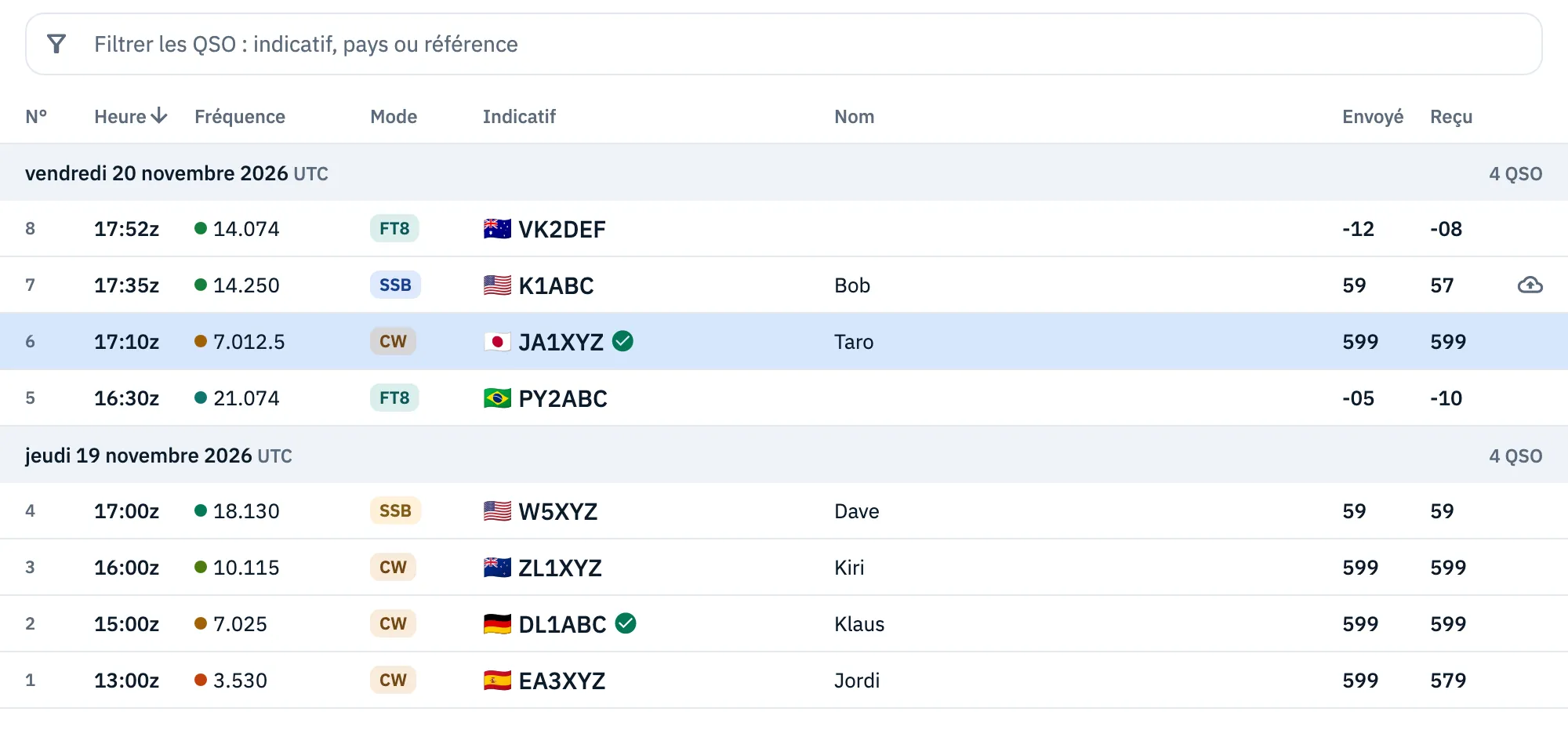
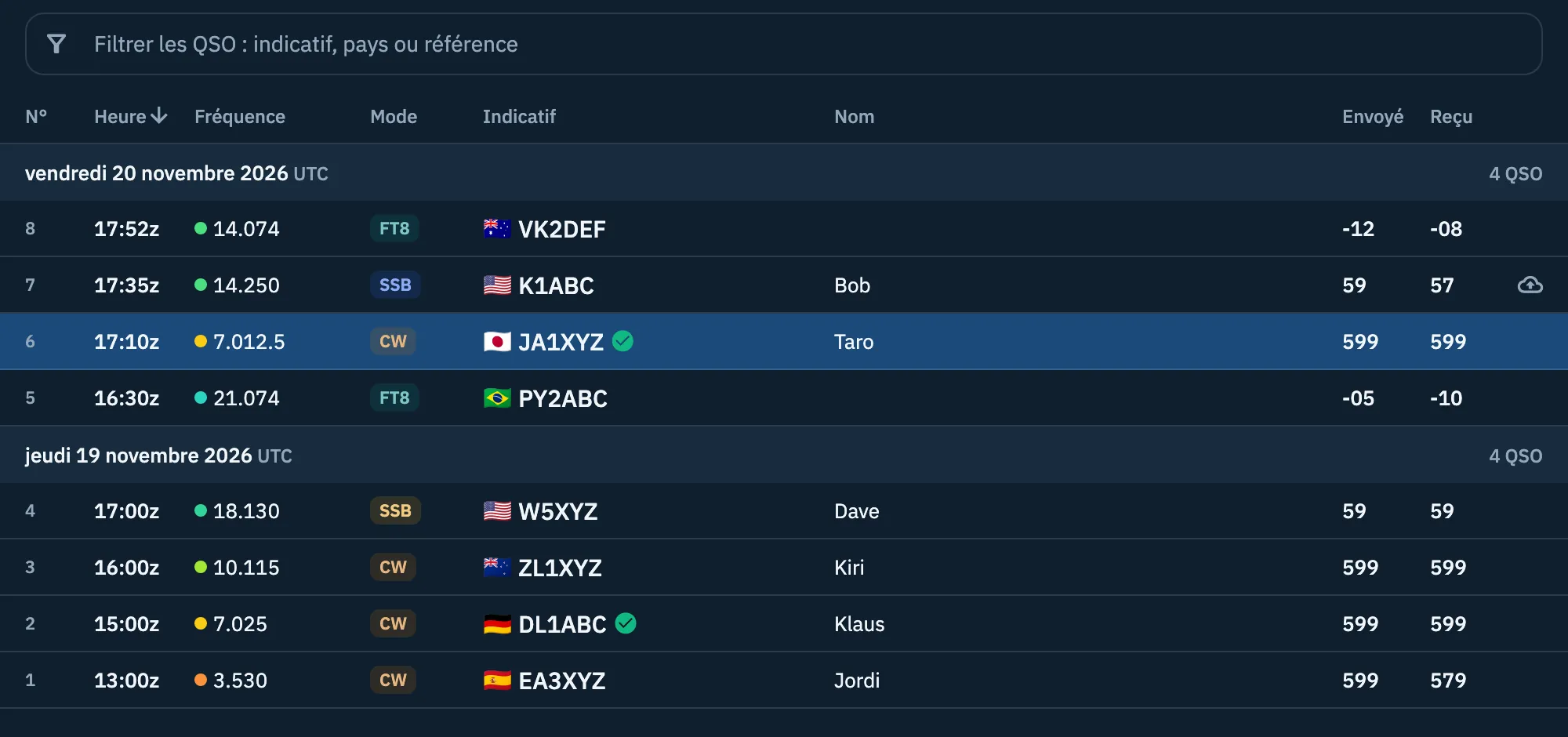
Sur le web, dans une fenêtre d'au moins 840 pixels de large, la section Log d'une opération est un tableau :
- Cliquez sur un titre de colonne pour trier sur cette colonne ; un second clic inverse l'ordre. L'indicatif, le nom et le mode commencent par A ; l'heure, la fréquence et les numéros par la valeur la plus élevée.
- Triés par heure ou par numéro, les QSO restent sous leurs jours UTC ; triés par une autre colonne, ils forment une seule liste.
- Cliquez sur un QSO pour l'ouvrir dans l'inspecteur à côté du tableau.
- Pour filtrer, utilisez le champ « Filtrer les QSO : indicatif, pays ou référence » au-dessus des titres (touche /). Il trouve les QSO dont l'indicatif, le pays (aussi dans votre langue) ou la référence contient ce texte : « IT-0123 » ou simplement « 0123 ». Enter dans le champ passe au premier QSO trouvé.
Quand le tableau a le focus :
| Touches | Ce qu'elles font |
|---|---|
| ↑ ↓ ou K J | QSO précédent ou suivant. Quand un QSO est ouvert dans l'inspecteur, l'inspecteur suit la sélection. |
| Enter | Ouvrir le QSO dans l'inspecteur. |
| Delete ou ⌫ | Mettre le QSO à la corbeille, avec Annuler. |
| Ctrl + Z (⌘ + Z sur Mac) | Annuler la dernière suppression. |
Les colonnes s'adaptent à la largeur : sous 700 pixels le nom disparaît, sous 620 le numéro d'ordre (il reste toujours dans un concours), sous 560 les deux reports partagent une seule colonne RST, comme « 599/579 ». Tous les raccourcis sont dans Raccourcis clavier.
En cas de problème
- « Impossible de lire le log » : la liste ne s'est pas chargée. Touchez Réessayer.
- « Votre log est encore vide » : vous n'avez encore aucun QSO. Ouvrez une opération et enregistrez votre premier QSO (Enregistrer un QSO), ou importez un fichier ADIF (Importer un fichier ADIF).
- « Aucun QSO trouvé » / « Aucun QSO ne correspond à la recherche et aux filtres. » : élargissez la recherche ou touchez Effacer les filtres (le bouton est là quand au moins un filtre est actif ; videz la recherche avec le ✕).
- Je cherche un nom ou une ville et je ne trouve rien : la recherche de Tous les QSO ne regarde que le début de l'indicatif. Sur le web, le filtre du tableau d'une opération cherche aussi dans le pays et la référence.
- « Aucun résultat » dans la liste Pays ou Opération : aucun pays ni aucune opération ne contient le texte tapé dans son champ de recherche.
- « Aucun QSO avec « … » » dans le tableau sur le web : aucun QSO de l'opération ne contient ce texte ; cliquez sur le ✕ du champ pour les revoir tous.
- Un QSO est sous le mauvais jour : les jours du log sont des jours UTC. Un QSO à 00:30 en Italie en été est à 22:30 UTC la veille, et se trouve sous ce jour-là.