
Envois automatiques et QSO en attente
Quand HamQSO envoie vos QSO, choisir ce qui part vers chaque service, l'envoi groupé, et pourquoi un QSO attend et comment le débloquer.
FreeMis à jour pour HamQSO 0.1.19
Sur cette page
- Quand un envoi démarre
- Automatique ou manuel, profils et opérations
- QSO sur ce service et « Réessayer »
- Envoi groupé
- Pourquoi un QSO est en attente
- Service arrêté : identifiants refusés ou abonnement
- QSO modifié après l'envoi
- QSO dans la corbeille et suppression sur les services
- Gratuit et Pro
- Téléphone, tablette et ordinateur
- Résolution des problèmes
Une fois vos services associés, HamQSO envoie vos QSO tout seul : vous n'avez pas à penser à les envoyer. Cette page explique quand un envoi démarre, comment choisir ce qui part vers chaque service, comment envoyer tout le log en bloc et que faire quand un QSO reste en attente.
Tout part de Services associés : ouvrez Profil et, dans le groupe Station et log, touchez Services associés. Les règles d'un service sont sur sa page : touchez la carte du service. La façon d'associer les comptes est expliquée dans Associer QRZ.com, LoTW, eQSL.cc et HRDLog.
Quand un envoi démarre
Il n'y a aucun bouton à toucher : HamQSO envoie vos QSO après chaque synchronisation du log. Quand l'app est ouverte, une synchronisation démarre :
- au lancement de l'app et quand vous y revenez ;
- quand le réseau revient ;
- peu après l'enregistrement d'un QSO ;
- quand un autre de vos appareils modifie le log.
Après la synchronisation, HamQSO envoie les QSO en attente, un QSO à la fois, à chaque service associé sur cet appareil en mode Automatique.
Vers quels services part un nouveau QSO
Quand vous enregistrez un QSO, HamQSO le met en file d'attente pour :
- chaque service associé sur cet appareil en Automatique, si le QSO fait partie des profils de station et des opérations choisis (voir plus bas). Pour QRZ.com, il faut aussi la clé de logbook du profil de station du QSO ;
- chaque service associé uniquement sur un autre de vos appareils : c'est cet appareil qui l'enverra ;
- LoTW, si vous avez un certificat valide pour le profil de station du QSO.
Un QSO part vers chaque service une seule fois, même quand le service est associé sur plusieurs appareils : le premier appareil qui le prend l'envoie. Les détails sont dans Les services sur plusieurs appareils.
Erreurs et réseau
- Quand le service ne répond pas ou que le réseau tombe, le QSO passe à l'état « Erreur, nouvel essai » avec une date et une heure, et HamQSO s'arrête sur ce service jusqu'au passage suivant. Le nouvel essai a lieu après 1, 2, 4, 8… minutes, au plus après 60 minutes, ou après le délai demandé par le service s'il est plus long.
- Sans réseau, les QSO restent en file d'attente : dans Services associés vous lisez « En file d'attente : ils partent quand le réseau revient. »
- Quand l'app est ouverte, HamQSO réessaie tout seul une fois l'attente écoulée.
LoTW
Les QSO destinés à LoTW sont signés et envoyés par le service HamQSO avec votre certificat, même quand l'app est fermée. Quand des QSO attendent LoTW, l'app demande au service un passage d'envoi, au plus toutes les 5 minutes. L'état des certificats est relu une fois par jour. Voir Envoyer vos QSO à LoTW.
Quand l'app est fermée
- Android : une tâche en arrière-plan environ toutes les 15 minutes, quand il y a du réseau.
- iOS : quand le système le permet, sans horaire fixe.
- Web et ordinateur : les envois ne démarrent que lorsque l'app est ouverte.
En arrière-plan, HamQSO se contente d'envoyer la file d'attente et de demander le passage LoTW, pendant quelques secondes : le reste attend que vous ouvriez l'app.
Les autres vérifications automatiques
Quand l'app est ouverte, HamQSO vérifie aussi, au plus toutes les 6 heures, les confirmations des services et le log QRZ.com, et télécharge quelques cartes d'eQSL.cc à chaque passage (3 à la fois). Les confirmations sont expliquées dans L'état d'un QSO sur vos services, les cartes dans Les cartes reçues d'eQSL.cc.
« Envoyer maintenant »
Vous ne voulez pas attendre le passage automatique ? Dans Services associés, touchez Envoyer maintenant dans le résumé en haut. Les QSO en file d'attente partent tout de suite vers chaque service associé ici, y compris ceux en Manuel, et vous lisez « Envoi : 3 sur 12 ».
Automatique ou manuel, profils et opérations
Chaque service a sa propre section Envois, affichée quand le service est associé sur cet appareil.
- Ouvrez Services associés et touchez la carte du service.
- Dans Envois, choisissez Automatique ou Manuel.
- Si vous avez plusieurs profils de station, choisissez dans Profils de station à envoyer ceux à envoyer.
- Dans Opérations à envoyer, touchez Ajouter une opération et choisissez les opérations, si vous ne voulez en envoyer que certaines.
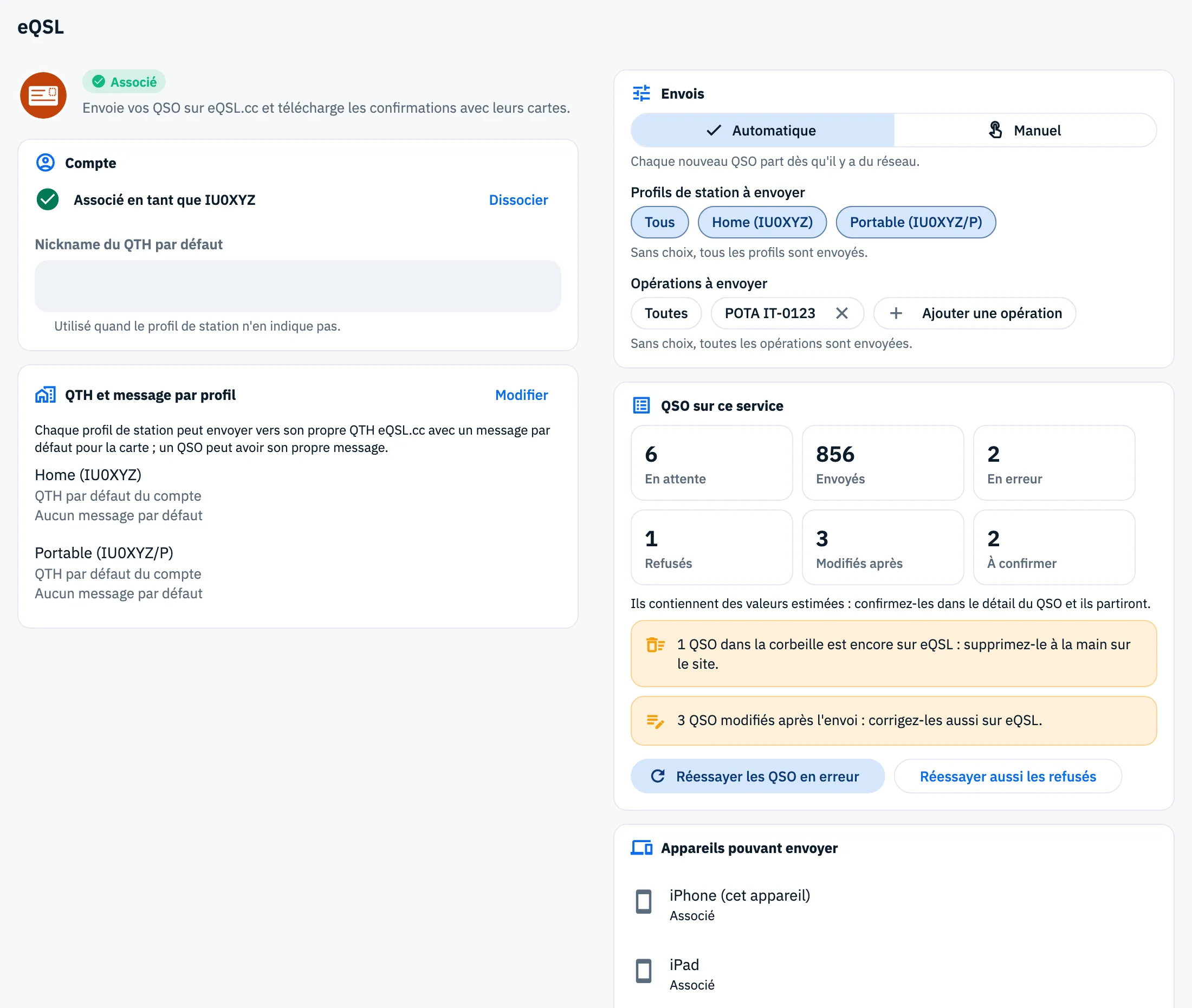
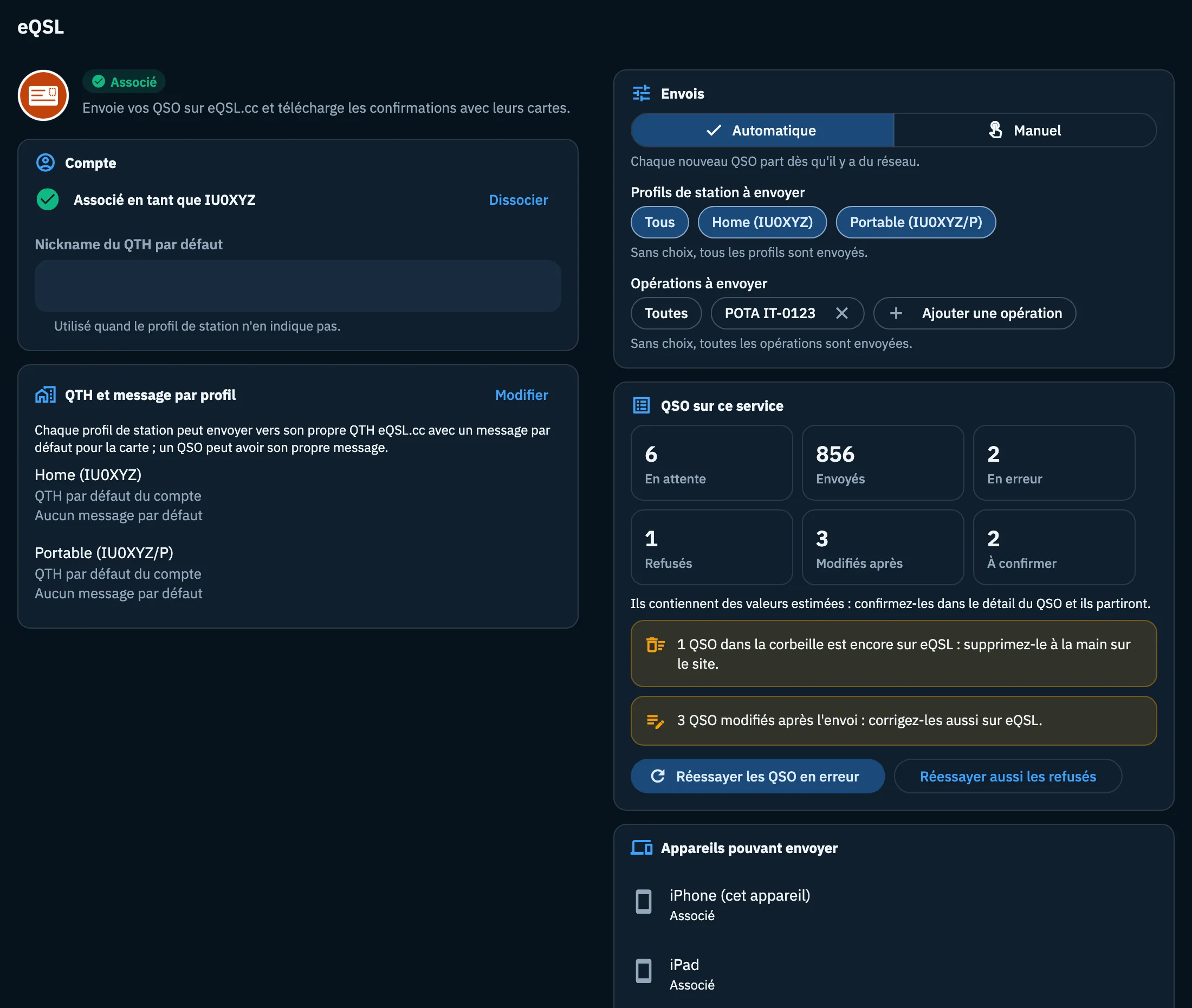
| Option | Ce qu'elle fait | Par défaut |
|---|---|---|
| Automatique | « Chaque nouveau QSO part dès qu'il y a du réseau. » | oui |
| Manuel | Les nouveaux QSO enregistrés sur cet appareil ne sont pas mis en file d'attente pour ce service : vous les envoyez avec Envoi groupé ou avec Envoyer dans le détail du QSO. | non |
| Profils de station à envoyer | Affiché seulement avec plusieurs profils de station. La puce Tous et une puce par profil, avec son nom et son indicatif. Les choisir tous ou n'en choisir aucun envoie tous les profils. | Tous |
| Opérations à envoyer | La puce Toutes, une puce par opération choisie (touchez le x pour la retirer) et Ajouter une opération, qui ouvre la liste des opérations de votre log. Une opération supprimée apparaît comme « Opération supprimée ». | Toutes |
Pour QRZ.com, le choix entre automatique et manuel se fait avec l'interrupteur Envoyer les QSO automatiquement, dans la section Clés des logbooks. Il ne s'active que s'il y a une clé API (« S'active dès que la clé API est là »).
QSO sur ce service et « Réessayer »
Sur la page du service, la section QSO sur ce service affiche les décomptes de sa file d'attente.
| Case | Ce qu'elle compte | Quand elle apparaît |
|---|---|---|
| En attente | les QSO encore à envoyer | toujours |
| Envoyés | les QSO déjà sur le service (y compris ceux que le service avait déjà) | toujours |
| En erreur | les erreurs temporaires, que HamQSO réessaie tout seul | au-delà de 0 |
| Refusés | les QSO que le service a refusés définitivement | au-delà de 0 |
| Modifiés après | les QSO modifiés après l'envoi | au-delà de 0 |
| Exclus | les QSO que vous avez choisi de ne pas envoyer à ce service | au-delà de 0 |
| À confirmer | les QSO avec des valeurs estimées, qui vous attendent | au-delà de 0 |
Pour remettre en file d'attente les QSO qui ne sont pas partis :
- Réessayer les QSO en erreur : HamQSO les envoie tout de suite, sans attendre le prochain essai. Ceux destinés à LoTW sont envoyés par le service HamQSO à son passage.
- Réessayer aussi les refusés : touchez-le seulement après avoir corrigé les QSO. Le service les a refusés et, sans modification, il les refuserait de nouveau.
Les boutons n'apparaissent que s'il y a des QSO en erreur ou refusés, et ils sont désactivés pendant qu'une action est en cours. La raison de chaque QSO refusé se trouve dans le détail du QSO : voir L'état d'un QSO sur vos services, qui explique aussi comment exclure un QSO d'un service.
Envoi groupé
Servez-vous-en pour envoyer tout un log à un service : un log ancien ou importé, ou les QSO enregistrés pendant que le service était en Manuel. Il envoie les QSO jamais envoyés à ce service et ceux en erreur.
- Dans Services associés, faites défiler jusqu'à Envoi groupé. Sur une tablette et un ordinateur, il se trouve dans la colonne de droite.
- Choisissez le service parmi les puces. Seuls les services associés sur cet appareil y figurent, plus LoTW si vous avez un certificat valide. Le premier est déjà choisi.
- Touchez Tout envoyer.
- Suivez la barre et le décompte, par exemple « 600 sur 1200 ». Vous pouvez quitter l'écran : l'envoi continue et le résumé vous attend à votre retour.
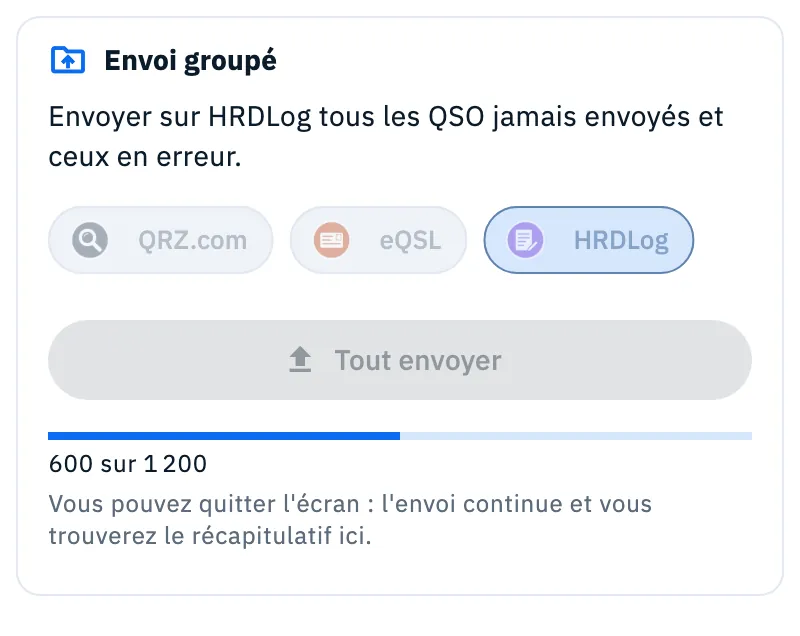
À la fin, vous lisez « Envoi sur HRDLog terminé » avec les décomptes : « Envoyés 1180, doublons 12, erreurs 3, refusés 5 ». Les doublons sont des QSO que le service avait déjà, et ils comptent comme envoyés. Il peut aussi y avoir :
- « … laissés à un autre de vos appareils » : un autre appareil les envoyait déjà, ils ne partent pas deux fois ;
- « … sans clé QRZ.com pour leur profil de station » : ajoutez la clé dans Clés des logbooks ;
- « Interrompu : … » avec la raison : « identifiants refusés », « l'abonnement QRZ.com est nécessaire », « le QTH eQSL.cc manque », « le service ne répond pas, réessayez plus tard » ou « le service HamQSO est injoignable ». Les deux dernières ajoutent « En file d'attente : ils partent quand le réseau revient. »
Pour LoTW, il n'y a pas de barre : vous lisez « QSO en file d'attente pour LoTW : le service HamQSO les signe et les envoie, même quand l'app est fermée. »
Les QSO dans la corbeille et les QSO avec des valeurs estimées ne partent pas, même avec un envoi groupé.
Pourquoi un QSO est en attente
QSO à confirmer
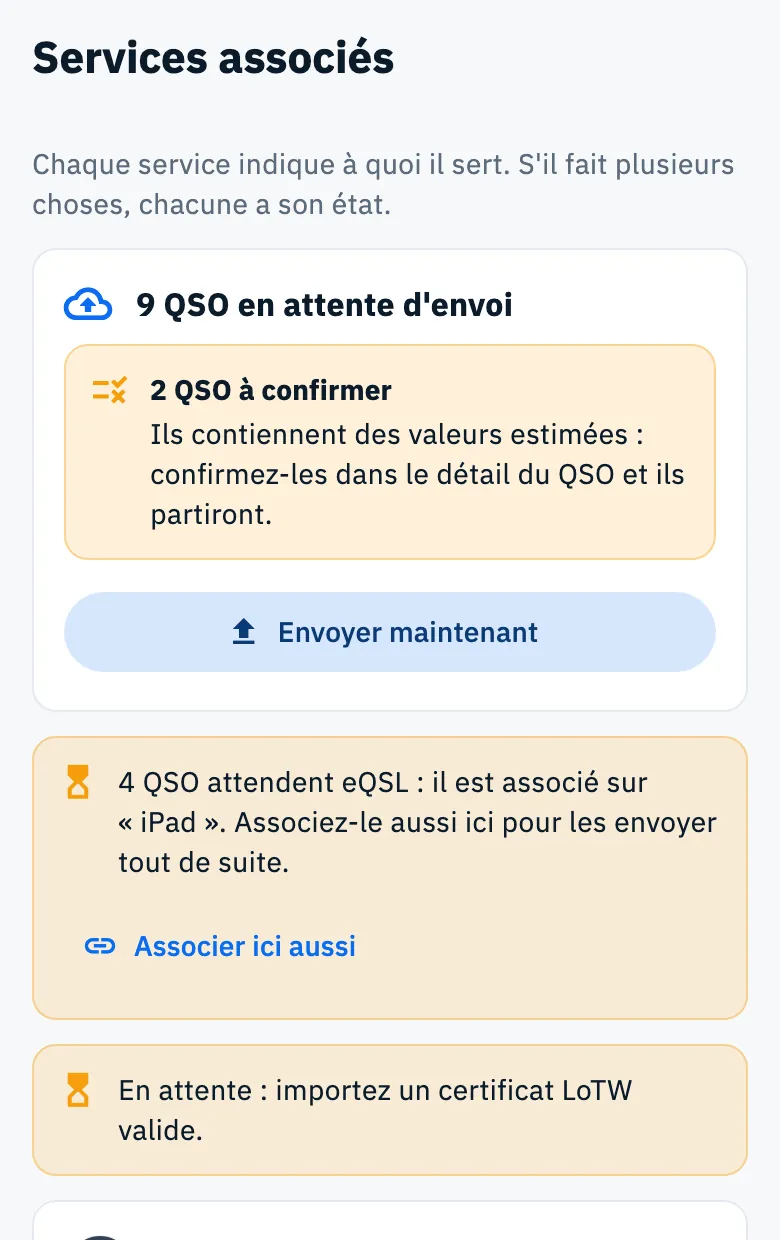
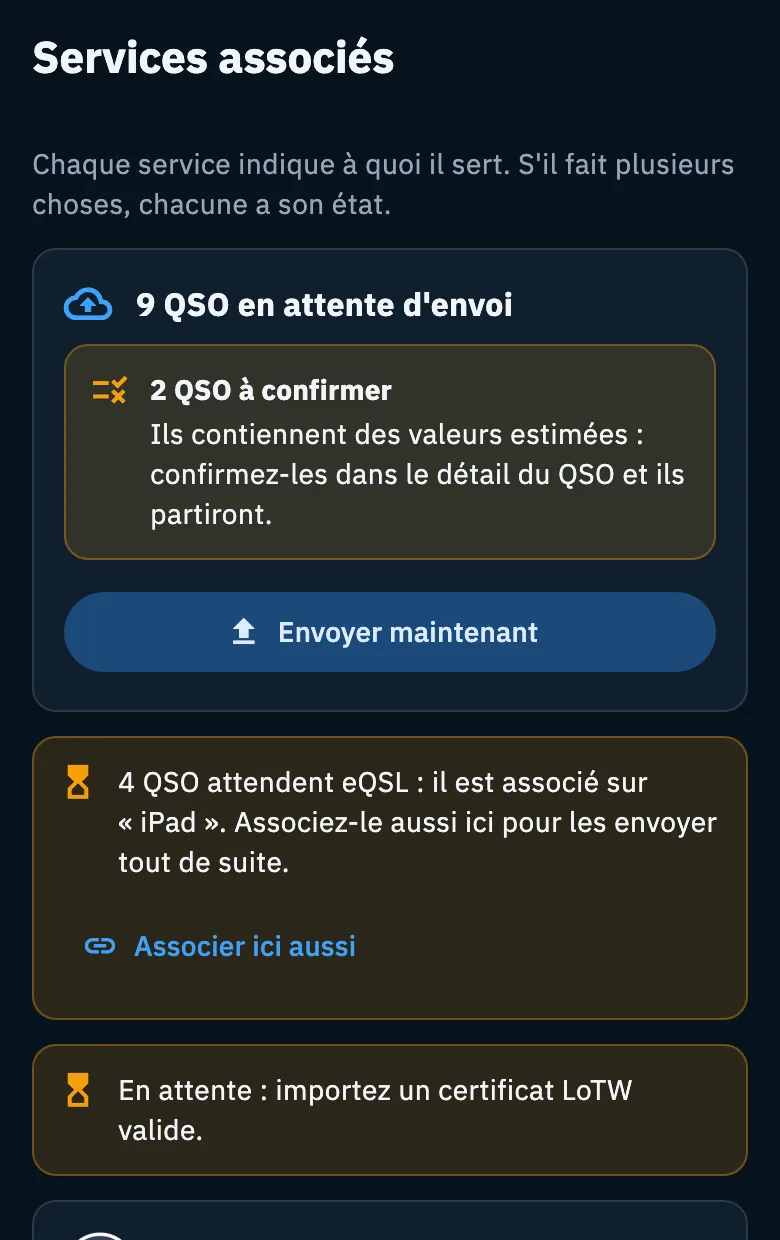
HamQSO n'envoie jamais des valeurs estimées comme si elles étaient réelles (par exemple un mode ou un lieu déduit par l'app). Un QSO avec un champ estimé reste en attente jusqu'à ce que vous le confirmiez. Dans le résumé de Services associés, vous lisez « 2 QSO à confirmer » avec « Ils contiennent des valeurs estimées : confirmez-les dans le détail du QSO et ils partiront. »
- Ouvrez le QSO depuis le log.
- Confirmez ou corrigez les valeurs estimées : le QSO part tout seul au passage suivant.
La façon de les confirmer est expliquée dans Ouvrir et modifier un QSO.
QSO sans bande
eQSL.cc et LoTW n'acceptent pas un QSO sur une fréquence hors de toute bande radioamateur. HamQSO ne l'envoie pas et le marque comme refusé : « Sans bande : ce service ne l'accepte pas ». Corrigez la fréquence du QSO, puis touchez Réessayer aussi les refusés sur la page du service.
Il manque un appareil ou un certificat
Quand des QSO attendent un service que cet appareil ne peut pas utiliser pour les envoyer, un avis jaune avec un sablier apparaît sous le résumé de Services associés :
- « En attente : ouvrez HamQSO sur un appareil associé à eQSL. » : aucun de vos appareils n'a le service associé et en état de marche (par exemple il s'est arrêté parce que les identifiants ont été refusés). Associez-le ici, ou réparez-le sur l'appareil où il est associé ;
- « En attente : importez un certificat LoTW valide. » : LoTW a besoin d'un certificat valide (voir Envoyer vos QSO à LoTW) ;
- « 4 QSO attendent eQSL : il est associé sur « iPad ». Associez-le aussi ici pour les envoyer tout de suite. » : le service n'est associé que sur un autre de vos appareils. Touchez Associer ici aussi pour l'associer aussi sur celui-ci, ou laissez l'iPad les envoyer la prochaine fois que vous y ouvrirez HamQSO.
Les deux avis « En attente : … » apparaissent aussi sur la page du service, dans la section Appareils pouvant envoyer. Les QSO à confirmer ne comptent pas pour ces avis.
Service arrêté : identifiants refusés ou abonnement
Quand un service refuse les identifiants enregistrés (par exemple vous avez changé le mot de passe sur son site) ou que QRZ.com signale que l'abonnement manque, HamQSO arrête les envois vers ce service depuis cet appareil. Il ne réessaie pas tout seul avec le même mot de passe. Les QSO restent en attente et partent une fois le problème réglé.
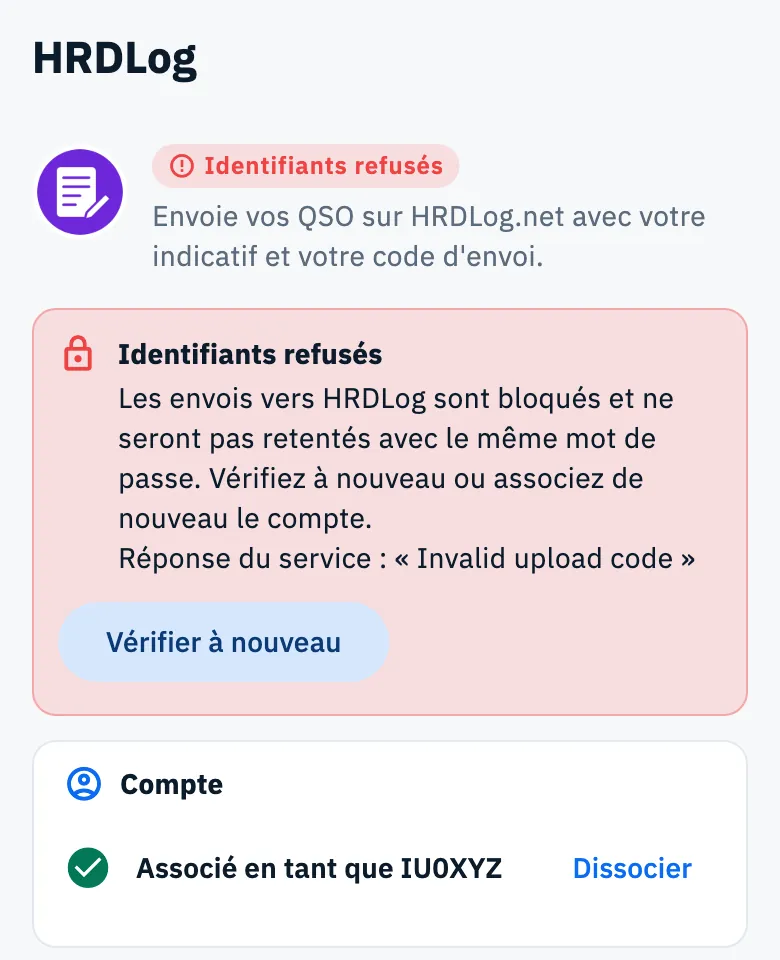
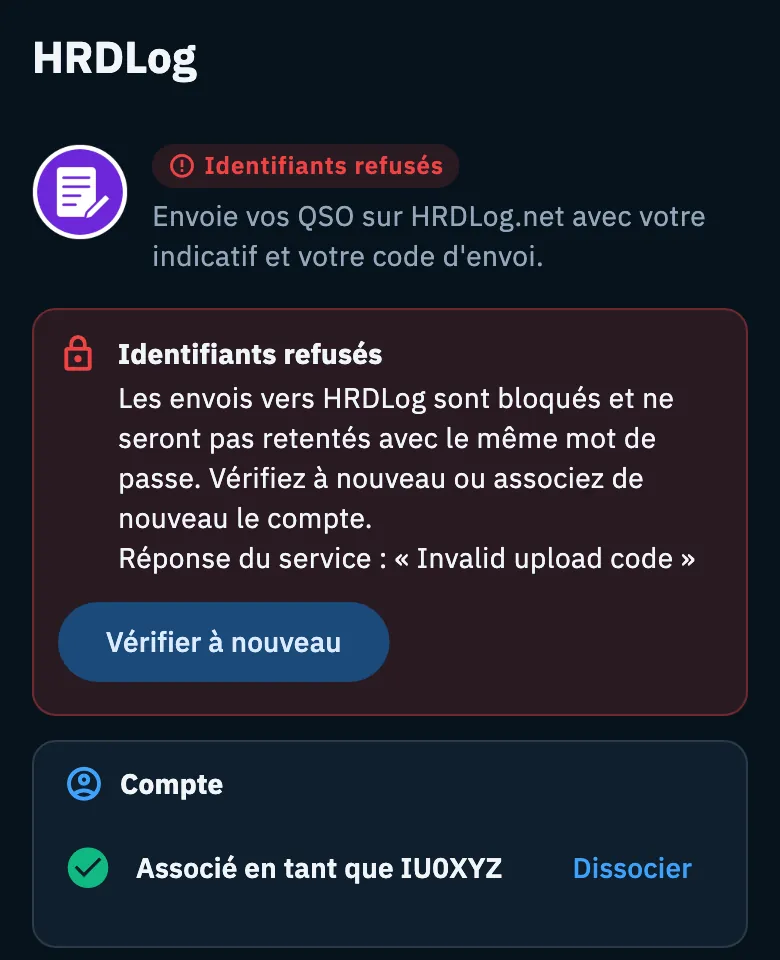
La carte du service affiche l'état en rouge, et un avis apparaît en haut de la page du service :
- Identifiants refusés : « Les envois vers HRDLog sont bloqués et ne seront pas retentés avec le même mot de passe. Vérifiez à nouveau ou associez de nouveau le compte. », suivi de « Réponse du service : « … » » avec les mots du service ;
- L'abonnement QRZ.com est nécessaire : « La clé est valide, mais QRZ.com n’accepte les envois et téléchargements depuis les apps que de ses abonnés (XML Logbook Data ou supérieur). » ;
- pour eQSL.cc, un avis jaune « eQSL.cc est arrêté : le QTH manque » : le mot de passe est bon, mais votre utilisateur a plusieurs QTH. Touchez Choisir le QTH (voir eQSL.cc et HRDLog).
Pour le remettre en marche :
- Ouvrez la page du service.
- Lisez l'avis et la réponse du service.
- Si vous avez réglé le compte sur le site, touchez Vérifier à nouveau. Pour QRZ.com, après le renouvellement, touchez J'ai renouvelé, vérifier.
- Si le mot de passe a changé, dissociez le compte et associez-le de nouveau avec le nouveau mot de passe.
L'arrêt ne vaut que pour cet appareil : un autre de vos appareils avec les bons identifiants continue d'envoyer.
QSO modifié après l'envoi
Quand vous modifiez un QSO déjà envoyé :
- QRZ.com et HRDLog reçoivent la nouvelle version tout seuls au prochain envoi ;
- eQSL.cc et LoTW n'acceptent pas de modifications depuis les apps : corrigez-le aussi sur leur site.
Quand vous enregistrez la modification, la barre en bas indique « Modifications enregistrées. Corrigez aussi le QSO sur eQSL, LoTW : il ne se met pas à jour seul. » Ensuite, vous le retrouvez :
- dans le détail du QSO : « Vous avez modifié ce QSO après l'envoi : eQSL, LoTW n'accepte pas les modifications, corrigez-le là aussi. » ;
- sur la carte et la page du service : « 3 QSO modifiés après l'envoi : corrigez-les aussi sur LoTW. »
Dans le détail du QSO, l'état sur ce service devient « Modifié après l'envoi ».
QSO dans la corbeille et suppression sur les services
Quand vous supprimez un QSO déjà envoyé, il va dans la corbeille pendant 30 jours. Après 2 minutes, le temps d'annuler, HamQSO le supprime aussi de QRZ.com et de HRDLog : l'état passe de « À supprimer du service » à « Supprimé du service ». La suppression est faite par un appareil associé à ce service.
eQSL.cc et LoTW ne permettent pas aux apps de supprimer un QSO : vous le faites sur leur site. HamQSO vous le rappelle :
- dans le détail du QSO dans la corbeille : « Ce QSO est dans la corbeille mais reste sur eQSL : supprimez-le là aussi à la main. » ;
- sur la carte et la page du service : « 1 QSO dans la corbeille est encore sur eQSL : supprimez-le à la main sur le site. »
Cas particuliers de QRZ.com :
- HamQSO ne peut supprimer un QSO que s'il connaît son identifiant sur QRZ.com. Sinon (cela peut arriver avec un QSO que QRZ.com avait déjà), le même avis « supprimez-le à la main » apparaît ;
- un QSO importé de QRZ.com n'est jamais supprimé de QRZ.com.
Quand vous restaurez un QSO depuis la corbeille et que le service l'avait déjà supprimé, HamQSO l'envoie de nouveau. Si le service ne l'avait pas encore supprimé, le QSO reste sur le service. La corbeille est expliquée dans Supprimer des QSO et utiliser la corbeille.
Gratuit et Pro
Les envois automatiques, l'envoi groupé, les nouveaux essais et les avis sont gratuits pour tous. Seules les images des cartes eQSL.cc sans QSO dans votre log sont Pro (voir Les cartes reçues d'eQSL.cc).
Téléphone, tablette et ordinateur
Les règles sont les mêmes partout. Deux choses changent :
- quand l'app est fermée, seuls les appareils Android et iOS envoient ; sur le web et sur un ordinateur, les envois démarrent quand l'app est ouverte ;
- à partir de 840 points de large (tablette, ordinateur, navigateur), Services associés et la page du service ont deux colonnes : Envoi groupé et la section Envois sont à droite.
Résolution des problèmes
| Message | Que faire |
|---|---|
| « En file d'attente : ils partent quand le réseau revient. » | Rien : les QSO partent tout seuls quand le réseau revient. |
| « Erreur, nouvel essai … » | HamQSO réessaie tout seul à l'heure indiquée. Pour ne pas attendre, touchez Réessayer les QSO en erreur sur la page du service. |
| « Refusé par le service » | Lisez la raison dans le détail du QSO, corrigez le QSO, puis touchez Réessayer aussi les refusés. |
| « Sans bande : ce service ne l'accepte pas » | Corrigez la fréquence du QSO, puis touchez Réessayer aussi les refusés. |
| « 2 QSO à confirmer » | Ouvrez les QSO et confirmez les valeurs estimées. |
| « En attente : ouvrez HamQSO sur un appareil associé à … » | Ouvrez HamQSO sur l'appareil associé à ce service, ou associez-le ici. |
| « En attente : importez un certificat LoTW valide. » | Importez un certificat LoTW valide. |
| Identifiants refusés | Touchez Vérifier à nouveau, ou dissociez le compte et associez-le de nouveau avec le nouveau mot de passe. |
| L'abonnement QRZ.com est nécessaire | Renouvelez votre abonnement QRZ.com, puis touchez J'ai renouvelé, vérifier. |
| « Associez d'abord un service pour envoyer le log en bloc. » | Associez au moins un service sur cet appareil, ou importez un certificat LoTW valide. |
| « Impossible de lancer l'envoi. Réessayez dans un instant. » | Réessayez plus tard, avec du réseau. |
| « … laissés à un autre de vos appareils » | Rien : l'autre appareil les envoie. |
| « … sans clé QRZ.com pour leur profil de station » | Ajoutez la clé API de ce profil de station dans Clés des logbooks. |
D'autres cas sont réunis dans Résolution des problèmes.