
Tous les réglages et où les trouver
Où se trouve chaque réglage de HamQSO, ce qu'il change et sa valeur par défaut : Réglages, logbook, eQSL et les autres pages.
Free et ProMis à jour pour HamQSO 0.1.19
Sur cette page
HamQSO garde ses réglages sur trois pages : Réglages (l'app sur cet appareil), Réglages du logbook (votre log) et Réglages de l'eQSL (vos cartes). Quelques autres choix se trouvent à côté de ce qu'ils contrôlent. Cette page vous dit où se trouve chacun, ce qu'il change et sa valeur par défaut. Aucune de ces pages n'a de bouton Enregistrer : chaque choix s'applique tout de suite.
Où se trouve chaque réglage
| Ce que vous voulez changer | Où | Page du manuel |
|---|---|---|
| Catalogue des références, Quand on vous spotte, langue, thème, unités, écran toujours allumé | Profil › Réglages | cette page |
| Profils de station, RST par défaut, bande et mode de départ, champs de la barre de saisie, contrôle des doublons, choix d'import | Profil › Réglages du logbook | Réglages du logbook |
| Envoi automatique des eQSL, QTH et station sur la carte, message, email, notification d'une carte reçue | eQSL HamQSO › engrenage | Réglages de l'eQSL |
| Nom, indicatif, locator QTH, compte | Profil › la carte en haut avec votre indicatif (Votre profil) | Votre profil |
| Comptes QRZ.com, LoTW, eQSL.cc et HRDLog, Recherche d'indicatifs, Nom de l'appareil | Profil › Services associés | Associer des services |
| Radios et antennes | Profil › Ma station | Ma station |
| Alertes sur des stations, des pays et des parcs | la section Alertes | Créer une alerte |
| Programmes, bandes et modes des listes de spots | le filtre de chaque liste | Filtrer les spots, Choisir les programmes |
| Contrôle des doublons d'une seule opération | les réglages de l'opération | Créer une opération |
La page Réglages
- Ouvrez Profil.
- Dans le groupe App, touchez Réglages.
Sur le web, dans une fenêtre large, vous pouvez aussi ouvrir la palette de commandes et choisir Aller à : Réglages.
Les sections, de haut en bas :
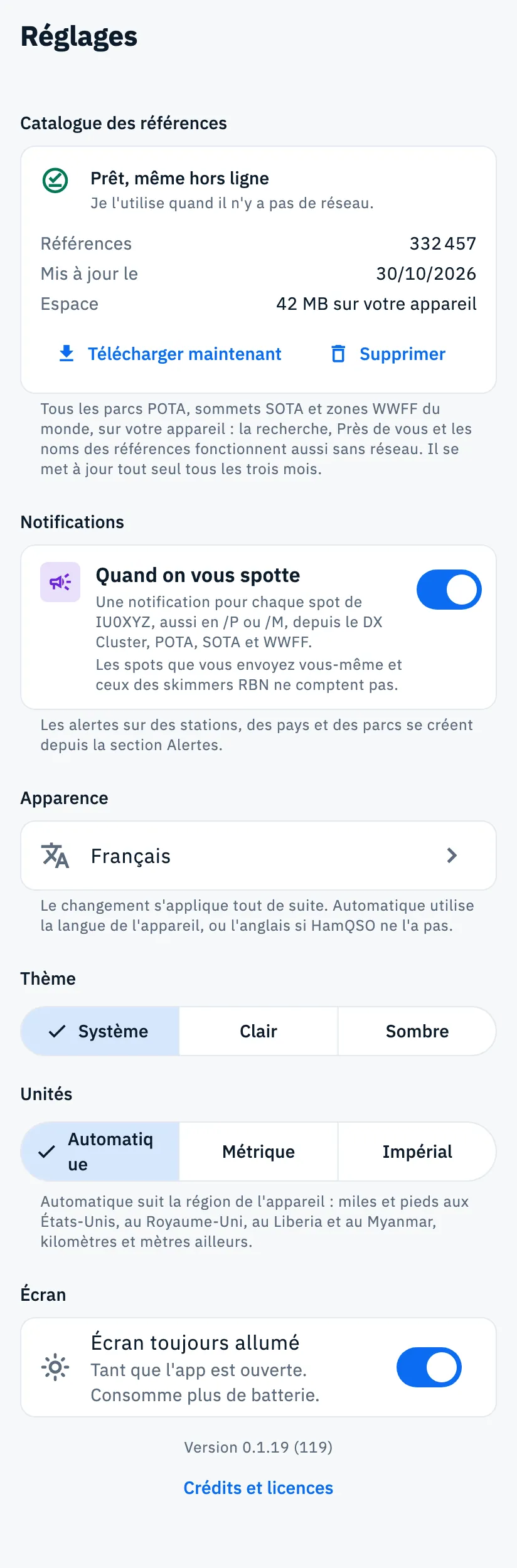
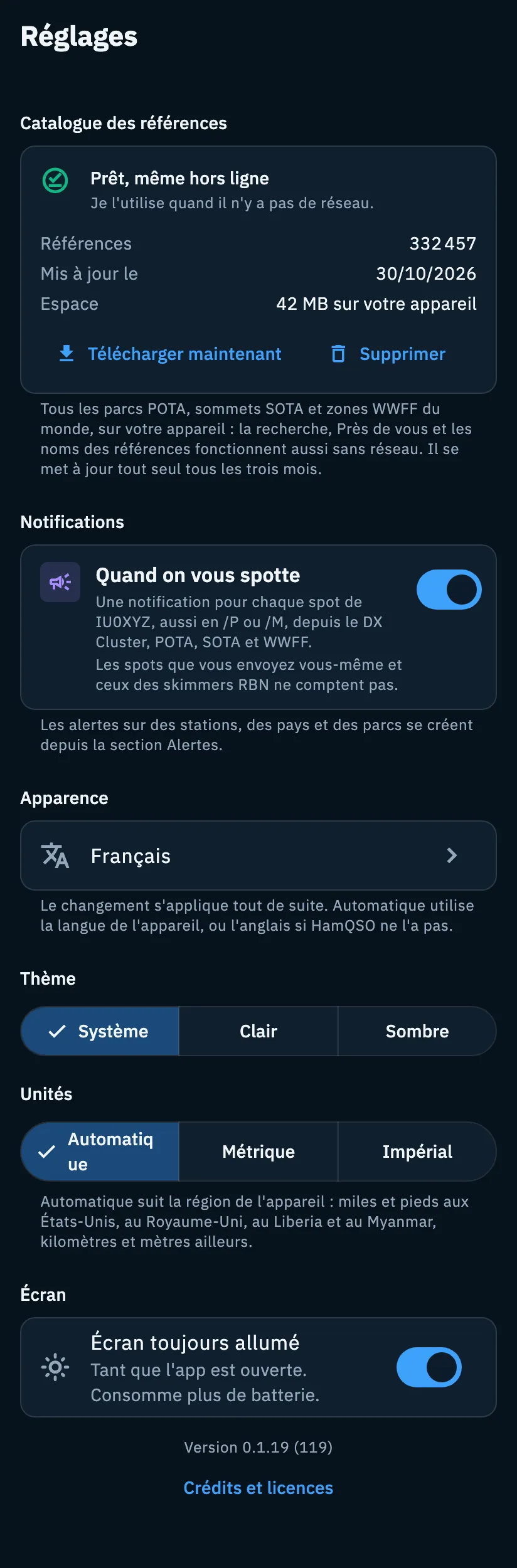
| Section | Ce qu'elle change | Par défaut |
|---|---|---|
| Catalogue des références | Tous les parcs POTA, sommets SOTA et zones WWFF du monde sur votre appareil, pour chercher des références sans réseau. Télécharger maintenant et Supprimer. | se télécharge tout seul |
| Notifications › Quand on vous spotte | Une notification pour chaque spot de votre indicatif (Pro). | désactivé |
| Apparence › langue | Automatique ou l'une des 16 langues de l'app. | Automatique |
| Thème | Système, Clair ou Sombre. | Système |
| Unités | Automatique, Métrique ou Impérial, pour les distances et les hauteurs. | Automatique |
| Écran › Écran toujours allumé | L'écran ne s'éteint pas tant que l'app est ouverte. | activé |
| Raccourcis clavier › Tous les raccourcis | À la place d'Écran, sur le web dans une fenêtre large : ouvre la liste des raccourcis. | - |
| Version et Crédits et licences | En bas, la version de l'app (par exemple « Version 0.1.19 (119) ») et le bouton qui ouvre les crédits. | - |
La langue, le thème, les unités et l'écran toujours allumé restent sur cet appareil : sur un autre téléphone ou un autre navigateur, vous les choisissez à nouveau.
Catalogue des références
La carte vous indique l'état du catalogue :
- Pas encore téléchargé : « Il se télécharge tout seul dès que vous êtes en ligne. » Si le téléchargement dépasse 10 Mo, il attend le Wi-Fi et le dit.
- Téléchargement du catalogue…, puis Je prépare la recherche… : vous pouvez continuer à utiliser l'app pendant ce temps.
- Prêt, même hors ligne : avec le nombre de Références, la date de mise à jour (Mis à jour le) et l'Espace qu'il occupe.
- Échec de la mise à jour : l'app garde le catalogue que vous avez et réessaie toute seule.
- Échec du téléchargement : le premier téléchargement n'a pas abouti ; tant qu'il n'y a pas de catalogue, la recherche de références utilise le réseau. L'app réessaie toute seule.
- Supprimé : il ne se télécharge plus tout seul tant que vous ne touchez pas Télécharger maintenant.
Le catalogue se met à jour tout seul tous les trois mois. Télécharger maintenant le télécharge tout de suite ; sans réseau, le bouton est grisé et indique « Nécessite une connexion » à côté. Supprimer demande d'abord « Supprimer le catalogue ? », avec Le garder et Supprimer : ensuite, sans réseau, la recherche de références, Près de vous et les noms des références ne fonctionnent plus, et un message vous dit combien d'espace vous avez libéré. Voir aussi Chercher et choisir les références et Utiliser HamQSO hors ligne.
Notifications
La section Notifications contient la carte Quand on vous spotte : la même que dans la section Alertes, avec la même valeur (la changer à un endroit la change à l'autre). Quand elle est activée, vous recevez une notification pour chaque spot de votre indicatif, aussi en /P ou /M, depuis le DX Cluster, POTA, SOTA et WWFF. Les spots que vous publiez vous-même et ceux des skimmers RBN ne comptent pas.
- Dans Réglages › Notifications, activez l'interrupteur Quand on vous spotte.
- La première fois, l'appareil demande l'autorisation d'envoyer des notifications : acceptez.
- Sans indicatif dans votre profil, l'interrupteur reste désactivé et la carte indique « Votre indicatif est nécessaire. » : touchez Renseigner l'indicatif pour le saisir dans Votre profil.
- Si les notifications de l'appareil sont désactivées, la carte le dit (« Les notifications sont désactivées dans les réglages du téléphone. Réactivez-les, sinon elles n'arrivent pas. ») et, quand c'est possible, propose Ouvrir les réglages.
Sous la carte, l'app vous rappelle : « Les alertes sur des stations, des pays et des parcs se créent depuis la section Alertes. » Tout sur cette carte se trouve dans Savoir quand on vous spotte ; les notifications en général dans Recevoir les notifications.
Apparence, thème et unités
- Langue : la ligne affiche la langue utilisée, ou Automatique avec la langue de l'appareil ; touchez-la pour en choisir une autre. Avec Automatique, si HamQSO n'a pas la langue de l'appareil, il utilise l'anglais.
- Thème : Système suit l'appareil ou le navigateur et change avec lui ; Clair et Sombre restent fixes. Il s'applique tout de suite dans toute l'app.
- Unités : Automatique suit la région de l'appareil (miles et pieds aux États-Unis, au Royaume-Uni, au Liberia et au Myanmar, kilomètres et mètres ailleurs). Il change seulement la façon dont vous voyez les distances et les hauteurs : le log les garde en kilomètres et en mètres.
Les détails sont dans Langue, thème et unités.
Écran toujours allumé
Écran › Écran toujours allumé empêche l'écran de s'éteindre : « Tant que l'app est ouverte. Consomme plus de batterie. » Il est activé par défaut. Il ne fonctionne que lorsque l'app est au premier plan, et l'app l'applique à nouveau chaque fois que vous y revenez.
Réglages du logbook
Ils valent pour tout le log et, quand vous êtes connecté, ils sont les mêmes sur tous vos appareils.
- Ouvrez Profil et touchez Réglages du logbook (« Profils de station, valeurs par défaut, doublons »).
- Ou ouvrez Log, touchez ⋮ (Menu du log) et choisissez Réglages du logbook.
| Section | Ce qu'elle contient | Par défaut |
|---|---|---|
| Profils de station | Combien de profils vous avez et lequel est celui par défaut ; touchez pour les ouvrir. | - |
| Valeurs par défaut | RST par défaut par mode (CW, SSB, FM, AM, FT8, FT4, RTTY) ; Bande de départ et Mode de départ du premier QSO. | le RST standard du mode ; Aucune préférence |
| Saisie | Champs de la barre de saisie et Autres champs : ceux que vous voyez pendant la saisie. Un champ masqué reste dans vos QSO et dans les exports. | les champs standard |
| Saisie › Contrôle des doublons des nouvelles opérations | Aucun contrôle, Une fois toutes bandes confondues, Une fois par bande, Une fois par bande et mode. | Une fois par bande et mode |
| Import et export | QSO déjà dans le log : Compléter, Garder le log tel quel, Le fichier l’emporte ; Recalculer le pays et les zones à partir de l’indicatif. | Compléter ; désactivé |
Les dates et heures des QSO sont toujours en UTC. Chaque élément est expliqué dans Réglages du logbook ; les profils dans Profils de station.
Réglages de l'eQSL
Ils sont enregistrés sur le serveur, donc ils sont les mêmes sur tous vos appareils.
- Ouvrez eQSL HamQSO depuis Profil.
- Touchez l'engrenage en haut (Réglages de l'eQSL).
| Groupe | Réglage | Par défaut |
|---|---|---|
| Envoi | Envoi automatique : après chaque QSO, l'eQSL part toute seule au bout de 5 minutes, une seule par indicatif, bande et mode dans chaque opération. | activé |
| La carte | Prendre QTH et station du log : QTH, radio, antenne et puissance viennent du QSO. | activé |
| La carte | QTH, Radio, Antenne, Puissance, chacun avec son interrupteur pour le mettre sur la carte. | le QTH est la ville de votre profil de station par défaut, les autres sont vides ; tous sur la carte |
| La carte | Message par défaut et Afficher mon email. | vide ; activé |
| Quand tu en reçois une | Me prévenir quand j'en reçois une : « Avec la carte et le QSO confirmé. » | activé |
Les champs de texte sont enregistrés quand vous quittez le champ ou fermez le clavier. Le verso de la carte et l'email sont toujours en anglais. Tout se trouve dans Réglages de l'eQSL.
Gratuit et Pro
Tous les réglages de cette page sont gratuits, sauf Quand on vous spotte.
Téléphone, tablette et ordinateur
Sur téléphone et tablette, et sur le web dans une fenêtre étroite, les Réglages ont la section Écran. Sur le web, dans une fenêtre large, Raccourcis clavier avec la ligne Tous les raccourcis prend la place d'Écran (voir Raccourcis clavier) ; la page n'a pas de flèche de retour, car vous la quittez depuis la barre latérale. Sur tablette et ordinateur, la page reste une seule colonne d'une largeur de lecture confortable.
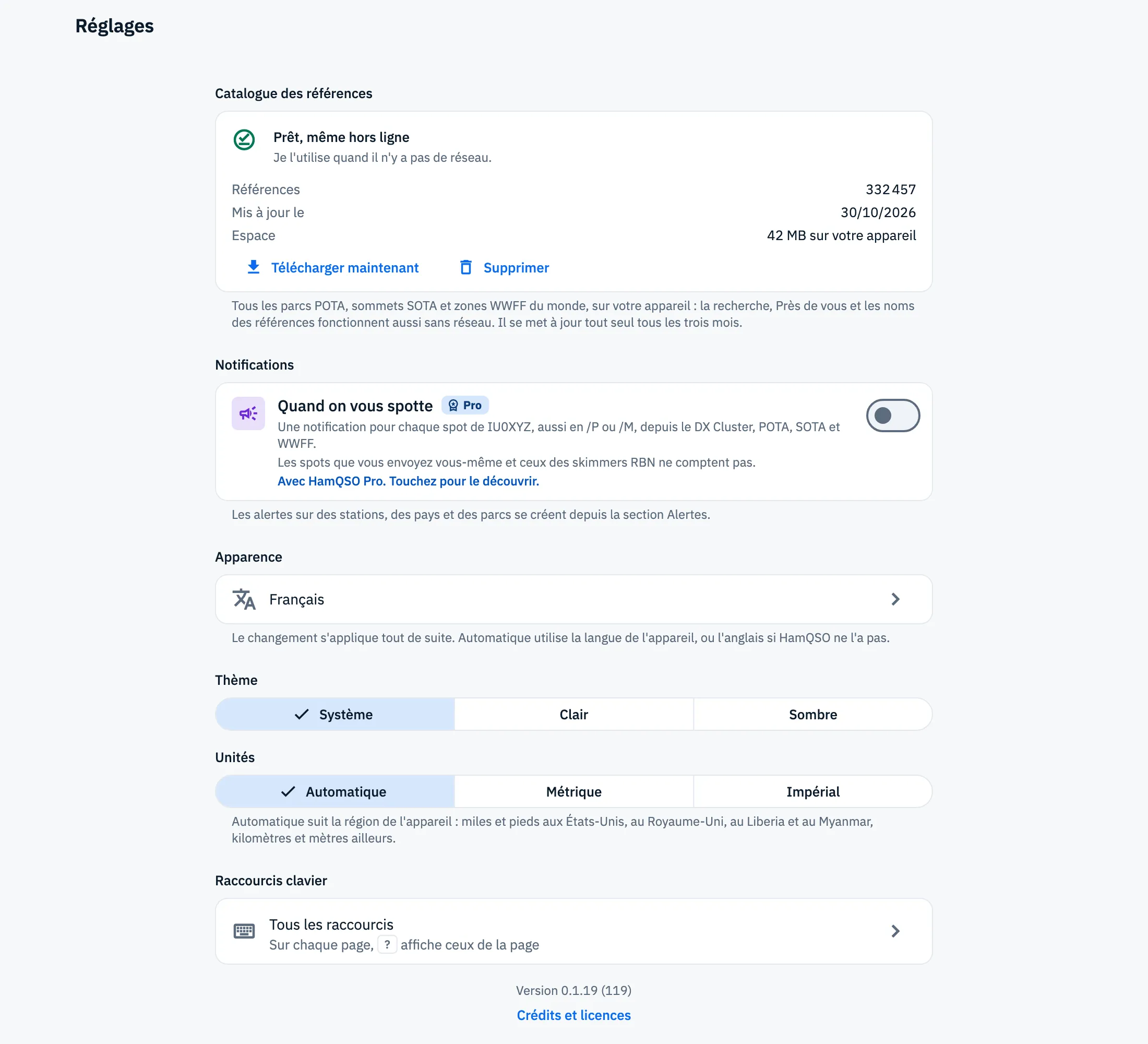
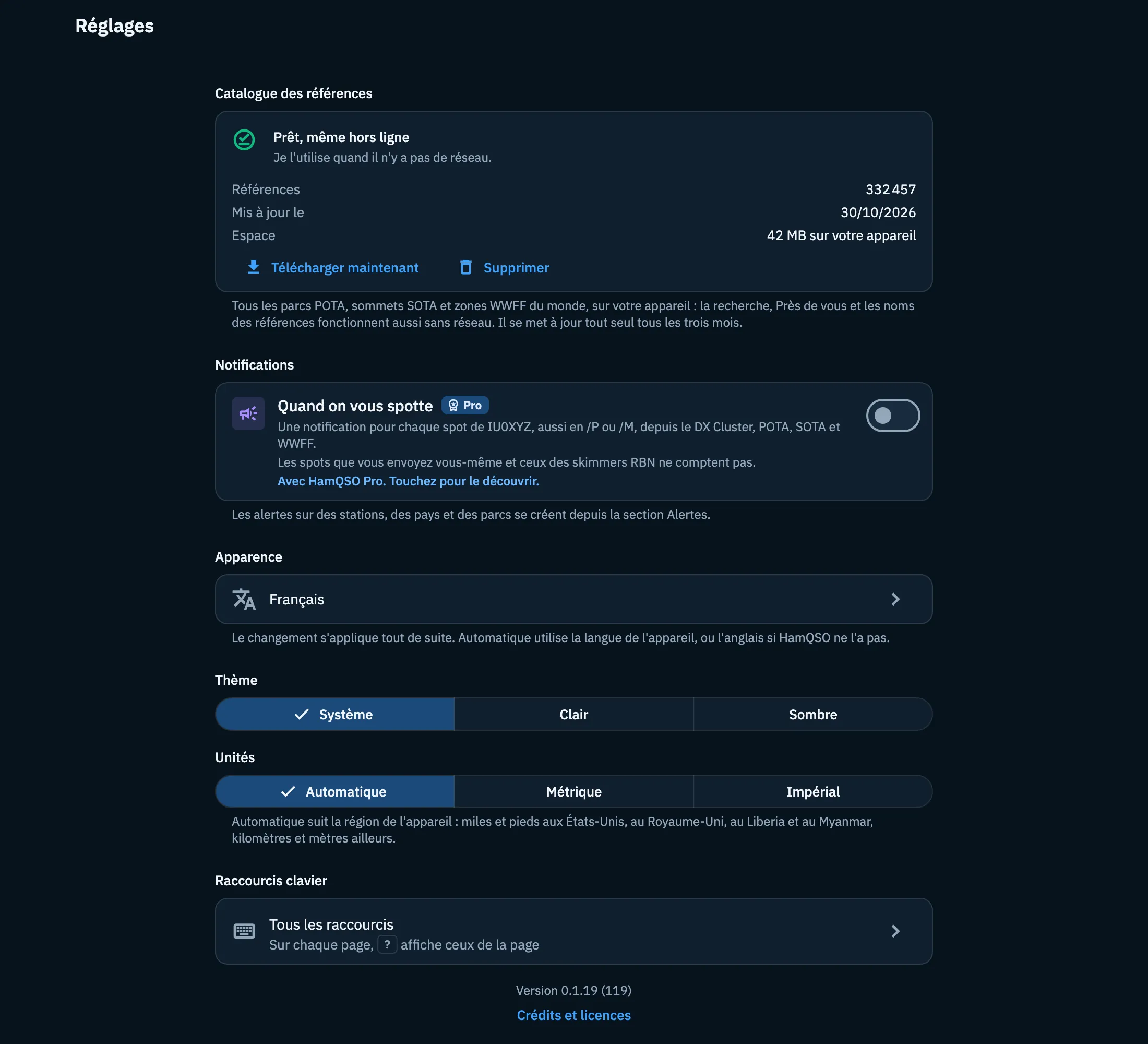
Sur le web, il y a aussi le bouton du thème dans la barre du haut : chaque clic passe de Système à Clair, à Sombre et revient à Système. C'est le même réglage que Thème. Le texte sous le catalogue dit « dans votre navigateur » au lieu de « sur votre appareil » : le catalogue est enregistré dans le navigateur.
Dépannage
Vous ne trouvez pas votre indicatif ou votre locator dans les Réglages. Ils sont dans Votre profil : dans Profil, touchez la carte en haut avec votre indicatif.
L'interrupteur « Quand on vous spotte » ne s'active pas. Sans Pro, le toucher ouvre le paywall. Avec Pro, il faut votre indicatif : touchez Renseigner l'indicatif.
« Service injoignable. Vérifiez votre connexion. » après avoir touché « Quand on vous spotte ». Le choix est enregistré dans votre profil et n'est pas passé : l'interrupteur revient à son état précédent. Réessayez quand vous êtes en ligne.
Vous avez activé « Quand on vous spotte » mais aucune notification n'arrive. Si la carte indique que les notifications sont désactivées, réactivez-les dans les réglages du téléphone (ou depuis le cadenas à côté de l'adresse, dans le navigateur).
« Impossible de lire les réglages du logbook ». Touchez Réessayer. Si une modification ne passe pas, vous lisez « Réglage non enregistré. Réessayez. » et la valeur enregistrée revient : refaites la modification.
« Impossible de charger les réglages. » dans l'eQSL. Les réglages de l'eQSL sont sur le serveur : vérifiez votre connexion et touchez Réessayer. Si un enregistrement échoue, « Impossible d'enregistrer. Réessaie. » apparaît en rouge en haut.
La langue, le thème ou les unités sont différents sur un autre appareil. Ces choix restent sur l'appareil où vous les faites : réglez-les là aussi. Les réglages du logbook et de l'eQSL, eux, vous suivent.