
Partager un spot
Envoyez un spot DX, POTA, SOTA ou WWFF à un ami : un court texte et un lien qui ouvre le spot dans HamQSO, ou un aperçu sur le site.
FreeMis à jour pour HamQSO 0.1.19
Sur cette page
Depuis le détail d'un spot, vous pouvez l'envoyer à un ami avec l'app de votre choix : il reçoit un court texte avec l'indicatif, la fréquence et l'heure, et un lien. S'il a HamQSO, le lien ouvre le spot directement dans l'app ; sinon, il ouvre un aperçu du spot sur hamqso.app.
Partager un spot
Le bouton se trouve dans le détail de chaque spot : DX Cluster, POTA, SOTA et WWFF.
- Ouvrez DX ou xOTA et touchez un spot pour ouvrir son détail (voir Ouvrir un spot).
- Touchez le bouton de partage en haut à droite, à côté de l'indicatif (son info-bulle indique Partager le spot).
- Choisissez l'app avec laquelle l'envoyer : messages, chat, e-mail ou toute autre app que votre appareil propose.
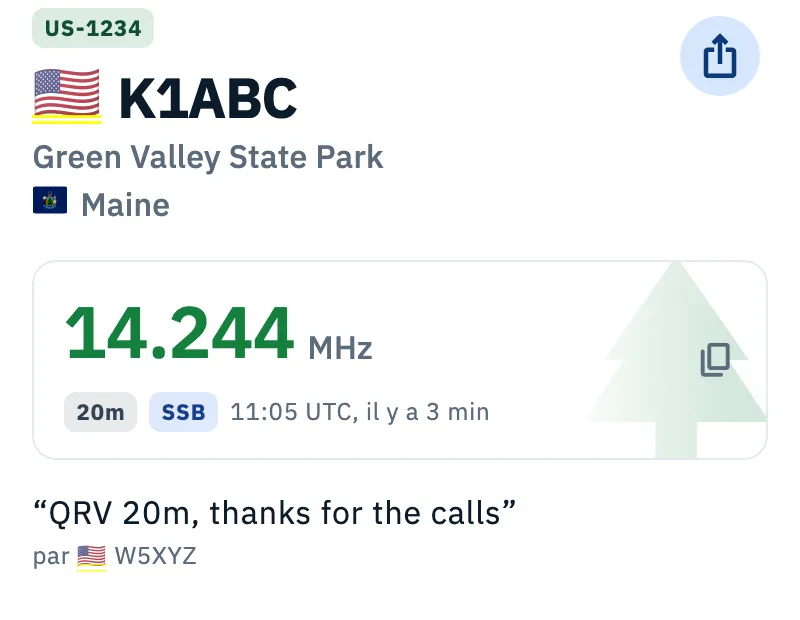
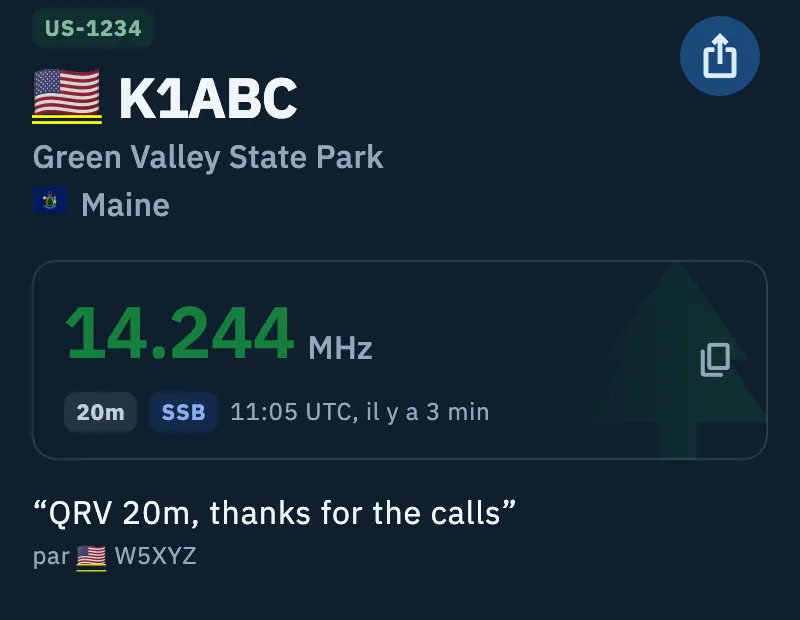
Le partage est gratuit, même sans Pro.
Ce que reçoit votre ami
Le texte partagé contient ces lignes, dans la langue de l'app :
- L'indicatif et où l'écouter : « K1ABC sur 14.244 MHz SSB (20m) ». La fréquence est écrite en entier, jamais arrondie, avec le mode et la bande.
- La référence et le nom du parc, du sommet ou de la zone (POTA, SOTA, WWFF), ou le pays de la station (DX), quand l'app les connaît : « US-1234, Green Valley State Park ».
- L'heure du spot en UTC : « Spotté à 14:32 UTC ».
- Le commentaire du spotteur, entre guillemets, s'il y en a un.
- « Ouvrez-le dans HamQSO, gratuit sur l'App Store et Google Play : » suivi du lien vers le spot.
Le lien est une adresse hamqso.app qui contient les données du spot : indicatif, fréquence, mode, heure, référence (pour POTA, SOTA et WWFF), qui l'a spotté et le commentaire (80 caractères au maximum).
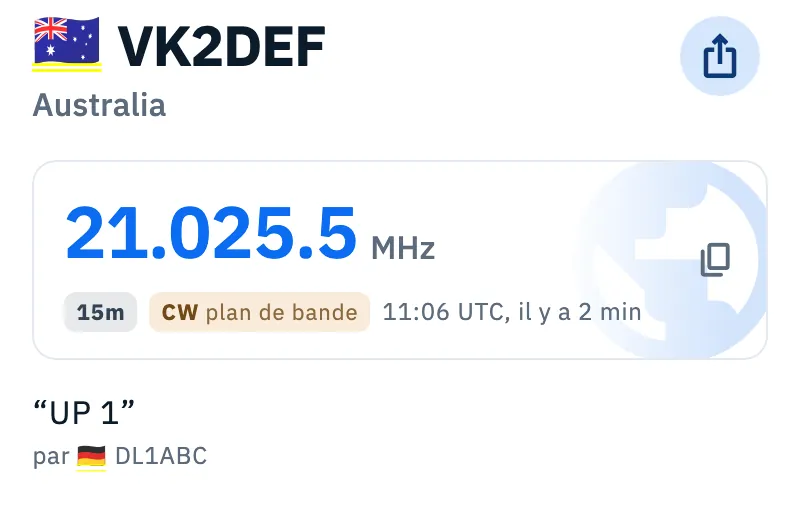
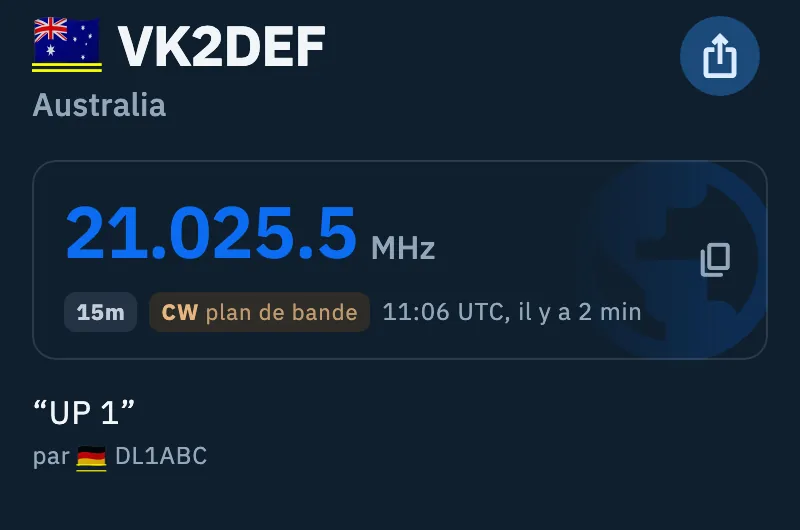
Quand votre ami touche le lien
- Avec HamQSO installé sur son téléphone ou sa tablette, le lien ouvre l'app directement sur le détail du spot, par-dessus l'écran principal. L'app reconstruit le spot à partir du lien et charge d'elle-même le reste des détails.
- Sans HamQSO, le lien ouvre une page de hamqso.app avec l'en-tête du spot (indicatif, référence, fréquence, bande, mode, heure, commentaire et qui l'a spotté), les badges de l'App Store et de Google Play et la phrase « Vous avez déjà HamQSO ? Ouvrez ce lien sur votre téléphone, il mène directement au spot. ». Si le spot a plus d'une heure, la page prévient que les spots vieillissent vite.
Les apps de chat qui affichent un aperçu des liens montrent une image avec l'indicatif et la fréquence du spot.
Le même lien continue de fonctionner quand il est transféré : ceux qui ont l'app l'ouvrent dans l'app, les autres voient l'aperçu.
Téléphone, tablette, web et ordinateur
- iPhone et Android : la feuille de partage du système s'ouvre. Sur iPad, elle apparaît dans une fenêtre à côté du bouton.
- Web : le menu de partage du navigateur s'ouvre. Si le navigateur n'en a pas, un e-mail déjà rédigé s'ouvre, avec l'indicatif et la fréquence dans l'objet et le texte du spot.
- Ordinateur : le bouton est le même ; en le survolant avec la souris, Partager le spot s'affiche.
Pour savoir comment les liens hamqso.app s'ouvrent sur chaque appareil, voir Liens, adresses et pages web.
Problèmes fréquents
Le lien ouvre l'app sur l'écran principal au lieu du spot. Le lien est incomplet ou a été modifié : sans indicatif ni fréquence valides, ou sans référence valide pour un spot POTA, SOTA ou WWFF, l'app ne peut pas reconstruire le spot. Demandez à la personne qui vous l'a envoyé de le partager à nouveau depuis le détail.
Le site affiche « Un spot de HamQSO » sans données. Le lien ne contient pas d'indicatif ni de fréquence valides : demandez qu'on le partage à nouveau.
Le lien ouvre le site alors que j'ai HamQSO. Ouvrez-le sur le téléphone ou la tablette où l'app est installée : sur un appareil sans l'app, le lien ouvre la page du site, qui vous propose de l'ouvrir sur votre téléphone.
Le spot est ancien. Le lien garde le spot tel qu'il était au moment du partage : la fréquence et l'heure ne sont pas mises à jour. Pour voir qui est sur l'air maintenant, consultez la liste (voir Lire la liste du DX Cluster).
Le mode manque dans le texte. Le spot n'indiquait pas son mode et celui affiché dans l'app était estimé : il n'est pas partagé.