
Vincular QRZ.com, LoTW, eQSL.cc y HRDLog
Vincula tus cuentas de QRZ.com, HamQTH, eQSL.cc, HRDLog y LoTW en Servicios vinculados, lee el estado de cada servicio y desvincúlalo.
FreeActualizado para HamQSO 0.1.19
En esta página
Vincula tus cuentas una vez y HamQSO envía tus QSO a los servicios que usas, descarga las confirmaciones y busca los indicativos. Todas las cuentas externas están en una sola página, Servicios vinculados: los logbooks a los que se suben tus QSO (QRZ.com, eQSL.cc, HRDLog, LoTW) y los callbooks para la búsqueda de indicativos (QRZ.com y HamQTH).
Abrir Servicios vinculados
- Abre Perfil.
- En el grupo Estación y log, toca Servicios vinculados.
También llegas desde la sección Log: toca el menú ⋮ de la lista de operaciones y elige Servicios vinculados. Los botones Vincular una cuenta que la app muestra donde un callbook ayudaría (por ejemplo en la sección del operador de un QSO) también llevan allí.
En el Perfil, bajo Servicios vinculados, lees cuántos servicios faltan todavía en este dispositivo, por ejemplo «3 por completar». Cuando están todos vinculados, la fila dice «QRZ.com, HamQTH, eQSL.cc, HRDLog, LoTW». El recuento:
- tiene en cuenta cinco servicios: QRZ.com, HamQTH, eQSL.cc, HRDLog y LoTW;
- cuenta QRZ.com como vinculado si tienes la cuenta de la búsqueda de indicativos o al menos una clave del logbook;
- cuenta LoTW como vinculado si hay un certificado válido;
- no cuenta un servicio detenido (por ejemplo con las credenciales rechazadas): te espera a ti;
- se actualiza cuando vuelves de Servicios vinculados.
En la web, en una ventana ancha, la fila no muestra el recuento.
Qué hay en la página
De arriba abajo:
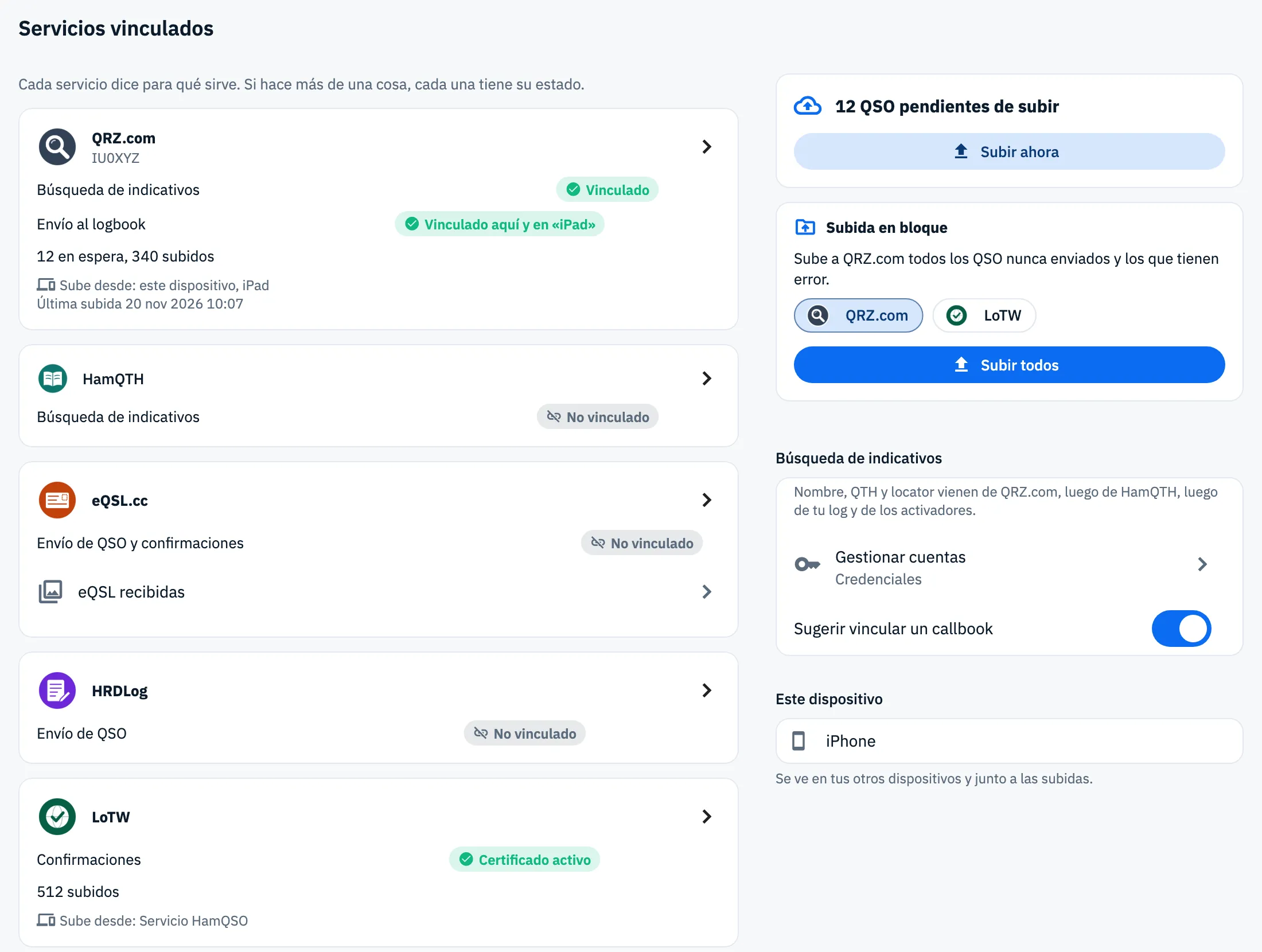
- una frase: «Cada servicio dice para qué sirve. Si hace más de una cosa, cada una tiene su estado.»;
- el resumen de los QSO en espera, con Subir ahora;
- los avisos de los servicios que esperan algo;
- una tarjeta por servicio, en este orden: QRZ.com, HamQTH, eQSL.cc, HRDLog, LoTW;
- Subida en bloque, Búsqueda de indicativos (el archivo de indicativos) y Este dispositivo.
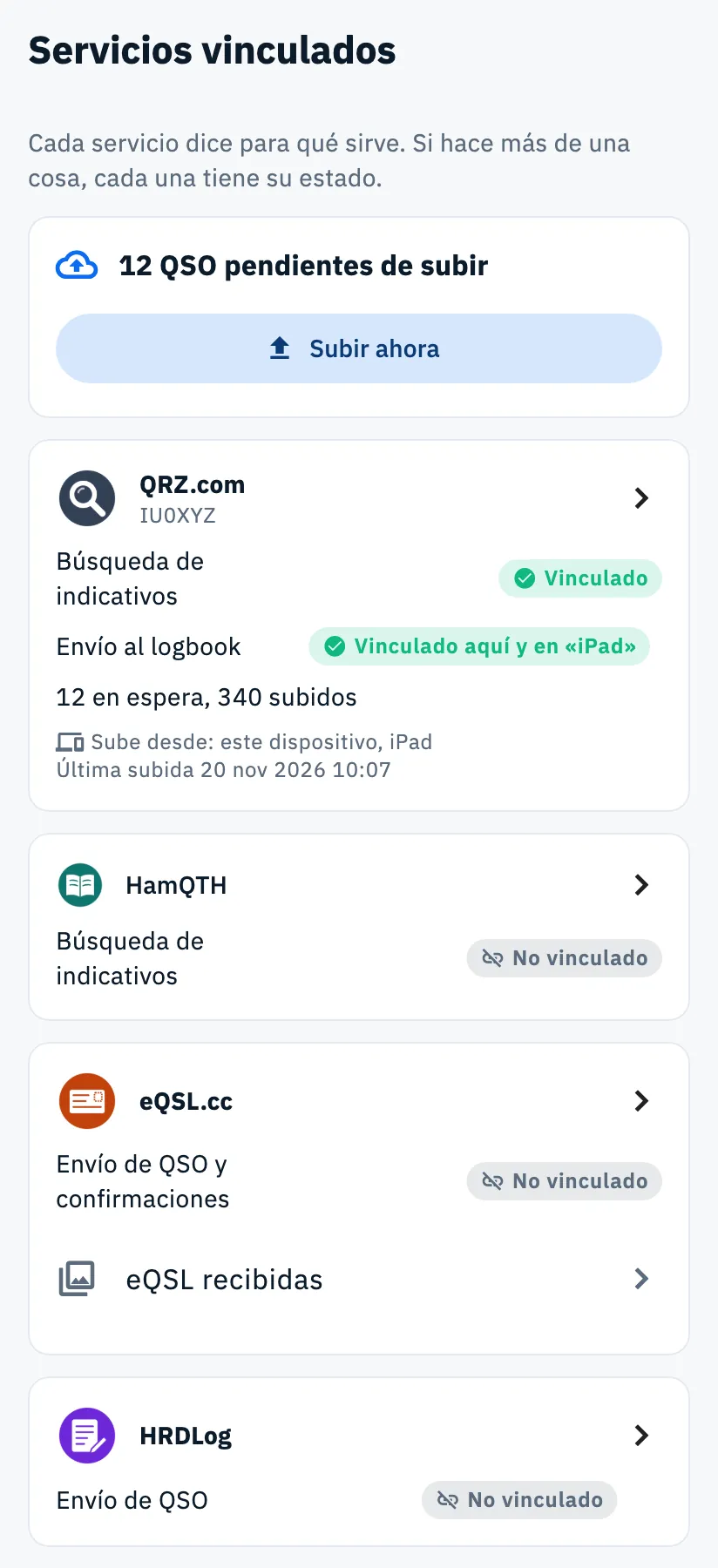
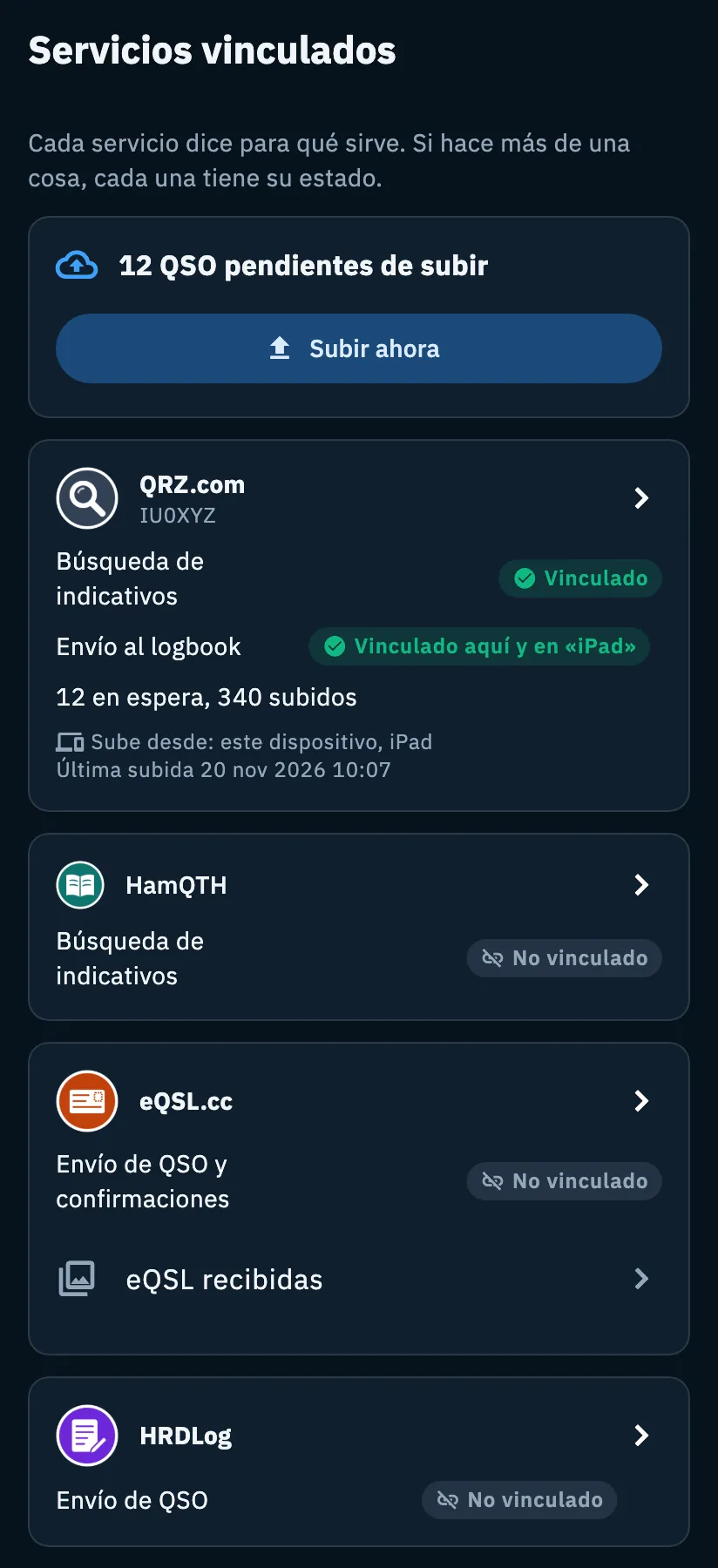
QSO en espera y «Subir ahora»
La primera tarjeta dice cuántos QSO esperan para ir a al menos un servicio: «12 QSO pendientes de subir», o «Ningún QSO en espera» con la nube verde. El número incluye los QSO que fallaron y esperan el próximo intento.
- Toca Subir ahora para subirlos enseguida, sin esperar la ronda automática.
- Sigue la barra y el recuento «Subiendo: 3 de 12».
Subir ahora aparece solo si al menos un servicio está vinculado en este dispositivo (sin contar LoTW), y está desactivado mientras sube o si no hay nada en espera.
Si algunos QSO tienen valores estimados, aparece el recuadro amarillo «2 QSO por confirmar»: «Tienen valores estimados: confírmalos en el detalle del QSO y se enviarán.». Hasta que los confirmes, esos QSO no salen. Sin red, con QSO en espera, lees «En cola: salen cuando vuelva la red.».
Cómo funcionan las subidas automáticas, la subida en bloque y los QSO en espera se explica en Subidas automáticas y QSO en espera.
Los avisos
Bajo el resumen puede aparecer un recuadro amarillo para un servicio con QSO en espera que este dispositivo no sube:
- ningún dispositivo tiene el servicio: «En espera: abre HamQSO en un dispositivo vinculado a eQSL.» (el nombre cambia según el servicio);
- para LoTW, ningún certificado válido: «En espera: importa un certificado LoTW válido.»;
- el servicio está vinculado en otro de tus dispositivos pero no aquí: «4 QSO esperan a eQSL: está vinculado en «iPad». Vincúlalo también aquí para subirlos ya.», con el botón Vincular también aquí.
La tarjeta de un servicio
Cada tarjeta resume un servicio: su logotipo y su nombre, la cuenta vinculada, el estado de cada cosa que hace el servicio, los QSO y los dispositivos. Toca la tarjeta para abrir la página del servicio.
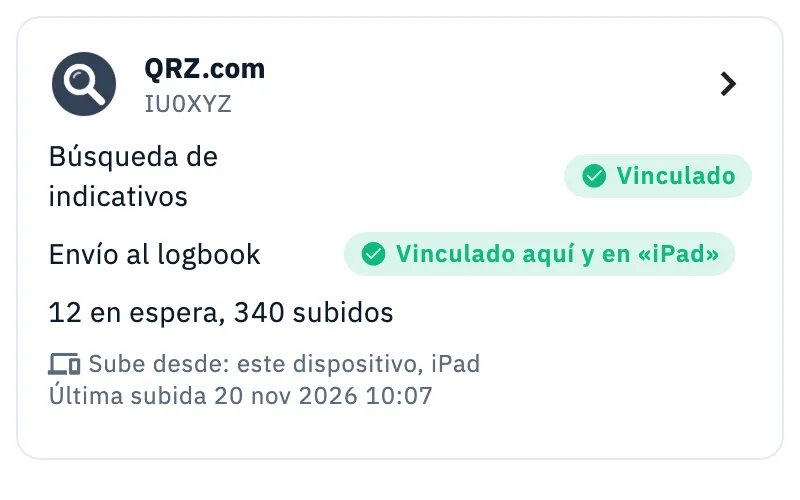
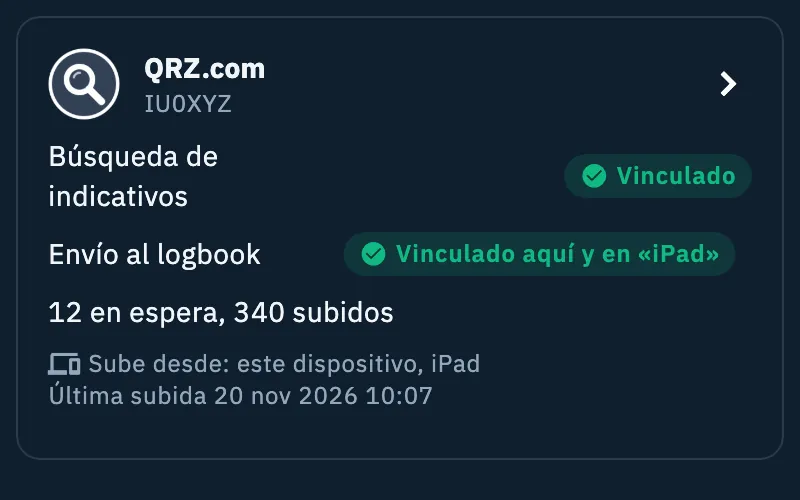
Cada servicio dice para qué sirve, con su estado a la derecha:
| Servicio | Usos mostrados |
|---|---|
| QRZ.com | Búsqueda de indicativos y Envío al logbook |
| HamQTH | Búsqueda de indicativos (HamQTH no recibe QSO) |
| eQSL.cc | Envío de QSO y confirmaciones |
| HRDLog | Envío de QSO |
| LoTW | Confirmaciones |
Los estados que puedes leer:
| Estado | Color | Significado |
|---|---|---|
| Vinculado | verde | funciona en este dispositivo |
| No vinculado | gris | todavía no has vinculado la cuenta |
| Sin clave API | gris | QRZ.com sin clave del logbook: el envío al logbook está desactivado |
| Credenciales rechazadas | rojo | el servicio ya no acepta la contraseña o la clave: las subidas están detenidas |
| Suscripción necesaria | rojo | QRZ.com solo acepta subidas de los suscriptores |
| Falta el QTH | amarillo | eQSL.cc: hay que elegir el QTH que se usa |
| Certificado activo | verde | LoTW: hay un certificado válido |
| Certificado por renovar | amarillo | LoTW: tienes certificados, pero ninguno es válido |
| Vinculado en «iPad» | azul | vinculado en otro de tus dispositivos, no en este |
| Vinculado aquí y en «iPad» | verde | vinculado aquí y en otros dispositivos tuyos |
Bajo el estado, la tarjeta puede mostrar:
- los recuentos de QSO: «12 en espera», «1 error», «2 rechazados», «340 subidos»;
- en amarillo, «2 QSO por confirmar» (valores estimados), «1 QSO de la papelera sigue en eQSL: elimínalo a mano desde la web.» y, para eQSL.cc y LoTW, «3 QSO modificados después de la subida: corrígelos también en LoTW.»;
- los dispositivos que pueden subir: «Sube desde: este dispositivo, iPad», o «Ningún dispositivo vinculado». Para LoTW lees Servicio HamQSO, porque el servicio HamQSO firma los QSO con tu certificado;
- «Última subida» con la fecha y la hora de tu dispositivo;
- si el servicio se ha detenido, en rojo, las palabras con las que respondió el servicio.
La tarjeta de eQSL.cc tiene también la fila eQSL recibidas, que abre las tarjetas recibidas de eQSL.cc (consulta Tarjetas recibidas de eQSL.cc).
Si el servicio está vinculado en otro de tus dispositivos pero no en este, la tarjeta dice «Por tu seguridad, la contraseña se queda solo en el dispositivo donde la escribiste.» (o «la clave») y muestra Vincular también aquí. Todo el recorrido está en Servicios en varios dispositivos.
Vincular un servicio
- En Servicios vinculados, toca la tarjeta del servicio.
- Arriba en la página del servicio, lee su estado y una frase sobre lo que hace y lo que necesita.
- Escribe los datos que pide (consulta la tabla).
- Toca Vincular.
- Espera: mientras HamQSO prueba enseguida los datos en el servicio, el botón muestra un indicador de carga.
- Lee cómo ha ido (consulta más abajo).
| Servicio | Qué escribes | Dónde |
|---|---|---|
| QRZ.com, búsqueda de indicativos | Indicativo o usuario de QRZ y Contraseña | sección Búsqueda de indicativos |
| QRZ.com, logbook | una Clave API del logbook por cada perfil de estación (hace falta una suscripción de QRZ.com) | sección Claves del logbook |
| HamQTH | Indicativo de HamQTH y Contraseña | sección Búsqueda de indicativos |
| eQSL.cc | Usuario de eQSL.cc, Contraseña y Nickname del QTH de eQSL.cc (opcional), obligatorio si tu usuario de eQSL.cc tiene varios QTH | sección Cuenta |
| HRDLog | Indicativo y Código de subida: no es tu contraseña de HRDLog, es el código que HRDLog te envía por correo; Abrir el perfil en hrdlog.net te lleva adonde puedes pedirlo de nuevo | sección Cuenta |
| LoTW | tu certificado LoTW: toca Importar el certificado | sección Certificados LoTW |
Los detalles de cada servicio están en QRZ.com y la búsqueda de indicativos, Subir a LoTW y eQSL.cc y HRDLog.
Cómo ha ido
Para QRZ.com (claves del logbook), eQSL.cc y HRDLog, un recuadro arriba en la página dice el resultado, con las palabras del propio servicio cuando las da:
- verde: «Vinculado: eQSL ha aceptado las credenciales.»;
- rojo: «HRDLog ha rechazado las credenciales.», o con la respuesta del servicio entre comillas;
- amarillo: «QRZ.com no responde. Inténtalo de nuevo en unos instantes.»;
- amarillo, para eQSL.cc con varios QTH: «Tu usuario de eQSL.cc tiene varios QTH: escribe el nickname del QTH que quieres usar (lo encuentras en eqsl.cc, en My Profile)», o se abre Elige el QTH de eQSL.cc para que elijas el que quieres vincular;
- amarillo, para QRZ.com sin suscripción: «Hace falta la suscripción de QRZ.com», con la explicación.
Para la búsqueda de indicativos (QRZ.com y HamQTH), el resultado aparece en rojo bajo los campos: «Usuario o contraseña incorrectos.» o «QRZ.com no responde. Inténtalo de nuevo en un momento.».
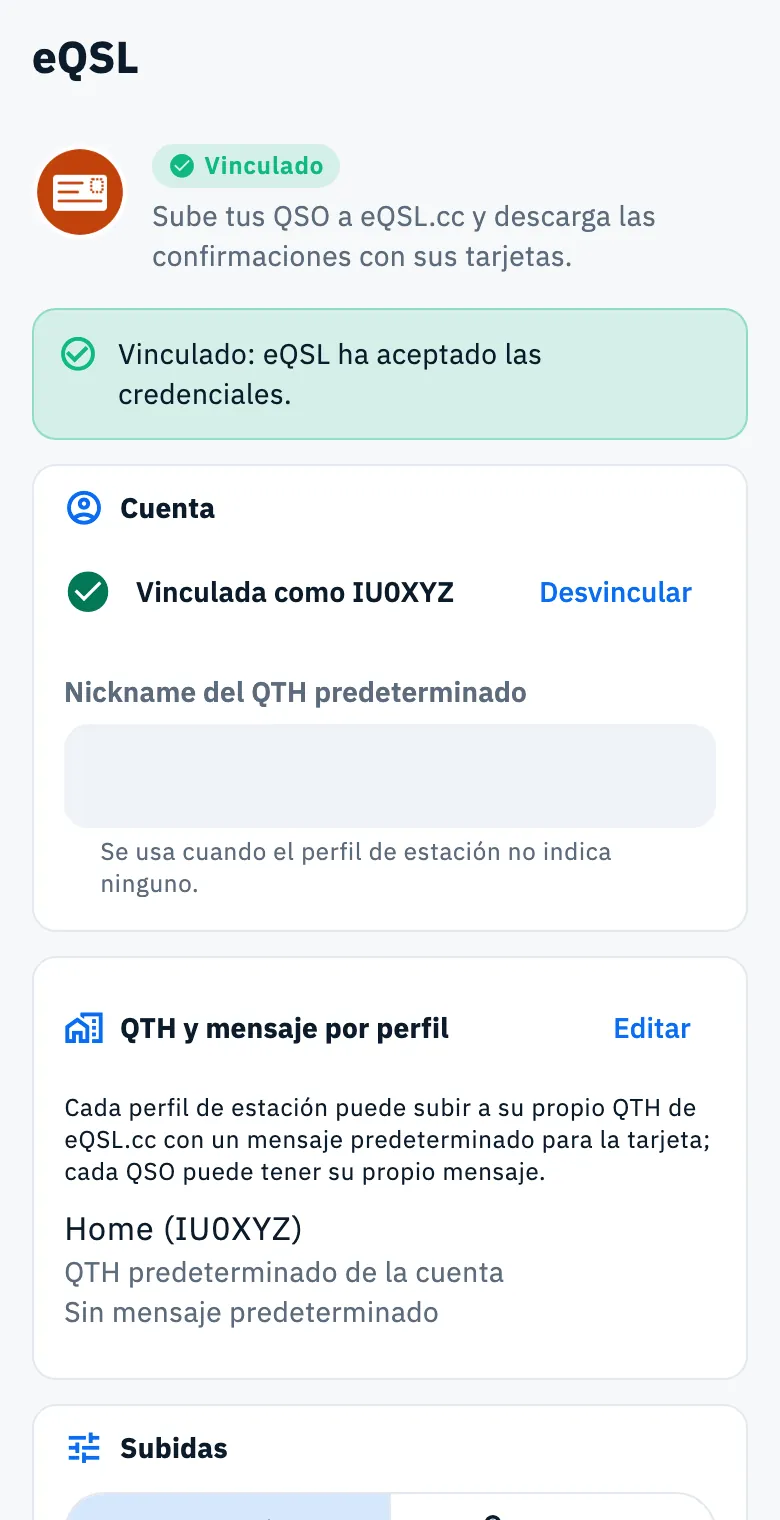
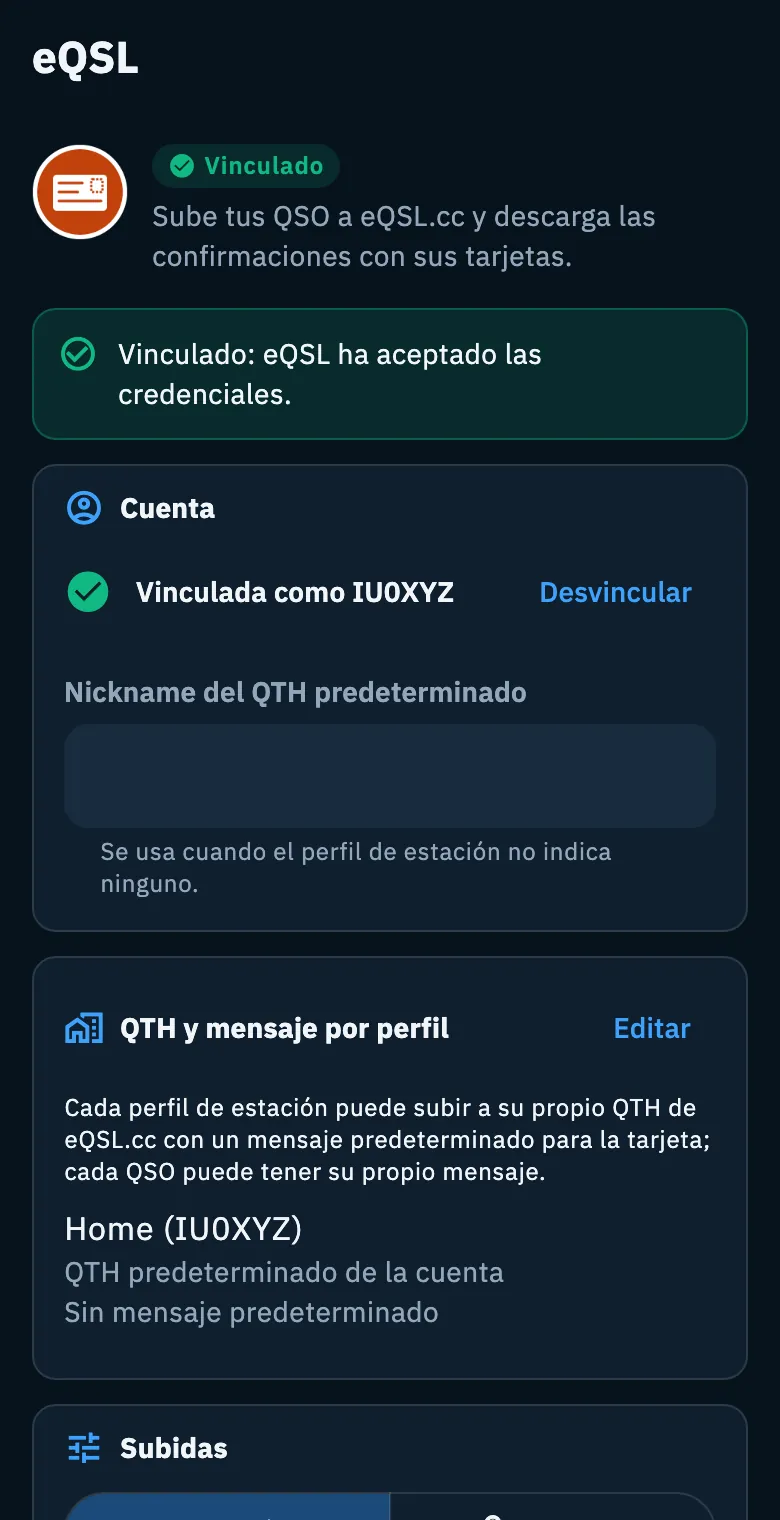
La página del servicio
Bajo la cuenta, la página del servicio muestra estas secciones:
- Subidas, cuando el servicio está vinculado aquí: cómo y qué subir;
- QSO en este servicio: la cola y los QSO con error;
- solo para QRZ.com, Descargar de QRZ.com (consulta Importar desde QRZ.com);
- Dispositivos que pueden subir, cuando al menos un dispositivo tiene el servicio;
- Confirmaciones (no para HRDLog, que no envía confirmaciones).
Cómo ajustarlas se explica en Subidas automáticas y QSO en espera y en El estado de un QSO en tus servicios.
Las contraseñas y las claves se quedan en el dispositivo
Las contraseñas, las claves API y los códigos que escribes se quedan solo en el dispositivo donde los escribes: en el llavero en iOS, en preferencias cifradas en Android, cifrados en este navegador en la web. HamQSO solo sabe qué cuentas están vinculadas y en qué dispositivos. En otro dispositivo o navegador los escribes de nuevo, con Vincular también aquí.
LoTW es la excepción: el servicio HamQSO firma los QSO con tu certificado, así que el certificado sirve para todos tus dispositivos.
En los campos de contraseña:
- toca el ojo (Mostrar contraseña / Ocultar contraseña) para comprobar lo que has escrito;
- no hay corrección automática, ni sugerencias, ni propuesta de guardar la contraseña.
Desvincular un servicio
- Abre la página del servicio.
- Toca Desvincular junto a la cuenta vinculada. Para QRZ.com hay un botón Desvincular junto a cada clave del logbook.
- Confirma con Desvincular en el diálogo «¿Desvincular …?»: «Las credenciales se eliminan de este dispositivo. Los QSO ya subidos se quedan en el servicio.».
Para la búsqueda de indicativos de QRZ.com y para HamQTH, Desvincular está bajo la cuenta y actúa enseguida, sin diálogo. En todos los casos las credenciales desaparecen solo de este dispositivo: tus otros dispositivos siguen vinculados. Los certificados LoTW se gestionan con Gestionar los certificados (consulta Subir a LoTW).
Gratis y Pro
Vincular servicios, subir QSO, descargar confirmaciones y buscar indicativos es gratis para todos. Entre las tarjetas recibidas de eQSL.cc, solo las que no tienen un QSO en tu log son Pro (consulta Tarjetas recibidas de eQSL.cc).
Teléfono, tablet y computadora
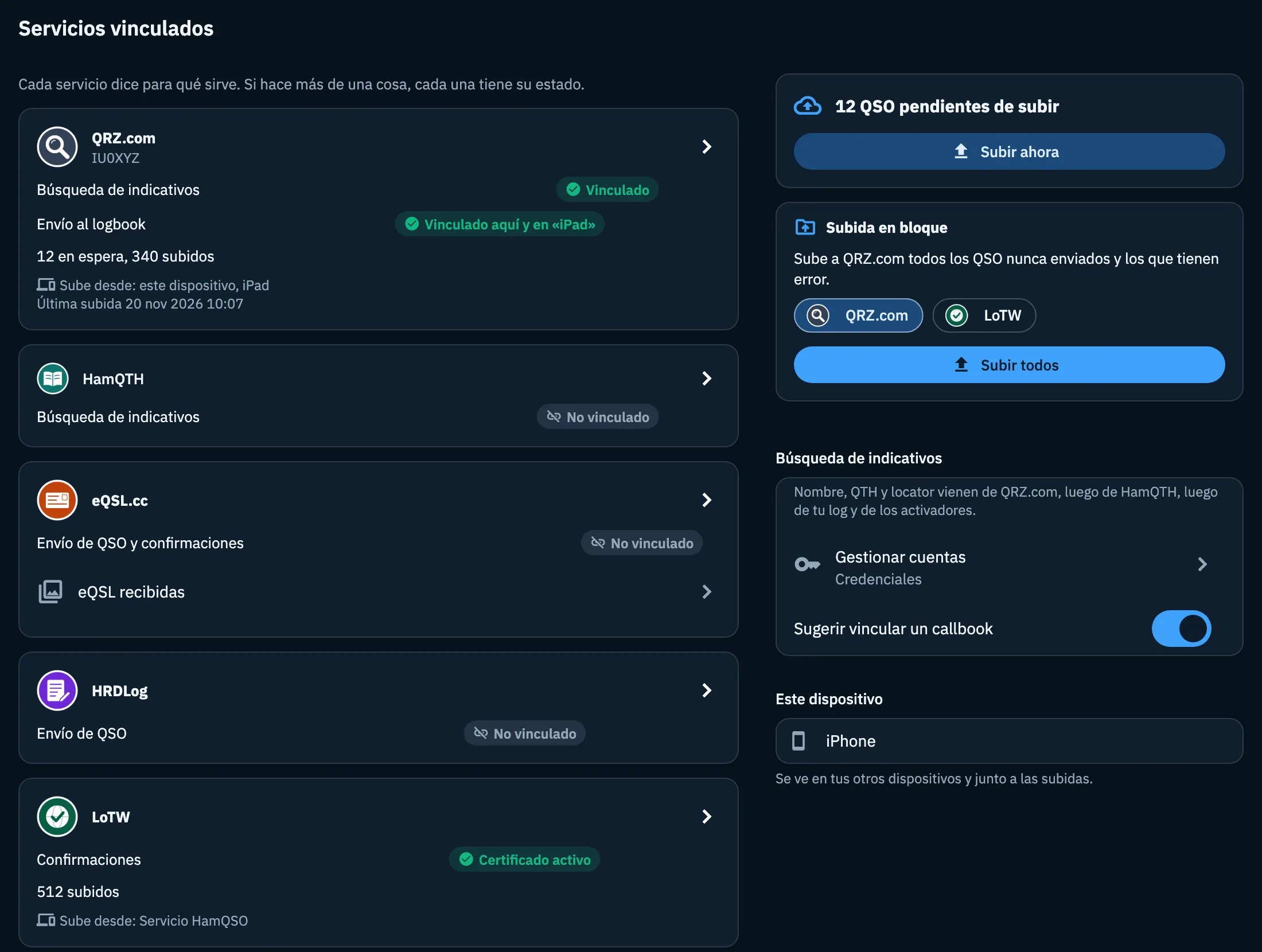
Funciona igual en iOS, Android y la web. En un teléfono la página es una sola columna. A partir de 840 puntos de ancho (tablet, computadora, navegador), Servicios vinculados tiene dos columnas: a la izquierda la frase y las tarjetas de los servicios, a la derecha el resumen, los avisos, la subida en bloque, la búsqueda de indicativos y este dispositivo. La página de un servicio también tiene dos columnas: a la izquierda estado, avisos y cuenta, a la derecha subidas, cola, dispositivos y confirmaciones.
Solución de problemas
| Mensaje | Qué hacer |
|---|---|
| «No se ha podido leer el estado de los servicios.» | Toca Reintentar. |
| «… ha rechazado las credenciales.» | Revisa los datos y toca Vincular otra vez. Para HRDLog los campos se quedan como los escribiste: corrige solo el que está mal. |
| «El código de subida no es correcto. …» (HRDLog) | Escribiste tu contraseña de HRDLog: usa el código de subida que HRDLog te envió por correo. |
| «HRDLog no conoce este indicativo. …» | Escribe el indicativo con el que te registraste en hrdlog.net. |
| «… no responde. Inténtalo de nuevo en unos instantes.» o «… no responde. Inténtalo de nuevo en un momento.» | No se puede llegar al servicio o estás sin red: inténtalo más tarde. |
| «Usuario o contraseña incorrectos.» (búsqueda de indicativos) | Corrige el usuario o la contraseña de QRZ.com o HamQTH. |
| Recuadro Credenciales rechazadas: «Las subidas a … están detenidas y no se reintentan con la misma contraseña.» | Toca Comprobar de nuevo, o desvincula la cuenta y vuelve a vincularla. |
| Hace falta la suscripción de QRZ.com | La clave es válida, pero QRZ.com solo acepta subidas de los suscriptores (XML Logbook Data o superior). Después de renovar, toca Ya he renovado, comprobar. |
| «Vincula primero la cuenta.» | Vincula la cuenta antes de usar esa función. |
| «Falta la clave de QRZ.com para este perfil de estación.» | Añade la clave API en Claves del logbook para ese perfil de estación. |
| «El servicio no lo permite.» | Ese servicio no ofrece lo que has pedido. |
| «Servicio desconocido.» | El enlace lleva a un servicio que la app no conoce: abre Servicios vinculados desde el Perfil. |
Un servicio que se detiene solo y otros casos están reunidos en Solución de problemas.