
Los spots en el mapa y en el globo
Mira dónde están las estaciones spoteadas en un globo o un mapa junto a la lista DX, en tablet y computadora, y abre el globo a pantalla completa.
FreeActualizado para HamQSO 0.1.19
En esta página
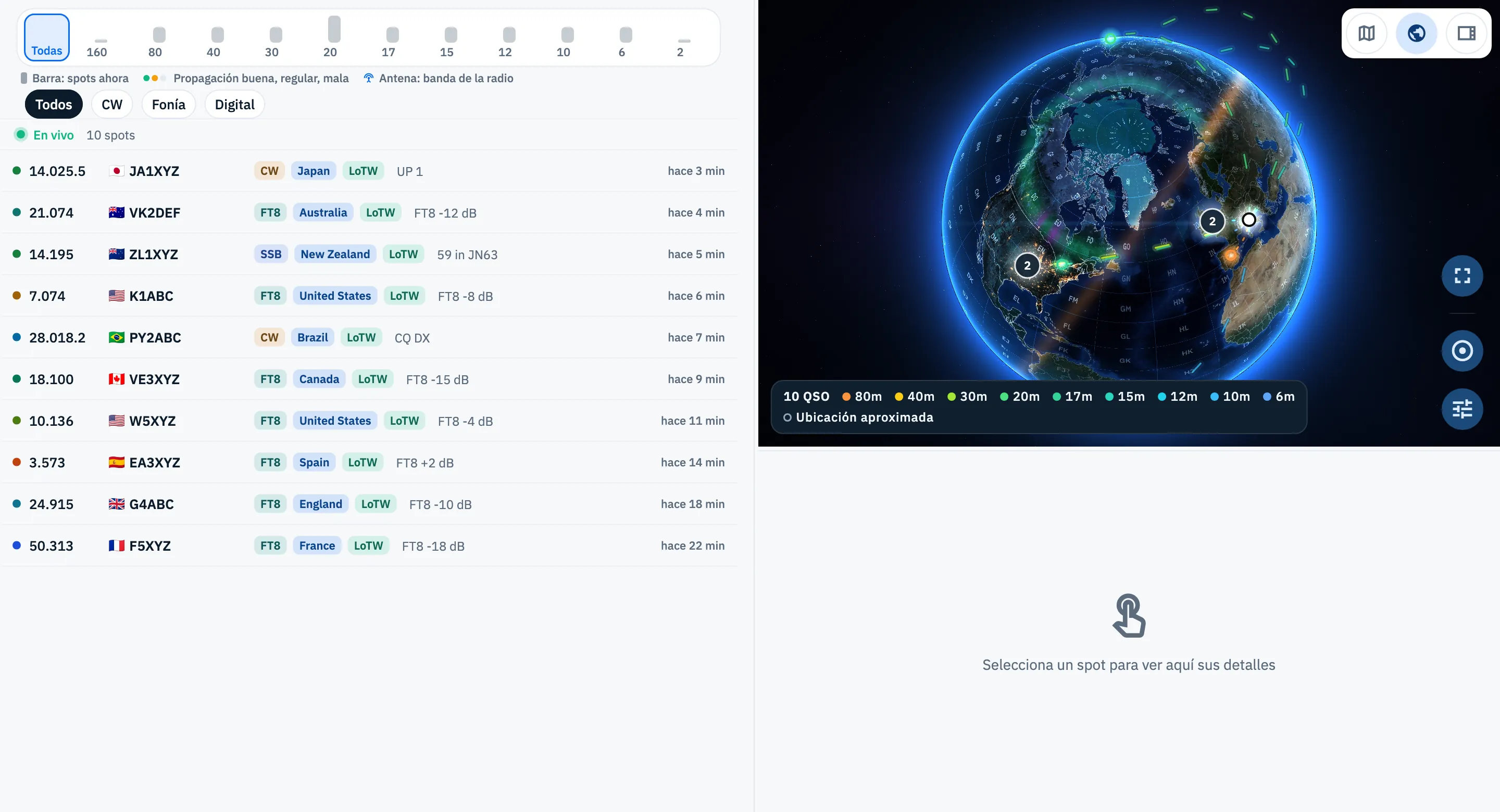
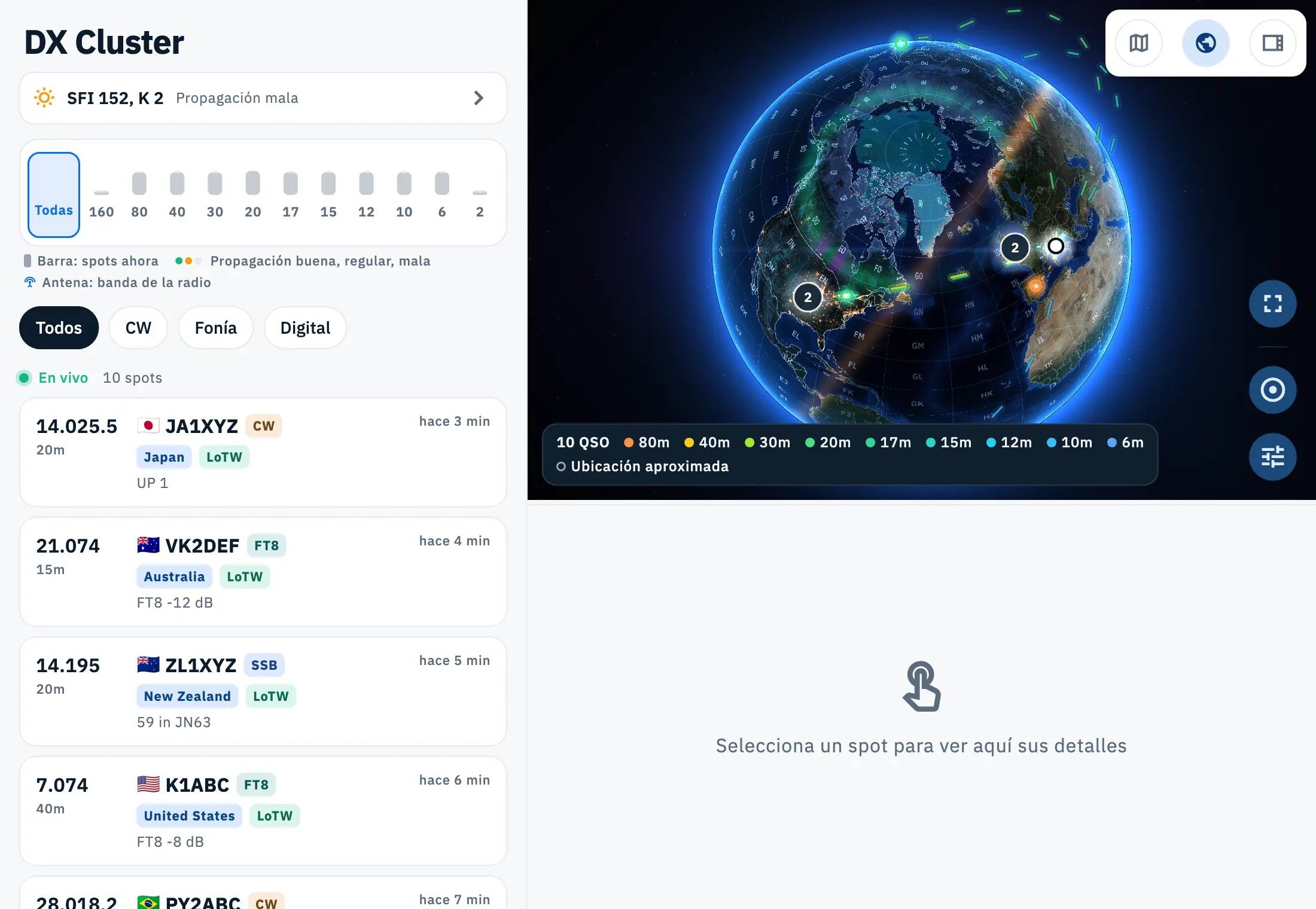
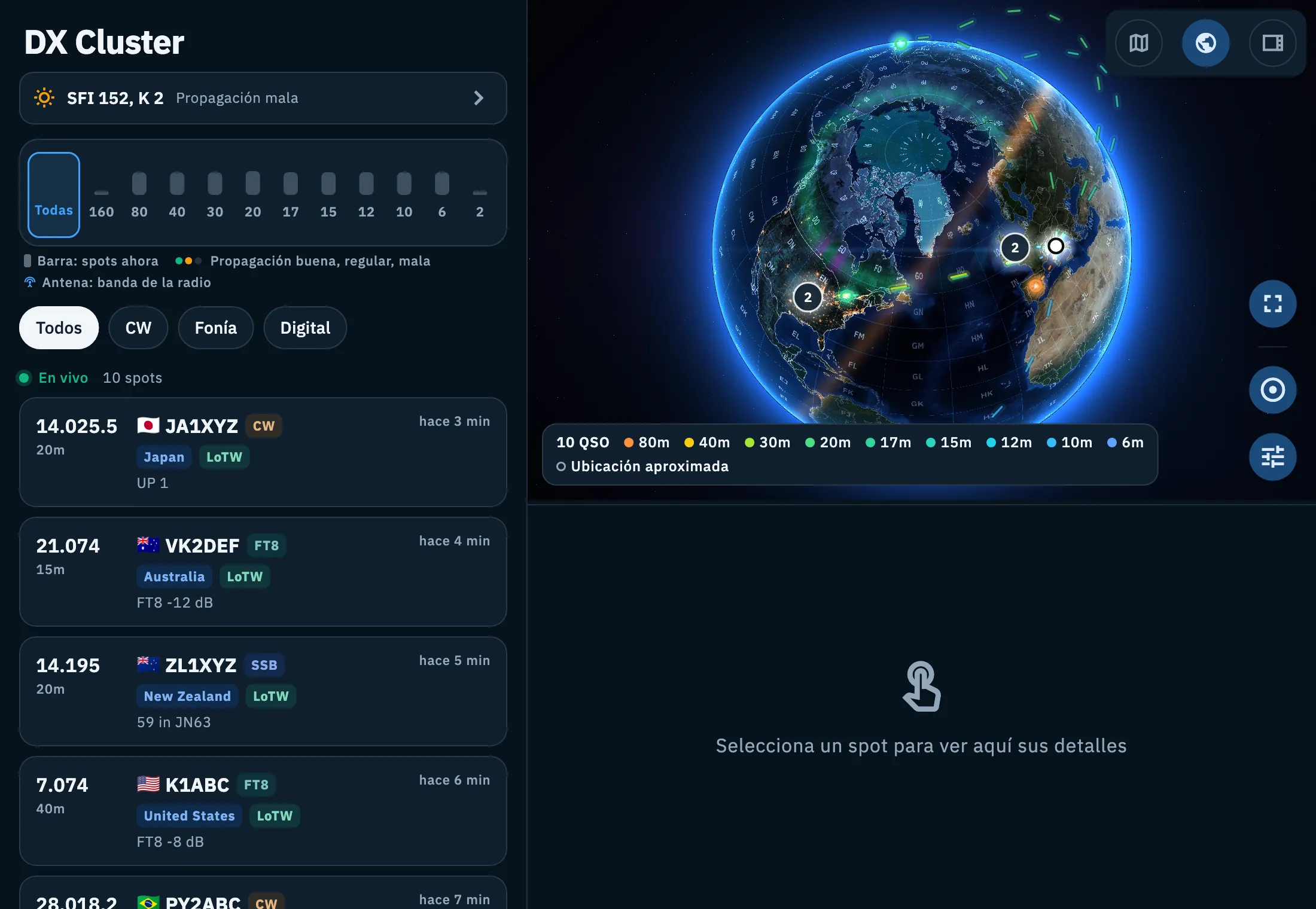
En la tablet y en una ventana de la computadora, la lista del DX Cluster tiene al lado el detalle del spot elegido, y encima del detalle puedes abrir un globo o un mapa con todos los spots de la lista. Sigue tus filtros y se actualiza en vivo, así ves de un vistazo dónde están las estaciones y en qué banda.
Lista y detalle lado a lado
Cuando la lista tiene al menos 840 px de ancho (una tablet, o un navegador en la computadora), la sección DX se divide en dos: la lista a la izquierda y el detalle a la derecha. Hasta que eliges un spot, a la derecha lees «Selecciona un spot para ver aquí sus detalles».
- Abre la sección DX.
- Toca (o haz clic en) un spot: se resalta en la lista y su detalle aparece a la derecha.
- Toca otro spot para pasar a él.
Lo que muestra el detalle está en Abrir un spot. Si en las preferencias de la radio Al tocar un spot está en Automático, la radio conectada pasa a la frecuencia del spot que eliges: consulta Sintonizar la radio desde los spots.
| Dónde | Cómo se distribuye |
|---|---|
| Tablet (iPad, tablets Android) | Una lista de 440 px de ancho con los spots en tarjetas, el detalle en el resto de la pantalla. |
| Navegador, ventana de 840 a 1200 px | Como en la tablet, si quedan al menos 840 px al lado de la barra lateral; si no, la lista es la del teléfono. |
| Navegador, ventana desde 1200 px | La disposición de la computadora: filas de una sola línea y un separador entre lista y detalle (ver más abajo). |
Abrir el globo o el mapa
Al principio no hay ningún panel abierto: lo abres cuando lo necesitas.
- Al final de la fila de modos, a la derecha, toca el icono del globo, Mostrar el globo (o el icono del mapa, Mostrar el mapa, si la última vez tenías el mapa).
- El panel se abre encima del detalle, con un poco más de la mitad de la altura de la columna derecha.
- Para cambiar de vista, usa los tres iconos de la esquina superior derecha del panel: Mapa, Globo y Ninguna (el icono del panel lateral). El que está abierto aparece relleno. Los iconos no tienen texto: los lectores de pantalla leen sus nombres.
- Para cerrar el panel, elige Ninguna: vuelve el icono al final de la fila de modos, que reabre la última vista que tenías.
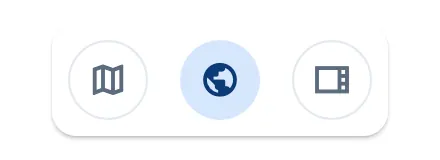
La elección se guarda en los ajustes de la app: la lista DX se vuelve a abrir con la vista que dejaste, y la lista de activaciones tiene su propia elección por separado. La primera vez, el icono abre el globo en la lista DX.
Entre el panel y el detalle hay un separador: arrástralo para dar más espacio al globo o al detalle (de un cuarto a cuatro quintos de la columna). La altura que eliges se recuerda; un doble clic en el separador la devuelve a la altura inicial.
El globo de los spots
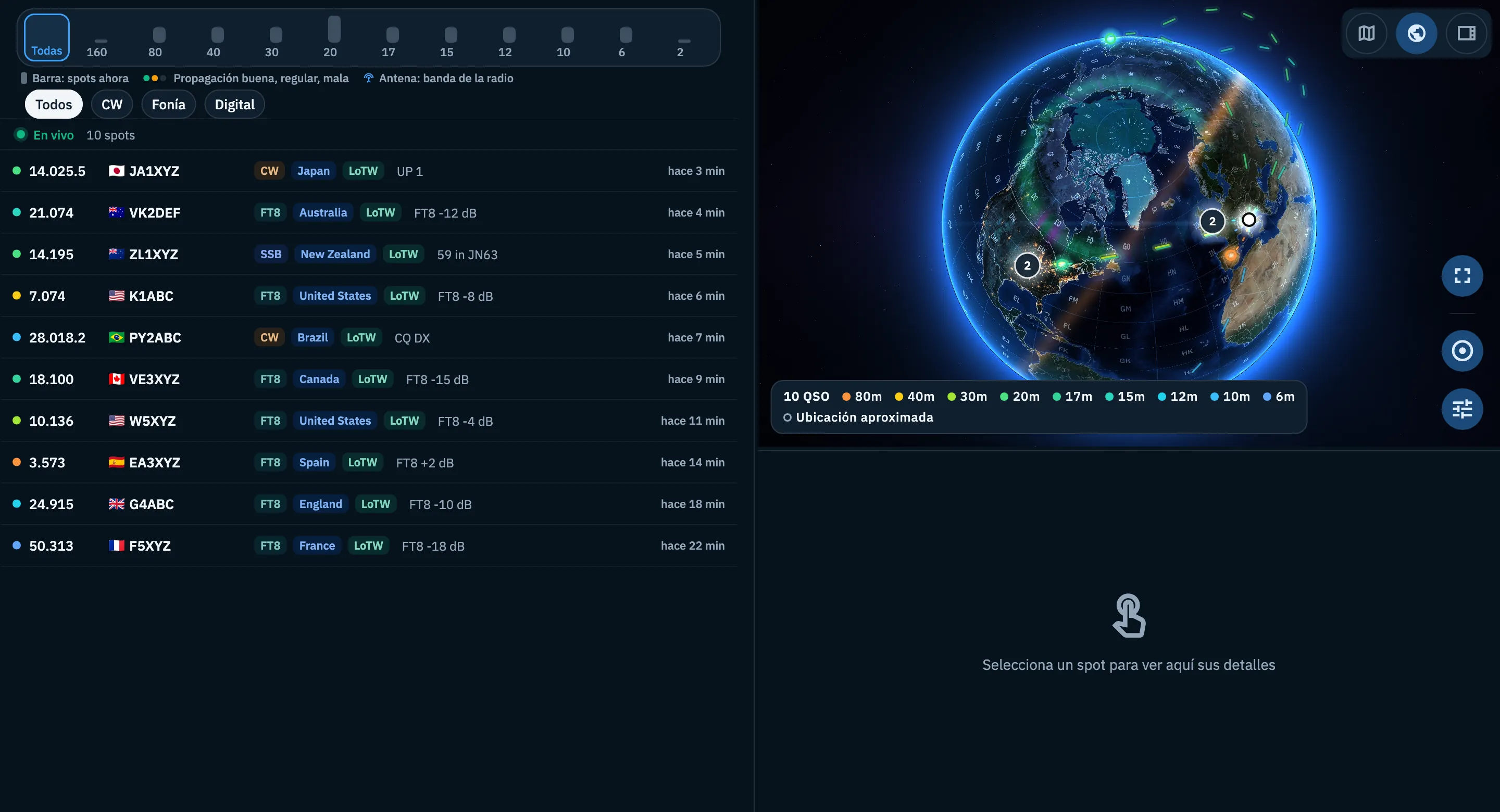
Cada spot visible en la lista es un punto en el globo, con un arco desde tu estación coloreado según la banda. La leyenda abajo a la izquierda indica el color de cada banda. El globo encuadra todos los spots y tu estación cuando se abre y cuando llegan los primeros spots.
- Girar: arrastra con un dedo o con el mouse.
- Acercar y alejar: dos dedos, la rueda del mouse, o + y − cuando el globo tiene el foco.
- Elegir un spot: tócalo en el globo. Se resalta y su detalle aparece debajo, como si lo hubieras elegido en la lista. El spot elegido en la lista también se ilumina en el globo.
- Spots superpuestos: los spots cercanos en pantalla se convierten en una burbuja con un número. Al tocar la burbuja, el globo se acerca: si sus spots están en un mismo punto, la burbuja se abre en un anillo. Si hay más de 8 en un mismo punto, se abre en cambio una lista para elegir uno.
- Mostrar todos los spots: el botón de la mira, abajo a la derecha, gira y acerca el globo para mostrarlos todos.
Con el teclado, cuando el globo tiene el foco: ← y → pasan de un spot (o una burbuja) al siguiente, Enter o Espacio lo elige. Todas las teclas están en Atajos de teclado.
Ajustes del mapa
El botón Ajustes del mapa, debajo de Mostrar todos los spots, abre dos opciones:
| Opción | Qué hace | Predeterminado |
|---|---|---|
| Líneas desde mi estación | Muestra u oculta los arcos desde tu locator hasta cada spot. Sin locator en tu perfil no se puede cambiar y debajo lees «Necesita la ubicación de la estación». | Activada |
| Color | Por banda o Por modo: cómo se colorean puntos y arcos, y qué dice la leyenda. | Por banda |
Los ajustes valen para el globo de esa lista y duran mientras la app está abierta, aunque cierres y vuelvas a abrir el panel. Cuando abres de nuevo la app, vuelven a los predeterminados.
El globo a pantalla completa
- En el globo del panel, toca Pantalla completa, el botón superior del grupo de abajo a la derecha.
- El globo ocupa toda la página, con los mismos spots, los mismos filtros y el mismo spot elegido. Arriba a la izquierda lees el nombre de la lista y cuántos spots muestra (por ejemplo «10 spots»).
- Toca un spot: vuelves al panel con ese spot elegido y su detalle abierto.
- Para volver sin elegir, toca Salir de pantalla completa (en el mismo lugar que el botón anterior), pulsa Esc, el botón Atrás del navegador o, en una tablet Android, el gesto Atrás.
No es el Globo de la barra lateral de la web (tecla G), que muestra los spots de todas las bandas y no tiene nada que elegir: para ese consulta El Globo en modo escritorio.
El mapa de los spots
La vista Mapa muestra los mismos spots en un mapa plano: un punto por spot, con el indicativo al lado, siempre en el centro del país DXCC. Al abrirse, el mapa encuadra la zona con más spots, dejando fuera los pocos más lejanos.
- Elige Mapa entre los iconos del panel.
- Desplaza y acerca el mapa con los dedos o con el mouse.
- Toca un punto: el spot queda elegido y su detalle aparece debajo. Con Al tocar un spot en Automático, la radio conectada también pasa a su frecuencia; un toque en un spot del globo, en cambio, no la mueve.
El mapa sigue los filtros y las actualizaciones de la lista igual que el globo. A diferencia del globo, necesita la red para dibujarse.
En la tablet
En la tablet, la lista, el detalle y el panel funcionan como arriba, con el tacto: la lista mantiene 440 px de ancho y el panel se abre encima del detalle.
En una ventana de la computadora
En el navegador, en una ventana de al menos 1200 px de ancho, la lista DX adopta la disposición de la computadora:
- Lista y detalle están separados por un tirador: arrástralo para ensanchar uno u otro. Empiezan a la mitad cada uno; la lista nunca baja de 400 px y siempre deja al menos 480 px al detalle. El tamaño se recuerda en el navegador.
- También puedes mover el tirador con el teclado: dale el foco con Tab y usa las flechas (← → entre lista y detalle, ↑ ↓ entre panel y detalle). Un doble clic en el tirador lo devuelve al tamaño inicial.
- La lista no tiene título grande: el nombre de la sección y los índices solares están en la barra superior.
- Los spots son filas de una sola línea. La leyenda de bandas está debajo de la franja de bandas, junto a la fila de modos; a la derecha de estas dos filas están los botones, incluido el icono que abre el globo.
- En una ventana de menos de 700 px de alto, la franja de bandas es más baja, las filas son más densas, la leyenda pasa a la primera fila de la lista y el consejo para conectar la radio se convierte en un botón junto a los filtros.
El resto del marco de la web está en Teléfono, tablet y web.
Gratis y Pro
La lista y el detalle lado a lado, el globo, el mapa y la pantalla completa son gratis.
Problemas frecuentes
No veo el icono para abrir el globo. En el teléfono, o cuando la lista tiene menos de 840 px de ancho (en el navegador cuenta el espacio al lado de la barra lateral), la lista DX no tiene panel: ensancha la ventana. Si el panel ya está abierto, el icono al final de la fila de modos no está: cambias de vista con los iconos encima del panel.
Un spot está en la lista pero no en el globo ni en el mapa. HamQSO no reconoció el país DXCC del indicativo, así que no sabe dónde colocarlo. Revisa también los filtros: el globo y el mapa muestran solo los spots visibles en la lista (consulta Filtrar los spots por banda y modo).
Muchos spots en el mismo punto. Son estaciones del mismo país, todas colocadas en su centro. Toca la burbuja para abrirla, o elige el spot desde la lista.
El globo no tiene arcos. Tu perfil no tiene locator, o desactivaste Líneas desde mi estación. Configura tu locator como se explica en Tu perfil: nombre, indicativo y locator.
«Mapa no disponible sin conexión». Abriste el mapa sin conexión. El mapa vuelve solo cuando tienes conexión; un mapa ya abierto sigue en pantalla si se cae la red. El globo funciona sin conexión. Consulta Usar HamQSO sin conexión.
No encuentro los ajustes del globo. El panel es demasiado bajo: arrastra el separador hacia abajo.