
La página de la operación
Registra los QSO y sigue una operación mientras operas: cabecera y menú, Log, Mapa y Estadísticas en teléfono, tablet y web, atajos de teclado.
FreeActualizado para HamQSO 0.1.19
En esta página
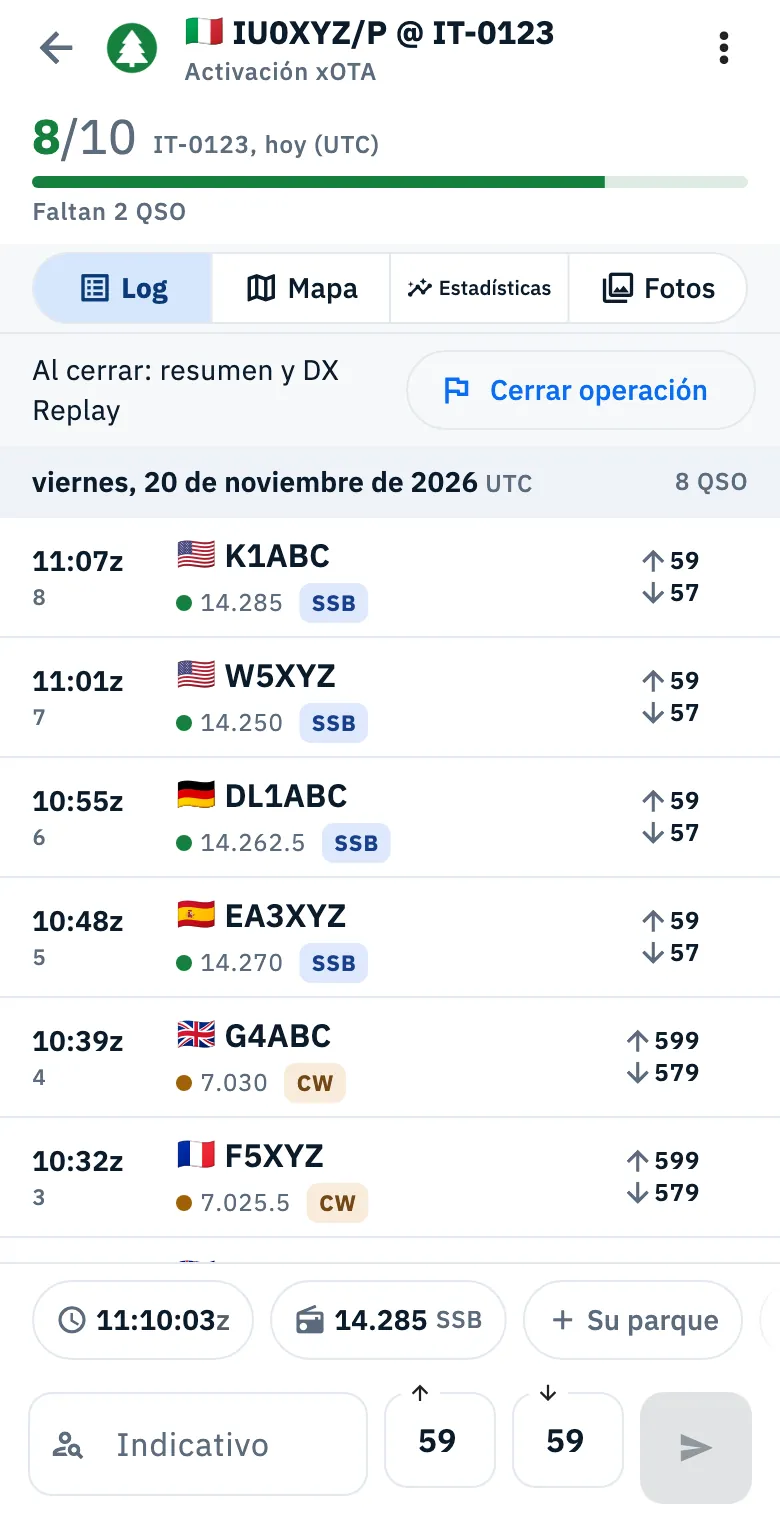
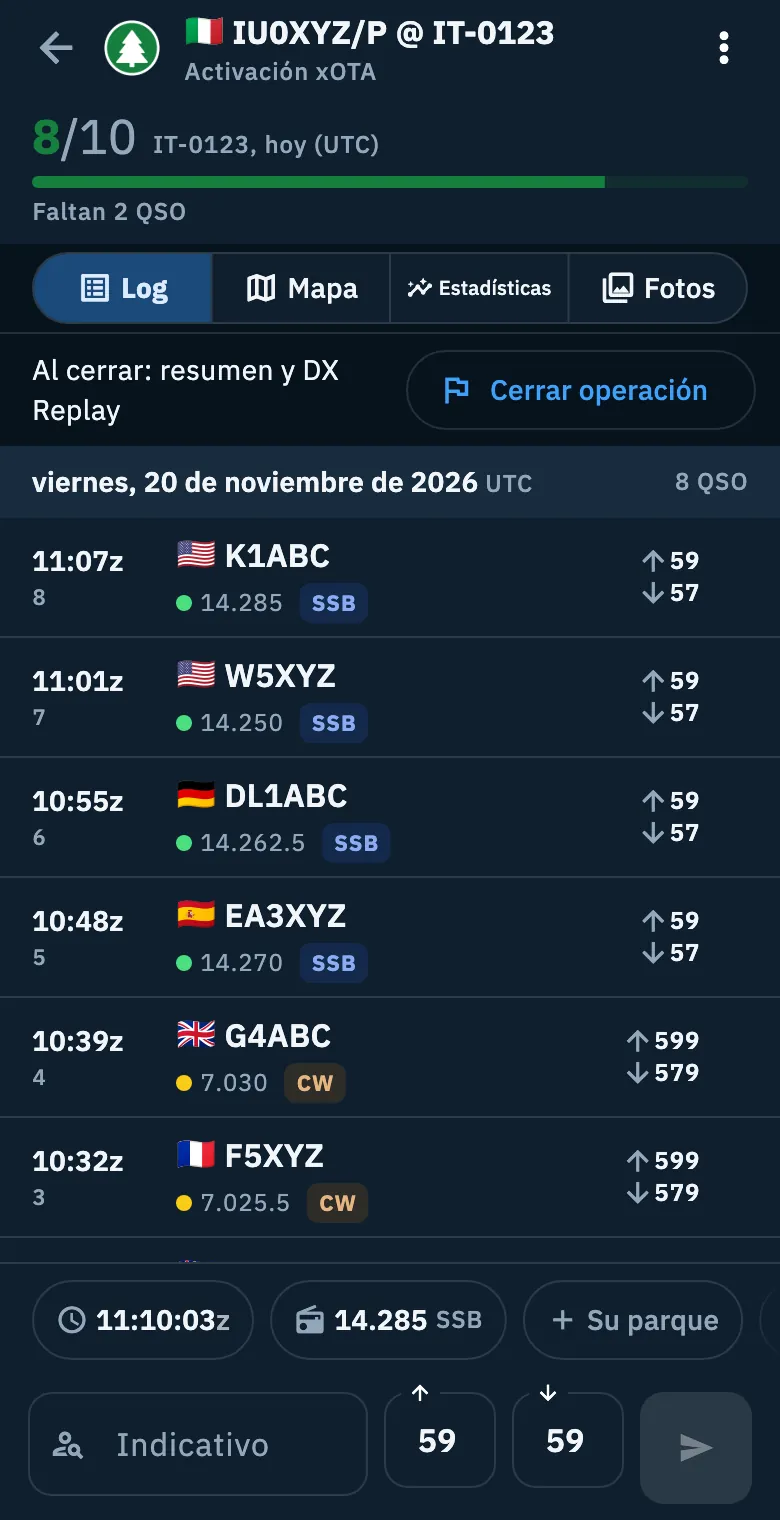
La página de la operación es donde trabajas: arriba el título y los contadores de la activación, debajo los QSO, el mapa y las estadísticas de la sesión, y abajo la barra para registrar el próximo QSO.
Abrir una operación
- Abre Log: se abre la lista de operaciones.
- Toca la tarjeta de una operación para verla, o Registrar en la operación en uso para abrirla con el campo del indicativo listo.
- En el teléfono, vuelve a la lista con la flecha de arriba a la izquierda.
Una operación abierta empieza en la sección Log; una cerrada empieza en el Resumen. En la web la dirección de la página es la de la operación, así que un enlace guardado la vuelve a abrir.
La cabecera
En la fila superior, de izquierda a derecha:
| Parte | Qué hace |
|---|---|
| Flecha atrás | Vuelve a la lista, cuando la lista no está ya al lado. En un iPad en vertical la sustituye Mostrar la lista / Ocultar la lista. |
| Marca y título | La marca del programa (POTA, SOTA, WWFF…), el título de la operación y debajo su tipo. |
| Globo con un punto verde | Solo cuando la operación está en la página en vivo: En la página en vivo: comparte el enlace. Consulta Dejar que otros sigan tu activación en vivo. |
| Spotear | Envía un spot (consulta Spotear una estación). Donde se muestra la barra lateral no está aquí, porque la barra tiene el suyo. |
| ⋮ Más acciones | El menú de la operación, abajo. |
Debajo de esta fila, en una activación con referencias, están los contadores: para cada referencia, cuánto has hecho y cuánto hace falta. POTA cuenta los QSO del día UTC, SOTA las estaciones del día UTC, WWFF los QSO de todas las activaciones de la referencia. Consulta Activar un parque POTA o una cumbre SOTA.
En el teléfono los contadores se reducen a una pequeña etiqueta junto al tipo mientras escribes, mientras miras una sección distinta del Log o cuando se alcanzan todos los umbrales. El aviso del nuevo día UTC siempre queda a la vista.
El menú Más acciones
Toca ⋮ arriba a la derecha y elige un elemento. Los elementos dependen del tipo y del estado de la operación:
| Elemento | Qué hace |
|---|---|
| Estación, etiquetas y notas | Radio, antena y potencia de la operación, sus etiquetas y notas. |
| Generar resumen | Solo en un Log de estación: crea el resumen de un periodo. |
| Ajustes de la operación | Los mismos datos que al crearla: tipo, referencias, ubicación, valores predeterminados de los QSO. Consulta Crear una operación. |
| Condiciones de las bandas | Abre la propagación: consulta Leer la propagación. |
| Exportar / Exportar ADIF | Exportar cuando la operación tiene referencias (un archivo por referencia o todo en un solo archivo), Exportar ADIF cuando no tiene. Consulta Exportar tu log en ADIF. |
| Compartir | La hoja para compartir la operación: consulta Compartir una operación y el DX Replay. |
| Enviar eQSL HamQSO | Envía eQSL para los QSO de la operación: consulta Enviar eQSL. |
| Página en vivo | El enlace de la página en vivo, para compartirlo. |
| DX Replay | Solo cuando la operación tiene su resumen (cerrada, o un Log de estación) y al menos un QSO. |
| Cerrar operación | Cierra la operación. En la activación en uso con referencias también envía el QRT. Consulta Cerrar, reabrir y eliminar una operación. |
| Estoy QRT (página en vivo) | Termina la activación anunciada en la página en vivo mientras sigue abierta. No aparece en la activación en uso con referencias, donde Cerrar operación ya envía el QRT. |
| Reabrir operación | En una operación cerrada que no está archivada, cuando se puede reabrir. |
| Archivar / Restaurar | Saca la operación de la lista principal, o la vuelve a poner. Después de Archivar ves «Operación archivada» con Deshacer. |
| Eliminar operación | Elimina la operación, en rojo al final del menú. Luego lees «Operación eliminada» y vuelves a la lista. |
Sin QSO, Exportar, Compartir y Enviar eQSL HamQSO están desactivados y dicen debajo «Aún no hay QSO».
Las secciones
Debajo de la cabecera está el selector de secciones, siempre en pantalla, también con el teclado abierto:
- Resumen: solo cuando la operación está cerrada, o en un Log de estación. Consulta Resumen, hitos y fotos de la operación.
- Log, Mapa, Estadísticas: se explican abajo.
- Fotos: las fotos de la operación, explicadas también en Resumen, hitos y fotos de la operación.
En el teléfono la barra de registro queda debajo de cada sección mientras la operación está abierta: al cambiar de sección el teclado sigue abierto. En un Log de estación, Resumen, Mapa y Estadísticas tienen arriba el Periodo (Hoy, Semana, Mes, Año); el Log siempre muestra todo.
Log
La sección Log muestra los QSO de la operación agrupados por día UTC, del más reciente al más antiguo, cada uno con su número progresivo. La cabecera del día queda arriba mientras te desplazas.
- Escribe el indicativo en la barra de abajo y pulsa Intro: el QSO se guarda (consulta Registrar un QSO).
- Toca un QSO para abrirlo y editarlo (consulta Abrir y editar un QSO).
- Para eliminarlo, desliza la fila hacia la izquierda, o mantenla pulsada y elige Eliminar QSO. Aparece «QSO con … eliminado» con Deshacer; el QSO queda en la papelera 30 días. El mismo menú también tiene Enviar eQSL HamQSO y Seleccionar, para elegir varios QSO.
Arriba en el Log de una operación abierta está la fila Cerrar operación con «Al cerrar: resumen y DX Replay». En la activación en uso la fila también dice cuánto tiempo llevas en el aire («En el aire desde hace …»), o «Aún no spoteada». Un Log de estación tiene en su lugar la fila Generar resumen.
Hasta el primer QSO lees «El primer QSO va aquí abajo»: escribe un indicativo y pulsa Intro, el QSO se guarda en el dispositivo enseguida, incluso sin conexión.
Cuando la operación está cerrada, la barra se sustituye por «Operación cerrada», «Para más QSO, reábrela» con Reabrir operación; una vez reabierta lees «Operación reabierta: vuelve a ser la que está en uso.». Una activación de otro día UTC no se puede reabrir: su Log es de solo lectura.
Mapa
La sección Mapa muestra tu estación y los QSO de la operación sobre el globo, con líneas desde tu estación.
- Abre Mapa.
- Gira y acerca el globo. Toca un punto: abajo aparece la tarjeta de su QSO, tócala para abrir el QSO. Los QSO cercanos forman un número que tocas para acercarte o ver su lista.
- Toca Pantalla completa para un mapa más grande; sal con Salir de pantalla completa.
- Toca Ajustes del mapa para encender o apagar Líneas desde mi estación y elegir el Color (Por banda o Por modo). Mostrar todos los QSO vuelve a encuadrar todos los puntos.
Abajo a la izquierda la leyenda dice cuántos QSO hay, los colores de las bandas o de los modos y, si los hay, los puntos en Ubicación aproximada. Sin la ubicación de la operación las líneas están apagadas con «Necesita la ubicación de la estación».
Encima del mapa pueden aparecer notas:
- «Añade el locator de la operación para ver las líneas desde tu estación.»: la operación no tiene ubicación.
- «Ubicación exacta para N de M QSO: los demás están en su domicilio, su estado o su país.»: los QSO sin locator se colocan en una ubicación estimada.
- «Ubicación exacta para N de M QSO. Vincula QRZ.com o HamQTH para ver dónde están los corresponsales.» con Vincular una cuenta: consulta QRZ.com y la búsqueda de indicativos.
- «N de M QSO con ubicación»: los QSO sin ninguna ubicación no se muestran.
En el teléfono, tocar el mapa cierra el teclado.
Estadísticas
La sección Estadísticas se actualiza con cada QSO, durante la operación y después.
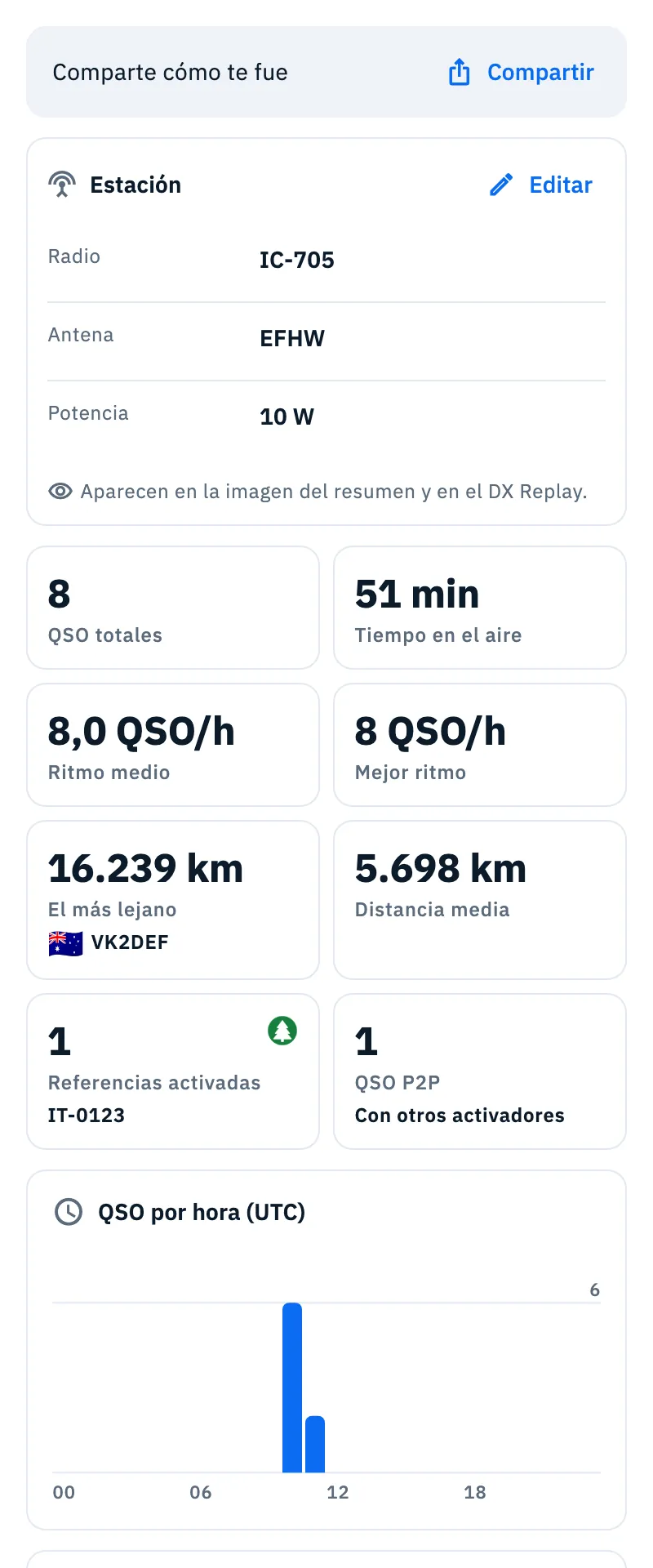
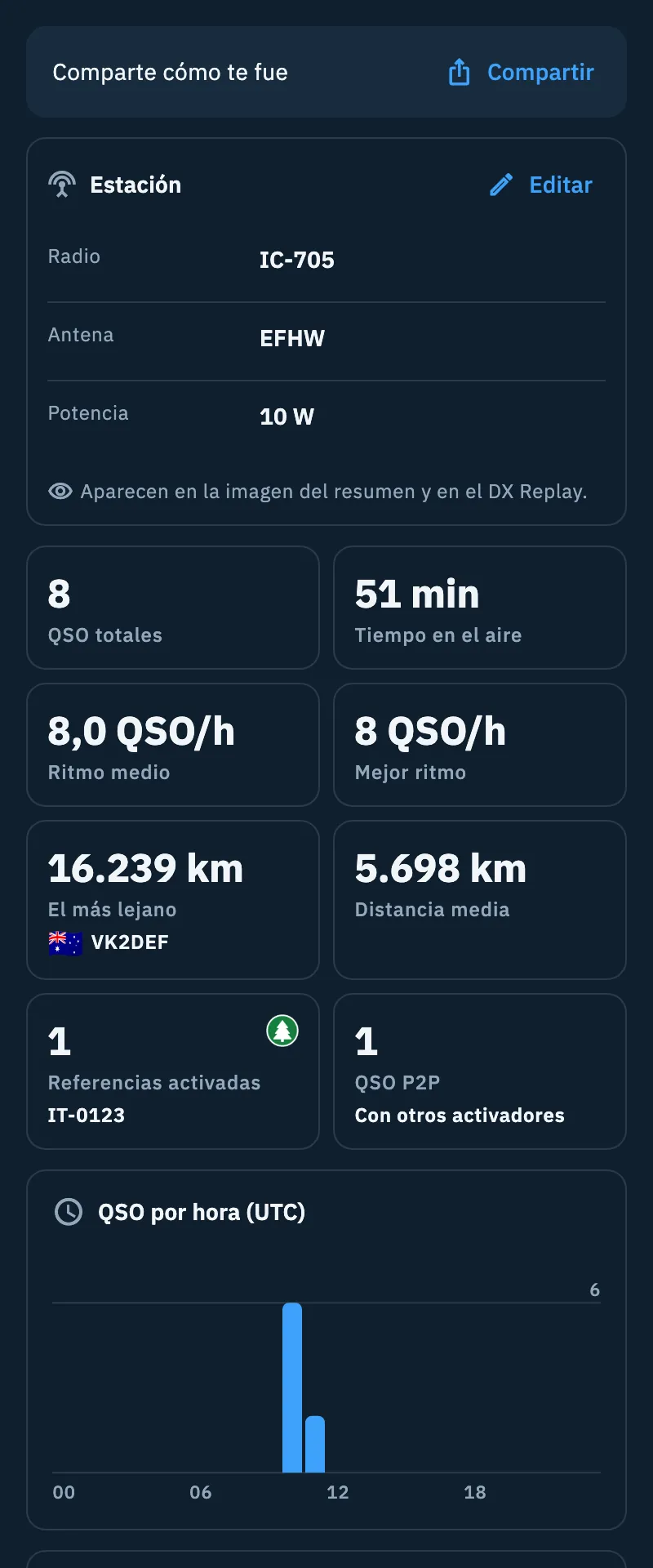
De arriba abajo:
- «Comparte cómo te fue» con Compartir, que abre la hoja para compartir.
- Estación: radio, antena y potencia de los QSO, con Añadir para los que faltan y Editar. Aparecen en la imagen del resumen y en el DX Replay. Debajo, las notas de la operación: tócalas para editarlas.
- Los recuadros: QSO totales, Tiempo en el aire, Ritmo medio, Mejor ritmo (en QSO/h), El más lejano con su bandera, Distancia media y, cuando la operación tiene referencias, Referencias activadas y QSO P2P («Con otros activadores»).
- QSO por hora (UTC), luego Bandas y Modos (con el más usado), Países trabajados con banderas y Estados de EE. UU. trabajados sobre 50.
Las distancias desde una ubicación estimada llevan «≈» delante; Distancia media dice cuántas son estimadas («estimada: N de M») y El más lejano dice de dónde viene la ubicación («por el país», «por el estado», «por el callbook»). Si la operación no tiene tu ubicación lees «Falta tu locator: sin él, ninguna distancia.»: toca Indicar el locator y guárdalo en los ajustes de la operación.
En el teléfono con el teclado abierto la sección se vuelve compacta: cuatro números (QSO totales, mejor ritmo, tiempo en el aire, el más lejano) y el gráfico por hora. Sin QSO lees «Las estadísticas llegan con el primer QSO», con la Estación ya ahí para rellenar.
En la tablet
Cuando la operación tiene al menos 840 puntos de ancho, la página se divide en dos: el Log con su barra de registro a la izquierda, las otras secciones a la derecha (Resumen cuando lo hay, Mapa, Estadísticas y Fotos). La columna derecha empieza en el Resumen cuando lo hay, si no en el Mapa. Un QSO tocado en el Log o en el mapa se abre en la columna derecha; al cerrarlo vuelve la sección en la que estabas.
En la web: tabla e inspector
En la web, con una ventana de al menos 1200 puntos de ancho, la operación se convierte en un log de teclado: la barra de registro arriba, la tabla de los QSO debajo y el inspector a la derecha. En una ventana más estrecha la página es como en una tablet o un teléfono.
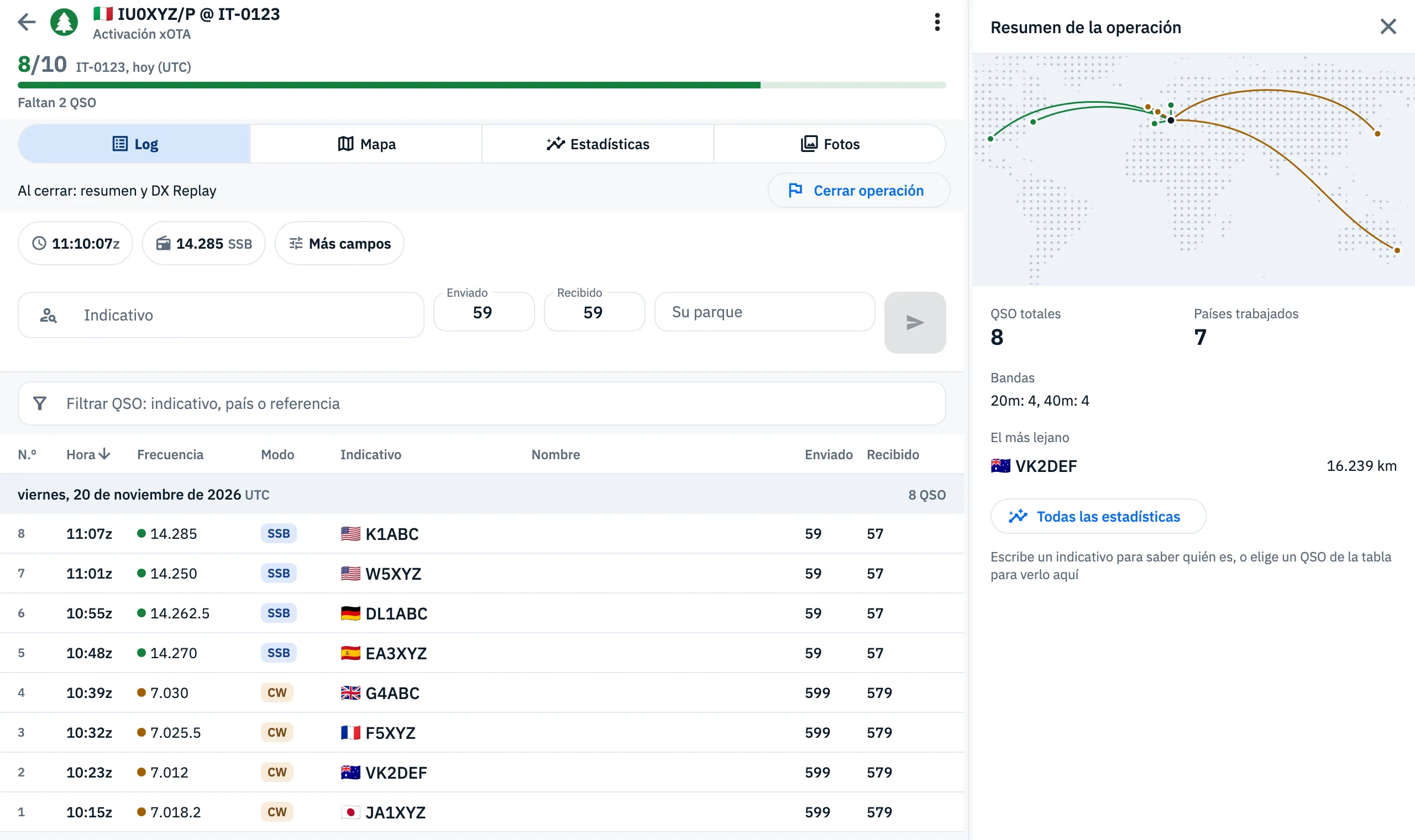
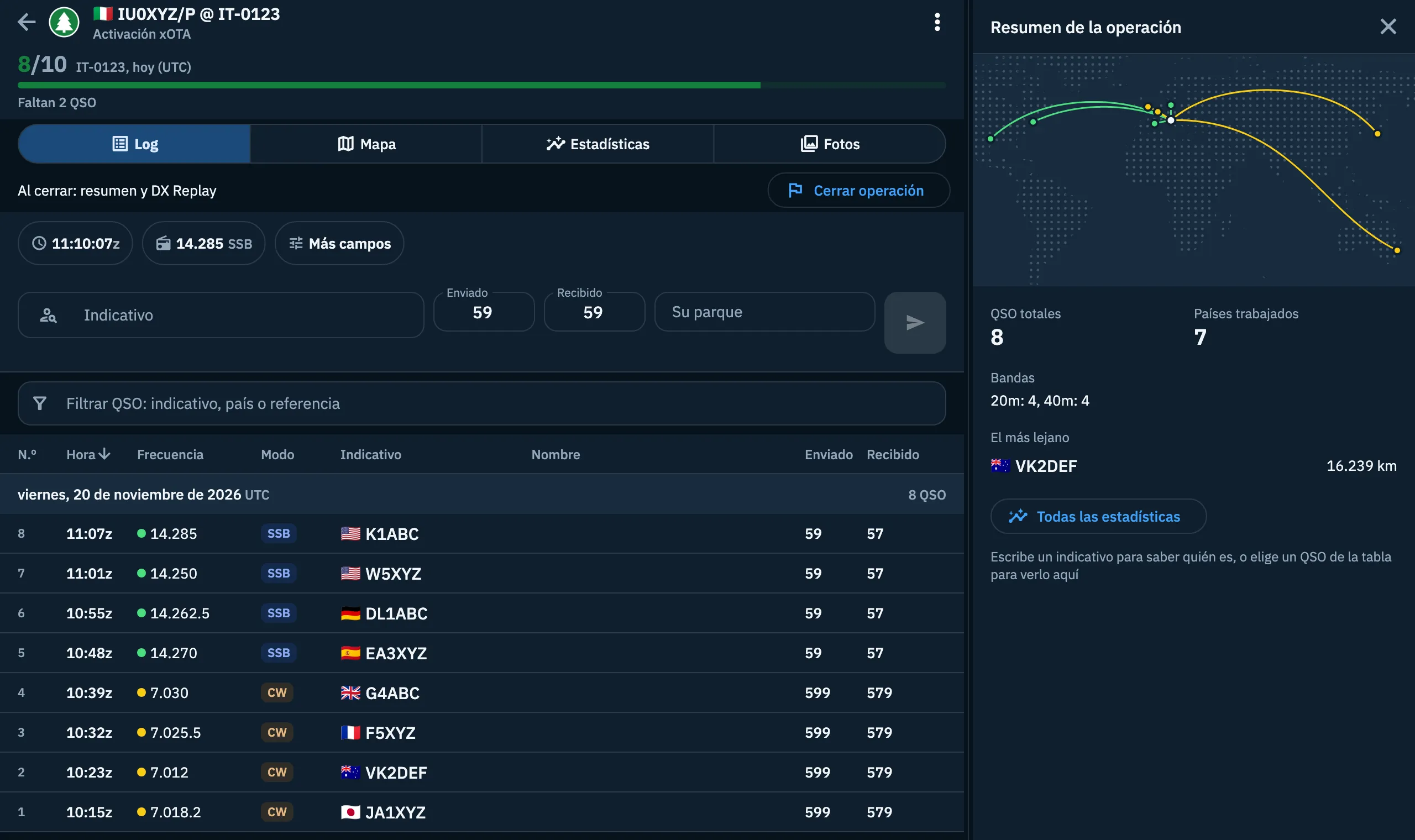
- Escribe el indicativo en la barra de arriba y pulsa Enter para guardar.
- Haz clic en el título de una columna para ordenar la tabla; un segundo clic invierte el orden. Ordenada por hora, la tabla mantiene los días UTC.
- Escribe en Filtrar QSO: indicativo, país o referencia para reducir la tabla; Enter en el filtro va a la primera fila.
- Haz clic en un QSO (o selecciónalo y pulsa Enter) para abrirlo en el inspector; ciérralo con Esc o ✕.
El inspector muestra una sola cosa a la vez:
- mientras escribes un indicativo, quién es (consulta Quién es la estación y los duplicados);
- el QSO abierto, con el anterior y el siguiente;
- si no, el Resumen de la operación: el mapa de los QSO, QSO totales, Países trabajados, Bandas, El más lejano y Todas las estadísticas, que abre la sección Estadísticas.
Cuando hay espacio el inspector está al lado de la tabla (400 puntos de ancho, arrastra su borde para cambiar el tamaño). ✕ (Cerrar el inspector) lo pliega en una franja; la elección se recuerda. En una ventana estrecha solo queda la franja: Abrir el inspector lo abre sobre la tabla, y Esc, ✕ o un clic fuera lo cierran.
Las columnas se adaptan al ancho: hora, frecuencia, modo, indicativo y reportes están siempre; el nombre aparece cuando hay espacio, el número progresivo desaparece cuando la tabla es estrecha (en un concurso siempre queda) y, más estrecha todavía, los dos reportes comparten una columna. Mapa y Estadísticas ocupan el lugar de la tabla, y un punto del mapa abre su QSO en el inspector. Con la tabla vacía lees «El primer QSO va aquí arriba»; con un filtro que no encuentra nada, «Ningún QSO con «…»».
Atajos de teclado
Funcionan en la sección Log en la web, con una ventana ancha. En un Mac usa ⌘ y ⌥ en lugar de Ctrl y Alt.
| Teclas | Qué hacen |
|---|---|
| ↑ ↓ o J K | QSO anterior o siguiente (con la tabla activa). Con un QSO abierto, el inspector lo sigue. |
| Enter | Abre el QSO en el inspector (con la tabla activa). |
| Delete o ⌫ | Mueve el QSO a la papelera, con Deshacer (con la tabla activa). |
| Ctrl+Z | Deshace la última eliminación (con la tabla activa). |
| Alt+F | Abre la fila de la frecuencia, desde cualquier campo de la barra. |
| / | Filtra los QSO de la operación (fuera de un campo de texto). |
| Esc dos veces | La primera borra lo que escribiste; con la barra vacía vas a la tabla, sobre el último QSO guardado. |
| N | Nueva operación (fuera de un campo de texto). |
| Ctrl+Enter | Usa la sugerencia: la estación spoteada en la frecuencia del QSO. Funciona también mientras escribes en la barra, y no guarda el QSO. |
Con el selector de secciones activo, las teclas de 1 a 5 abren una sección y ← → pasan a la siguiente. Todas las teclas están en Atajos de teclado.
Solución de problemas
| Mensaje o problema | Qué hacer |
|---|---|
| «Esta operación ya no existe» | La operación se eliminó, quizá en otro dispositivo. Toca Todas las operaciones para volver a la lista. |
| La barra se sustituye por «Operación cerrada» | Toca Reabrir operación. Si está archivada, primero usa Restaurar en el menú. Si el botón no está, es una activación de otro día UTC: crea otra operación para los nuevos QSO. |
| Exportar, Compartir y Enviar eQSL HamQSO están desactivados | Dicen «Aún no hay QSO»: registra al menos un QSO. |
| «No se pudo cargar el mapa» | Toca Reintentar. |
| «No se pudieron calcular las estadísticas» | Toca Reintentar. |
| No hay líneas en el mapa | Lee la nota «Añade el locator de la operación…»: indica la ubicación en Ajustes de la operación. |
| «Falta tu locator: sin él, ninguna distancia.» | Toca Indicar el locator y guarda. |
| «No se pudo eliminar el QSO. Inténtalo de nuevo.» | La eliminación falló: inténtalo de nuevo. |
| «No se puede eliminar: el QSO está confirmado en HamQSO.» | Un QSO confirmado en HamQSO no se puede eliminar y su fila no se desliza. |
| «No se puede eliminar: N QSO están confirmados en HamQSO.» | La operación contiene QSO confirmados en HamQSO y no se puede eliminar. |
| «No se ha podido completar la acción, inténtalo de nuevo» | Una acción del menú falló: inténtalo de nuevo. |