
Mi estación: tus radios y antenas
Ten la lista de tus radios y antenas, igual en todos tus dispositivos: búscalas, fíltralas, reordénalas, duplícalas y elimínalas.
Free y ProActualizado para HamQSO 0.1.19
En esta página
Mi estación es la página con tus radios y tus antenas. Las guardas una vez y las encuentras iguales en el teléfono, la tablet y la web; luego las eliges en tus operaciones, y el nombre, el modelo y la potencia de la radio pasan solos a tus QSO.
Abrir Mi estación
- Abre Perfil.
- Toca la tarjeta Mi estación («Gestiona tus radios y antenas»).
También llegas desde otros puntos de la app:
- desde el panel de la radio conectada, con Ajustes de la radio (consulta El panel de la radio);
- en la web, desde la entrada Mi estación de la barra lateral, que solo aparece en los navegadores que pueden llegar a una radio.
Las pestañas Radios y Antenas
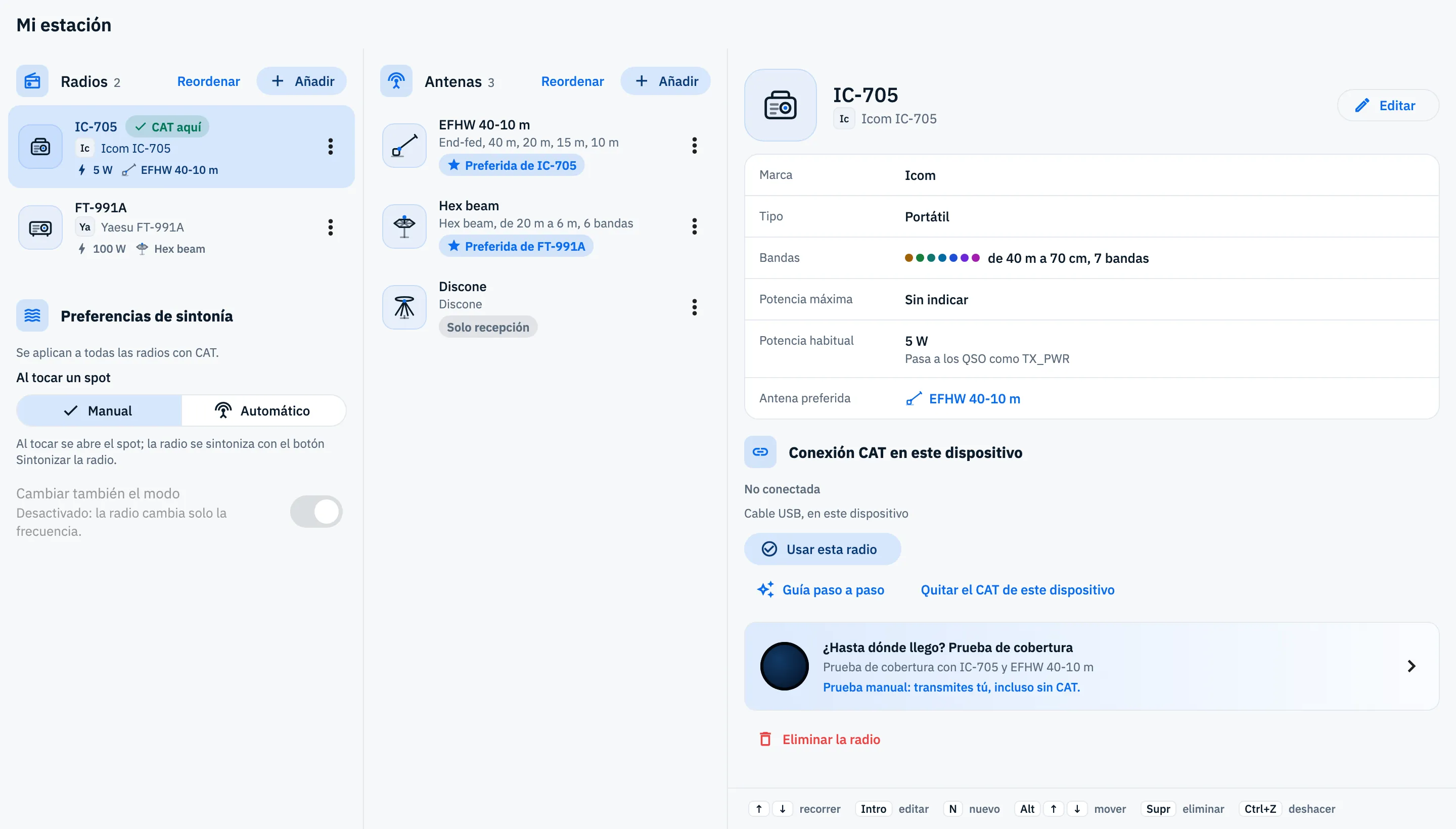
La página tiene dos listas, Radios y Antenas, cada una con su número de elementos junto al nombre.
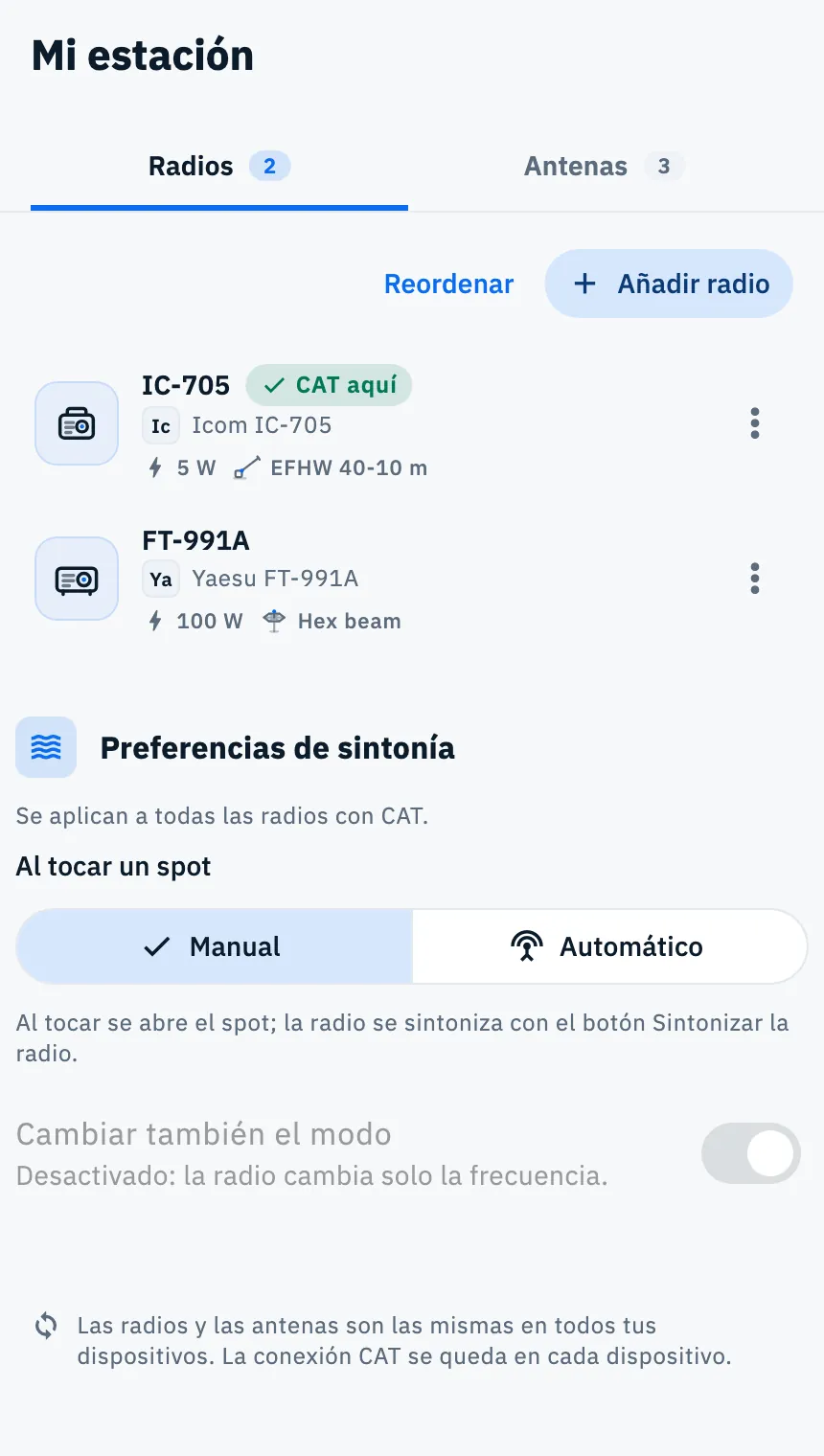
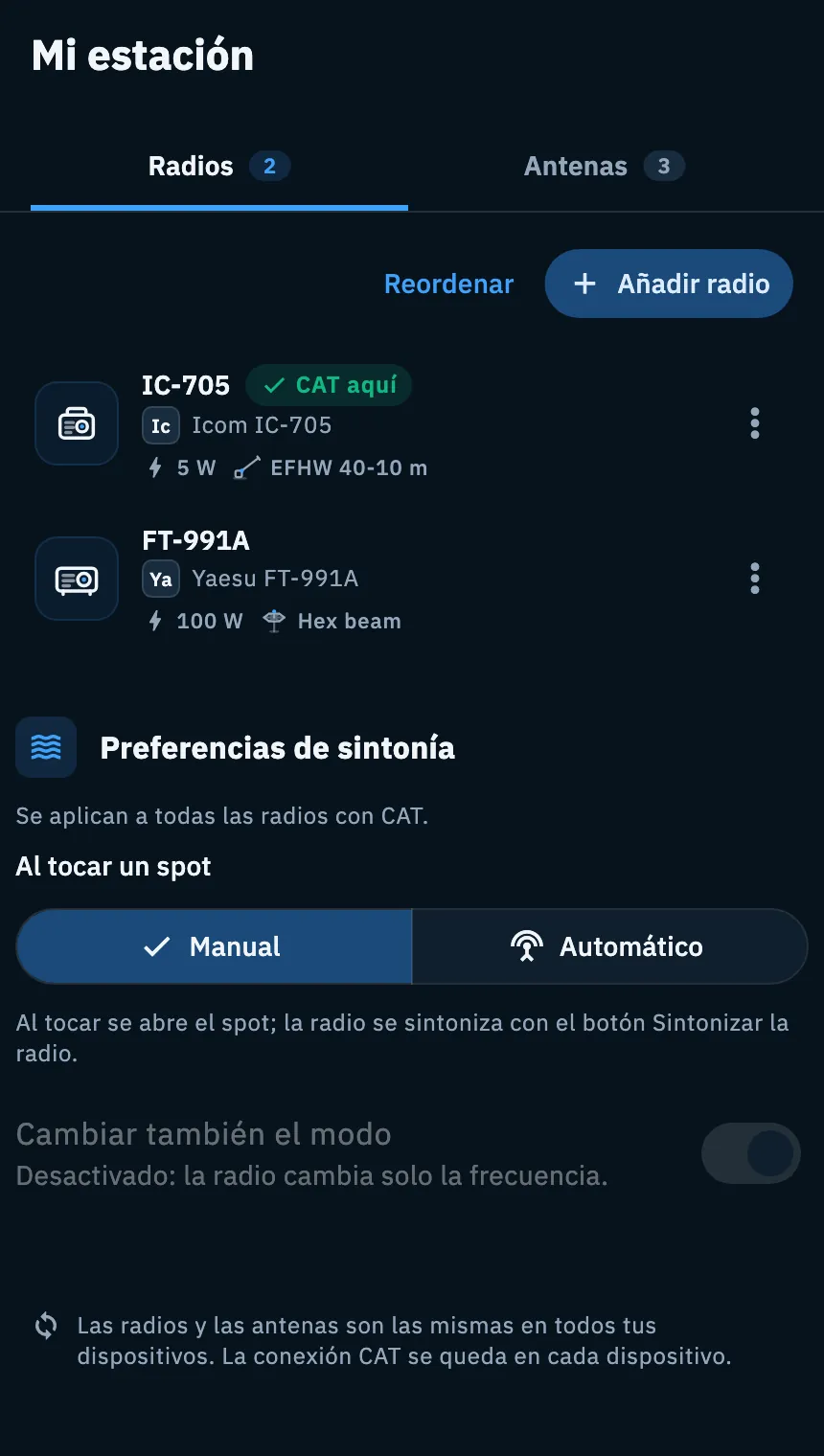
- Toca Radios o Antenas para pasar de una lista a la otra.
- Toca Añadir radio o Añadir antena para guardar una nueva (consulta Añadir una radio y Añadir una antena).
- Toca una radio para ver sus datos y la conexión CAT de este dispositivo: en el teléfono se abre su página, en la tablet y en la web el detalle al lado.
- Toca una antena: en el teléfono se abre su editor, en la tablet y en la web el detalle al lado.
Cada fila te dice de un vistazo lo que guardaste:
| Fila | Qué muestra |
|---|---|
| Radio | El icono de su tipo, el nombre, la píldora verde CAT aquí si la radio tiene CAT en este dispositivo, la marca y el modelo (o «Modelo sin indicar»), la potencia habitual en W y la antena preferida (o «Ninguna antena preferida»). |
| Antena | El icono de su tipo, el nombre, el tipo y las bandas (por ejemplo «End-fed, 40 m, 20 m, 15 m, 10 m»; con más de 4 bandas «de 20 m a 6 m, 6 bandas»), la píldora «Preferida de IC-705» (o «Preferida de 2 radios») y la píldora Solo recepción para las antenas que sirven solo para recibir. |
Debajo de la lista de radios están las Preferencias de sintonía, que valen para todas las radios (consulta Sintonizar la radio desde los spots). En el teléfono y en la tablet, al final de la página, una nota te recuerda: «Las radios y las antenas son las mismas en todos tus dispositivos. La conexión CAT se queda en cada dispositivo.»
Cuando una lista está vacía, la página dice «Ninguna radio guardada» o «Ninguna antena guardada» y te ofrece Añadir tu primera radio o Añadir tu primera antena.
Buscar y filtrar
Cuando una lista tiene 8 elementos o más, debajo de su encabezado aparecen un campo de búsqueda y unos filtros.
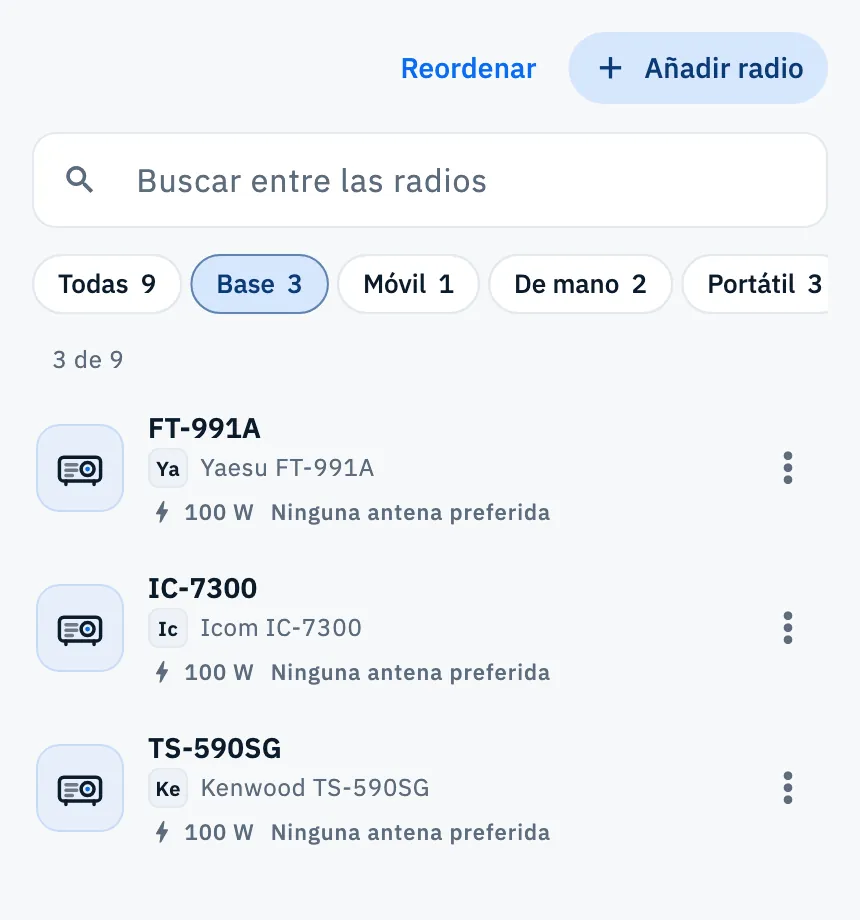
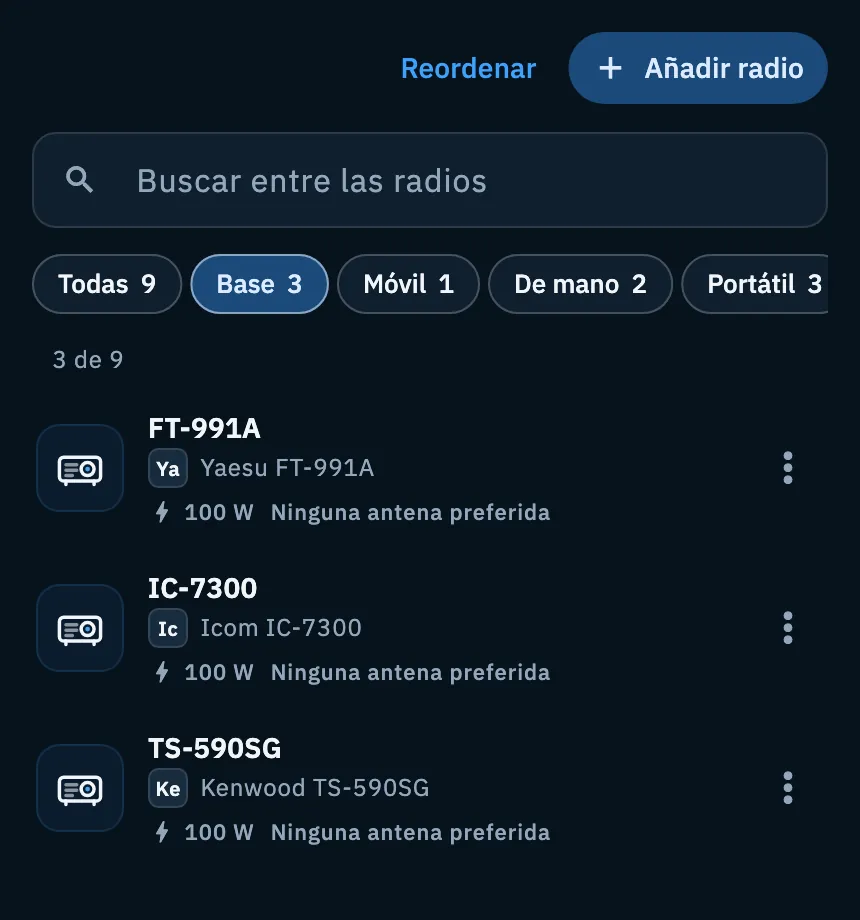
- Escribe una o más palabras en Buscar entre las radios o Buscar entre las antenas: se quedan las filas que contienen todas las palabras. En las radios la búsqueda mira nombre, modelo, marca y tipo; en las antenas nombre, tipo y bandas.
- Toca un filtro para ver solo un tipo de radio (Base, Móvil, De mano, Portátil, SDR) o una familia de antenas (Filares, Verticales, Direccionales, Loops, Solo recepción, Móviles y portátiles, Otras). Todas vuelve a mostrarlo todo.
- Toca la ✕ (Borrar la búsqueda) o pulsa Esc para vaciar el campo.
Cada filtro lleva su número de elementos, y solo aparecen los tipos o las familias que tienes de verdad (al menos dos distintos). Con una búsqueda o un filtro activo, la línea sobre la lista te dice cuántas filas ves, por ejemplo «3 de 9». Si no queda nada, lees «No se encontró ninguna radio» o «No se encontró ninguna antena»: toca Mostrar todas para quitar la búsqueda y el filtro.
La búsqueda y el filtro no cambian el orden que elegiste y no se guardan: la próxima vez que abras la página la lista vuelve a estar completa. Una radio o una antena que acabas de añadir también quita la búsqueda y el filtro, así la ves enseguida.
Reordenar radios y antenas
El orden es el tuyo, y es el mismo en todos tus dispositivos.
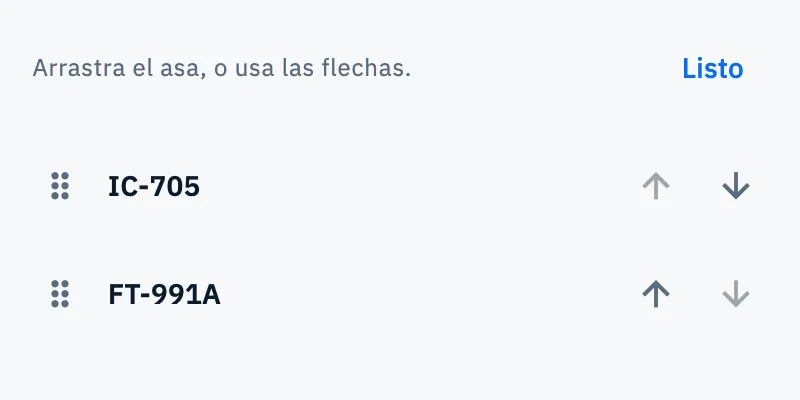
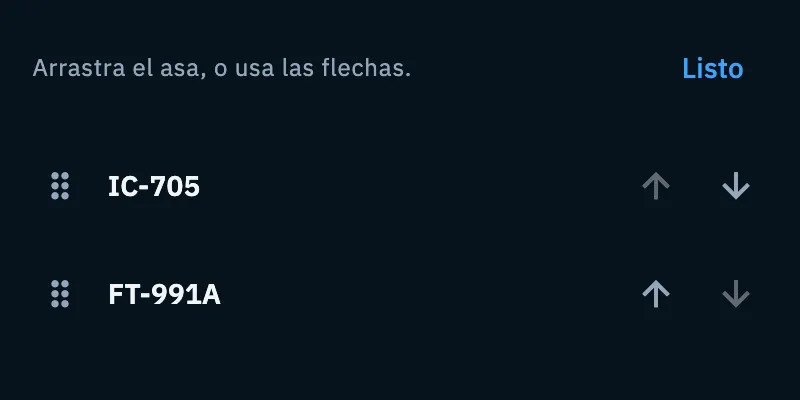
- Toca Reordenar en el encabezado de la lista (aparece cuando la lista tiene al menos 2 elementos).
- Arrastra una fila por su asa, o usa las flechas de cada fila (subir, bajar y, con 8 elementos o más, mover al principio).
- Toca Listo para volver a la lista normal.
Mientras reordenas, las filas muestran solo el nombre, y la búsqueda, los filtros y las preferencias de sintonía desaparecen: el orden se cambia en la lista completa. Para mover una sola fila un puesto también puedes usar Subir y Bajar en el menú de la fila.
Editar, duplicar y eliminar
Cada fila tiene un botón ⋮ (Más acciones para y el nombre). En el teléfono abre un panel desde abajo con el nombre arriba; en la tablet y en la web, un menú.
| Acción | Qué hace |
|---|---|
| Editar | Abre el editor de la radio o de la antena. Después de guardar lees «IC-705 actualizada en todos tus dispositivos.» |
| Duplicar | Crea una copia justo debajo del original, con «(copia)» después del nombre, y lees «IC-705 (copia) creada». La copia de una radio no tiene CAT. |
| Subir, Bajar | Mueve la fila un puesto; solo aparecen cuando la fila puede moverse en esa dirección. |
| Eliminar | Quita la radio o la antena enseguida de todos tus dispositivos. |
También encuentras Eliminar la radio al final de la página de una radio, y Eliminar la antena al final del detalle de una antena en la tablet y en la web.
Cuando eliminas:
- La barra de abajo lo confirma, por ejemplo «IC-705 eliminada de todos tus dispositivos. El CAT de las demás radios se queda en cada uno.» Si la radio estaba conectada, se desconecta.
- Para una antena que era la preferida de una radio, la barra lo dice: «EFHW 40-10 m eliminada de todos los dispositivos. Era la antena preferida de IC-705.»
- Si te equivocaste, toca Deshacer en la barra: la radio o la antena vuelve a su sitio, y una antena vuelve a ser también la preferida de sus radios («EFHW 40-10 m ha vuelto.»).
En todos tus dispositivos
Las radios, las antenas, su orden y la radio propuesta para cada tipo de operación son de tu cuenta: con la misma cuenta las encuentras en el teléfono, la tablet y la web (consulta Tu log en todos tus dispositivos). En cambio, se quedan en cada dispositivo:
- la conexión CAT de cada radio: en otro dispositivo la radio llega sin CAT, y allí la conectas con Conectar por CAT (consulta Conectar tu radio);
- la radio en uso y las preferencias de sintonía.
Si eliminas, en otro dispositivo, la radio que estás usando aquí, también se desconecta aquí. Los QSO ya registrados no cambian cuando editas o eliminas una radio o una antena: el editor de la radio te lo recuerda con «Cambia en todos tus dispositivos. Los QSO ya guardados se quedan como están.», el de la antena con «Cambia en todos tus dispositivos. Los QSO ya guardados conservan el nombre de entonces.»
La página funciona también sin red. Arriba lees «Sin red: la lista es la de la última vez. Los cambios se envían cuando vuelva la red; el CAT funciona también sin red.» Después de guardar una radio, la barra dice «IC-705 guardada aquí. Llegará a tus otros dispositivos cuando vuelva la red.», y las filas con cambios todavía sin enviar muestran Por sincronizar (consulta Usar HamQSO sin conexión).
Gratis y Pro
Teléfono, tablet y web
- Teléfono: dos pestañas, Radios y Antenas. Mientras te desplazas, el título y las pestañas se quedan fijos arriba (en Reordenar también la fila con Listo); cada pestaña recuerda dónde estabas. Los filtros se desplazan en horizontal.
- Tablet (840 puntos de ancho o más): a la izquierda las pestañas, la búsqueda y la lista, a la derecha el detalle de la fila que tocas. Los filtros ocupan varias líneas.
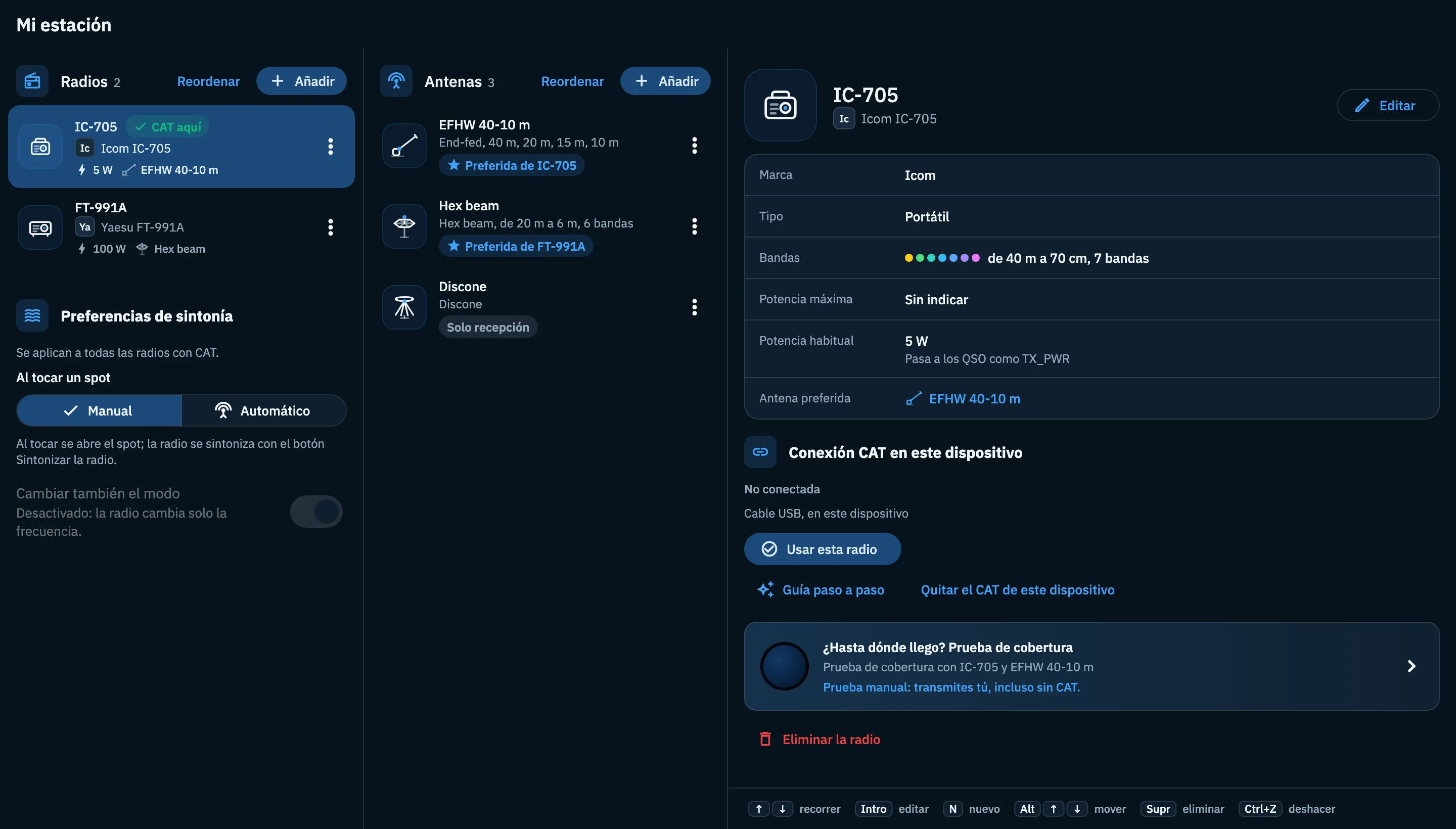
- Web (una ventana de al menos 1200 puntos de ancho): Radios, Antenas y el detalle uno al lado del otro en tres columnas, sin pestañas; el botón para añadir se llama Añadir. Al pie del detalle una leyenda enumera las teclas. En una ventana más estrecha la web usa la disposición de la tablet o del teléfono.
Consulta también Teléfono, tablet y web.
Atajos de teclado
En la web, en la vista de tres columnas, también puedes gestionar radios y antenas desde el teclado. Las teclas no hacen nada mientras escribes en un campo o con un editor abierto.
| Teclas | Qué hacen |
|---|---|
| ↑ ↓ o K J | Fila anterior o siguiente |
| ← → | Columna de las radios o de las antenas |
| Alt + ↑ ↓ | Mover la fila arriba o abajo, sin entrar en Reordenar |
| Enter | Editar |
| Del o Backspace | Eliminar |
| N | Nueva radio o antena |
| ⌘ Z o Ctrl Z | Deshacer la última eliminación, incluso cuando la barra ya ha desaparecido |
| ↓ en el campo de búsqueda | Ir al primer resultado |
En el editor de una radio o de una antena, en cualquier dispositivo con teclado, ⌘ Enter o Ctrl Enter guarda los cambios. En las pestañas (teléfono y tablet con teclado) ← → pasan a la otra pestaña, Home y End van a Radios o Antenas. Todas las teclas están también en Atajos de teclado.
Problemas frecuentes
- No veo la búsqueda ni los filtros. Aparecen a partir de 8 elementos, y desaparecen en Reordenar. Los filtros aparecen solo si tienes al menos dos tipos (o familias) distintos.
- No veo «Reordenar». La lista necesita al menos un segundo elemento.
- «No se encontró ninguna radio». La búsqueda o el filtro lo ocultan todo: toca Mostrar todas.
- La radio llegó a mi otro dispositivo pero sin CAT. Es normal: el CAT se queda en cada dispositivo. Abre la radio y toca Conectar por CAT.
- Una fila dice «Por sincronizar». El cambio está guardado aquí y se envía cuando vuelva la red; no tienes que hacer nada.
- Eliminé la radio equivocada. Toca Deshacer en la barra; en la web también puedes usar ⌘ Z o Ctrl Z más tarde.
- En la web no aparece Mi estación en la barra lateral. El navegador no puede llegar a una radio (por ejemplo Safari o Firefox): ábrela desde la tarjeta en Perfil. Una radio por USB necesita Chrome o Edge en un ordenador.