
Encontrar todo en el Perfil
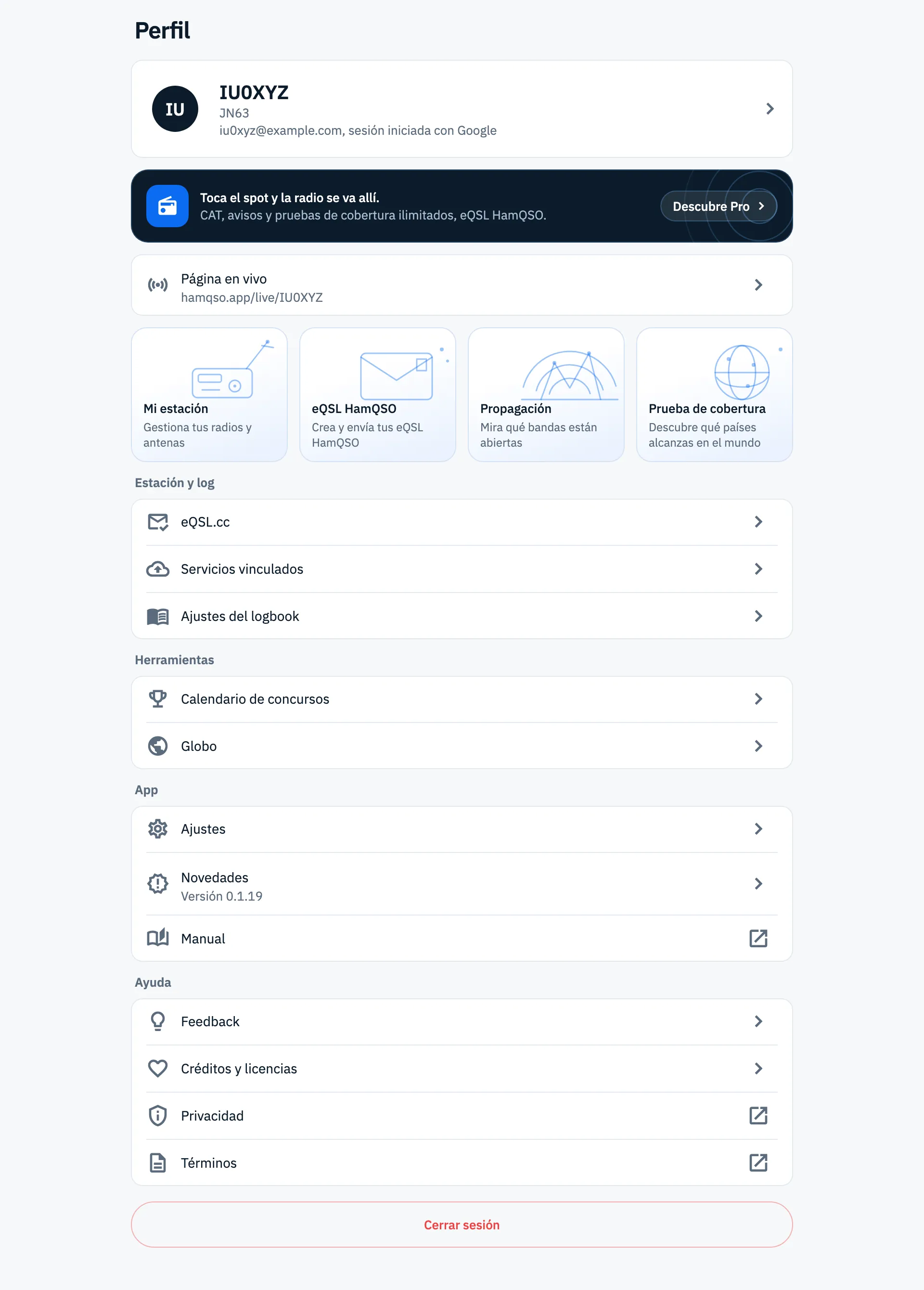
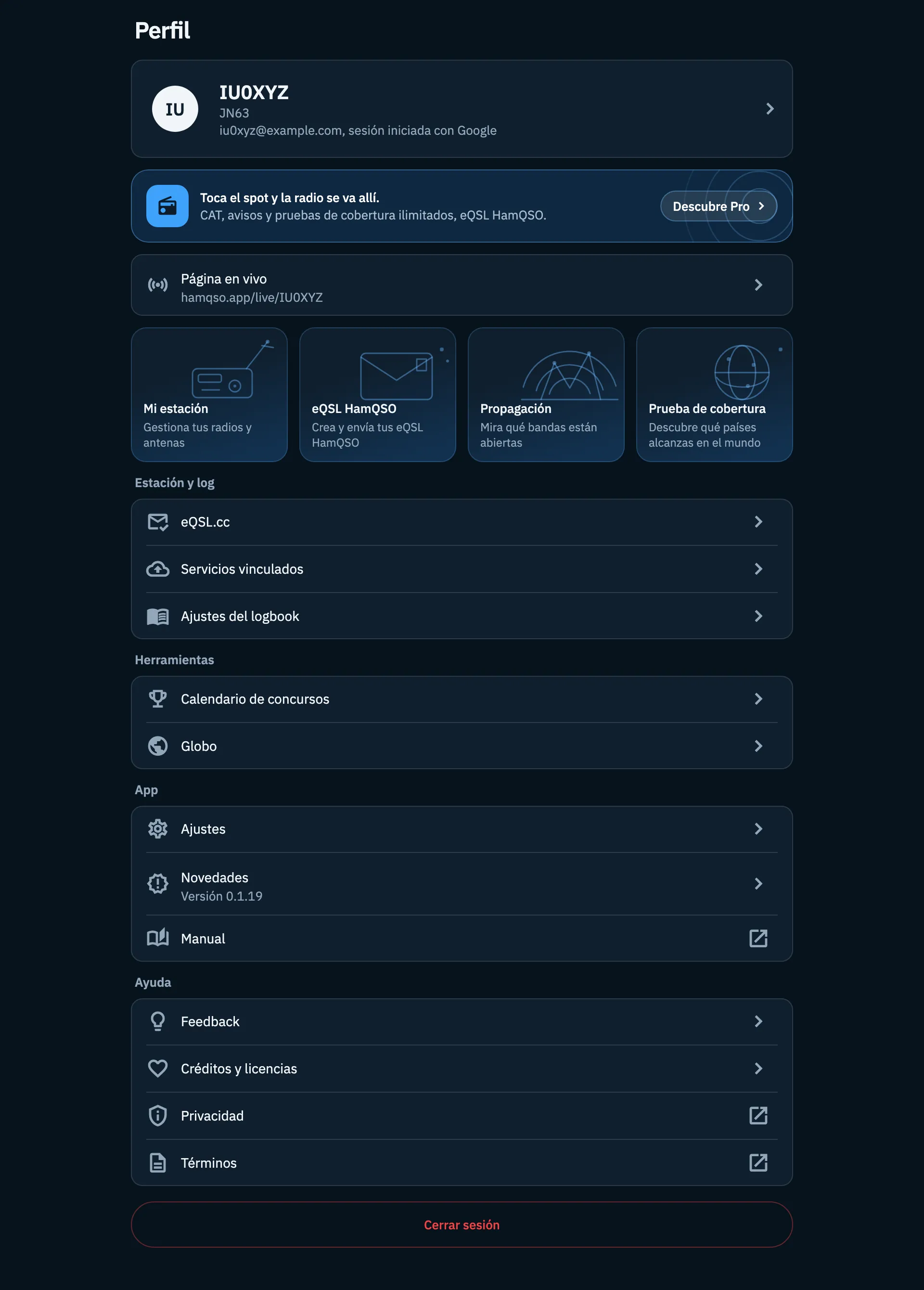
Qué hay en el Perfil: tu tarjeta, la página en vivo, los recuadros grandes y los grupos Estación y log, Herramientas, App y Ayuda, en cada equipo.
Free y ProActualizado para HamQSO 0.1.19
En esta página
El Perfil es la sección sobre ti y tu estación: arriba quién eres y con qué cuenta entras, luego tu página en vivo, los atajos a las funciones principales y, en grupos, todo lo demás de la app (servicios vinculados, ajustes, concursos, feedback). Esta página muestra qué hay, en el orden en que lo ves, y qué abre cada entrada.
Abrir el Perfil
- En el teléfono, toca Perfil, el último icono de la barra inferior.
- En la tablet, toca Perfil en la barra lateral de la izquierda.
- En la web, haz clic en Perfil en la barra lateral, o pulsa 5 fuera de un campo de texto.
Si el icono del Perfil tiene un punto rojo, hay novedades por leer: las encuentras en la fila Novedades (consulta más abajo). Para las demás secciones consulta Moverse por la app.
Qué encuentras, de arriba abajo
La página mantiene siempre el mismo orden. Algunos elementos aparecen solo en ciertas situaciones:
| Elemento | Cuándo lo ves | Qué hace al tocarlo |
|---|---|---|
| Tu tarjeta | Siempre | Abre Tu perfil |
| Invitación a Pro | Solo sin Pro | Abre la página de suscripción |
| Página en vivo | Siempre | Abre el uso compartido de tu página en vivo |
| Novedades con el punto | Solo con novedades por leer | Abre Novedades |
| 30 % de descuento en HamQRG | Solo con Pro anual o Lifetime pagado | Abre HamQRG con tu descuento |
| Los cuatro recuadros grandes | Siempre | Abren Mi estación, eQSL HamQSO, Propagación, Prueba de cobertura |
| Los grupos Estación y log, Herramientas, App, Ayuda | Siempre | Cada fila abre una página o un enlace |
| Cerrar sesión | Solo si iniciaste sesión con una cuenta | Cierra la sesión, tras una confirmación |
Tu tarjeta
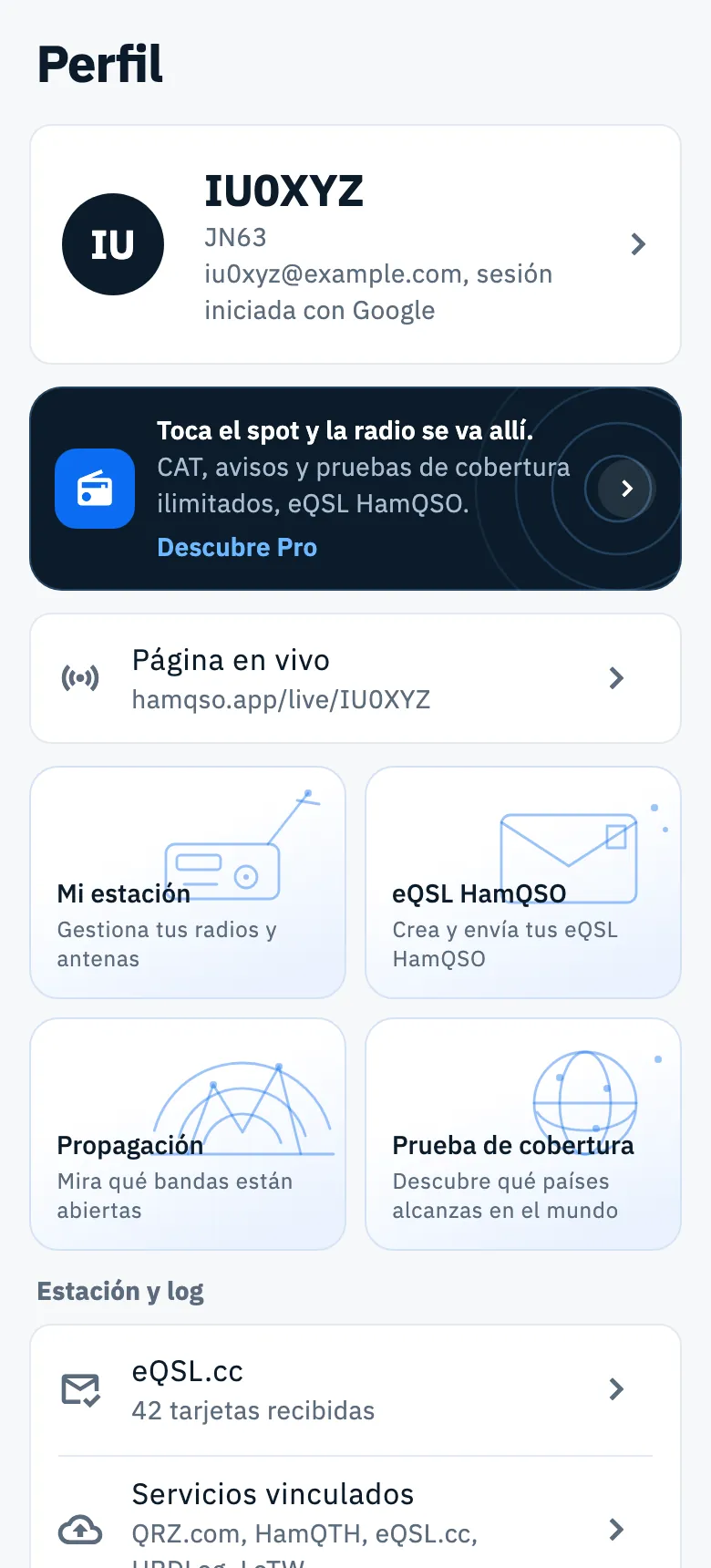
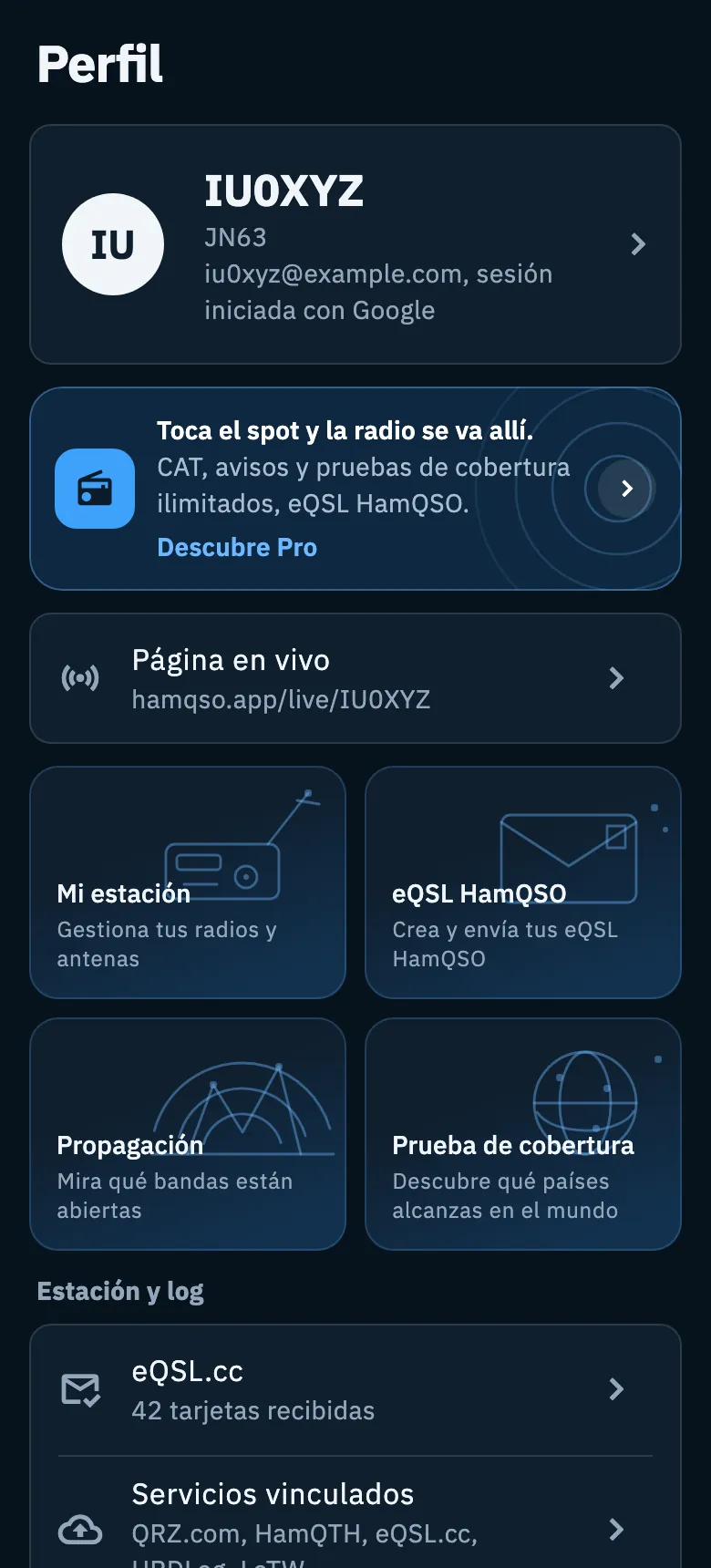
Arriba está tu tarjeta: un círculo con las dos primeras letras de tu indicativo, tu indicativo en grande y debajo, en dos líneas, el locator de tu QTH y la cuenta con la que iniciaste sesión, por ejemplo «iu0xyz@example.com, sesión iniciada con Google». El método de inicio de sesión puede ser Google, Apple o Email.
- Si aún no has configurado tu indicativo, en su lugar lees Indicativo no configurado y el círculo toma las dos primeras letras de tu email.
- Si usas la app sin cuenta, la línea de la cuenta no aparece.
- Toca la tarjeta.
- Se abre Tu perfil, donde cambias nombre, indicativo y locator: consulta Tu perfil: nombre, indicativo y locator. El email, el cierre de sesión y la eliminación de la cuenta están en Cuenta: email, cerrar sesión y eliminarla.
La invitación a Pro
Sin HamQSO Pro, debajo de tu tarjeta hay un recuadro oscuro: Toca el spot y la radio se va allí. con la lista CAT, avisos y pruebas de cobertura ilimitados, eQSL HamQSO. La acción dice Prueba Pro, N días gratis cuando la tienda te ofrece una prueba gratuita, si no Descubre Pro. En el teléfono la acción es una tercera línea, con una flecha redonda a la derecha; en la tablet y la web es un botón redondeado a la derecha.
Toca el recuadro en cualquier punto para abrir la página de suscripción. Cuando Pro está activo, el recuadro desaparece. Para los planes consulta Qué incluye HamQSO Pro y Suscribirse a HamQSO Pro.
La página en vivo y las novedades
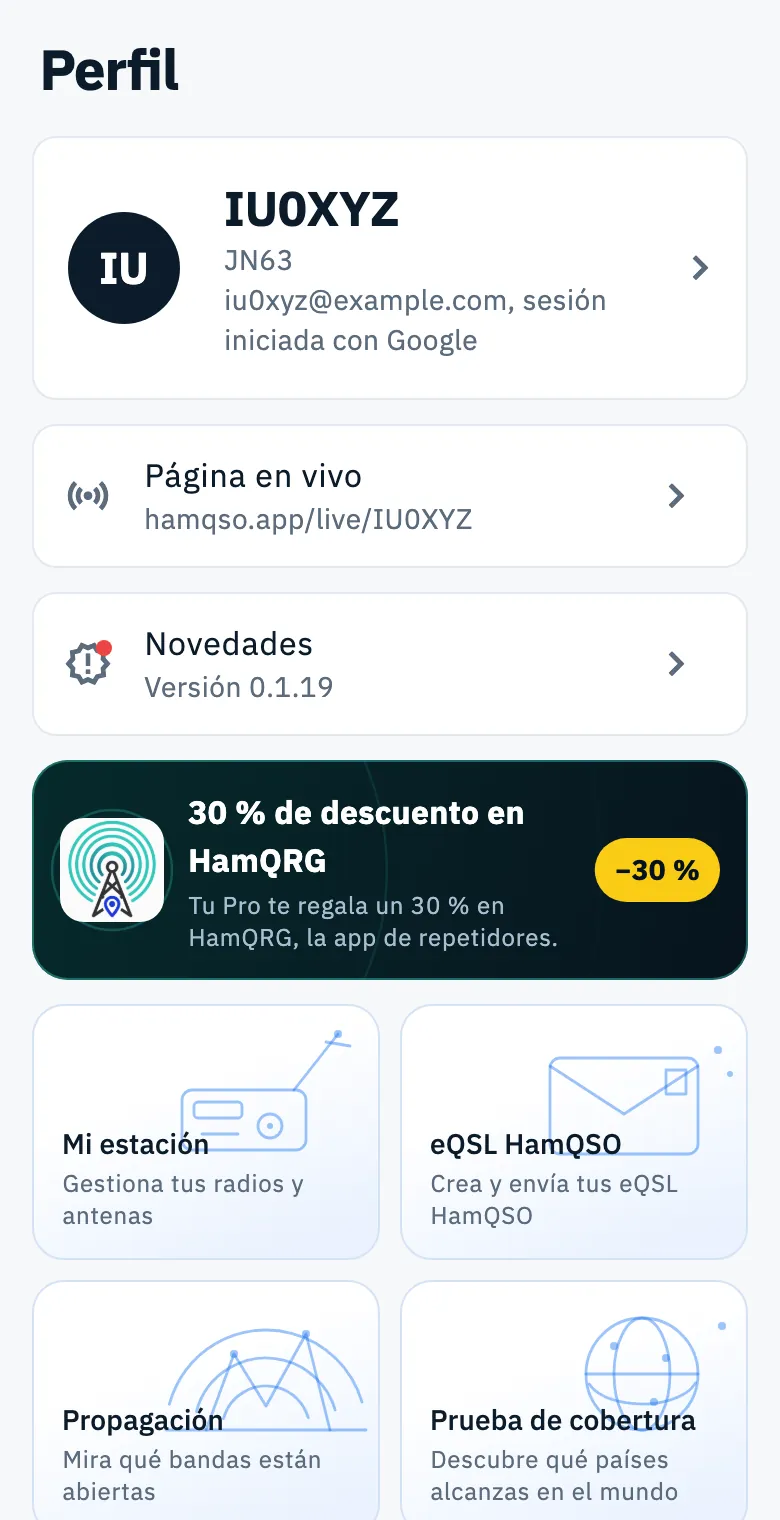
La fila Página en vivo muestra la dirección de tu página pública, por ejemplo hamqso.app/live/IU0XYZ. Tócala para abrir la hoja para compartir la página. Sin indicativo la fila dice Configurar el indicativo y al tocarla se abre Tu perfil, porque la dirección sale de tu indicativo. Todo lo demás está en La página en vivo de la activación.
La fila Novedades cambia de sitio:
- con novedades que aún no has leído está justo debajo de Página en vivo, con un punto en su icono;
- cuando las has leído, vuelve al grupo App.
Bajo el título lees la versión de la app, por ejemplo «Versión 0.1.19». Consulta Novedades, versión y créditos.
El descuento en HamQRG
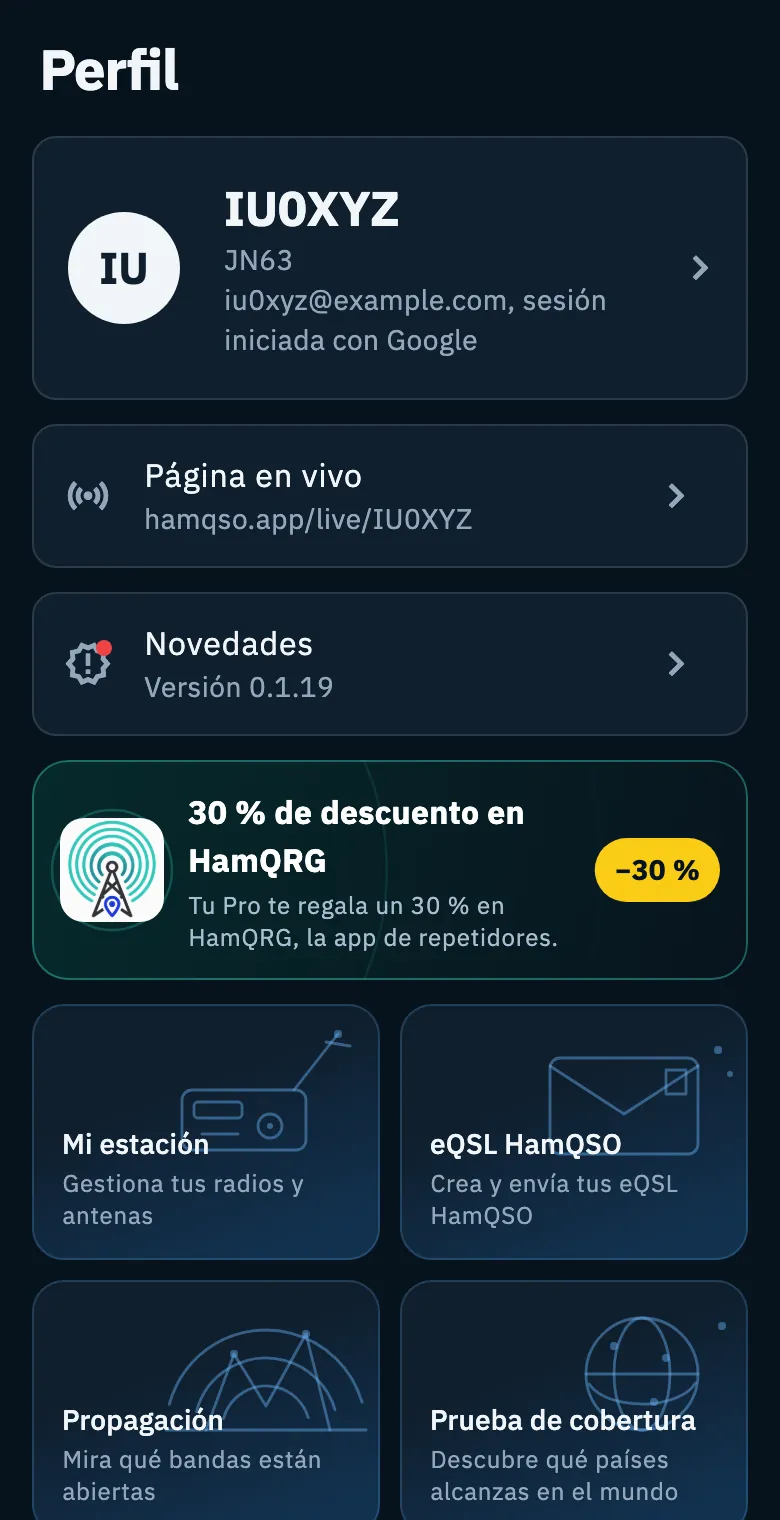
Con una suscripción Pro anual o Lifetime pagada (no durante la prueba gratuita, ni con un Pro regalado por una promoción) aparece el recuadro 30 % de descuento en HamQRG: «Tu Pro te regala un 30 % en HamQRG, la app de repetidores.» Tócalo: la app prepara un enlace con el descuento y lo abre fuera de HamQSO.
Los cuatro recuadros grandes
Cuatro recuadros con un dibujo llevan a las funciones que más usas:
| Recuadro | Frase | Adónde lleva |
|---|---|---|
| Mi estación | Gestiona tus radios y antenas | Mi estación: tus radios y antenas |
| eQSL HamQSO | Crea y envía tus eQSL HamQSO | Qué es eQSL HamQSO |
| Propagación | Mira qué bandas están abiertas | Leer la propagación |
| Prueba de cobertura | Descubre qué países alcanzas en el mundo | Hacer una prueba de cobertura |
Los recuadros no muestran números ni cargan nada: son solo atajos. En el teléfono están en dos columnas, en la tablet y la web en cuatro. Con el teclado, cuando un recuadro tiene el foco lo abres con Enter o Espacio. El recuadro eQSL HamQSO solo está en las versiones de la app conectadas al servicio eQSL HamQSO.
Los grupos
Bajo los recuadros, cuatro grupos de filas llevan al resto de la app. Las filas con una flecha abren una página de la app; las que tienen el icono de enlace externo abren el navegador.
Estación y log
| Fila | Qué muestra | Qué abre |
|---|---|---|
| eQSL.cc | Con eQSL.cc vinculado, cuántas tarjetas has recibido («42 tarjetas recibidas») y, en el icono, cuántas han llegado desde la última vez que abriste las tarjetas (hasta «9+»). Sin vincular: «Vincula eQSL.cc para ver todas las tarjetas recibidas», o cuántas tarjetas nuevas te esperan en eQSL.cc («3 tarjetas nuevas por leer») | Las tarjetas recibidas (Tarjetas recibidas de eQSL.cc); sin vincular, la página del servicio eQSL.cc para vincularlo |
| Servicios vinculados | «QRZ.com, HamQTH, eQSL.cc, HRDLog, LoTW», o «N por completar» cuando un servicio espera a que termines de vincularlo | Vincular QRZ.com, LoTW, eQSL.cc y HRDLog |
| Ajustes del logbook | «Perfiles de estación, valores por defecto, duplicados» | Ajustes del logbook |
Herramientas
| Fila | Qué muestra | Qué abre |
|---|---|---|
| Calendario de concursos | El logo y la cuenta atrás del próximo concurso, o los que están en curso y cuándo terminan; si no hay ninguno, «Fechas, reglas y notificaciones de los concursos». Debajo, cuando hace falta, el concurso en el que participas («Participas en …, termina en …») y el log que enviar («Log de … a enviar antes del …») | El calendario de concursos |
| Globo | «El globo con los spots en vivo, para dejarlo encendido en el escritorio» | El Globo en modo escritorio |
App
| Fila | Qué muestra | Qué abre |
|---|---|---|
| Ajustes | Todos los ajustes | |
| Novedades | La versión de la app (aquí solo cuando no tienes novedades por leer) | Novedades, versión y créditos |
| Manual | Este manual, en el navegador | |
| Invitar amigos | «7 días de Pro para ti y cada amigo» | Invitar amigos y descuentos |
Ayuda
| Fila | Qué muestra | Qué abre |
|---|---|---|
| Feedback | «Propón una función o informa de un problema» | Una hoja para escribir: consulta Enviar feedback |
| Créditos y licencias | La página de créditos | |
| Privacidad | La política de privacidad en el navegador | |
| Términos | Los términos de uso en el navegador |
Al final, si iniciaste sesión con una cuenta, está el botón rojo Cerrar sesión. Siempre pide confirmación y, si tienes cambios aún no subidos, te propone subirlos antes: los detalles están en Cuenta: email, cerrar sesión y eliminarla.
Teléfono, tablet y web
- Teléfono: una columna; los recuadros grandes en dos columnas; las filas muestran los subtítulos y los números que cambian (tarjetas de eQSL.cc, servicios por completar, cuenta atrás del concurso).
- Tablet: arriba tu tarjeta, la invitación a Pro, Página en vivo y los recuadros en cuatro columnas; debajo, los grupos en dos columnas, Estación y log a la izquierda y Herramientas, App, Ayuda y Cerrar sesión a la derecha.
- Web (una ventana ancha, con ratón y teclado): una sola columna de ancho cómodo para leer, los recuadros en cuatro columnas y filas sencillas, sin números que cambian y sin subtítulos (solo queda la versión bajo Novedades). La fila eQSL.cc abre directamente las tarjetas recibidas. En una ventana estrecha del navegador, el Perfil toma la forma del teléfono.
Solución de problemas
- «Error al iniciar sesión. Inténtalo de nuevo.»: no se pudo iniciar sesión en tu cuenta. Revisa la conexión e inténtalo de nuevo; consulta Iniciar sesión y guardar tu log.
- «Error al cerrar sesión. Inténtalo de nuevo.»: no se pudo cerrar la sesión. Inténtalo de nuevo con la red activa.
- «Sin conexión. Los cambios se quedan en este dispositivo.»: elegiste Subir y cerrar sesión sin red, así que la sesión sigue abierta y los cambios se quedan en el dispositivo. Inténtalo de nuevo con la red activa, o elige Cerrar sesión igualmente.
- «Error al eliminar. Inténtalo de nuevo.»: no se pudo eliminar la cuenta; inténtalo más tarde desde Tu perfil.
- «El descuento es para suscriptores Pro anuales o Lifetime.» o «No se pudo preparar el descuento. Inténtalo de nuevo en un momento.»: el enlace de HamQRG no se ha preparado. En el primer caso tu plan no da derecho al descuento; en el segundo, inténtalo más tarde.
- La fila Página en vivo dice «Configurar el indicativo»: aún no tienes indicativo. Toca la fila y escríbelo en Tu perfil.
- No ves el recuadro eQSL HamQSO o la fila Invitar amigos: estas entradas solo aparecen cuando la app está conectada a los servicios de HamQSO que las hacen funcionar.