
Cuando la radio no responde
Qué revisar cuando la radio no se conecta con rigctld, flrig o el cable USB, y cómo enviarnos los datos si el problema continúa.
Free y ProActualizado para HamQSO 0.1.19
En esta página
Cuando tocas Conectar y la radio no responde, la app te lo dice justo debajo del botón y te indica qué revisar. Aquí encuentras qué significa cada mensaje, cómo solucionarlo y cómo enviarnos los datos técnicos si el problema continúa.
Dónde aparece el mensaje
El mensaje aparece solo después de un intento de conexión fallido, debajo del botón Conectar:
- en Mi estación, en la sección Conexión CAT en este dispositivo de la radio;
- en la Guía paso a paso, en el paso Prueba.
Desaparece cuando vuelves a tocar Conectar, cambias un campo de la conexión, eliges otro puerto u otra radio, o tocas Desconectar.
Las causas técnicas (el error exacto del sistema, del puerto serie o del servidor) no están en la pantalla: van al registro de la sesión, que puedes enviarnos con un informe (ver más abajo).
En la app: la línea roja
En la app en teléfono, tablet y computadora, con rigctld o flrig y con el Cable USB en Android, la app muestra una línea roja: «La radio no responde. Revisa la conexión y los ajustes.»
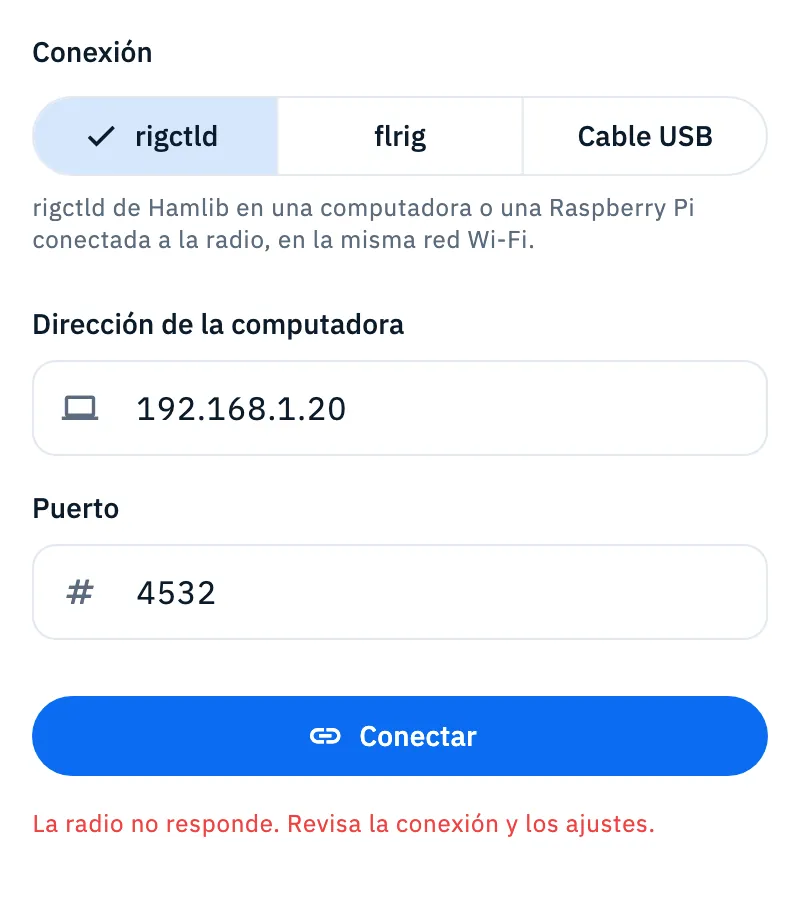
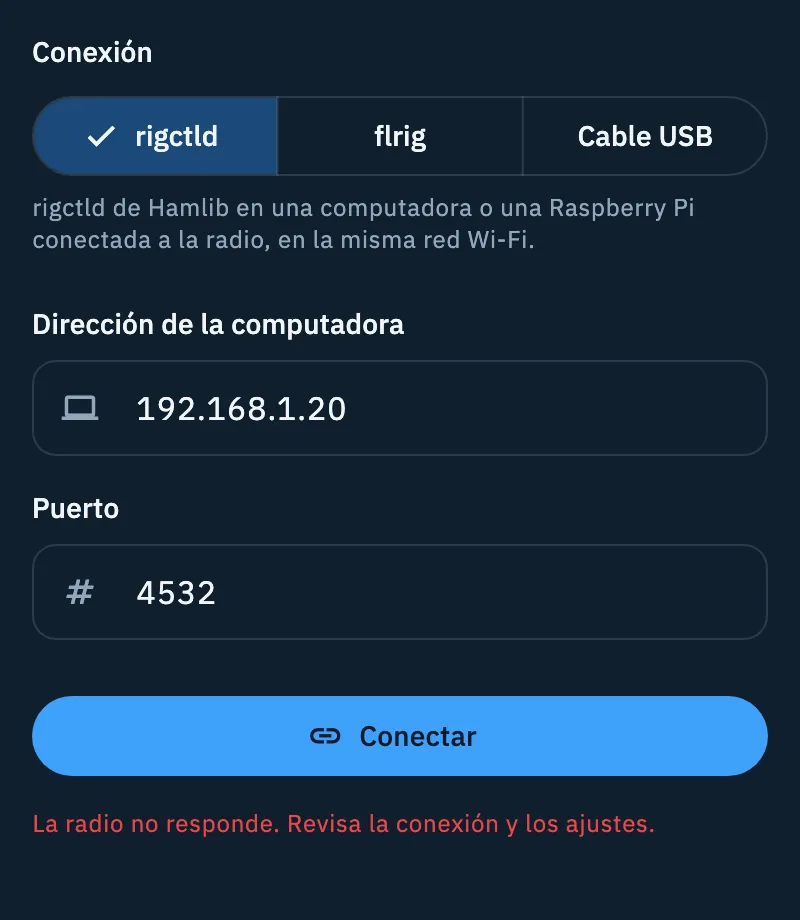
Revisa, en este orden:
- La radio está encendida.
- Con rigctld: rigctld está en marcha en la computadora (o en la Raspberry Pi) conectada a la radio. En Puerto está 4532, o el puerto con el que iniciaste rigctld.
- Con flrig: flrig está abierto y su servidor XML-RPC está activo. En Puerto está 12345, salvo que lo hayas cambiado en flrig.
- Dirección de la computadora es la dirección correcta de la computadora en la red (por ejemplo 192.168.1.20), y el teléfono está en la misma red Wi-Fi que la computadora.
- Con el Cable USB en Android: el Modelo es el de tu radio, Velocidad (baudios) es la misma que en el menú de la radio y, para las radios CI-V (Icom y Xiegu), también Dirección CI-V. Cuando Android pida permiso para usar el dispositivo USB, permítelo: si lo rechazas, la radio no se conecta y Android lo vuelve a pedir en el siguiente Conectar.
- Vuelve a tocar Conectar.
Los campos y su significado se explican en Tipos de conexión: USB, rigctld y flrig.
En el navegador: el recuadro «La radio no responde»
En HamQSO web, con el Cable USB a la computadora (Chrome o Edge), la app muestra un recuadro con los valores de tu radio, para que sepas qué revisar en el menú de la radio.
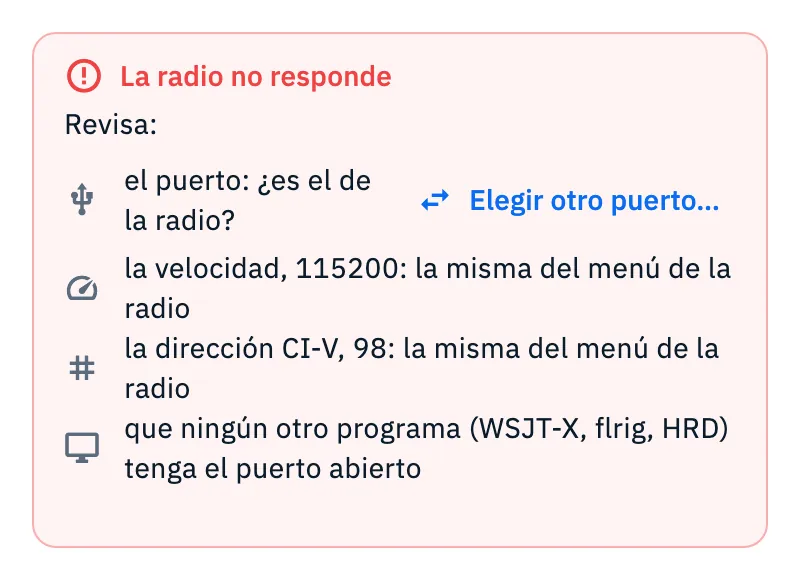
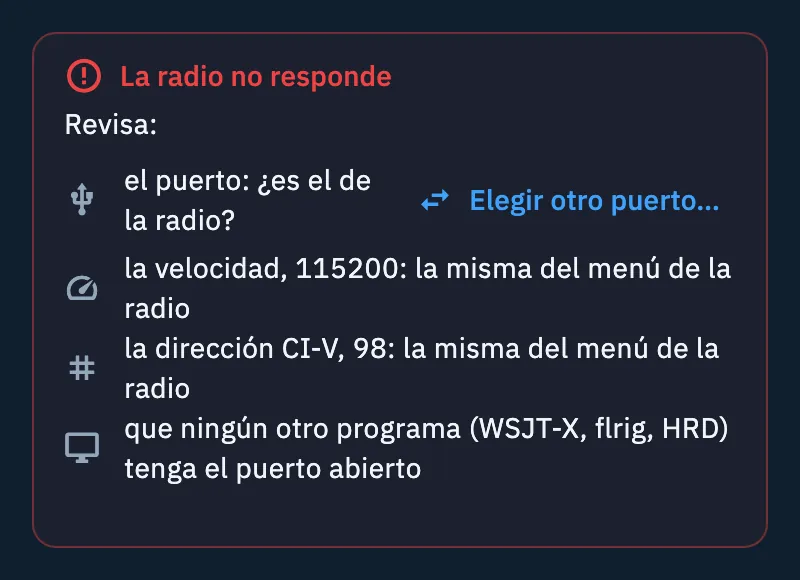
En Revisa: encuentras estos puntos:
| Punto | Qué hacer |
|---|---|
| «el puerto: ¿es el de la radio?» | Toca Elegir otro puerto… (o Elegir el puerto… si no has elegido ninguno): el navegador abre su ventana con los puertos COM. Elige el de la radio y luego toca Conectar. |
| «la velocidad, …: la misma del menú de la radio» | El número es el de Velocidad (baudios): si no lo cambiaste, es el predeterminado del modelo. Pon el mismo valor en el campo y en el menú de la radio. |
| «la dirección CI-V, …: la misma del menú de la radio» | Solo para las radios CI-V (Icom y Xiegu). El número es el de Dirección CI-V (dos dígitos hexadecimales, por ejemplo 94). Debe coincidir con el del menú de la radio. |
| «que ningún otro programa (WSJT-X, flrig, HRD) tenga el puerto abierto» | Un puerto serie se abre para un programa a la vez: cierra los otros programas que usan la radio y luego toca Conectar. |
Si la radio no respondió en el puerto elegido, antes de mostrar el recuadro la app prueba por sí sola los otros puertos que el navegador ya permitió con los mismos identificadores USB: algunas radios, como la IC-7610, tienen dos y solo uno habla CI-V. Si uno responde, la app lo usa y lo recuerda para las próximas veces.
Cuando la radio se desconecta sola
- Durante el uso: si la radio no responde a tres lecturas seguidas, la app la desconecta. Lo mismo ocurre enseguida si una sintonía falla y la radio ya no responde. El estado vuelve a No conectada y reaparece el botón Conectar: revisa el cable, la alimentación y la red, y luego vuelve a conectarla.
- Al abrir la app: si la última vez la radio estaba conectada y no tocaste Desconectar, la app intenta reconectarla por sí sola (también cuando vuelves a HamQSO Pro). Si la radio está apagada o lejos, no ves ningún mensaje: conéctala desde Mi estación cuando esté lista.
Enviarnos los datos
Cada problema de la radio (conexión fallida, lectura fallida, sintonía fallida, conexión perdida) escribe una línea en el registro de la sesión con el error original. Para una conexión fallida o perdida, la línea también incluye la conexión probada: tipo de conexión, modelo, velocidad, dirección CI-V, identificadores USB, pero no la dirección de la computadora. Con un informe, este registro nos llega junto con el estado de la radio, y así entendemos el problema.
- Abre Perfil y toca Feedback.
- Toca Informar de un problema.
- En ¿Qué ha pasado? cuéntanos qué hiciste (al menos 20 caracteres): radio, conexión, qué viste.
- En ¿Dónde ha pasado? elige Mi estación.
- En Datos técnicos deja activado Adjuntar datos técnicos (está activado de forma predeterminada). Toca Ver qué enviamos para comprobarlo: la fila Radio muestra el modelo, la conexión y si la radio está conectada o no conectada; la fila Registro de la sesión tiene Mostrar registros para leer las líneas.
- Toca Enviar informe.
Todo el formulario se explica en Enviar feedback.
Gratis y Pro
Solución de problemas
- «La radio no responde. Revisa la conexión y los ajustes.»: sigue las comprobaciones de la sección «En la app: la línea roja» de arriba.
- Recuadro «La radio no responde» en el navegador: revisa el puerto, la velocidad, la dirección CI-V y los otros programas abiertos, como arriba.
- «No se encontró ningún adaptador USB. Conecta la radio con el cable OTG.» en Android: conecta el cable, con el adaptador OTG si hace falta, y toca el icono Reintentar junto al mensaje.
- «En iPhone y iPad la radio se conecta por red, con rigctld o flrig.»: el Cable USB solo está en la app para Android y en HamQSO web. Aquí usa rigctld o flrig en una computadora conectada a la radio.
- «La radio por USB funciona en Chrome y Edge en la computadora.»: abre HamQSO web en Chrome o Edge en una computadora, o usa la app.
- «No se pudo sintonizar la radio.» al tocar un spot: la radio está conectada pero la app no pudo sintonizarla. Consulta Sintonizar la radio desde los spots.