
Vincular QRZ.com y la búsqueda de indicativos
Añade las claves API del logbook de QRZ.com para subir tus QSO y vincula QRZ.com o HamQTH para ver nombre, QTH y locator.
FreeActualizado para HamQSO 0.1.19
En esta página
En HamQSO, QRZ.com hace dos cosas distintas: sube tus QSO a tu logbook de QRZ.com, con una clave API por cada perfil de estación, y funciona como callbook, es decir, muestra el nombre, la ciudad y el locator de las estaciones que escuchas o trabajas. Para la búsqueda de indicativos también está HamQTH, que es gratuito. Todo esto es gratis en HamQSO.
Abrir la página de QRZ.com
- Abre Perfil.
- En el grupo Estación y log, toca Servicios vinculados (desde la sección Log también está el menú ⋮ de la lista de operaciones → Servicios vinculados).
- Toca la tarjeta QRZ.com.
Arriba encuentras la sección Búsqueda de indicativos y, debajo, la sección Claves del logbook. En tablet y en computadora la página tiene dos columnas: las cuentas a la izquierda; las subidas, la cola y las confirmaciones a la derecha.
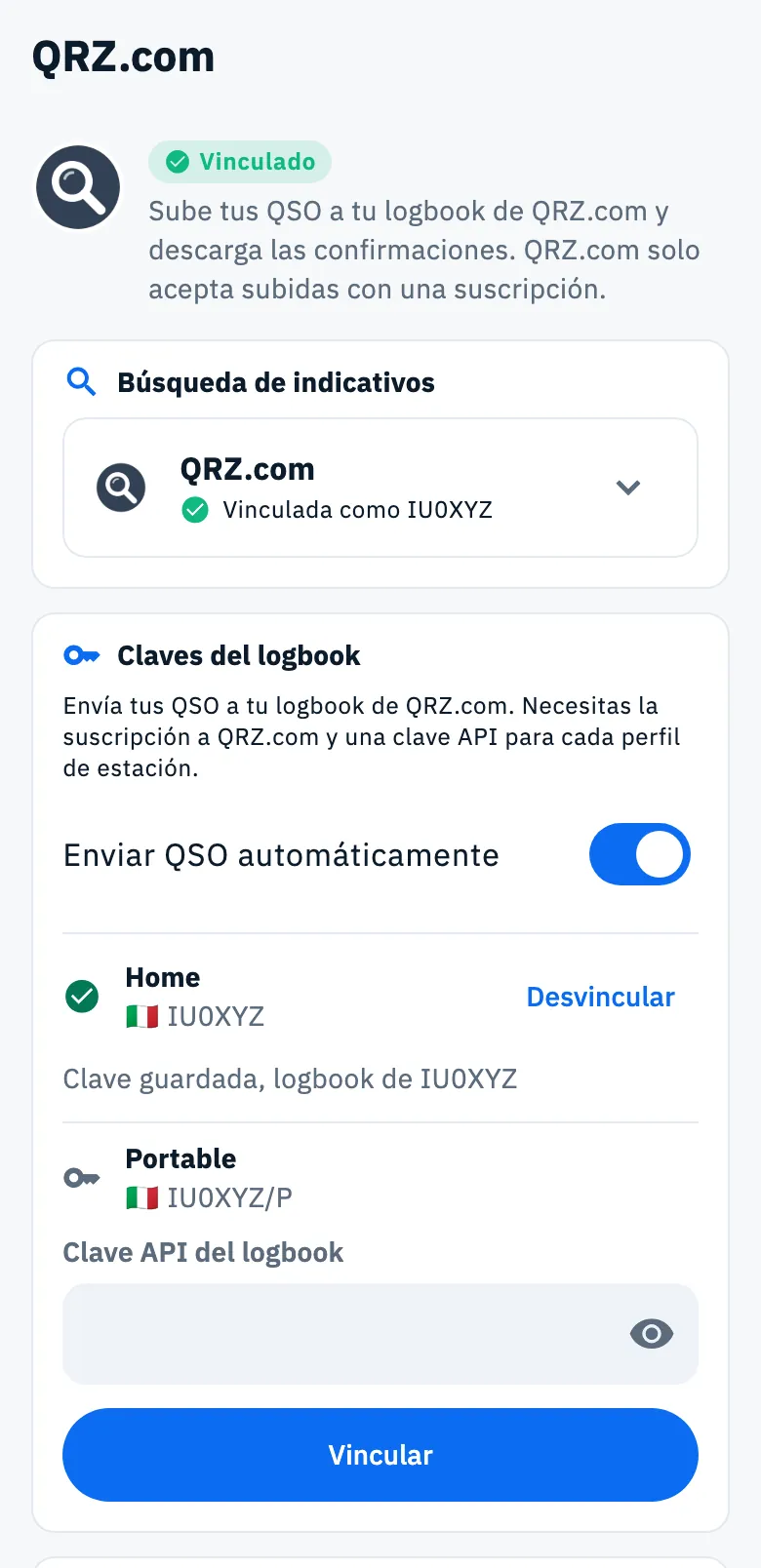
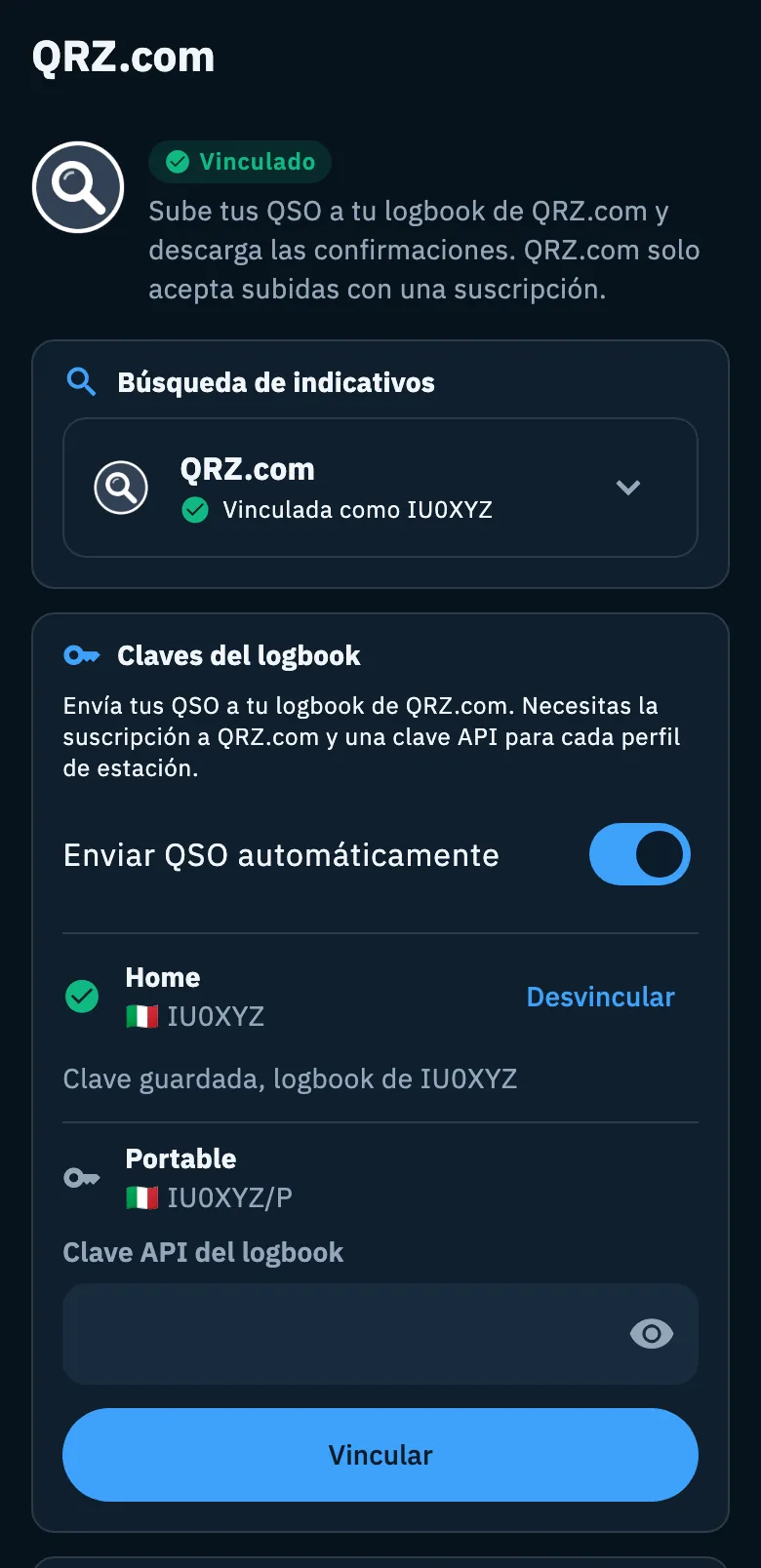
Las demás partes de la página se explican en Vincular QRZ.com, LoTW, eQSL.cc y HRDLog, Subidas automáticas y QSO en espera e Importar desde QRZ.com.
Subir los QSO a tu logbook de QRZ.com
QRZ.com da una clave API por cada logbook, y cada logbook pertenece a un indicativo. Por eso en HamQSO añades una clave por cada perfil de estación: los QSO de un perfil sin clave no van a QRZ.com.
- En QRZ.com abre Logbook, después Settings, y copia la clave API del logbook. El recuadro Siguiente paso de la página te lo recuerda mientras ningún perfil tiene clave.
- En HamQSO, en la sección Claves del logbook, toca el campo Clave API del logbook del perfil de estación (mientras ningún perfil tiene clave, Añade la clave API en el recuadro Siguiente paso también te lleva allí).
- Pega la clave y toca Vincular.
- HamQSO prueba la clave en QRZ.com enseguida y te dice arriba en la página cómo ha ido, por ejemplo «Vinculado: QRZ.com ha aceptado las credenciales.».
- Repite para cada perfil de estación con otro indicativo (por ejemplo IU0XYZ/P).
Una vez vinculado, el perfil muestra una marca verde y «Clave guardada, logbook de IU0XYZ», con el indicativo del logbook que indicó QRZ.com. El campo de la clave está oculto: el ojo Mostrar contraseña / Ocultar contraseña la hace legible mientras la escribes.
Si todavía no tienes ningún perfil de estación, la sección dice «Crea primero un perfil de estación.»: consulta Perfiles de estación.
Opciones
| Opción | Qué hace | Predeterminado |
|---|---|---|
| Enviar QSO automáticamente | Activado: los QSO se envían solos. Desactivado: los subes tú, con Subir ahora o en bloque. Mientras no hay clave está desactivado y dice «Se activa cuando hay clave API». | Activado |
| Desvincular (junto al perfil) | Pregunta «¿Desvincular QRZ.com?» y quita la clave de ese perfil de este dispositivo. Los QSO ya subidos se quedan en QRZ.com. | — |
Cómo se envían los QSO, la cola y los QSO en espera se explican en Subidas automáticas y QSO en espera.
Búsqueda de indicativos con QRZ.com
Con tu cuenta de QRZ.com, HamQSO muestra el nombre, la ciudad y el locator de los operadores. Los datos completos requieren la suscripción XML de QRZ: sin ella, QRZ da solo una parte (por ejemplo, sin locator).
- En la página de QRZ.com, en la sección Búsqueda de indicativos, toca la tarjeta QRZ.com para abrirla.
- Comprueba Indicativo o usuario de QRZ: ya está rellenado con tu indicativo, si lo pusiste en tu perfil.
- Escribe la Contraseña de tu cuenta de QRZ.com.
- Toca Vincular.
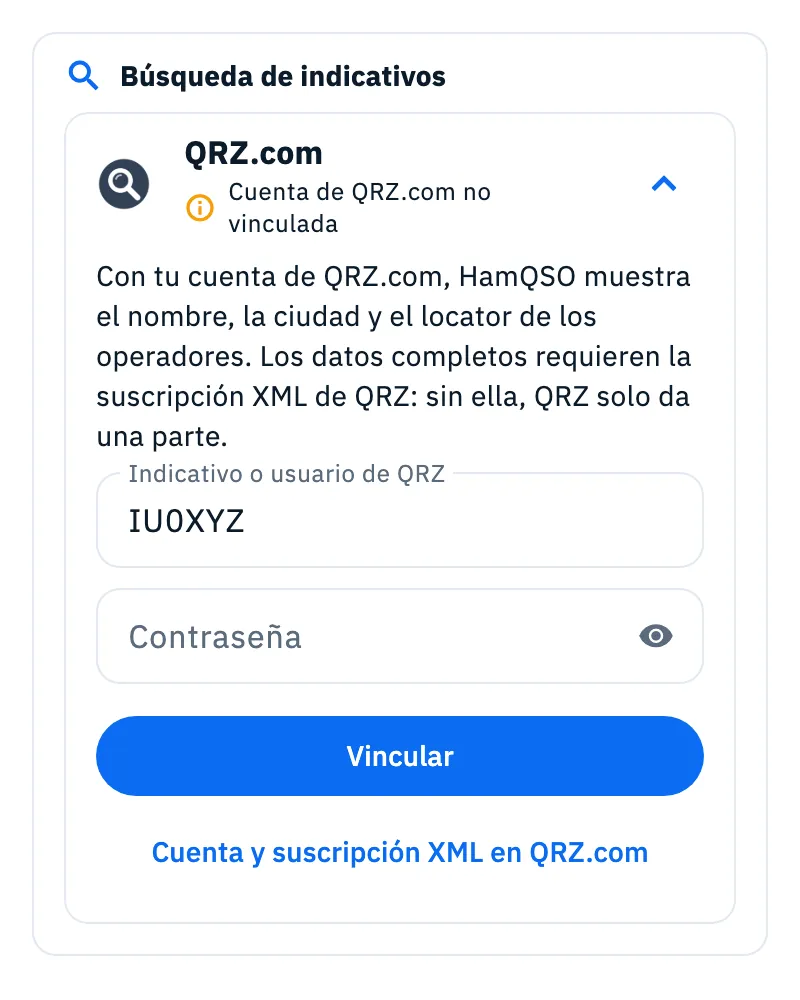
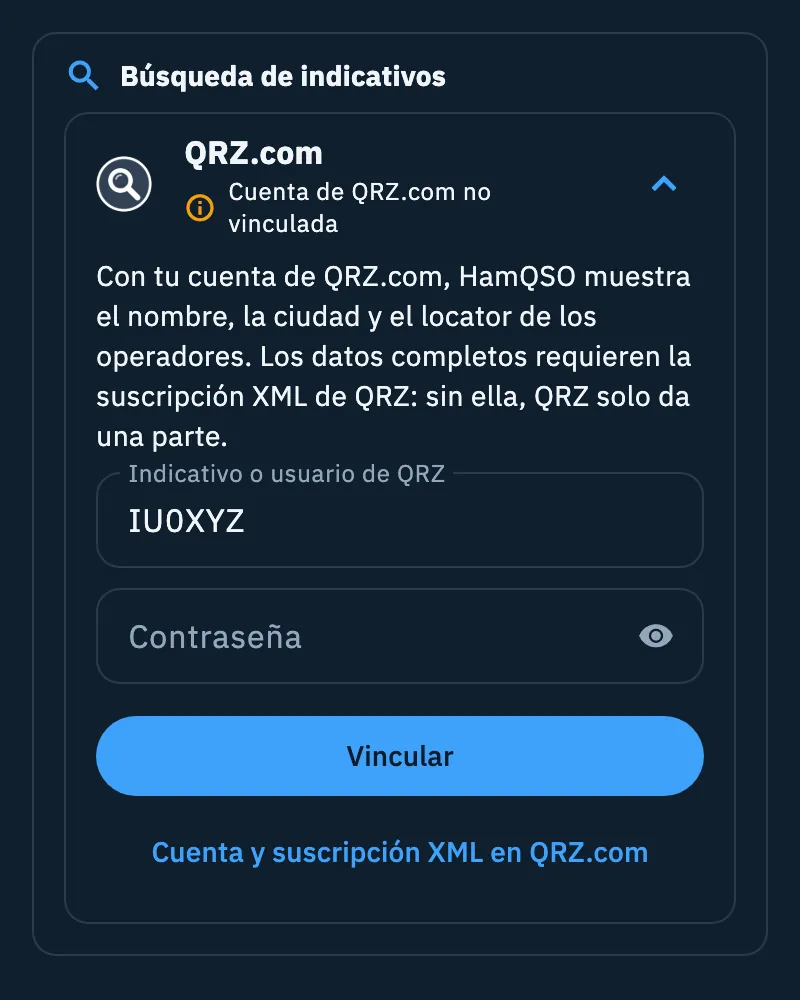
Si no tienes cuenta o suscripción XML, el enlace Cuenta y suscripción XML en QRZ.com abre el sitio de QRZ.com.
Una vez vinculada, la tarjeta dice «Vinculada como IU0XYZ» y debajo, cuando QRZ.com lo informa:
- «Suscripción XML activa hasta el …» con la fecha de vencimiento, o
- «Sin suscripción XML: QRZ solo da datos reducidos».
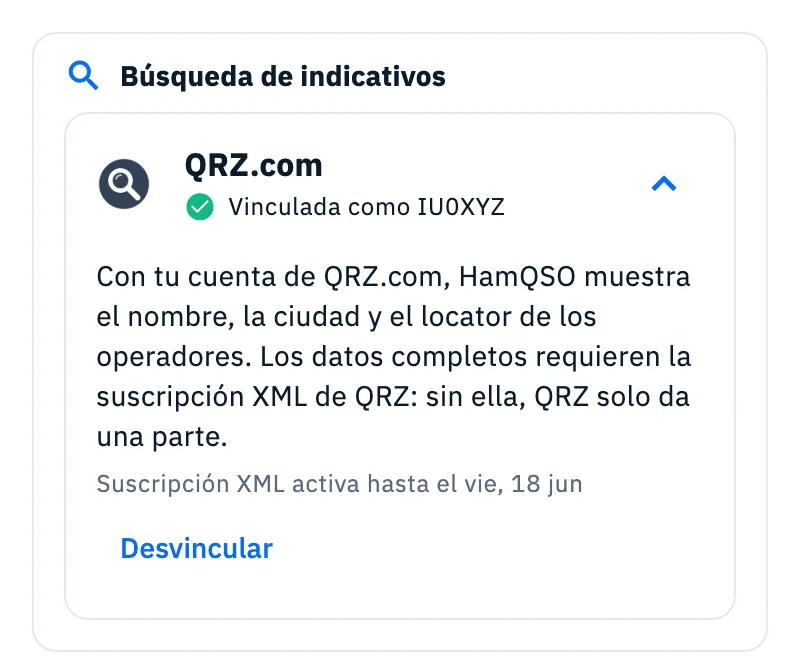
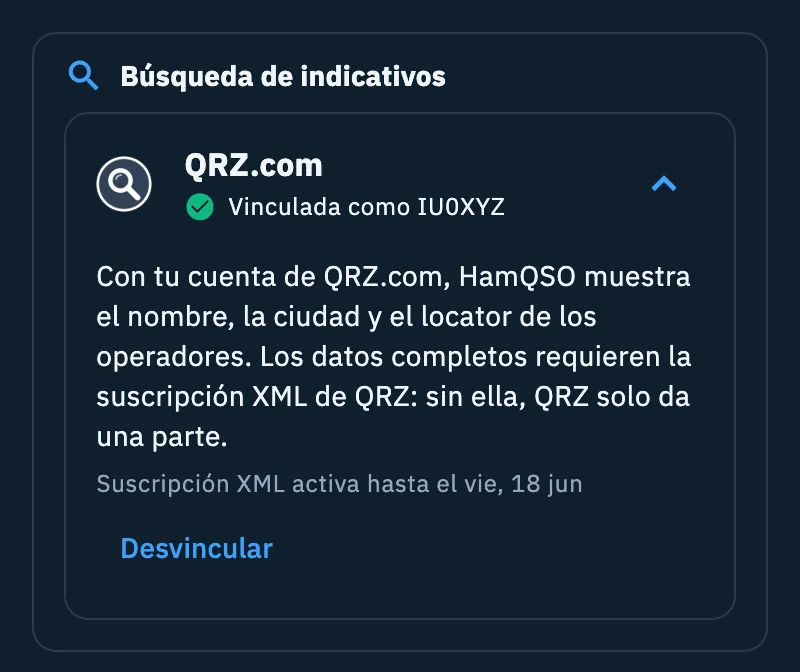
Para quitar la cuenta, toca Desvincular en la tarjeta.
Búsqueda de indicativos con HamQTH (gratis)
HamQTH es el callbook gratuito: con tu cuenta de HamQTH, HamQSO muestra el nombre, el QTH y el locator de los operadores, sin suscripción. Sirve solo para la búsqueda de indicativos: no recibe QSO.
- En Servicios vinculados, toca la tarjeta HamQTH (justo después de QRZ.com).
- En la sección Búsqueda de indicativos, toca la tarjeta HamQTH para abrirla.
- Escribe Indicativo de HamQTH y Contraseña.
- Toca Vincular.
Si no tienes cuenta, toca ¿No tienes cuenta de HamQTH? Créala gratis. Una vez vinculada, la tarjeta dice «Vinculada como …» y tiene Desvincular.
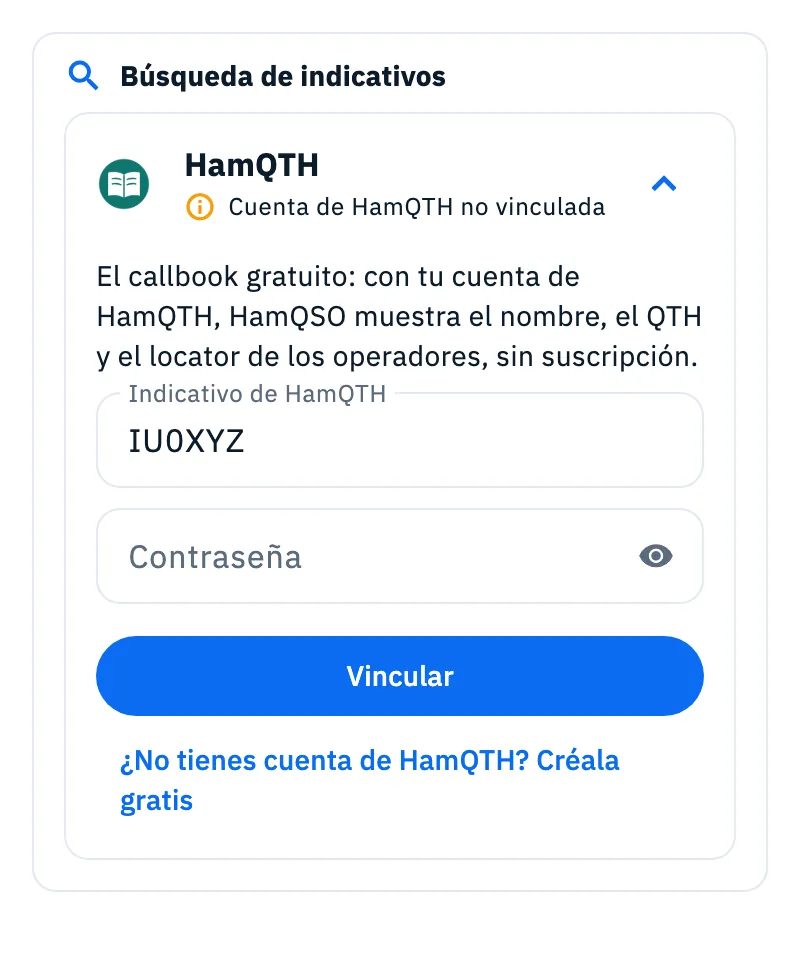
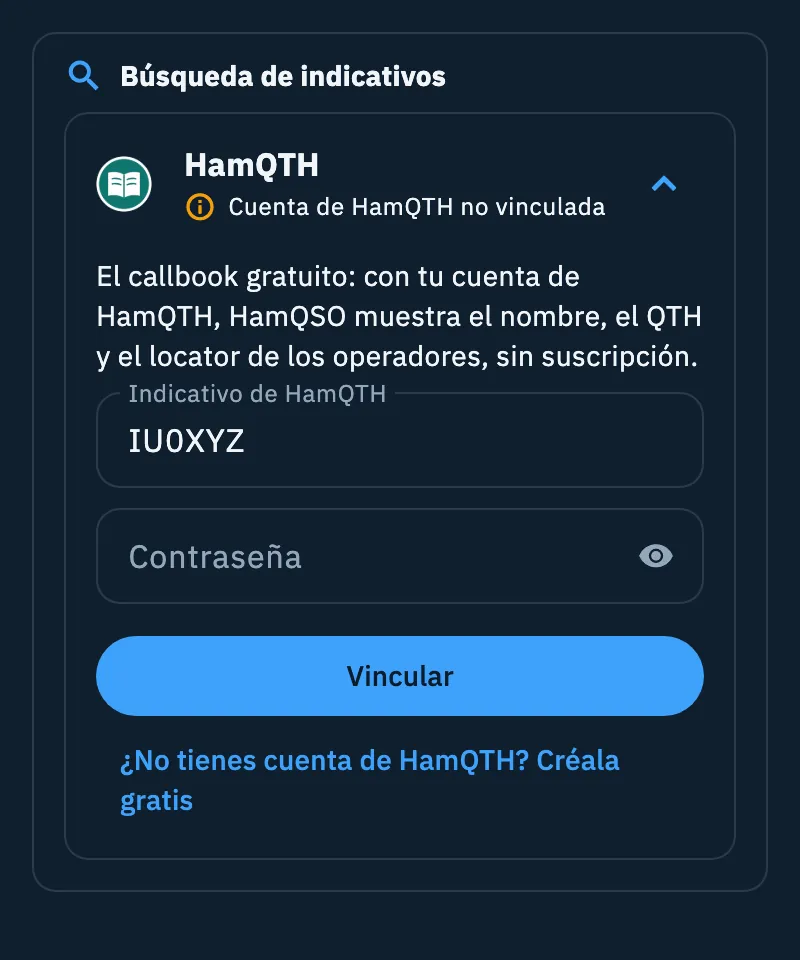
También puedes vincular QRZ.com y HamQTH como callbooks en el primer inicio de la app: consulta El primer inicio.
De dónde vienen el nombre, el QTH y el locator
HamQSO consulta directamente los callbooks que vinculaste, con tu propia cuenta, sin pasar por los servidores de HamQSO:
- primero QRZ.com, que tiene los datos más completos;
- después HamQTH, solo para lo que QRZ.com no dio, campo por campo (con QRZ.com sin suscripción XML, HamQTH añade por ejemplo el locator);
- después tu log y los spots. Sin un callbook vinculado, los nombres vienen solo de ahí.
Las respuestas se quedan en el dispositivo: una estación encontrada no se vuelve a consultar durante 7 días, una no encontrada durante 1 día. Los datos aparecen en los spots, mientras escribes un QSO y en el log: consulta A quién estás trabajando y los duplicados y Abrir un spot.
En Servicios vinculados, debajo de las tarjetas de los servicios, una segunda sección Búsqueda de indicativos resume qué callbooks usas y cuál es el Consultado primero. Gestionar cuentas (o Vincular un callbook, si no tienes ninguno) abre la página del callbook. El interruptor Sugerir vincular un callbook, activado de forma predeterminada, decide si la app te propone vincular uno mientras registras.
Gratis y Pro
Vincular QRZ.com y HamQTH, subir los QSO y buscar indicativos es gratis en HamQSO. La suscripción de la que habla esta página es la de QRZ.com, en el sitio de QRZ.com.
Solución de problemas
| Mensaje | Qué hacer |
|---|---|
| «Usuario o contraseña incorrectos.» | Comprueba el usuario y la contraseña del callbook (QRZ.com o HamQTH) y toca Vincular de nuevo. |
| «QRZ.com no responde. Inténtalo de nuevo en un momento.» / «HamQTH no responde. Inténtalo de nuevo en un momento.» / «QRZ.com no responde. Inténtalo de nuevo en unos instantes.» | El servicio no respondió al vincular el callbook o la clave: revisa la red e inténtalo más tarde. |
| «QRZ.com ha rechazado las credenciales.» (a veces con las palabras de QRZ.com) | La clave API del logbook no es válida: vuelve a copiarla de QRZ.com (Logbook → Settings) y pégala de nuevo. |
| «Hace falta la suscripción de QRZ.com» | La clave es correcta, pero en QRZ.com falta la suscripción XML Logbook Data (o superior). Cuando esté activa, toca Ya he renovado, comprobar. |
| La etiqueta Credenciales rechazadas en la tarjeta de QRZ.com de Servicios vinculados, y «Usuario o contraseña incorrectos.» en la tarjeta del callbook | QRZ.com rechazó la contraseña guardada (por ejemplo, la cambiaste en qrz.com): las búsquedas se detienen, para que demasiados accesos fallidos no bloqueen tu cuenta. Toca Desvincular y vincúlala de nuevo con la contraseña correcta. |
| «… contraseña rechazada. Vincúlalo de nuevo en Servicios vinculados para reanudar las búsquedas.» en la sección Búsqueda de indicativos de Servicios vinculados | Como arriba, para el callbook indicado: desvincúlalo y vincúlalo de nuevo. |
| «Callbook no disponible sin conexión. Lo vuelvo a intentar solo.» en el detalle de un spot | Estás sin conexión: la búsqueda vuelve a empezar sola cuando vuelve la red. Consulta Usar HamQSO sin conexión. |