
Teléfono, tablet y web
Cómo cambia HamQSO su disposición en teléfono, tablet y navegador de la computadora, y qué solo hace la app o solo la web.
FreeActualizado para HamQSO 0.1.19
En esta página
HamQSO es la misma app en iPhone, iPad, Android y en el navegador de la computadora (la web, en app.hamqso.app). Lo que cambia es la disposición: cada página tiene una para el teléfono, una para la tablet y una para la ventana de la computadora, y HamQSO la elige según el ancho de la ventana, no según el modelo del dispositivo.
Cómo elige HamQSO la disposición
| Ancho de la ventana | Qué ves |
|---|---|
| Menos de 600 px (teléfono) | Las secciones DX, xOTA, Log, Alertas y Perfil en la barra inferior. En DX y xOTA el botón Spotear flota sobre la lista. |
| Desde 600 px | Las secciones pasan a una columna a la izquierda, con el logo arriba; Spotear está debajo del logo en DX, xOTA y Log. |
| Desde 840 px (tablet) | Las disposiciones de tablet: lista y detalle uno al lado del otro, formularios y ajustes centrados y de 720 px de ancho como máximo. |
| Desde 840 px en el navegador | El marco de la web: barra lateral, barra superior y barra de la radio (ver más abajo). |
| Desde 1200 px en el navegador | Las disposiciones de escritorio completas: paneles redimensionables, una barra lateral que puedes ensanchar, índices solares en la barra superior. |
La disposición sigue a la ventana: gira la tablet o estrecha la ventana del navegador y la página cambia de disposición al instante. La app en un iPad nunca usa la disposición de la computadora. En el navegador, por debajo de 840 px, HamQSO usa las disposiciones de teléfono, como la app: la barra inferior, o la columna de secciones desde 600 px.
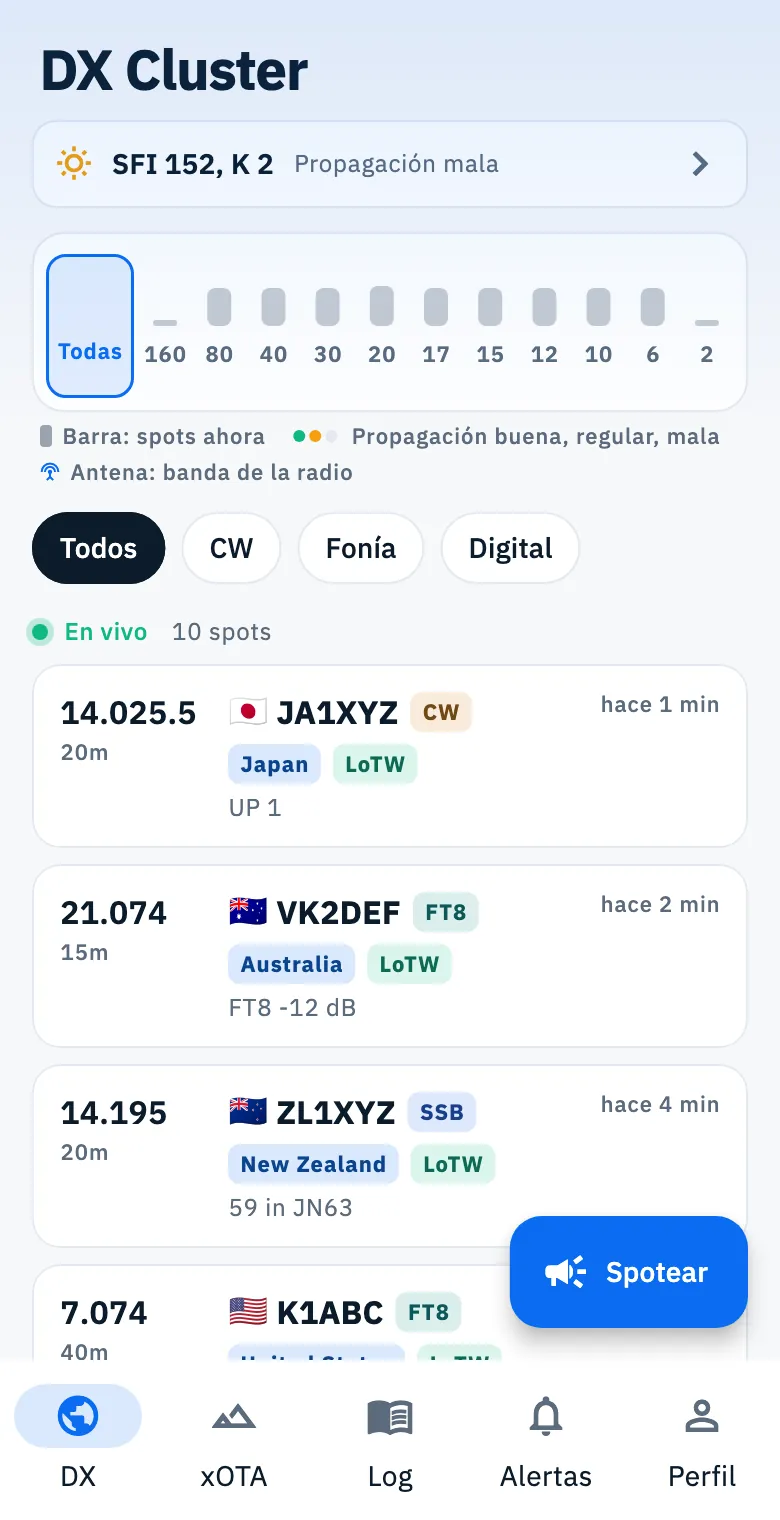
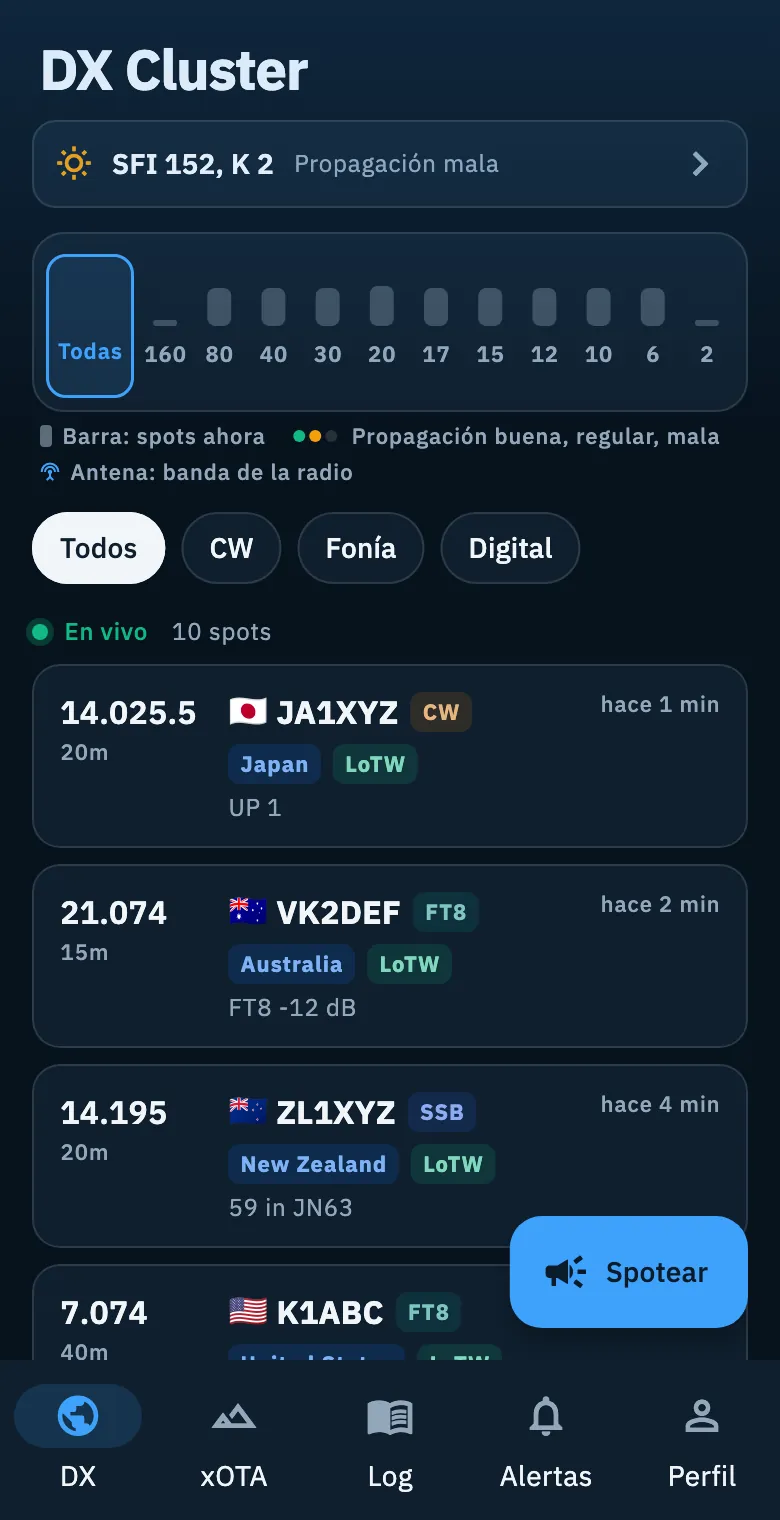
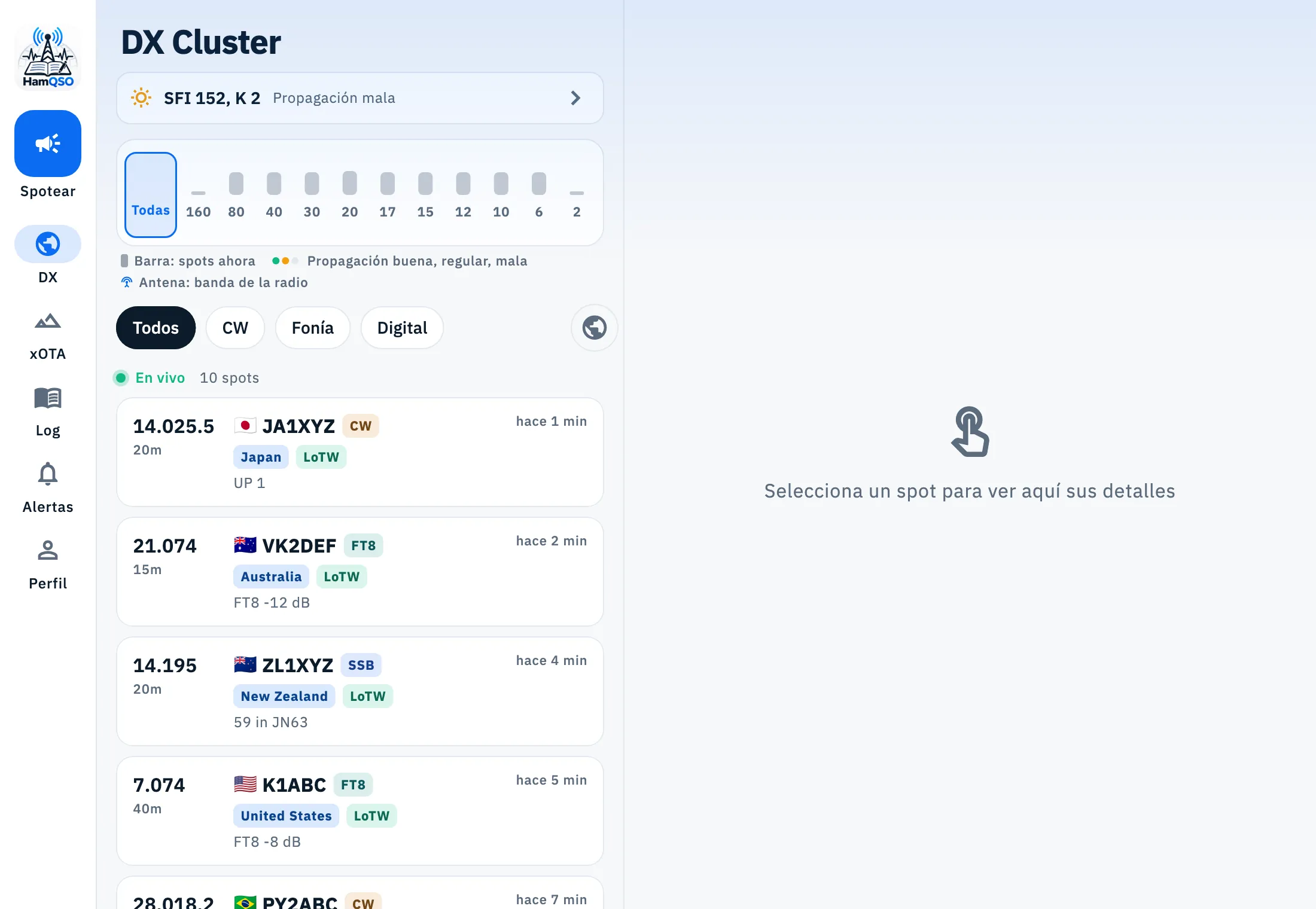
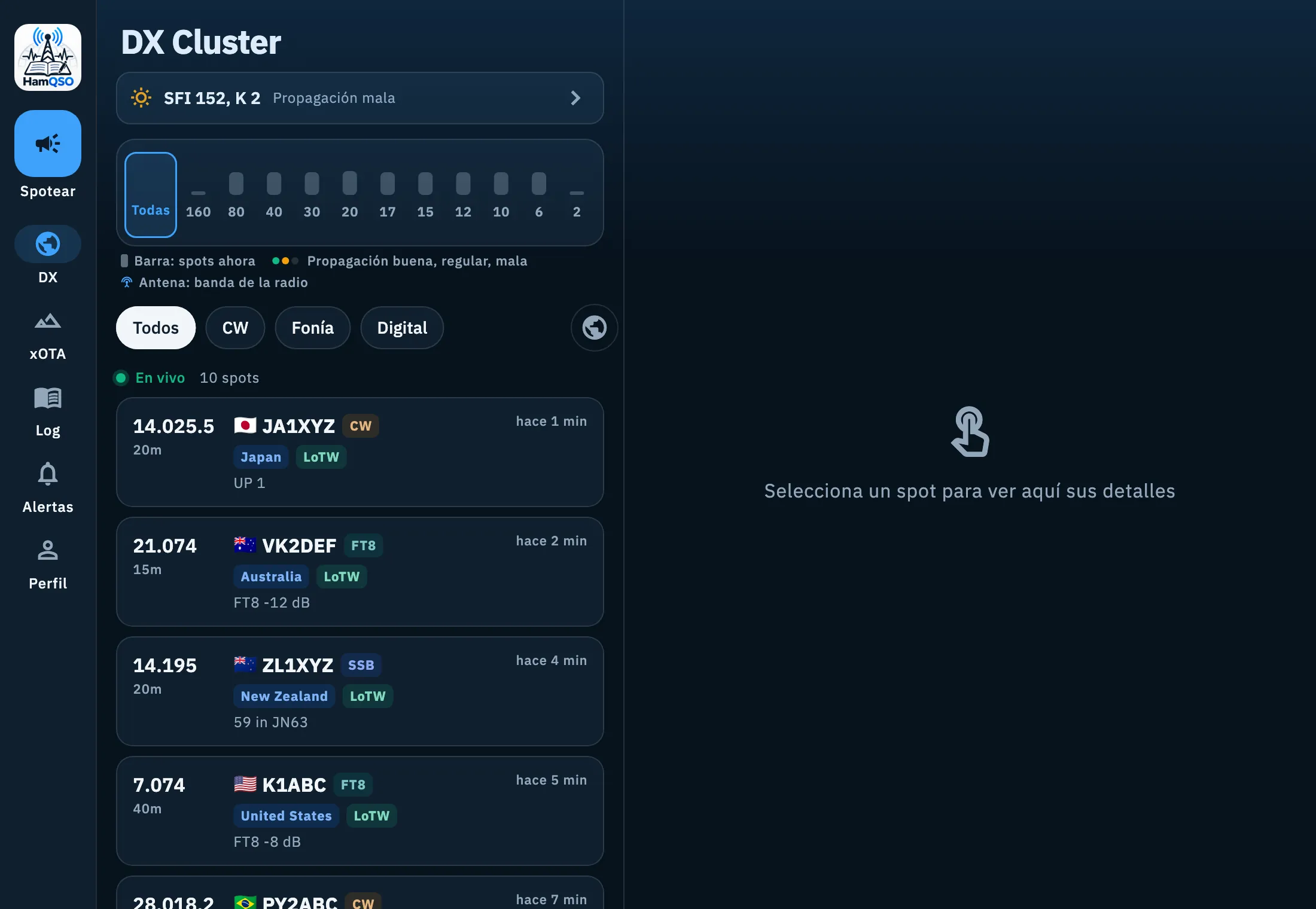
En una ventana de la computadora el texto es más pequeño y las filas más densas; en una ventana de menos de 700 px de alto las filas de los spots se acortan aún más para que quepan más.
Orientación de la pantalla
- Teléfono (lado corto de menos de 600 px): la app se queda en vertical.
- Tablet: la app gira en todas las orientaciones, con sus propias disposiciones.
- El Globo en modo escritorio pasa a horizontal también en el teléfono; al salir, vuelve la regla normal. Consulta el Globo en modo escritorio.
- Web: el navegador no bloquea la orientación; el Globo se adapta a la ventana.
El marco de la web
Abre app.hamqso.app en el navegador de tu computadora, en una ventana de al menos 840 px de ancho. Alrededor de las páginas hay un marco que no se mueve: solo cambia el contenido.
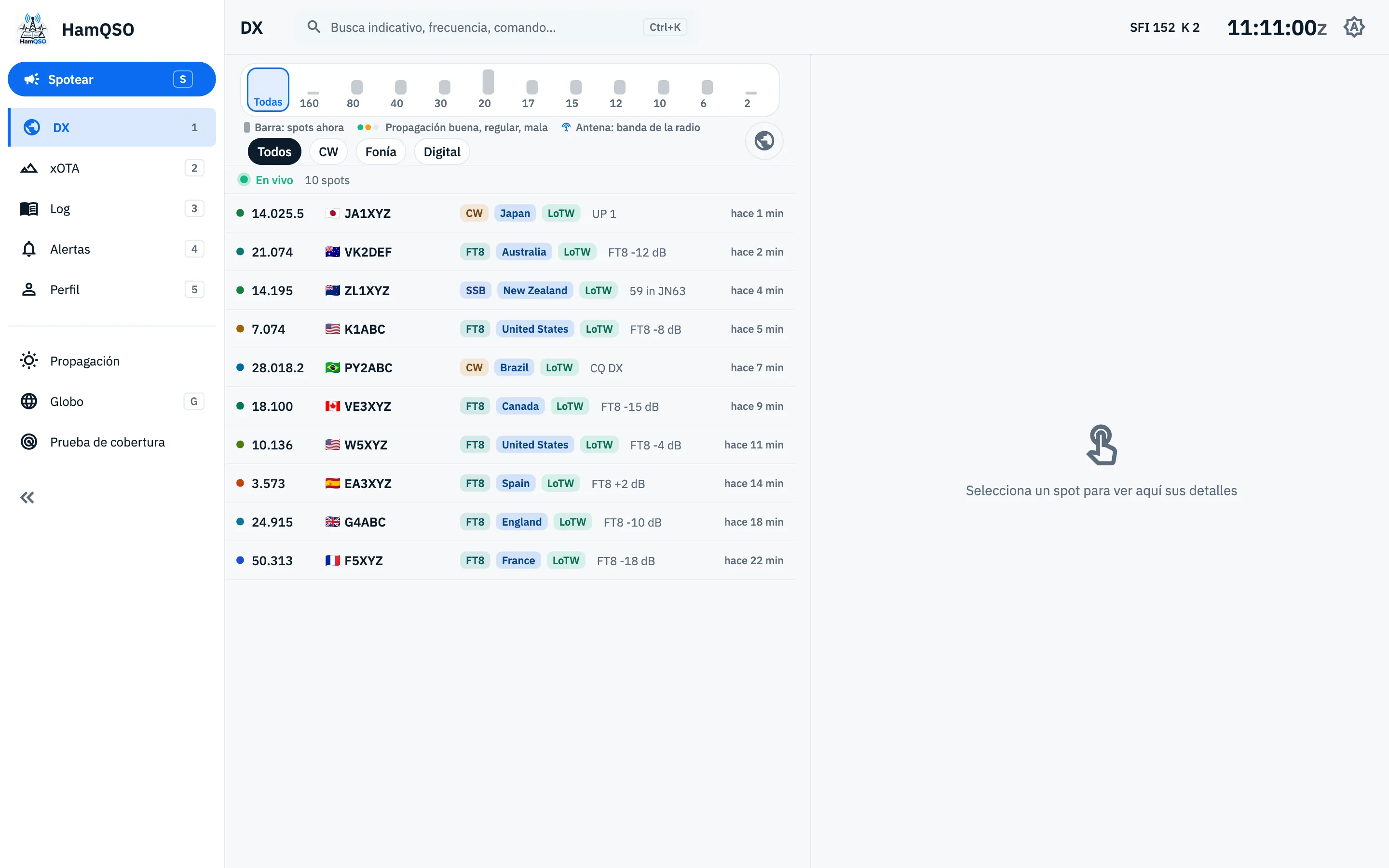
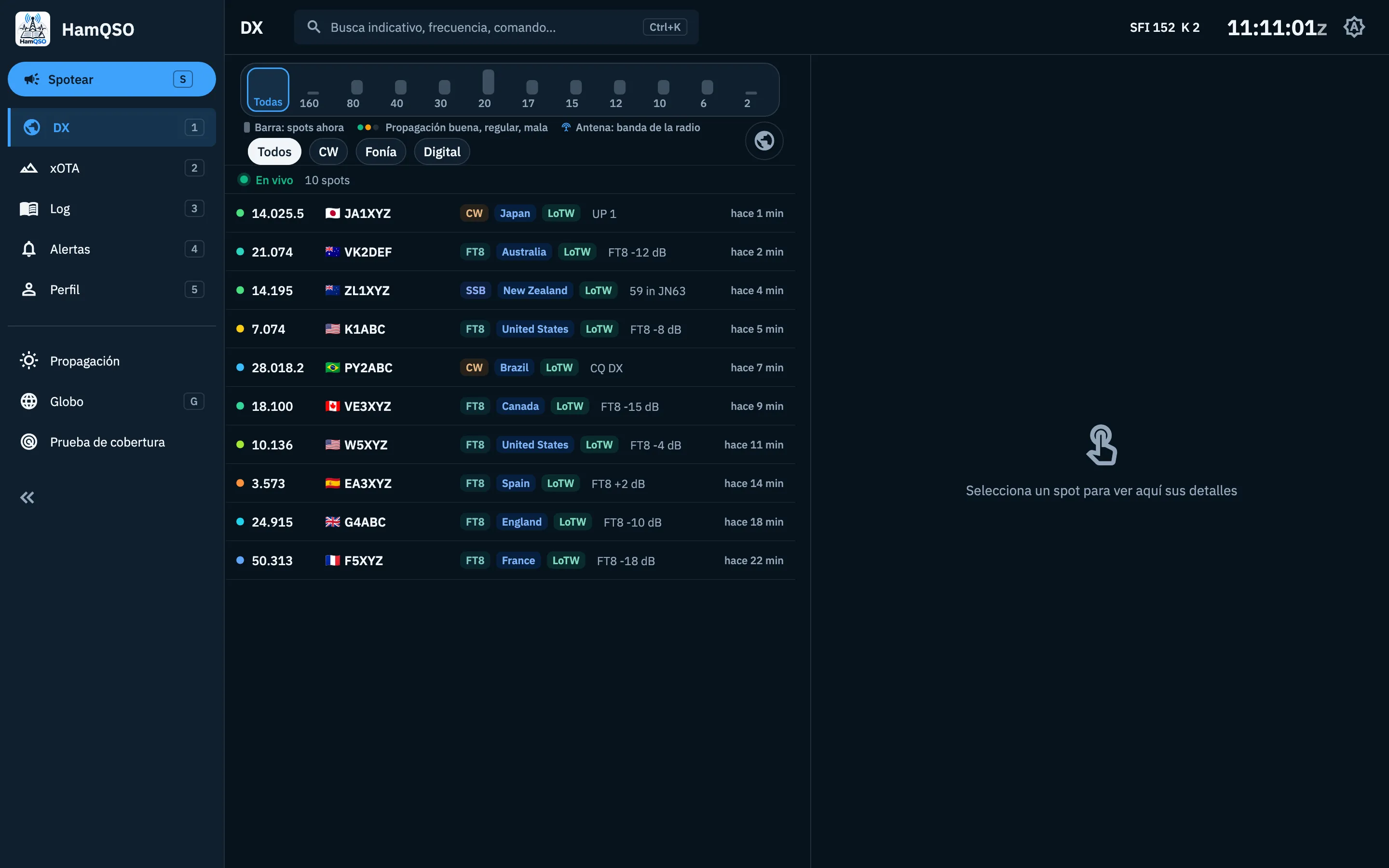
La barra lateral, a la izquierda, de arriba abajo:
- El logo de HamQSO.
- Spotear, con la tecla S: spotea una estación desde cualquier sección. Consulta Spotear una estación.
- Las cinco secciones DX, xOTA, Log, Alertas y Perfil, con las teclas de la 1 a la 5. La entrada abierta se colorea.
- Las páginas Propagación, Globo (tecla G), Mi estación, Prueba de cobertura y eQSL HamQSO.
- Abajo, el botón que ensancha o estrecha la barra.
Haz clic en una entrada para abrirla. Una página de la barra lateral nunca se abre dos veces: si ya está abierta, vuelves a ella. Ajustes no está en la barra lateral: ábrelo desde Perfil, como en el teléfono y la tablet.
Mi estación aparece solo cuando el navegador puede conectar una radio por USB (Web Serial): no está, por ejemplo, en Safari ni en Firefox. Consulta Tipos de conexión.
La barra superior, de izquierda a derecha:
- Dónde estás: el nombre de la sección, o la ruta de la página (por ejemplo Perfil › Ajustes ›). Haz clic en un paso de la ruta para volver a él.
- El campo de la paleta, «Busca indicativo, frecuencia, comando…»: también se abre con Ctrl+K (⌘+K en un Mac). Consulta la paleta de comandos.
- Los índices solares, por ejemplo «SFI 152 K 2»: un clic abre Propagación. Aparecen cuando llegan los datos; un valor que falta se muestra como «–». Consulta Leer la propagación.
- La hora UTC, que avanza cada segundo (por ejemplo 14:32:05z).
- El botón del tema: cada clic pasa de Sistema a Claro, a Oscuro y de nuevo a Sistema; su descripción emergente indica el tema actual («Tema: Sistema»). Es la misma opción que Ajustes › Tema.
La barra de la radio, al pie de la página, muestra la radio conectada. Consulta el panel de la radio.
Barra lateral ancha o estrecha
La barra lateral muestra iconos y nombres, o solo iconos para dejar más espacio a la página.
- Haz clic en el botón con la doble flecha al pie de la barra («Contraer la barra lateral»), o pulsa Ctrl+\ (⌘+\ en un Mac). El atajo funciona también mientras escribes en un campo.
- Cuando está estrecha, pasa el puntero sobre un icono: la descripción emergente indica el nombre y la tecla de la entrada.
- Repite para ensancharla («Expandir la barra lateral»).
La elección se guarda en ese navegador. La barra empieza ancha.
Ventanas entre 840 y 1200 px
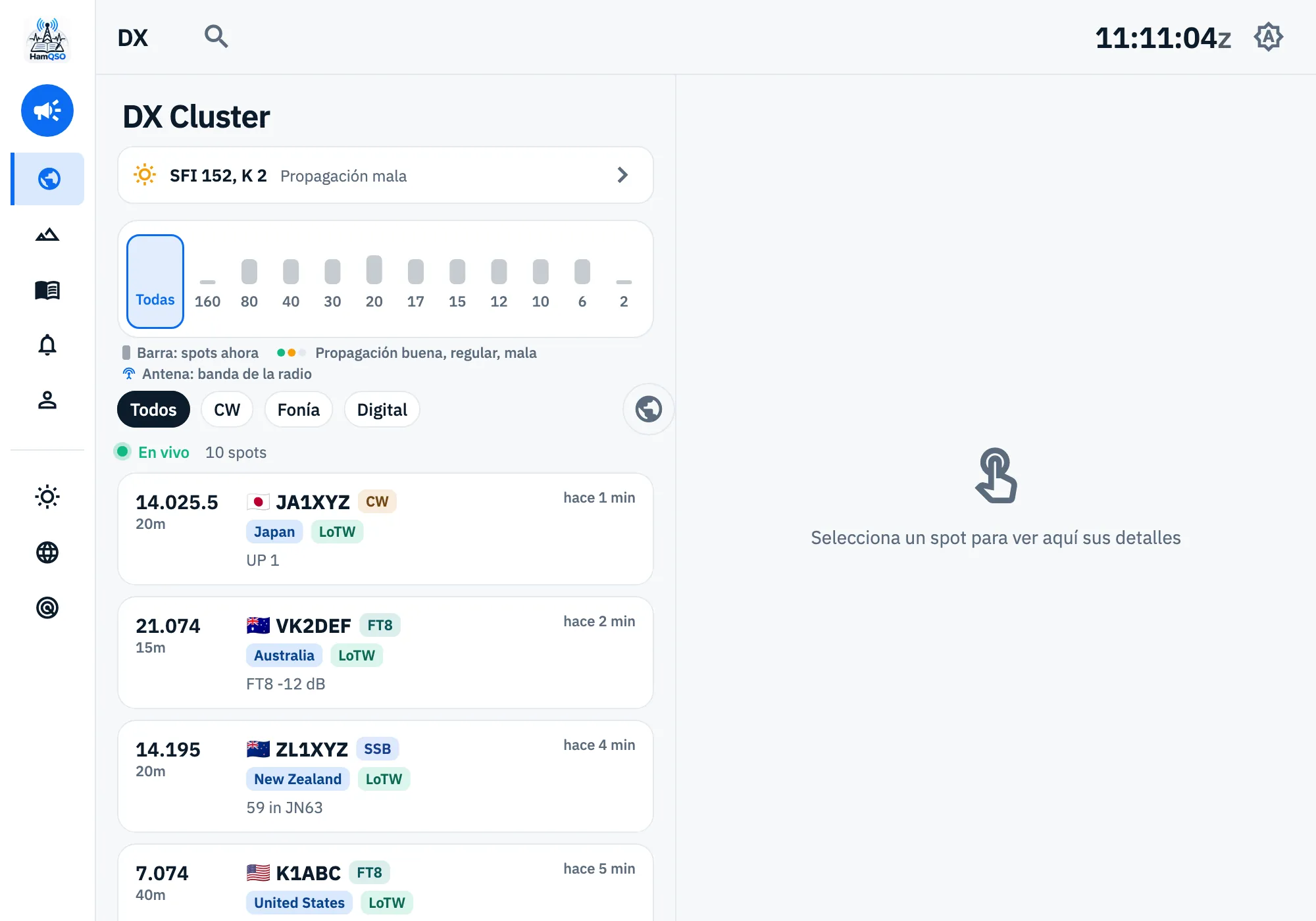
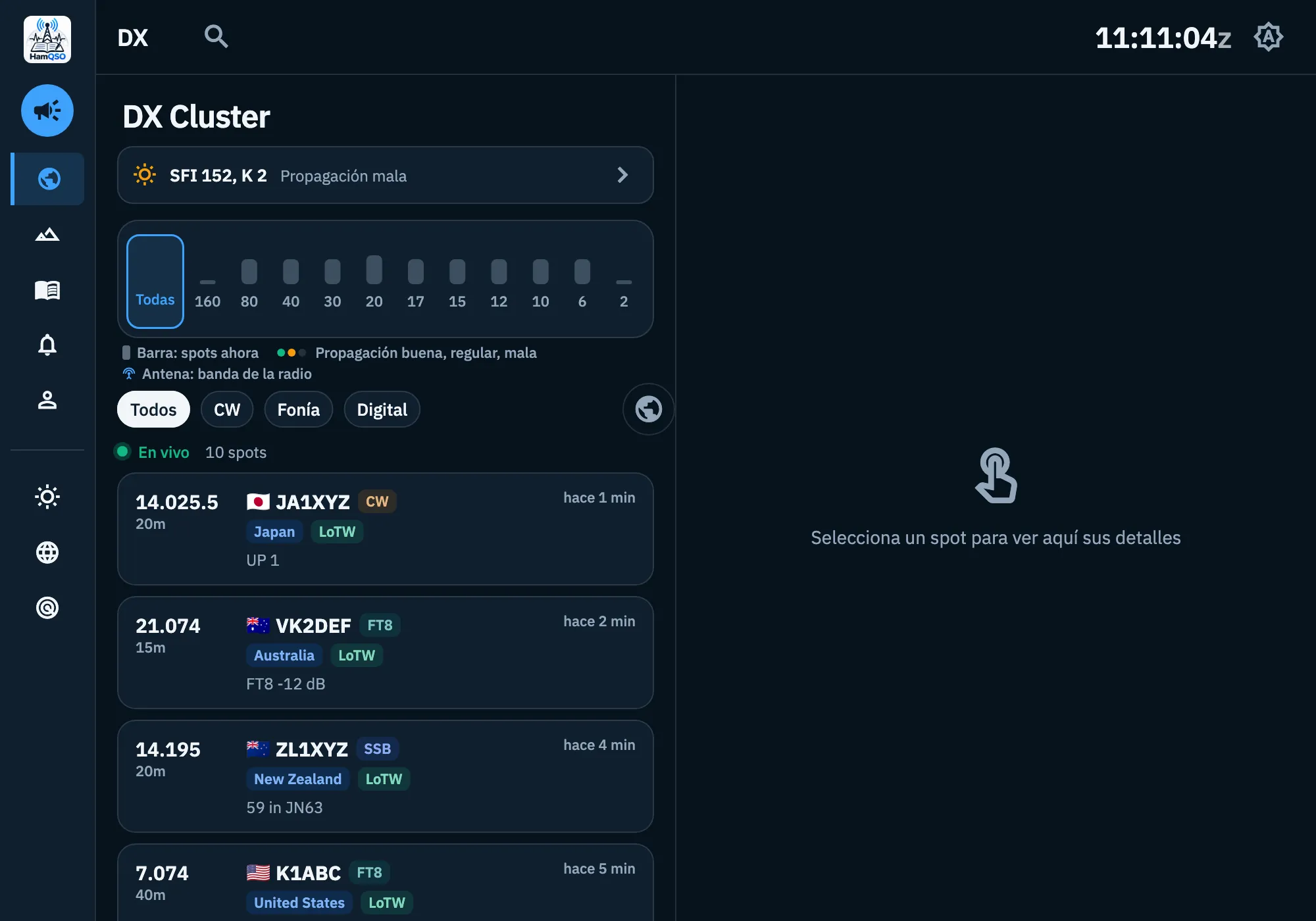
En una ventana de menos de 1200 px de ancho el marco se mantiene, pero más compacto:
- la barra lateral es siempre estrecha y el botón para ensancharla no está;
- el campo de la paleta se convierte en un icono de lupa;
- los índices solares se ocultan;
- las páginas usan las disposiciones de tablet (o las de teléfono, cuando junto a la barra lateral quedan menos de 840 px).
Paneles redimensionables
En las páginas con dos paneles uno al lado del otro o uno encima del otro (por ejemplo la lista de spots y su detalle, el globo encima del detalle, las operaciones junto al log) puedes dar más espacio a uno de ellos.
- Arrastra el separador entre los paneles.
- Haz doble clic en el separador para volver al tamaño inicial.
- Con el teclado: lleva el foco al separador con Tab, luego usa ← → (uno al lado del otro) o ↑ ↓ (uno encima del otro) para moverlo 16 px.
El tamaño se guarda en ese navegador, para cada pareja de paneles, entre un mínimo y un máximo. En la tablet los paneles tienen un tamaño fijo.
Soltar un archivo ADIF
- Arrastra uno o más archivos
.adio.adifsobre la ventana: aparece «Suelta para importar al log», con «Solo archivos ADIF (.adi, .adif)» debajo. - Suelta los archivos: se abre la importación con los archivos ya cargados. Consulta Importar un archivo ADIF.
Atajos de teclado
Los atajos de teclado funcionan solo en el marco de la web. Los principales:
| Tecla | Qué hace |
|---|---|
| 1–5 | Abre una sección |
| S | Spotear |
| G | Abre el Globo |
| Espacio | Pausa o reanuda la lista de spots (en DX y xOTA) |
| Ctrl+K | Abre la paleta de comandos |
| Ctrl+\ | Ensancha o estrecha la barra lateral |
| ? | Muestra los atajos de la página |
En un Mac usa ⌘ en lugar de Ctrl. Las teclas sueltas no hacen nada mientras escribes en un campo. La lista completa está en Atajos de teclado.
Qué cambia entre la app y la web
Lo que el navegador no puede hacer no se ofrece en la web: ningún botón que no haga nada.
| Función | App (iPhone, iPad, Android) | Web |
|---|---|---|
| Conexión directa (telnet) a un nodo DX Cluster o al RBN | Sí | No |
| Radio en red con rigctld o flrig | Sí | No |
| Radio por USB | Solo Android | En navegadores con Web Serial |
| Video del DX Replay | Sí | En navegadores que pueden crear el video: se descarga, a veces sin música |
| Guardar una imagen en la galería de fotos | Sí | No |
| Compartir un archivo con otra app (Instagram, WhatsApp…) | Sí | El archivo se descarga; el video del DX Replay se puede compartir donde el navegador lo permite |
| Copiar al portapapeles la imagen de la página en vivo | No: se comparte | Donde el navegador lo permite |
| Sincronización del log | También con la app cerrada, cuando el sistema lo permite | Solo mientras la página está abierta |
| Contraseñas de tus servicios | En el llavero del sistema | Cifradas (AES-GCM) en el almacenamiento del sitio |
| Bloqueo de la orientación | Sí (teléfono) | No |
| Barra lateral, paleta y atajos de teclado | No | Sí |
En la web, cuando hay una versión nueva de HamQSO lista, aparece «Nueva versión disponible.» con Recargar y Más tarde: los QSO todavía sin sincronizar se quedan en el navegador y se sincronizan solos.
En la lista de dispositivos la web toma el nombre del navegador y del sistema, por ejemplo «Chrome en Mac», o «Navegador» cuando no se reconoce. Consulta Tu log en todos tus dispositivos.
Todo lo que hay en esta página es gratuito. Las páginas que abres desde el marco siguen sus propias reglas: las funciones Pro se muestran con la insignia Pro y un toque o un clic abre la página de HamQSO Pro.
Solución de problemas
- No veo la barra lateral en el navegador. La ventana mide menos de 840 px de ancho: ensánchala, o reduce el zoom del navegador.
- No hay botón para ensanchar la barra lateral y faltan los índices solares. La ventana mide menos de 1200 px de ancho: ensánchala.
- Los índices solares no aparecen. Los datos de propagación todavía no han llegado: aparecen solos.
- No encuentro «Mi estación» en la barra lateral. El navegador no admite la conexión USB: usa un navegador con Web Serial, o la app en Android.
- «… no es un archivo ADIF (.adi o .adif).» Soltaste un archivo con otra extensión: suelta solo archivos
.adio.adif. - «No se pudo abrir …» El navegador no pudo leer el archivo: suéltalo de nuevo.
- Mi teléfono no gira a horizontal. Es a propósito: en el teléfono HamQSO se queda en vertical, salvo el Globo a pantalla completa.