
El estado de un QSO en tus servicios
Mira si un QSO está subido y confirmado en QRZ.com, eQSL.cc, HRDLog y LoTW, súbelo o reinténtalo a mano, o exclúyelo de un servicio.
FreeActualizado para HamQSO 0.1.19
En esta página
Cada QSO de tu log tiene un estado en cada servicio vinculado: QRZ.com, eQSL.cc, HRDLog y LoTW. En el detalle del QSO ves si se ha subido, desde qué dispositivo, si algo ha fallado y si el corresponsal lo ha confirmado. Desde ahí también puedes subirlo ahora, reintentarlo o excluirlo de un servicio.
Para vincular los servicios consulta Vincular QRZ.com, LoTW, eQSL.cc y HRDLog; para las subidas automáticas consulta Subidas automáticas y QSO en espera.
Abrir «Subidas y confirmaciones»
- Abre el QSO: en la pestaña Log toca su fila (o tócalo en la página de la operación).
- Desplázate hasta la sección Subidas y confirmaciones.
- Si está cerrada, toca su título para abrirla. La sección ya está abierta solo cuando el QSO está confirmado en HamQSO.
En el teléfono la sección está debajo de Mi estación; en la tablet y en la computadora está en la columna derecha. El contenido es el mismo en todas partes, también en la web.
La sección tiene una fila por servicio, siempre los cuatro, también los que no has vinculado. Cada fila muestra:
- la marca y el nombre del servicio, con a la derecha los botones que necesitas en ese momento;
- el estado del QSO en ese servicio, con un icono y un color;
- para un QSO Subido, «Enviado desde …» con el nombre del dispositivo que lo subió, cuando se conoce (consulta Servicios en varios dispositivos);
- el motivo de un error, cuando el servicio lo ha indicado;
- Confirmado el … con la fecha (o solo Confirmado) cuando el servicio ha enviado la confirmación.
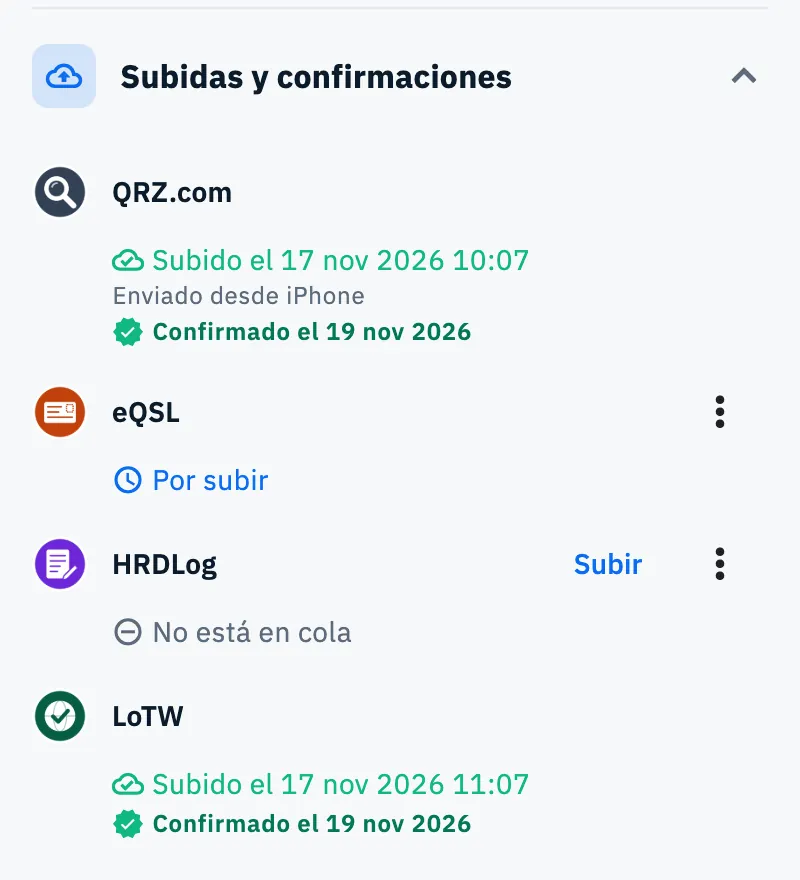
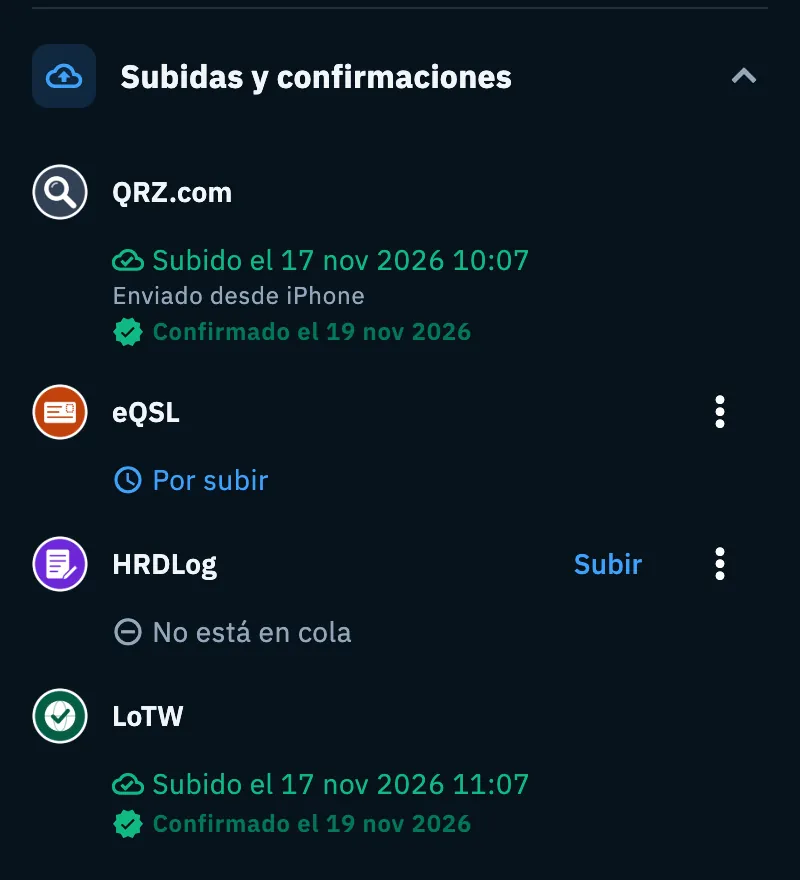
Los estados de un QSO en un servicio
| Estado | Color | Qué significa |
|---|---|---|
| No está en cola | gris | El QSO nunca se ha puesto en cola para este servicio (por ejemplo, el servicio no estaba vinculado o no sube automáticamente). |
| Por subir | azul | Está en cola: sale con la próxima subida desde un dispositivo donde el servicio está vinculado (para LoTW, desde el servicio HamQSO). |
| Subido el … / Subido | verde | Está en el servicio, con la fecha y la hora de la subida. También cuando el servicio ya lo tenía (un duplicado). |
| Modificado después de la subida | amarillo | Has cambiado el QSO después de subirlo. QRZ.com y HRDLog reciben el cambio con la próxima subida; eQSL.cc y LoTW no aceptan cambios (consulta más abajo). |
| Error, nuevo intento … / Error temporal | amarillo | El servicio o la red no han respondido. HamQSO reintenta solo, esperando cada vez más; la fila indica cuándo vuelve a intentarlo. |
| Rechazado por el servicio | rojo | El servicio no acepta este QSO. Debajo lees el motivo, con las palabras del servicio. Nunca se reintenta solo. |
| No se subirá a … | gris | Lo has excluido de este servicio. |
| Por eliminar del servicio | amarillo | El QSO está en la papelera y se eliminará de QRZ.com o HRDLog. |
| Eliminado del servicio | gris | El QSO se ha eliminado del servicio. Si lo restauras desde la papelera vuelve a Por subir. |
Un QSO con valores estimados (modo, banda o frecuencia) no se sube hasta que los confirmas: se queda en Por subir (consulta Subidas automáticas y QSO en espera).
Subir o reintentar un QSO
Los botones aparecen en la fila del servicio solo cuando son útiles. Subir, Reintentar y el menú ⋮ no aparecen para un QSO en la papelera.
- Abre Subidas y confirmaciones en el detalle del QSO.
- Toca el botón en la fila del servicio:
- Subir cuando el estado es No está en cola;
- Reintentar cuando el estado es un error o Rechazado por el servicio.
El QSO vuelve a la cola con los intentos a cero y, cuando el servicio está vinculado en este dispositivo, se sube enseguida. Las subidas a LoTW las hace el servicio HamQSO: el QSO vuelve a Por subir y sale con la próxima ronda. Mientras la acción está en curso, un indicador de carga sustituye a los botones.
Excluir un QSO de un servicio
Las subidas son automáticas: si no quieres un QSO en un servicio (por ejemplo en eQSL.cc), exclúyelo.
- En la fila del servicio toca ⋮ (Más acciones de …).
- Toca No subir a …, por ejemplo No subir a HRDLog.
El estado pasa a No se subirá a … y el QSO ya no sale, ni siquiera con las subidas automáticas. El menú ⋮ no está cuando el QSO está Subido: un QSO subido no se puede excluir.
Para volver a ponerlo en cola toca Subir a … (por ejemplo Subir a HRDLog) en la misma fila: vuelve a la cola y sale con la próxima subida.
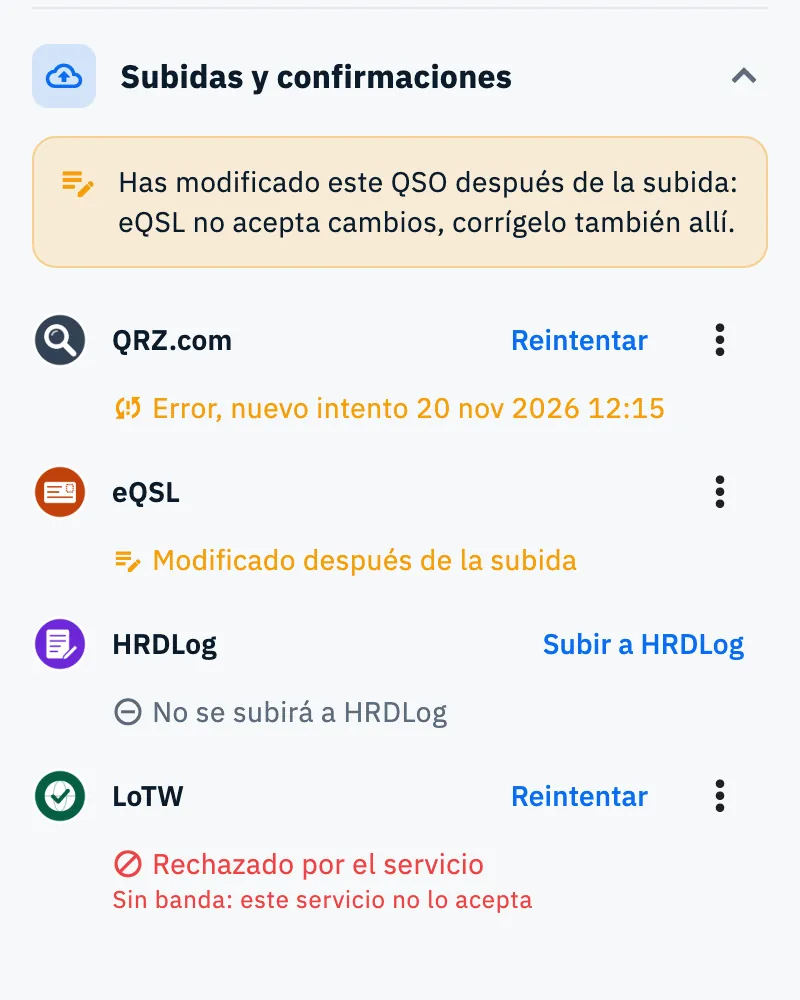
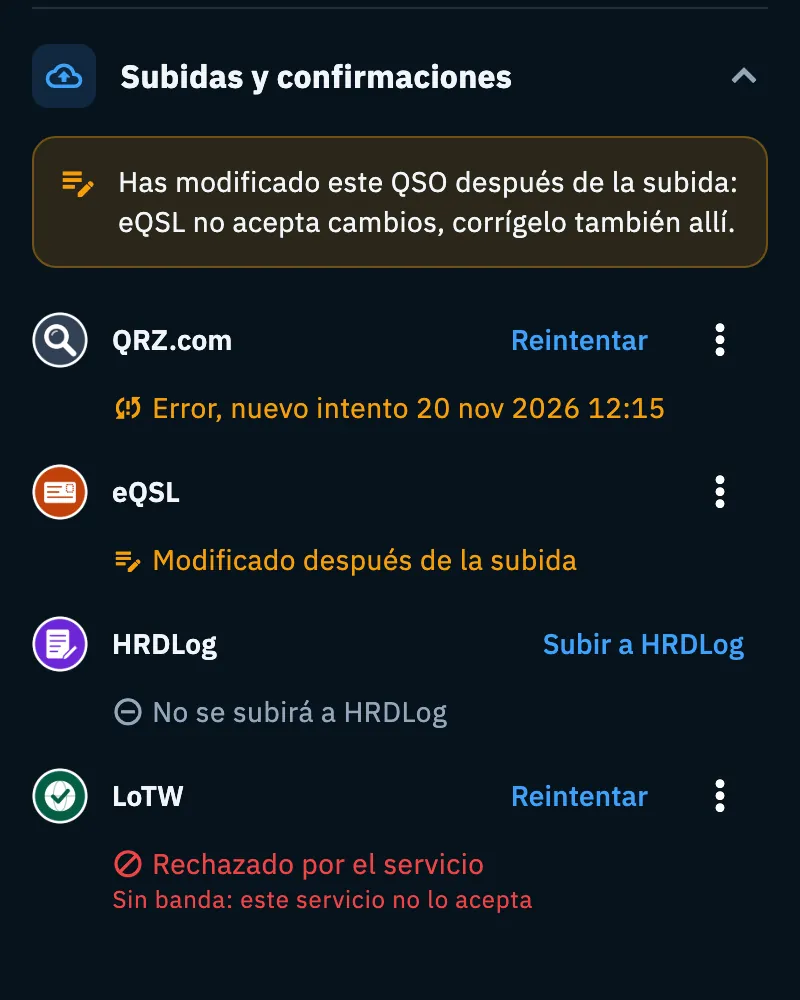
Los avisos en la parte superior de la sección
En la parte superior de Subidas y confirmaciones puede aparecer un recuadro amarillo:
- «Has modificado este QSO después de la subida: … no acepta cambios, corrígelo también allí.» Aparece para eQSL.cc y LoTW, que no aceptan una nueva versión del QSO. Corrige el QSO también en el sitio web del servicio.
- «Este QSO está en la papelera pero sigue en …: elimínalo a mano también allí.» Aparece para los servicios de los que HamQSO no puede eliminar: eQSL.cc, LoTW, y QRZ.com cuando al QSO le falta su número de registro de QRZ.com. Elimínalo a mano en el sitio web del servicio. QRZ.com y HRDLog, en cambio, eliminan solos un QSO en la papelera después de un par de minutos (estado Por eliminar del servicio, luego Eliminado del servicio). Consulta Eliminar QSO y usar la papelera.
Las confirmaciones
Cuando un servicio confirma el QSO, su fila muestra Confirmado el …. HamQSO descarga solo las confirmaciones de QRZ.com, eQSL.cc y LoTW y las asocia a los QSO de tu log por indicativo, banda, modo y hora (con una diferencia máxima de 15 minutos). HRDLog no tiene confirmaciones.
- Confirmado en HamQSO: cuando el corresponsal también registró el QSO con HamQSO, esta fila aparece encima de los servicios, con «… también lo registró con HamQSO: está confirmado en los dos logs.»
- La tarjeta de eQSL.cc: en la fila eQSL.cc de un QSO confirmado aparece la tarjeta. Tócala para verla a pantalla completa; toca el icono de compartir que tiene al lado (Compartir la tarjeta) para enviarla como imagen. Hasta que se descarga lees «Confirmado por eQSL.cc: la tarjeta se descargará lo antes posible.» Consulta Tarjetas recibidas de eQSL.cc.
Cuándo llegan y para qué cuentan
Las confirmaciones se comprueban cada 6 horas: las de QRZ.com y eQSL.cc mientras la app está abierta, las de LoTW desde el servicio HamQSO, también con la app cerrada. Las tarjetas de eQSL.cc llegan pocas a la vez.
Para no esperar, o para elegir qué confirmaciones cuentan:
- Abre Perfil y luego Servicios vinculados.
- Toca QRZ.com, eQSL (aquí la app llama así a eQSL.cc) o LoTW.
- En la sección Confirmaciones:
- el interruptor Cuenta como confirmado (para QRZ.com Usar las confirmaciones de QRZ.com) decide si las QSL de ese servicio marcan el QSO como confirmado en el log y en las estadísticas. Está activado para todos los servicios y la elección vale en todos tus dispositivos;
- Última comprobación … indica cuándo se comprobaron por última vez;
- Descargar las confirmaciones ahora las descarga enseguida. Solo está para QRZ.com y eQSL.cc, cuando el servicio está vinculado en este dispositivo: las confirmaciones de LoTW llegan solo desde el servicio HamQSO.
Después de la descarga lees «Ninguna confirmación nueva», «1 confirmación nueva» o, por ejemplo, «12 confirmaciones nuevas».
Gratis y Pro
Todo lo de esta página es gratis: estados, botones, exclusión y confirmaciones. Las tarjetas de eQSL.cc que no corresponden a ningún QSO de tu log están en la galería y son Pro (consulta Tarjetas recibidas de eQSL.cc).
Solución de problemas
- «La operación en … no se ha podido completar. Inténtalo de nuevo en unos instantes.» La subida, la exclusión o la vuelta a la cola no han funcionado, normalmente por la red. Espera un momento y toca de nuevo el botón.
- «Sin banda: este servicio no lo acepta» debajo de Rechazado por el servicio: eQSL.cc y LoTW necesitan la banda. Abre el QSO, añade la frecuencia o la banda y toca Reintentar.
- Se queda en «Por subir»: el servicio no está vinculado en ninguno de tus dispositivos, las subidas automáticas están desactivadas o el QSO tiene valores estimados por confirmar. Consulta Subidas automáticas y QSO en espera.
- «Error temporal» o «Error, nuevo intento …»: no se ha podido contactar con el servicio. HamQSO reintenta solo; toca Reintentar para no esperar.
- Ninguna confirmación de LoTW: el servicio HamQSO descarga las confirmaciones de LoTW solo cuando has guardado el usuario y la contraseña del sitio web de LoTW (consulta Subir a LoTW).
- Después de Descargar las confirmaciones ahora aparece un error, por ejemplo «QRZ.com ha rechazado las credenciales.», «eQSL no responde. Inténtalo de nuevo en unos instantes.» o «Vincula primero la cuenta.»: revisa la vinculación del servicio en su página e inténtalo de nuevo.
- «No se ha podido compartir la tarjeta.»: no se ha podido compartir la tarjeta de eQSL.cc. Inténtalo de nuevo desde el icono de compartir.