
Elegir la conexión: USB, rigctld o flrig
Qué conexión CAT ofrece tu teléfono, tablet o navegador (cable USB, rigctld o flrig), cómo completar sus campos y conectar o desconectar la radio.
Free y ProActualizado para HamQSO 0.1.19
En esta página
HamQSO llega a la radio de tres maneras: con el Cable USB, con rigctld (Hamlib) o con flrig en una computadora de la misma red. Aquí encuentras qué conexión ofrece tu dispositivo, qué escribir en los campos y cómo conectar y desconectar la radio.
Si conectas la radio por primera vez, empieza por la guía: Conectar tu radio. Esta página sirve cuando quieres cambiar o revisar la conexión a mano.
Qué conexión tiene tu dispositivo
La app muestra solo las conexiones posibles en el dispositivo que estás usando:
| Dispositivo | Conexiones | Notas |
|---|---|---|
| Android (teléfono y tablet) | rigctld, flrig, Cable USB | El cable va del teléfono a la radio, con un adaptador OTG si hace falta. |
| iPhone y iPad | rigctld, flrig | Apple no permite un cable hacia la radio: se pasa por una computadora en la red. |
| Navegador en una computadora (Chrome, Edge) | Cable USB | El cable va a la computadora en la que funciona el navegador. En el navegador no hay rigctld ni flrig. |
| Safari, Firefox, navegadores de iPhone | ninguna | La sección dice «La radio por USB funciona en Chrome y Edge en la computadora.» |
El CAT pertenece al dispositivo: cada teléfono, tablet o navegador tiene su propia conexión. La radio, en cambio, sigue en Mi estación en todos tus dispositivos (consulta Mi estación: tus radios y antenas).
Con cualquier conexión la app controla la frecuencia y el modo, lee los instrumentos cuando la radio los da y, donde se puede, transmite el CW de la prueba de cobertura. No lleva el audio, no controla el PTT ni los modos digitales y no se conecta por Bluetooth.
La sección «Conexión CAT en este dispositivo»
- Abre Perfil y toca Mi estación.
- Toca la radio.
- Desplázate hasta Conexión CAT en este dispositivo.
Lo que ves depende de la radio:
- Radio sin CAT en este dispositivo: «Esta radio no tiene CAT en este dispositivo. Con el CAT la app lee frecuencia y modo y sintoniza desde los spots.» Toca Conectar por CAT para abrir la guía.
- Radio con CAT, pero no en uso: el estado No conectada, la conexión guardada (por ejemplo «rigctld en 192.168.1.20:4532, en este dispositivo») y el botón Usar esta radio. Tócalo: la radio pasa a ser la radio en uso, se conecta y la barra dice «… en uso en este dispositivo.». En un dispositivo solo hay una radio en uso a la vez: la anterior se desconecta.
- Radio en uso: el estado (Conectada por rigctld, Conectada por Cable USB… o No conectada); con la radio conectada, la frecuencia que lee en MHz y el modo. Debajo están los campos de Conexión que se describen aquí.
Al final de la sección de una radio con CAT siempre encuentras:
- Guía paso a paso: vuelve a abrir la guía para esta radio.
- Quitar el CAT de este dispositivo: consulta más abajo.
Elegir la conexión y conectar
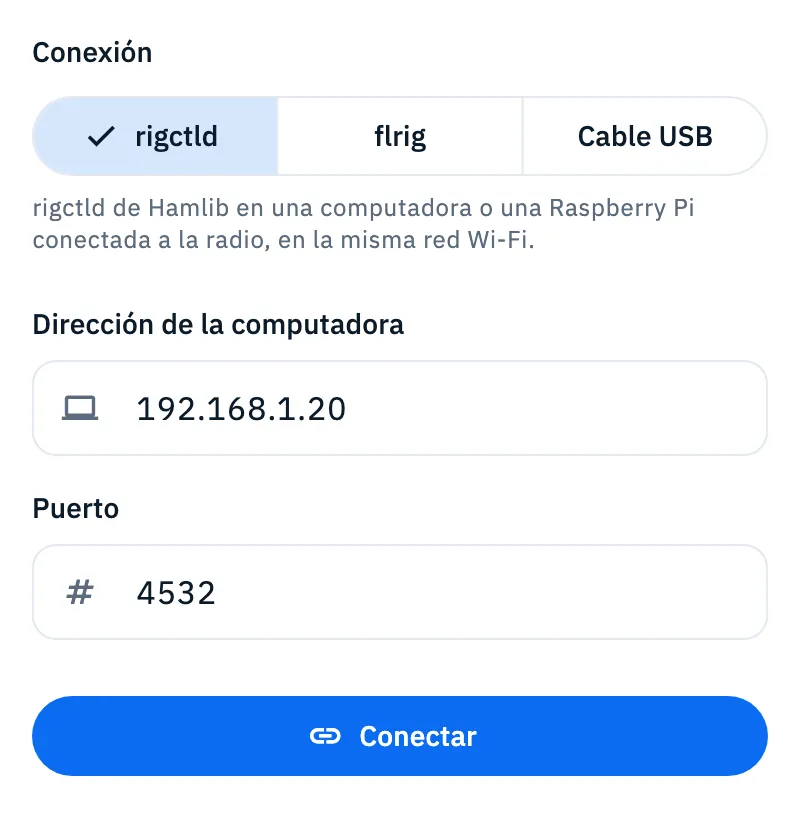
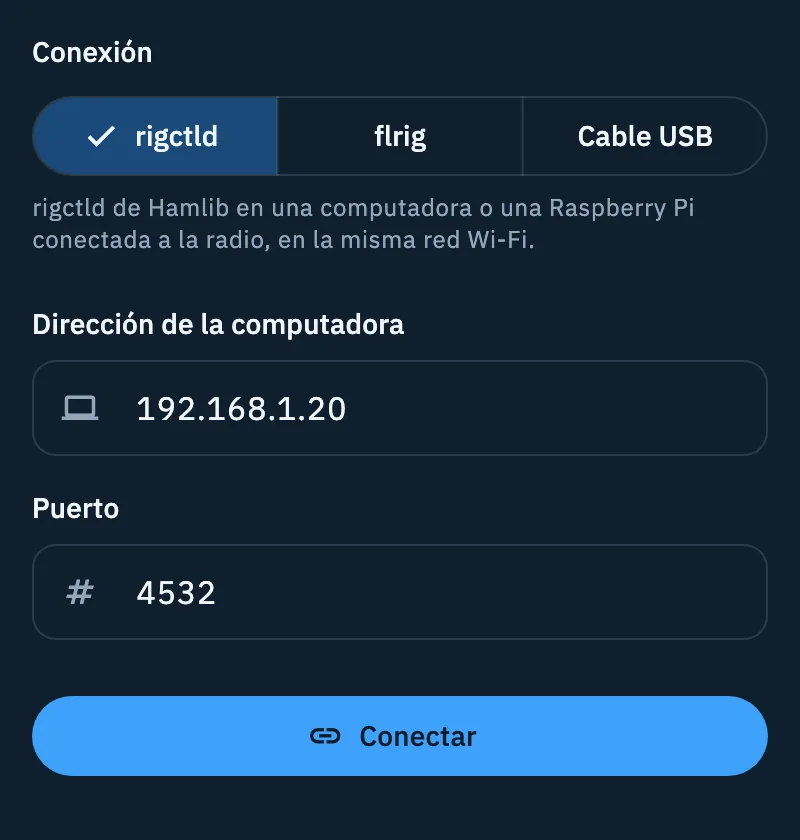
- En Conexión elige rigctld, flrig o Cable USB. Debajo de la elección, una línea te recuerda lo que necesita.
- Completa los campos de esa conexión (consulta las secciones de abajo). Cada campo se guarda cuando pulsas Intro o sales del campo.
- Toca Conectar. Mientras la app lo intenta, el botón dice Conectando….
- Con la radio conectada, el estado pasa a Conectada por … y el botón pasa a Desconectar.
Algunas reglas:
- Conectar queda desactivado hasta que la conexión está completa: la red necesita la dirección de la computadora, el cable necesita el modelo de la radio.
- Con la radio conectada no puedes cambiar la conexión: primero toca Desconectar.
- Cuando cambias la conexión, el puerto vuelve al predeterminado: 4532 para rigctld, 12345 para flrig.
- Después de una conexión correcta, la radio se vuelve a conectar sola cuando abres de nuevo la app. Desconectar apaga esta reconexión automática hasta que tocas otra vez Conectar.
- Si la radio deja de responder durante tres lecturas seguidas, la app la desconecta.
rigctld (Hamlib)
rigctld es el programa de Hamlib que controla la radio desde una computadora o una Raspberry Pi conectada a ella. La app habla con él por la red: así funcionan cientos de modelos, también los que la app no controla por cable, y también en iPhone y iPad.
- Inicia rigctld en la computadora conectada a la radio.
- En la app elige rigctld.
- En Dirección de la computadora escribe la dirección de la computadora en la red (por ejemplo 192.168.1.20).
- En Puerto deja 4532, salvo que hayas iniciado rigctld en otro puerto.
- Toca Conectar.
El teléfono y la computadora deben estar en la misma red Wi-Fi. Con rigctld la app también lee S-meter, potencia y SWR cuando rigctld los proporciona. Si la radio puede transmitir texto CW por CAT, rigctld lo indica al conectarse y la prueba de cobertura lo usa; si rigctld responde que la radio no lo acepta, la prueba se hace en modo manual.
flrig
flrig es el programa que ya controla la radio en tu computadora. La app llega a él por la red a través de su servidor XML-RPC.
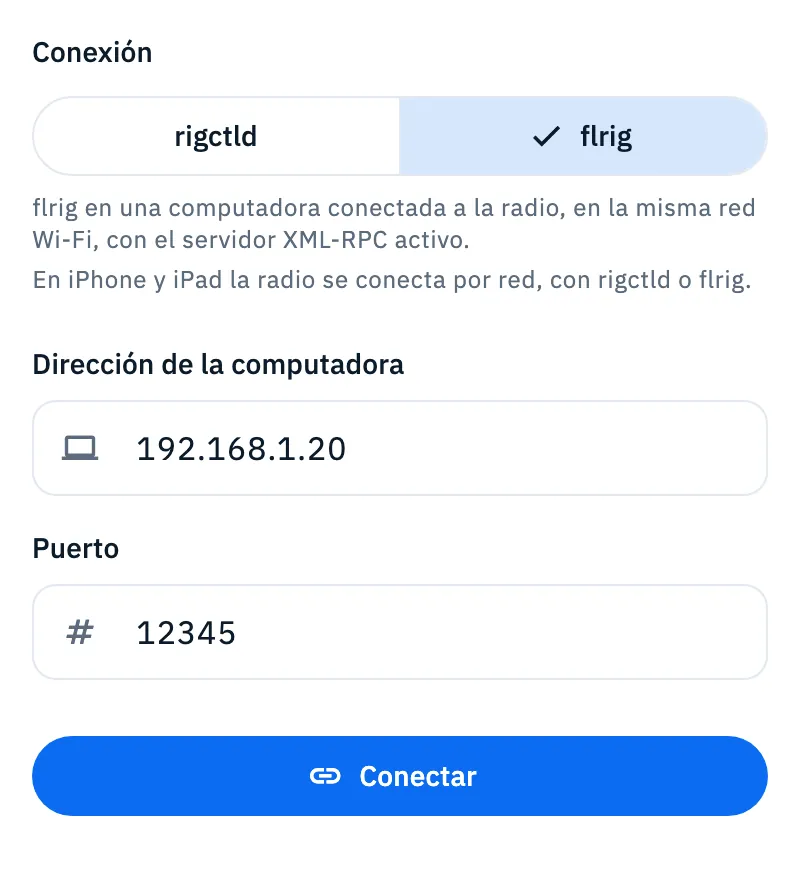
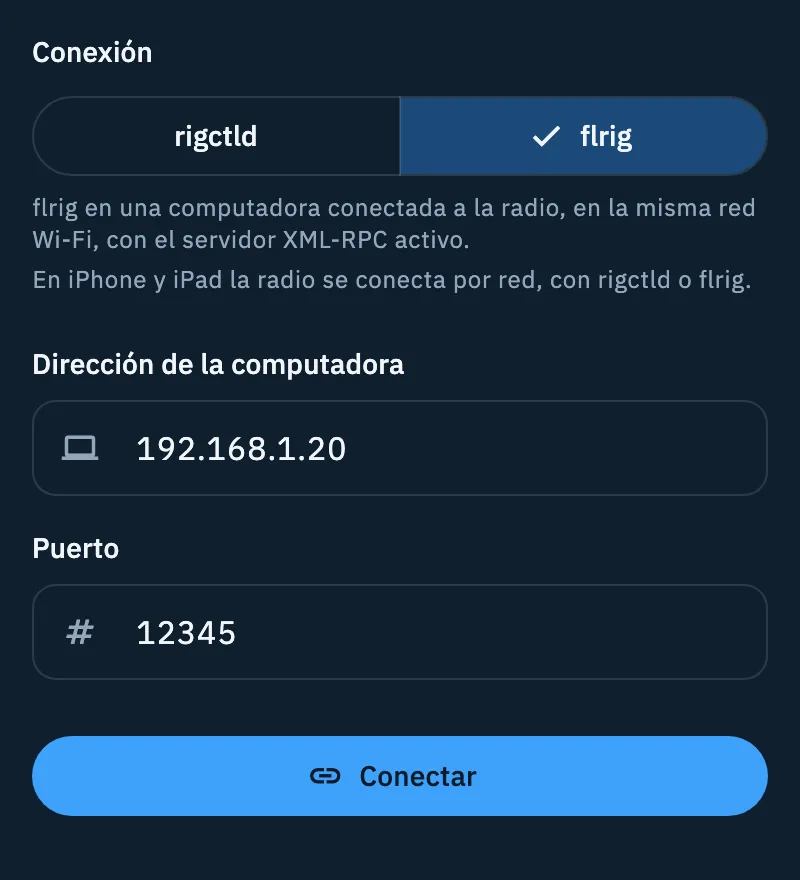
- En flrig activa el servidor XML-RPC.
- En la app elige flrig.
- Escribe la Dirección de la computadora y deja el Puerto 12345, si no lo cambiaste en flrig.
- Toca Conectar.
Con flrig la app lee frecuencia y modo. El CW a través de flrig no está disponible: con flrig la prueba de cobertura se hace en modo manual y transmites tú.
Cable USB en Android
El teléfono o la tablet Android habla directamente con la radio a través del cable USB, sin computadora: práctico en portátil.
- Conecta el cable al puerto USB de la radio, con un adaptador OTG si hace falta.
- Elige Cable USB.
- En Modelo elige tu radio: puedes escribir parte del nombre para filtrar la lista. Los modelos marcados con CW transmiten solos el CW de la prueba de cobertura. Debajo del modelo ves lo que la app hace con esa radio.
- Revisa Velocidad (baudios): es la predeterminada del modelo; cámbiala si el menú de la radio dice otra cosa.
- Solo Icom y Xiegu: revisa Dirección CI-V (dos cifras hexadecimales, por ejemplo 94).
- Toca Conectar y, cuando Android lo pida, permite que la app use el dispositivo USB. Si lo rechazas, la radio no se conecta: toca otra vez Conectar y Android lo vuelve a pedir.
Debajo de los campos la app muestra el adaptador que encontró (fabricante y nombre). Si no encuentra ninguno: «No se encontró ningún adaptador USB. Conecta la radio con el cable OTG.»: revisa el cable y toca Reintentar (el icono de actualizar). La app usa el primer adaptador que encuentra.
Por cable los instrumentos (S-meter, potencia y SWR) llegan solo de las radios Icom y Xiegu (CI-V); las Xiegu no dan la potencia de salida.
Cable USB en el navegador
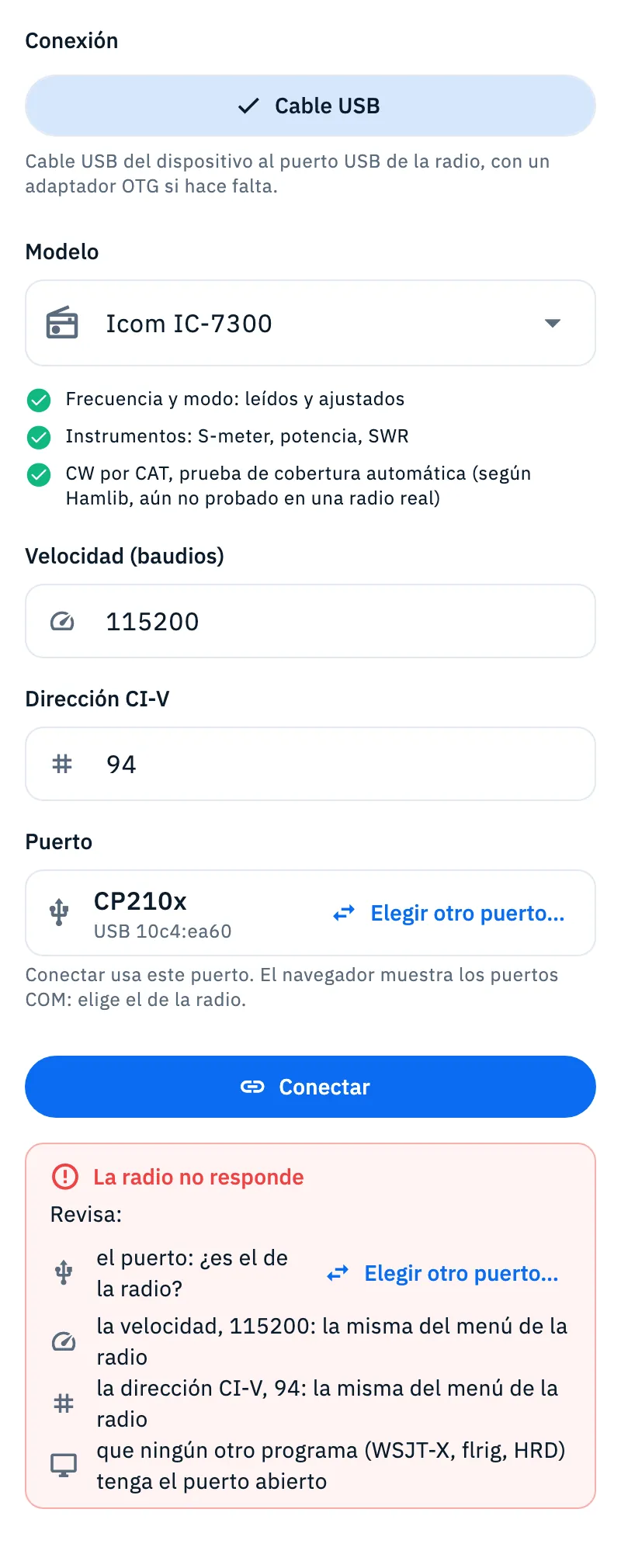
En HamQSO web, en Chrome o Edge en una computadora, la radio se conecta con el cable USB a la computadora. Cada radio recuerda su puerto.
- Conecta el cable a la computadora.
- Elige el Modelo y revisa Velocidad (baudios) y, para Icom y Xiegu, Dirección CI-V.
- Haz clic en Conectar. La primera vez el navegador abre su ventana con los puertos COM: elige el de la radio. Después la app vuelve a usar el mismo puerto.
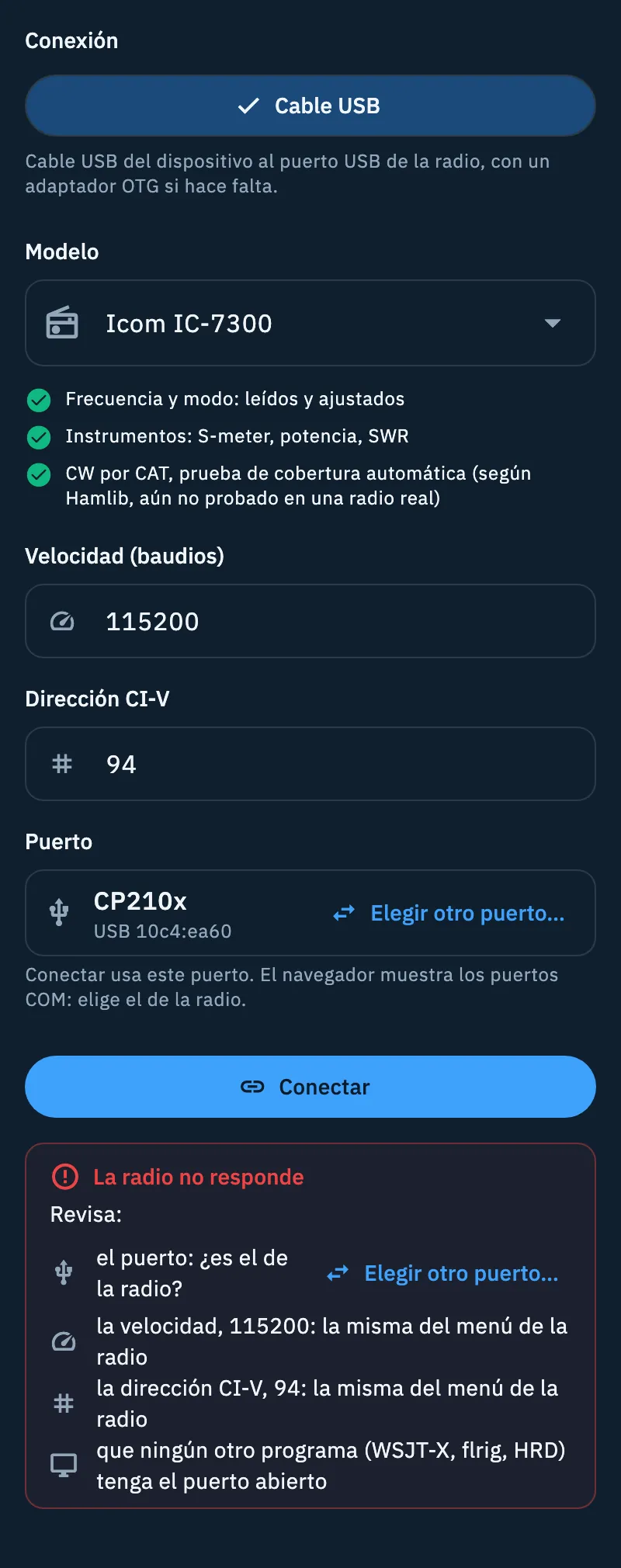
La fila Puerto muestra el puerto elegido (el tipo de adaptador, por ejemplo CP210x, y «USB» con sus identificadores) o Ningún puerto elegido. Con Elegir el puerto… o Elegir otro puerto… vuelves a abrir la ventana del navegador para cambiarlo; no mientras la radio se está conectando o está conectada. Si cierras la ventana sin elegir, no pasa nada.
Si la radio no responde en el puerto recordado, la app prueba sola los otros puertos ya permitidos con los mismos identificadores (algunas radios, como la IC-7610, tienen dos) y guarda el correcto.
Quitar el CAT de este dispositivo
- Abre la radio en Mi estación.
- Toca Quitar el CAT de este dispositivo.
La barra dice «CAT quitado de este dispositivo.». Si la radio estaba conectada, se desconecta. La radio sigue en Mi estación en todos los dispositivos, con sus datos, y el CAT de tus otros dispositivos no cambia. No hay confirmación: para volver a ponerlo, toca Conectar por CAT y repite la guía.
Gratis y Pro
Solución de problemas
- «La radio no responde. Revisa la conexión y los ajustes.» (rigctld o flrig, o el cable en Android): revisa que el programa esté en marcha en la computadora (con flrig, su servidor XML-RPC activado), que la dirección y el puerto sean correctos y que el teléfono y la computadora estén en la misma red Wi-Fi. Con el cable, revisa modelo, velocidad y dirección CI-V, y que hayas permitido el dispositivo USB. La app espera una respuesta como máximo 5 segundos.
- Recuadro «La radio no responde» en el navegador: enumera lo que hay que revisar con los valores de tu radio: el puerto (con Elegir otro puerto…), la velocidad, la dirección CI-V de una Icom o Xiegu y «que ningún otro programa (WSJT-X, flrig, HRD) tenga el puerto abierto». Un puerto que sigue ocupado por una conexión anterior se libera desconectando el cable o recargando la página.
- «No se encontró ningún adaptador USB. Conecta la radio con el cable OTG.» en Android: conecta el cable y toca Reintentar.
- No hay Cable USB en iPhone o iPad: «En iPhone y iPad la radio se conecta por red, con rigctld o flrig.» Usa rigctld o flrig en una computadora.
- Ninguna conexión en el navegador: «La radio por USB funciona en Chrome y Edge en la computadora.» Abre HamQSO web en Chrome o Edge en una computadora, o usa la app.
Para otros casos consulta Cuando la radio no responde.