
Seguir las activaciones en el aire
Ve qué parques POTA, cumbres SOTA y áreas WWFF están en el aire ahora y en qué frecuencia, y lee cada tarjeta de la lista xOTA.
FreeActualizado para HamQSO 0.1.19
En esta página
La sección xOTA te muestra, en una sola lista en vivo, quién está activando ahora mismo un parque POTA, una cumbre SOTA o un área WWFF, en qué frecuencia y en qué modo. Aquí verás cómo abrirla, cómo pasar de un programa a otro y qué te dice cada tarjeta.
Abrir la lista de activaciones
- Toca xOTA en la barra de secciones: es la segunda, con el icono de la montaña (abajo en el teléfono, en la barra lateral en la tablet y en la web).
- Arriba, elige la pestaña Todos para ver todos los programas juntos, o la pestaña de un programa (POTA, SOTA, WWFF).
- Mira la primera fila encima de las tarjetas: cuando dice En vivo, las activaciones nuevas aparecen arriba a medida que llegan.
- Acota la lista con la franja de bandas y los chips de modo, como en la lista DX: consulta Filtrar los spots por banda y modo.
- Toca una tarjeta para abrir el detalle del parque, la cumbre o el área: consulta Abrir un parque, una cumbre o un área.
Los spots llegan del servidor de spots de HamQSO, el más reciente arriba. No hay nada que configurar: ves los spots de los programas que sigues, al principio los tres. Para apagar uno, consulta Elegir los programas que sigues.
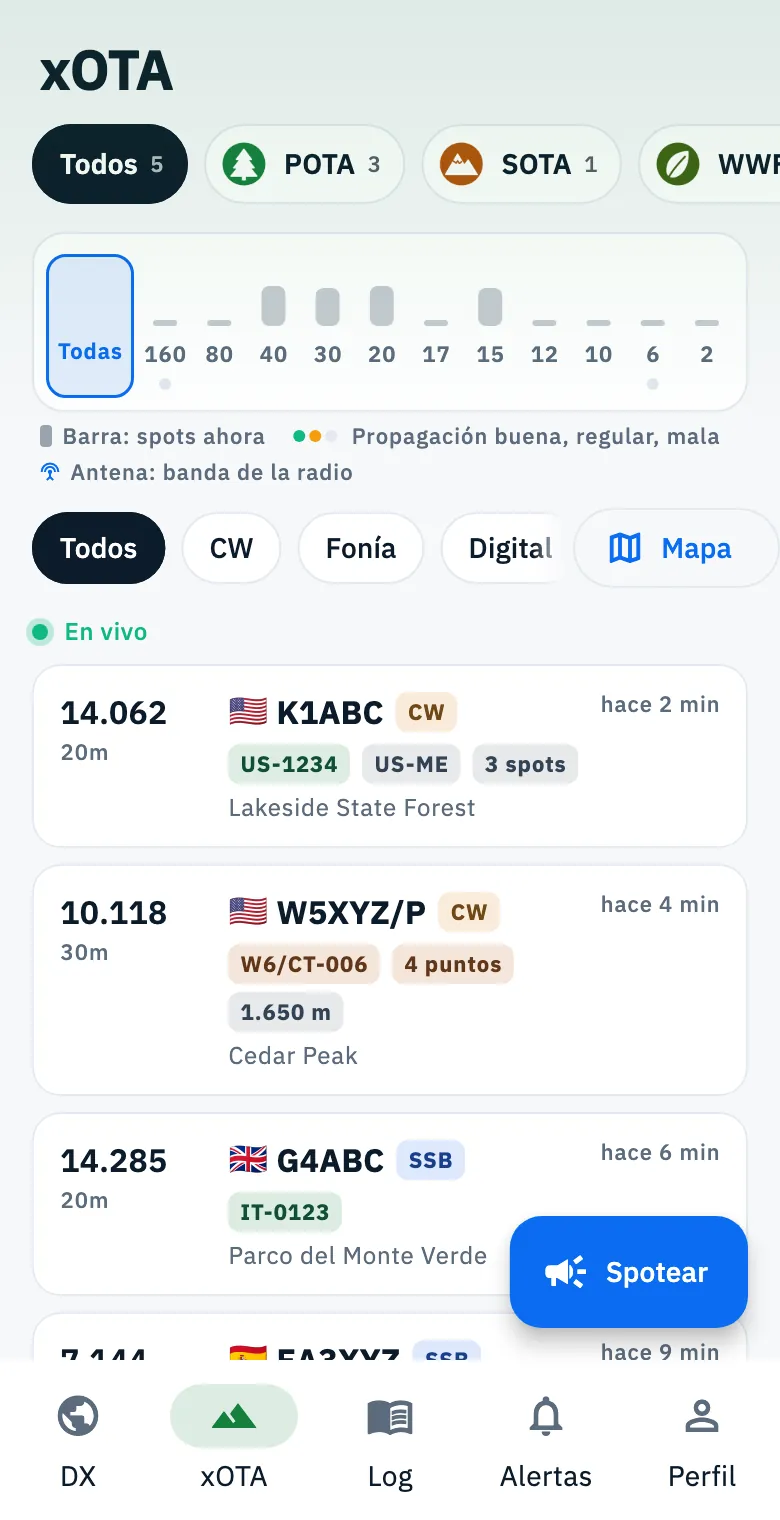
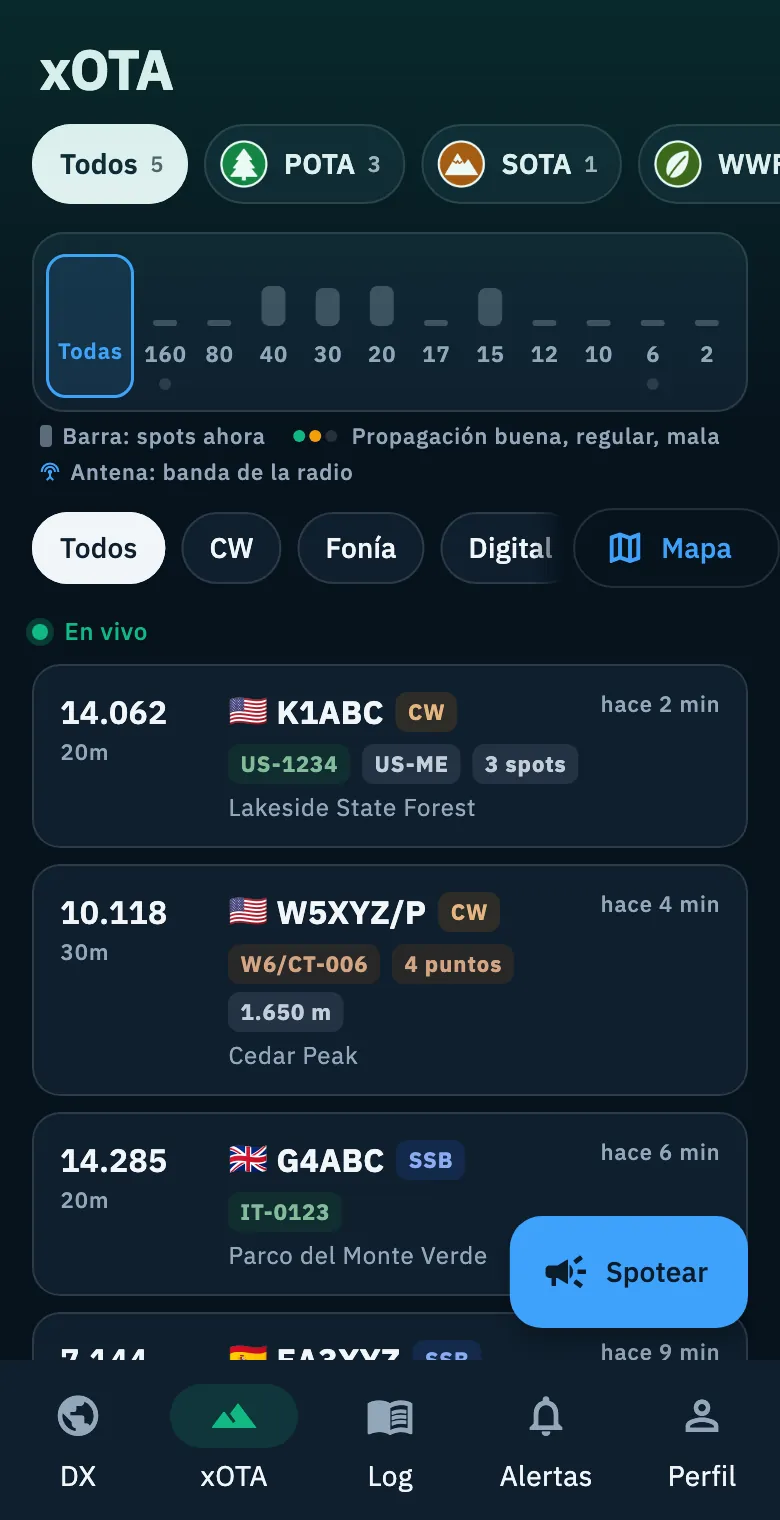
Si tienes una radio conectada y la sintonía al tocar activada, al tocar una tarjeta también sintonizas la radio en la frecuencia de la activación: consulta Sintonizar la radio desde los spots.
Las pestañas de los programas
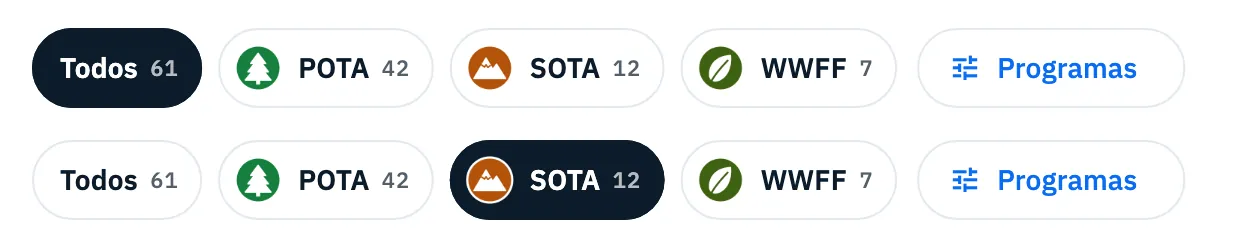
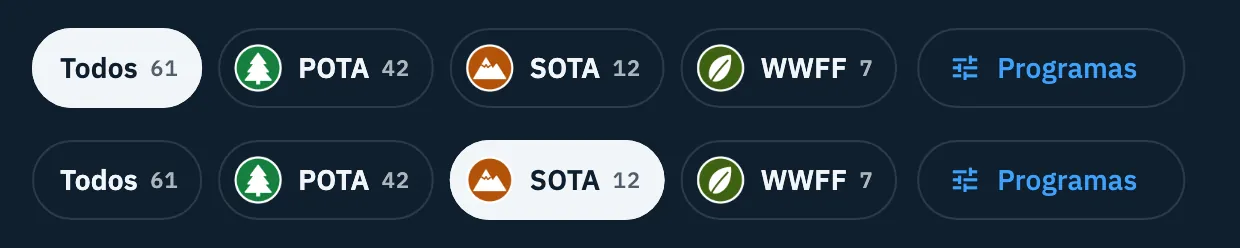
Arriba hay una fila de pestañas:
- Todos: todos los programas juntos. Su número es la suma de todos los programas.
- una pestaña por cada programa que sigues, con su marca y el número de activaciones en el aire. Tócala para ver solo ese programa: la banda elegida en la franja de bandas toma el color del programa.
- Programas, la última, con el icono de ajustes: abre la página donde enciendes y apagas los programas (consulta Elegir los programas que sigues).
Los programas van en orden de actividad: el que tiene más activaciones en este momento va primero, y el orden cambia a medida que la lista se actualiza. Un programa sin activaciones muestra 0 y pasa al final. Si la fila no cabe en la pantalla, desplázala de lado.
Los números cuentan las activaciones en el aire de todo el programa, sin los filtros de banda y modo, y dejan fuera las que han terminado (QRT). Por eso, a diferencia de la lista DX, la primera fila no repite el número de spots cuando no tienes filtros: ya está en la pestaña.
La app recuerda la pestaña que elegiste y la vuelve a abrir la próxima vez. Si apagas el programa de la pestaña elegida, la lista vuelve a Todos.
Qué activaciones ves
La lista se mantiene ordenada sola, con estas reglas:
- Una fila por activación y banda. Una activación es un indicativo en una referencia. Si al activador lo spotean de nuevo en la misma banda, su fila se actualiza con la frecuencia, la hora y el comentario del último spot; si pasa a otra banda, aparece una segunda fila.
- Solo los últimos 30 minutos. Una activación spoteada hace más de 30 minutos sale sola de la lista, aunque no llegue nada nuevo. Es igual para todos los programas y no se puede cambiar. Si un activador sigue en el aire pero nadie lo ha spoteado en media hora, no lo ves.
- QRT. Cuando un activador cierra (lo indica el programa, o el comentario de un spot contiene la palabra «QRT», no «QRTX»), todas las filas de esa activación, en cada banda, siguen visibles pero atenuadas con la marca roja QRT, y dejan de contar en los números de las pestañas. Si al mismo activador lo spotean de nuevo después del QRT, la fila vuelve a estar activa.
- Un spot QRT sin frecuencia (frecuente en SOTA) cierra las otras filas de la activación, pero no se convierte en una fila propia.
Qué te dice cada tarjeta
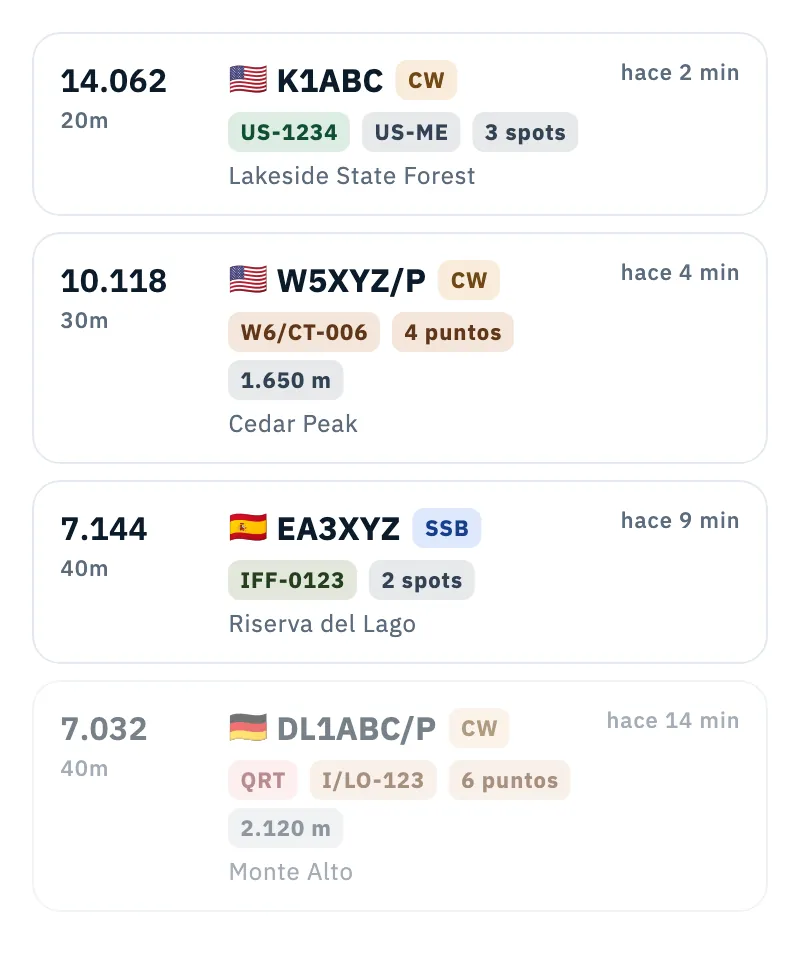
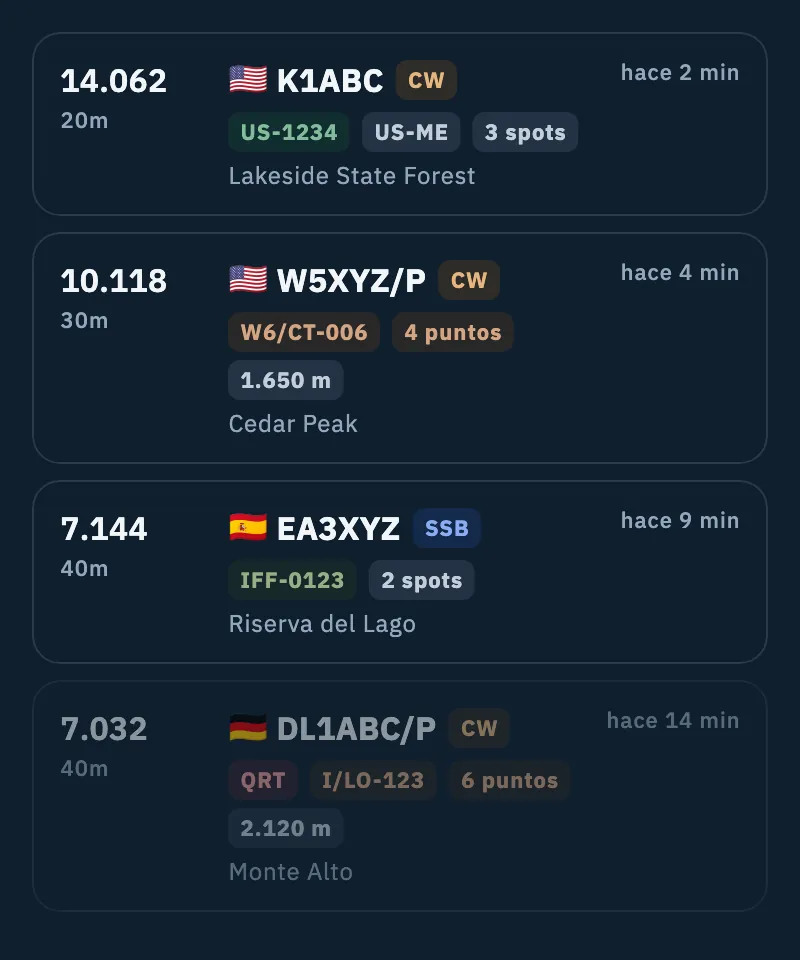
Cada activación es una tarjeta con la frecuencia y la banda, el indicativo del activador, el modo, la antigüedad del spot, el código de la referencia en el color del programa y, debajo, el nombre del parque, la cumbre o el área (o el comentario, si no hay nombre). La frecuencia está escrita como la muestra la app, nunca redondeada (por ejemplo 14.062). El modo es el que indica el programa.
Cada programa añade su propia información:
| Programa | Qué añade la tarjeta |
|---|---|
| POTA | La región del parque (por ejemplo US-ME; para un parque en varias regiones, la primera) y el número de spots que ha recibido la activación, por ejemplo 3 spots, cuando hay más de uno. |
| SOTA | Los puntos de la cumbre (por ejemplo 4 puntos) y su altura, en metros o pies según las unidades que elegiste (consulta Idioma, tema y unidades). Aparecen solo cuando el spot los trae. |
| WWFF | El número de spots de la activación cuando hay más de uno. Las áreas WWFF no tienen región. |
Otras marcas que puedes encontrar en una tarjeta:
| Marca | Qué significa |
|---|---|
| QRT (roja, tarjeta atenuada) | La activación ha terminado. |
| Ya hecha (tarjeta gris y más baja; en una computadora, una fila atenuada) | Ya hiciste esta referencia hoy (UTC) en esta banda, en la operación en uso. La tarjeta sigue en la lista, pero destaca menos. Las otras marcas de tu log están en Reconocer los spots ya trabajados. |
| Eres tú (tono ámbar) | El spot es de tu propio indicativo: consulta Saber cuándo te spotean. |
| Punto azul y antigüedad en azul | El spot llegó hace menos de un minuto. |
Reconocer los programas
Cada programa tiene su propio color y su propia marca:
- el color lo ves en el código de la referencia de cada tarjeta, en la banda elegida cuando estás en la pestaña de ese programa y en los marcadores del mapa;
- la marca (un árbol estilizado para POTA, unos picos para SOTA, una hoja para WWFF) la ves en las pestañas de los programas y en las otras pantallas que enumeran los programas. Las dibuja HamQSO: no son los logotipos oficiales de los programas.
En la pestaña Todos distingues el programa de una tarjeta por el color y la forma de su código. La app lo reconoce de la misma manera, también cuando escribes un código a mano (en un QSO, en un spot, en la paleta de comandos):
| Programa | Forma del código | Ejemplo |
|---|---|---|
| POTA | prefijo, guion y 4 o 5 cifras | US-1234, IT-0123 |
| SOTA | asociación, barra, región, guion y 3 cifras | W6/CT-006, I/LO-123 |
| WWFF | prefijo que termina en FF, guion y 4 cifras | IFF-0123 |
Un código como IFF-0123 también tiene la forma de un parque POTA: la app lo lee primero como WWFF.
Teléfono, tablet y web
- Teléfono: la lista ocupa toda la página y al tocar una tarjeta se abre la página de detalle. El botón del mapa (Mapa), al final de la fila de los modos, abre el mapa de las activaciones en una página aparte.
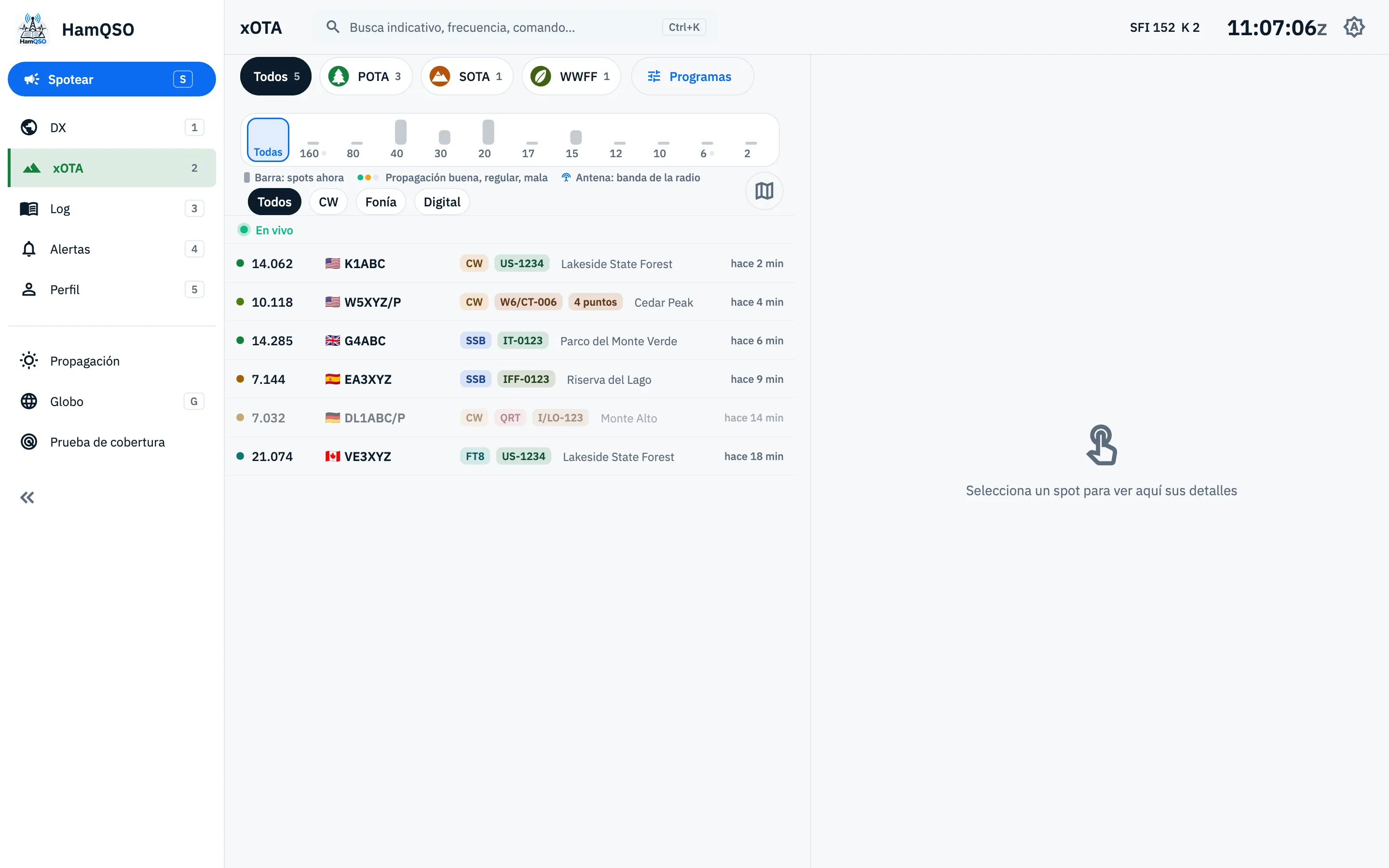
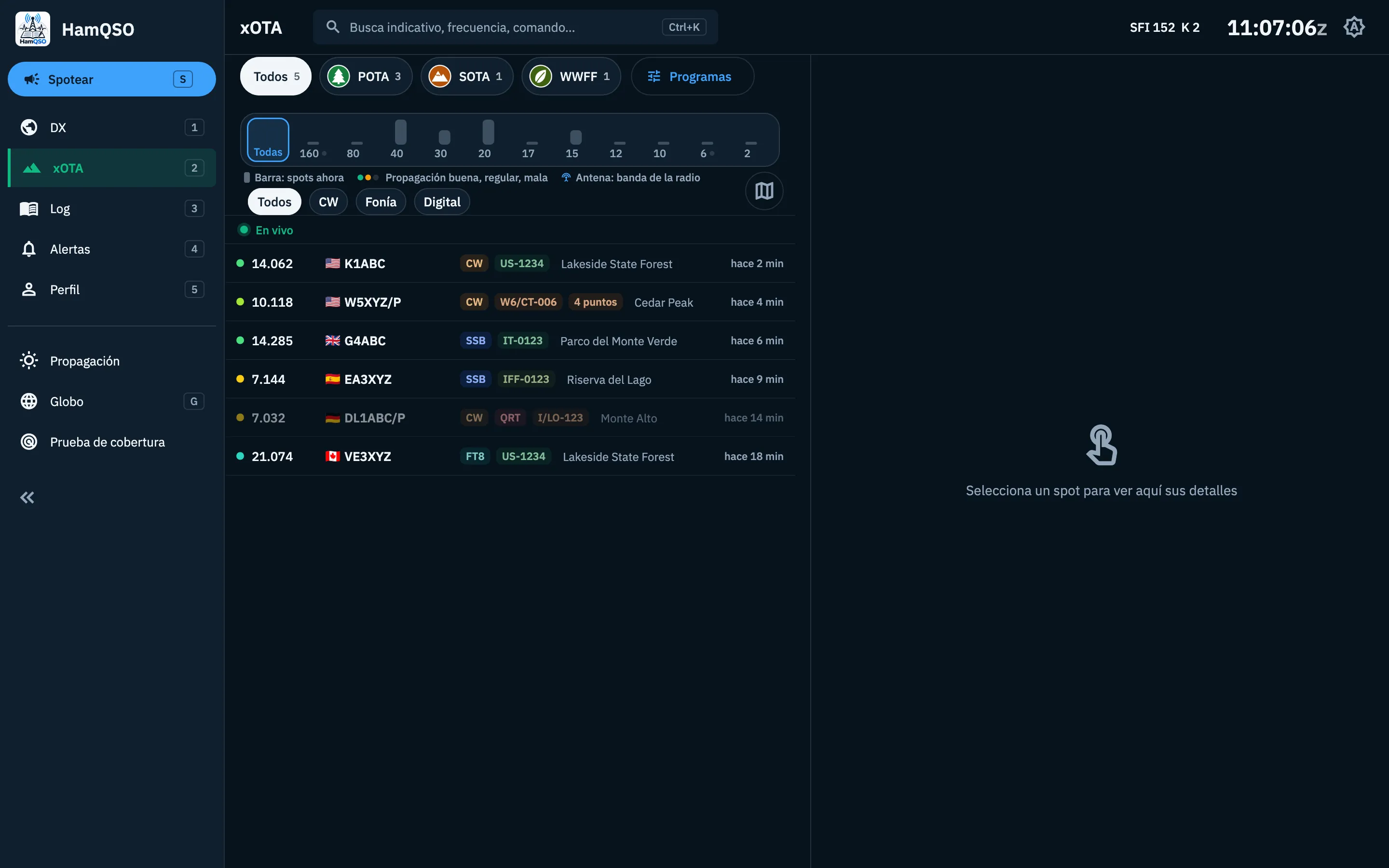
- Tablet, y la web en una ventana más estrecha (desde 840 px de ancho): la lista a la izquierda y el detalle a la derecha. Hasta que eliges una tarjeta, a la derecha se lee «Selecciona un spot para ver aquí sus detalles». Encima del detalle puedes abrir el mapa o el globo.
- Web en una computadora, en una ventana de al menos 1200 px de ancho: cada activación es una sola fila, más densa. Pulsa 2 para abrir la sección xOTA desde cualquier sección. Pulsa Espacio para detener la lista en vivo y leerla con calma: la primera fila dice En pausa y una píldora cuenta los spots nuevos («3 spots nuevos, pulsa Espacio»).
La vista junto a la lista (Mapa, Globo o Ninguna) se recuerda para la sección xOTA, aparte de la de la lista DX. Todo sobre el mapa y el globo está en Las activaciones en el mapa y en el globo.
La lista está conectada al servidor solo mientras la sección xOTA o su mapa están en pantalla y la app está en primer plano: cuando vuelves, se actualiza sola.
Solución de problemas
- La primera fila dice «Conectando…». La app se está conectando al servidor de spots: espera un momento. En la pestaña Todos dice En vivo solo cuando todos los programas están conectados; en la pestaña de un programa solo cuenta ese programa. Un programa que no responde nunca oculta a los demás: sus spots se quedan mientras se vuelve a conectar.
- «Servidor no disponible. Revisa tu conexión.» La conexión lleva un rato fallando. Revisa tu red: la app sigue intentándolo sola.
- Un mensaje de error con Reintentar en lugar de las tarjetas. La lista no se ha cargado nunca: revisa tu conexión y toca Reintentar.
- «Error al actualizar: se muestran los últimos datos descargados». Una actualización no se completó, pero la lista se queda. Toca Reintentar o desliza la lista hacia abajo.
- «Sin conexión» o «Sin internet». Ves la última lista guardada en el dispositivo, con su antigüedad («Sin conexión: lista actualizada hace 5 min. Se actualiza cuando vuelve la red.»). Si nunca la abriste con red, lees «No hay lista en este dispositivo». Consulta Usar HamQSO sin conexión.
- «No hay spots ahora. Desliza hacia abajo para actualizar.» No se ha spoteado ninguna activación de los programas que sigues en los últimos 30 minutos.
- «Ningún spot coincide con tus filtros». Hay activaciones, pero no en las bandas ni en los modos que elegiste: amplía los filtros o ve a la pestaña Todos.
- Un activador está en el aire pero no lo veo. Si nadie lo ha spoteado en los últimos 30 minutos, ha salido de la lista. Comprueba también que su programa esté encendido en Programas.
- El número de la pestaña es menor que las tarjetas que veo. Las activaciones que han terminado (QRT) siguen visibles, pero no se cuentan.