
Alertas desde un spot o un enlace
Crea una alerta en un toque desde un spot, un enlace de hamqso.app o la paleta de comandos, y registra con «Lo he trabajado» la estación hallada.
FreeActualizado para HamQSO 0.1.19
En esta página
No tienes que construir cada alerta desde cero. Cuando estás mirando una estación, Avísame abre el editor ya rellenado con su indicativo; un enlace de hamqso.app hace lo mismo con un indicativo, una referencia o un país, y la paleta de comandos con un indicativo o una referencia. Y cuando una alerta te ha llevado a una estación, puedes registrar el QSO y contárselo a tus amigos con un toque.
Avísame desde un spot
- Abre la sección DX o xOTA y toca un spot (DX Cluster, POTA, SOTA o WWFF).
- En el detalle, toca Avísame, junto a Re-spot.
- Se abre Crear la alerta con el Nombre y el criterio Indicativos ya rellenados con el indicativo base de la estación: K1ABC/P se convierte en K1ABC, así la alerta también salta cuando transmite como /P o /M.
- Si quieres, añade más criterios: consulta Crear una alerta. En el plan gratuito puedes elegir una banda y un modo; más bandas o modos, Estados de EE. UU. y Distancia máxima son Pro.
- Toca Guardar alerta.
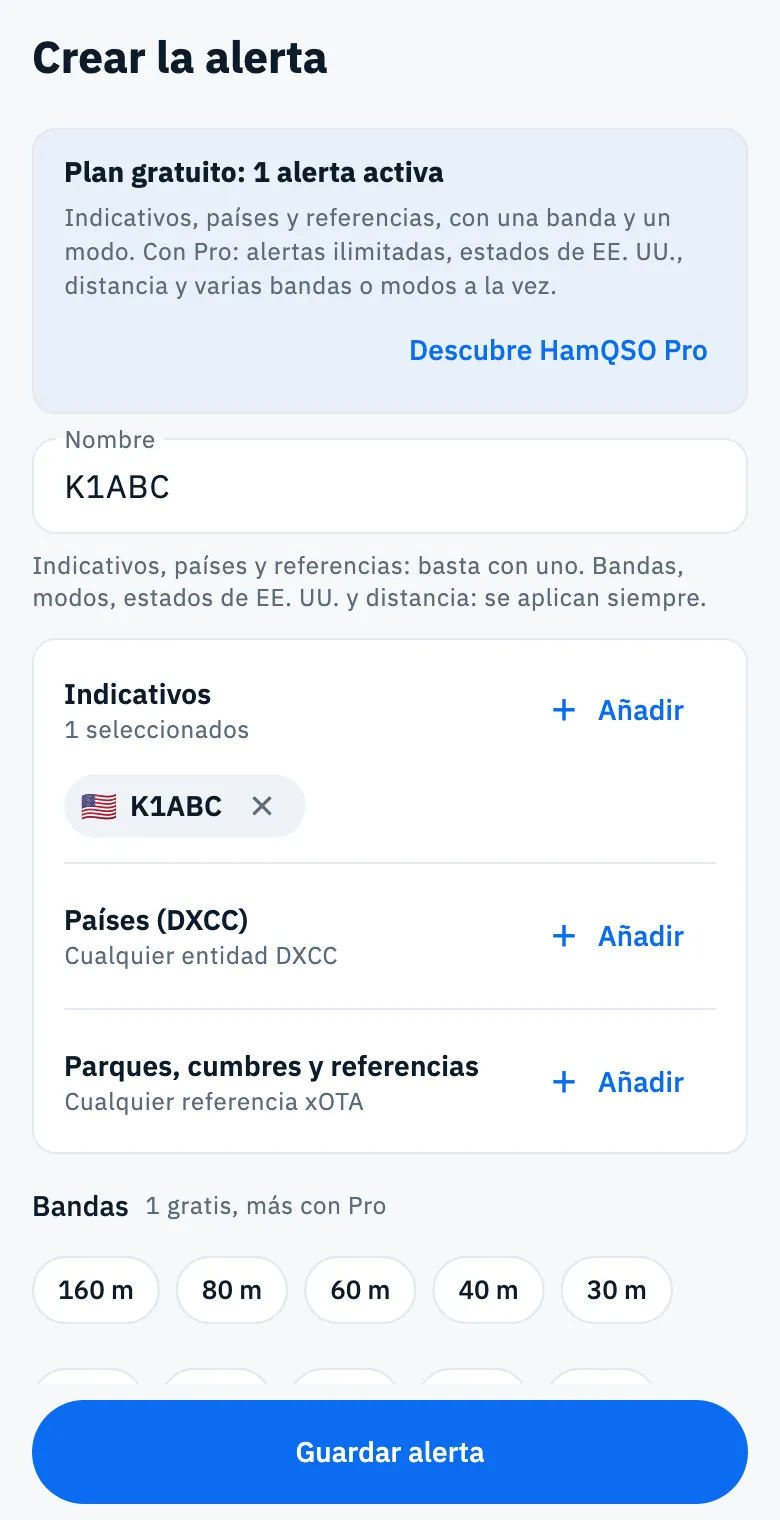
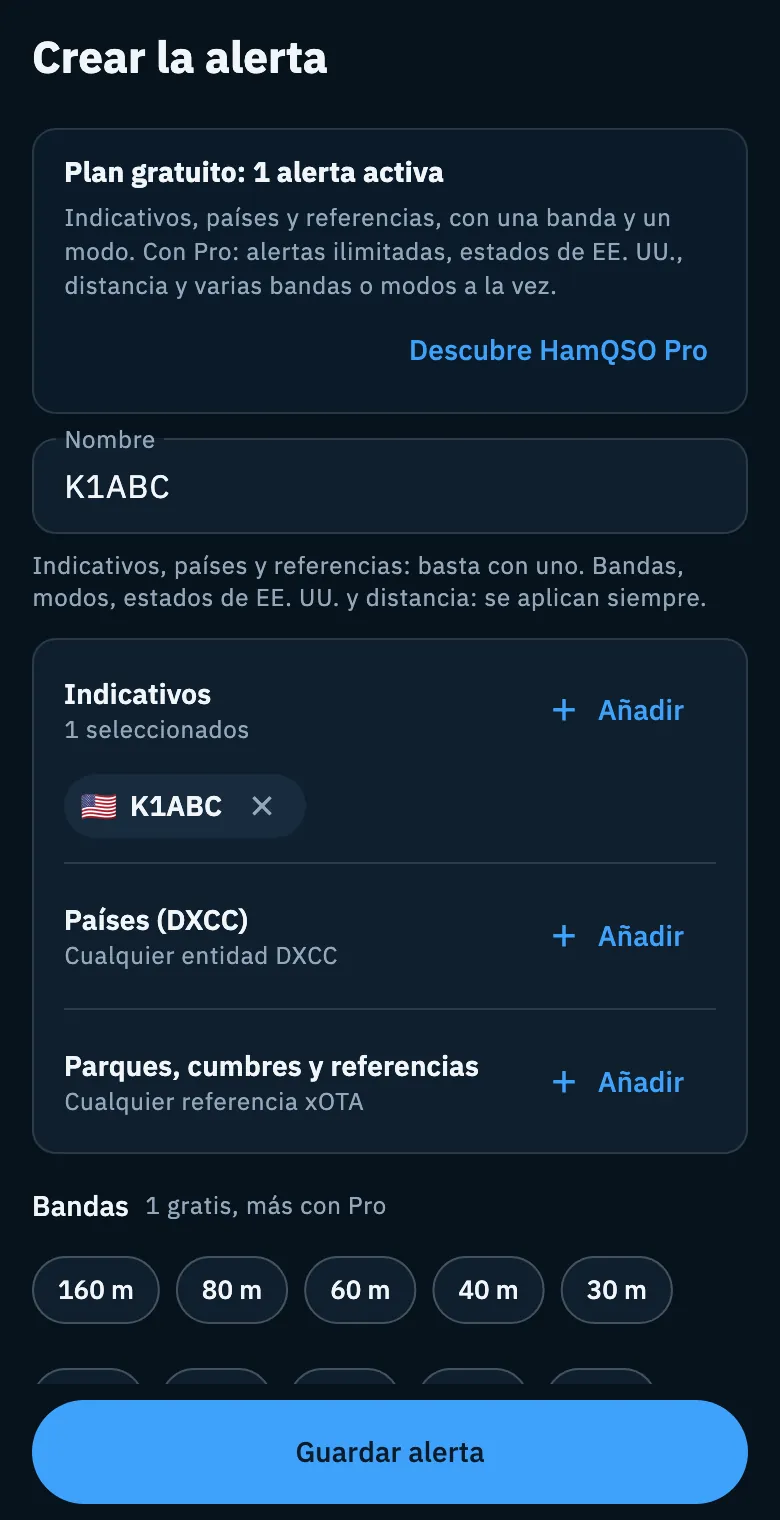
Avísame no aparece en los spots de tu propio indicativo (los marcados con Eres tú): para saber cuándo te spotean, consulta Saber cuándo te spotean.
Desde la paleta de comandos
En la ventana de escritorio de la app y en la web desde un ordenador, la paleta de comandos crea una alerta a partir de lo que escribes. En el teléfono y la tableta no hay paleta.
- Pulsa Ctrl + K (⌘ + K en un Mac), o haz clic en el campo Busca indicativo, frecuencia, comando… arriba (en una ventana estrecha es el icono de la lupa).
- Escribe un indicativo (por ejemplo JA1XYZ) o una referencia POTA, SOTA o WWFF (por ejemplo US-1234, W6/CT-006 o IFF-0123).
- Haz clic en Crear una alerta para …, o selecciónalo con ↑ ↓ y pulsa Enter. Con un indicativo el primer comando es Buscar … en el log: Enter solo abre ese.
- En el editor, revisa los criterios y toca Guardar alerta.
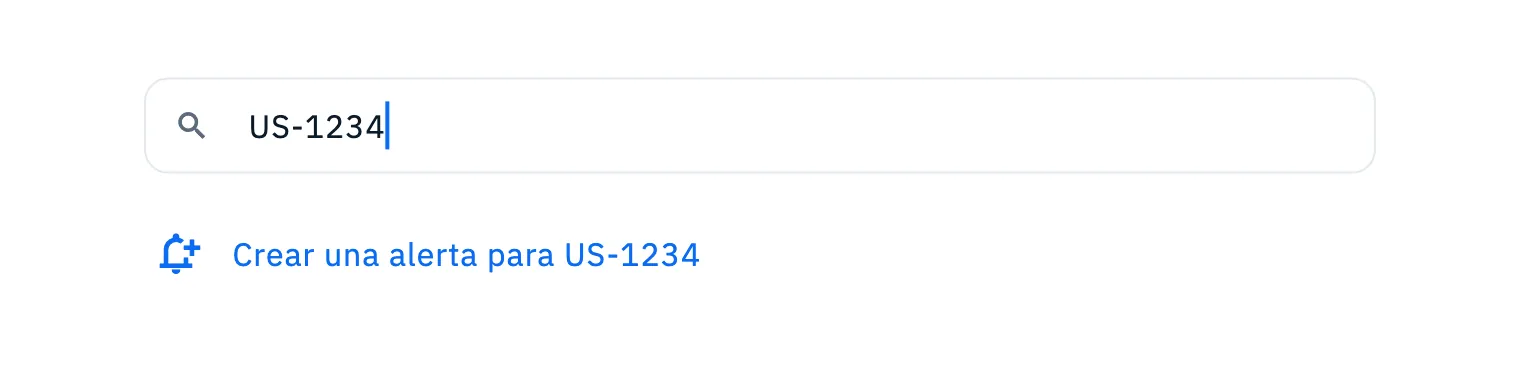
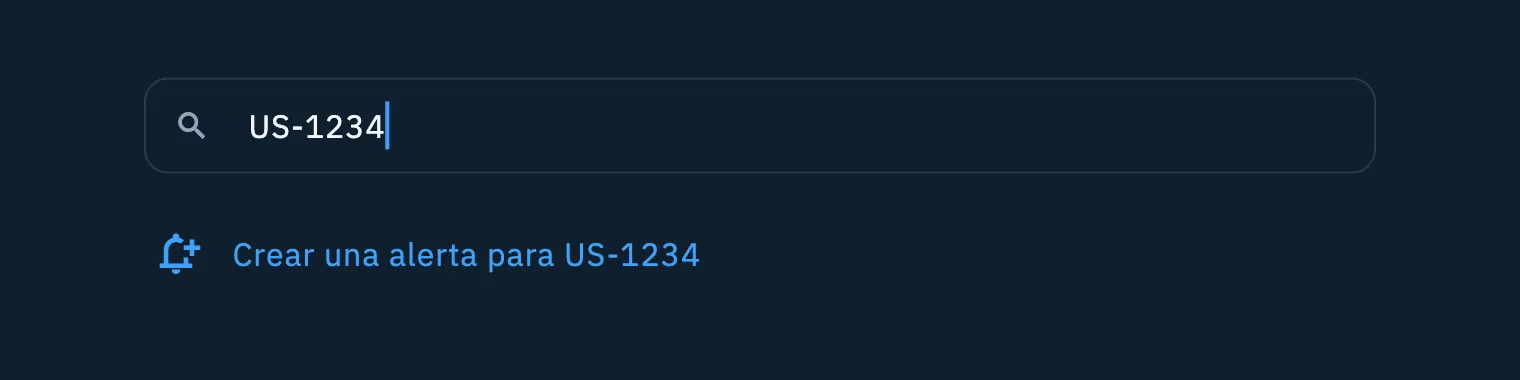
Con un indicativo la paleta también propone Buscar … en el log y Abrir … en QRZ.com. Todos los comandos de la paleta están en Encontrar todo con la paleta de comandos.
Desde un enlace de hamqso.app
El sitio web usa enlaces como https://hamqso.app/app/alerts/new?call=K1ABC para proponerte una alerta. Si HamQSO está instalado, el enlace abre la app; si no, HamQSO en la web, en la sección Alertas, con Crear la alerta ya rellenado.
| Parámetro | Qué rellena | Cuándo vale |
|---|---|---|
call | Un indicativo en Indicativos, reducido al indicativo base | Debe ser un indicativo válido con al menos una cifra |
ref | Una referencia en Parques, cumbres y referencias | Debe tener la forma de una referencia (US-1234, W6/CT-006) |
dxcc | Un país en Países (DXCC), por su número ADIF | El número debe existir en la tabla DXCC |
Cada parámetro se comprueba por separado: el que no es válido se descarta y los demás se quedan. El Nombre queda vacío: al guardar, la app lo toma de los criterios (para un país, su nombre). Si ningún parámetro es válido, se abre igualmente el editor vacío, encima de la sección Alertas.
¿Trabajado o escuchado?
Cuando una de tus alertas encuentra una estación, la notificación abre la sección Alertas; en Últimas alertas, toca la fila para abrir el spot. Debajo de los botones del detalle encuentras la tarjeta ¿Trabajado o escuchado?: «Este spot llegó por una de tus alertas: cuéntaselo a tus amigos radioaficionados.»
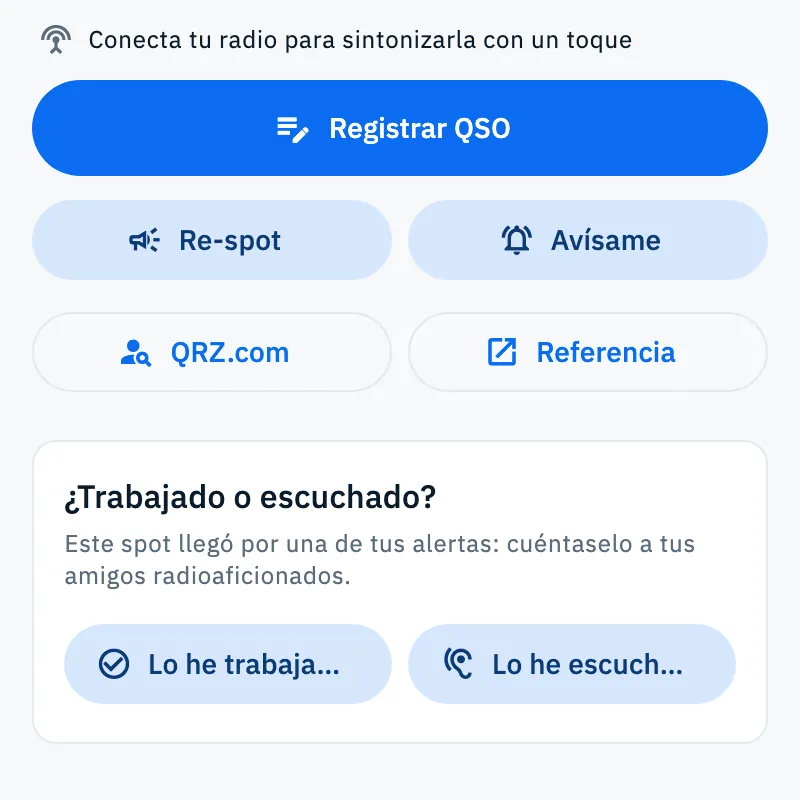
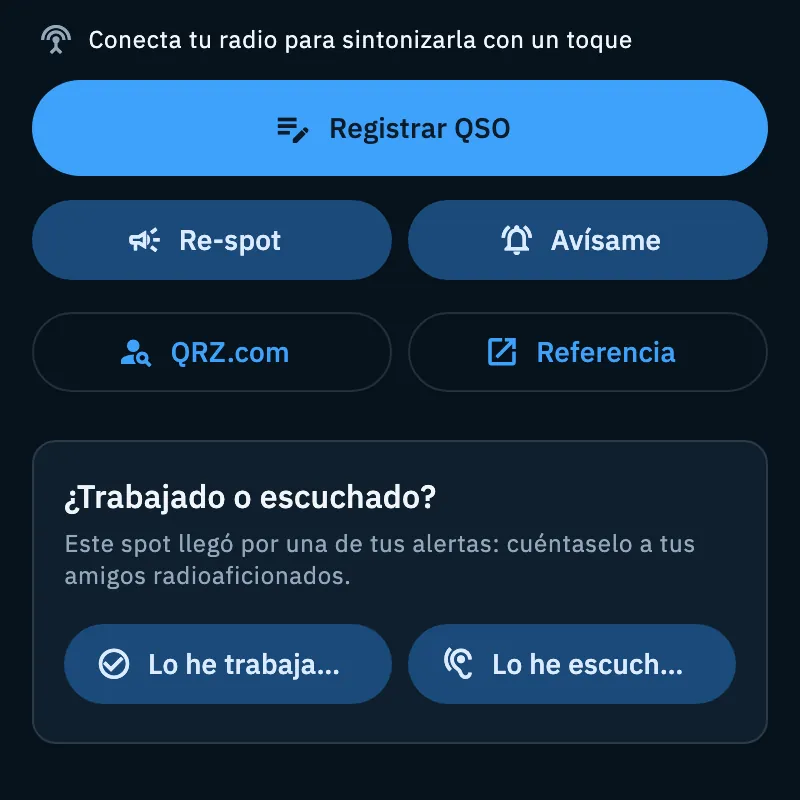
- Lo he trabajado registra el QSO en el log y luego abre la opción de compartir.
- Lo he escuchado solo abre la opción de compartir, sin tocar el log.
El texto compartido dice a quién has trabajado o escuchado, en qué frecuencia, la referencia si la hay, y termina con un enlace a hamqso.app. El modo se incluye solo cuando el spot lo indica: un modo estimado nunca se comparte. Se abre el menú de compartir del sistema; un navegador sin la opción de compartir abre un correo.
Qué registra «Lo he trabajado»
- Toca Lo he trabajado.
- El QSO va a la operación en uso (la de tu último QSO o la última creada, si no la has cerrado); si no hay ninguna, a tu Log de estación más reciente, que la app crea con el nombre «Estación principal» si todavía no existe. Toma la hora actual en UTC, el indicativo, la frecuencia, el modo y la referencia del spot, y el nombre del operador si el detalle lo conoce.
- Aparece «QSO con K1ABC registrado en el log»: toca Abrir para verlo.
- Luego se abre la opción de compartir.
El modo puede quedar en el QSO como estimado, por confirmar: revísalo antes de exportar o subir tu log (consulta Frecuencia, banda y modo de un QSO).
Si en las últimas dos horas ya tienes en el log la misma estación en la misma banda y el mismo modo, no se guarda nada: aparece «K1ABC ya está en el log», también con Abrir. Así un segundo toque no crea un duplicado.
La tarjeta no aparece en los spots abiertos desde la lista, ni en los spots de tu propio indicativo.
Gratis y Pro
Crear una alerta desde un spot, la paleta o un enlace es gratis, con las reglas de siempre:
- el plan gratuito incluye una alerta activa: si ya tienes una, al guardar se abre el paywall de HamQSO Pro;
- los criterios Pro (más de una banda o modo, Estados de EE. UU., Distancia máxima) siguen visibles, y al tocar uno se abre el paywall.
Consulta Qué incluye HamQSO Pro. Lo he trabajado y Lo he escuchado son gratis.
Solución de problemas
- «El plan gratuito incluye una alerta activa. Pro no tiene límite.» Ya tienes una alerta activa y has cerrado el paywall. Pausa la otra alerta (consulta Gestionar tus alertas) o pásate a Pro.
- «Has alcanzado el límite de 20 alertas.» Elimina una alerta que ya no uses.
- «No se puede conectar con el servicio. Revisa tu conexión.» Las alertas se guardan en el servidor: inténtalo de nuevo cuando vuelvas a tener conexión.
- El enlace abre un editor vacío. Ningún parámetro del enlace era válido (por ejemplo un indicativo sin cifras o un número DXCC que no existe): añade los criterios a mano.
- La paleta no propone «Crear una alerta para …». Lo que has escrito no se reconoce como indicativo ni como referencia: comprueba que no haya espacios y que la referencia tenga la forma correcta.
- «Lo he trabajado» no muestra ninguna confirmación. No se ha podido registrar el QSO (por ejemplo, una frecuencia fuera de todas las bandas): la opción de compartir se abre igualmente. Registra el QSO a mano con Registrar QSO en el mismo detalle.