
Tu log en todos tus dispositivos
El mismo log en el teléfono, la tablet y la web: ve de un vistazo si todo está sincronizado y cierra sesión sin perder cambios.
FreeActualizado para HamQSO 0.1.19
En esta página
Con la misma cuenta en el teléfono, la tablet y la web tienes el mismo log en cada dispositivo. Cada QSO se guarda primero en el dispositivo y luego se envía solo a la nube: no tienes que hacer nada, y un icono con forma de nube te dice si todo está al día.
El mismo log en cada dispositivo
- Inicia sesión con la misma cuenta en cada dispositivo (consulta Iniciar sesión y guardar tu log).
- Registra o edita QSO como siempre: la sincronización empieza sola.
- En tus otros dispositivos los cambios llegan en pocos segundos si la app está abierta; si no, la próxima vez que la abras.
Además de los QSO, se sincronizan: las operaciones (con sus fotos), los perfiles de estación, las ubicaciones guardadas, los ajustes del logbook, las confirmaciones de los QSO, el estado de los QSO en tus servicios vinculados, tus radios y antenas, y las pruebas de cobertura guardadas. Las eliminaciones también llegan a tus otros dispositivos: un QSO eliminado va a la papelera en todas partes (consulta Eliminar QSO y usar la papelera).
La conexión CAT de una radio, en cambio, se queda en el dispositivo donde la configuraste: las radios de tu lista llegan a todas partes, pero cada una se conecta en cada dispositivo (consulta Conectar tu radio).
Con la cuenta, también van al servidor tu indicativo, el locator de tu QTH y los programas que sigues. Cuando inicias sesión en una cuenta que ya existe, el indicativo de la cuenta gana sobre el del dispositivo, y el locator de la cuenta rellena el del dispositivo si estaba vacío. Tu suscripción Pro también sigue a la cuenta.
Cuándo se sincroniza
No hay ningún botón que recordar. Con la app abierta, la sincronización empieza:
| Cuándo | Qué pasa |
|---|---|
| Al abrir la app y cuando vuelve al primer plano | Una sincronización. |
| Después de un cambio | 3 segundos después del último cambio (un QSO registrado, editado o eliminado). Si pasas a otra app con un cambio todavía pendiente, enseguida. |
| Cuando algo cambia en otro dispositivo | Alrededor de 1 segundo después de la señal de la nube. |
| Cuando vuelve la red | Enseguida. |
| Después de un error | Vuelve a intentarlo sola tras 30 segundos, luego 1, 2, 5 y 15 minutos y después cada 15 minutos, mientras la app siga abierta. |
Con la app cerrada, Android sincroniza más o menos cada 15 minutos cuando hay red; el iPhone y el iPad sincronizan cuando el sistema lo permite. En la web no hay sincronización en segundo plano: el log se guarda en el navegador y se sincroniza mientras la página está abierta.
El estado de la sincronización
- Toca Log: se abre la lista Operaciones.
- Mira el icono de la nube en la cabecera, junto al título Operaciones.
- Mantén pulsado el icono (o pasa el ratón por encima) para leer el estado en palabras.
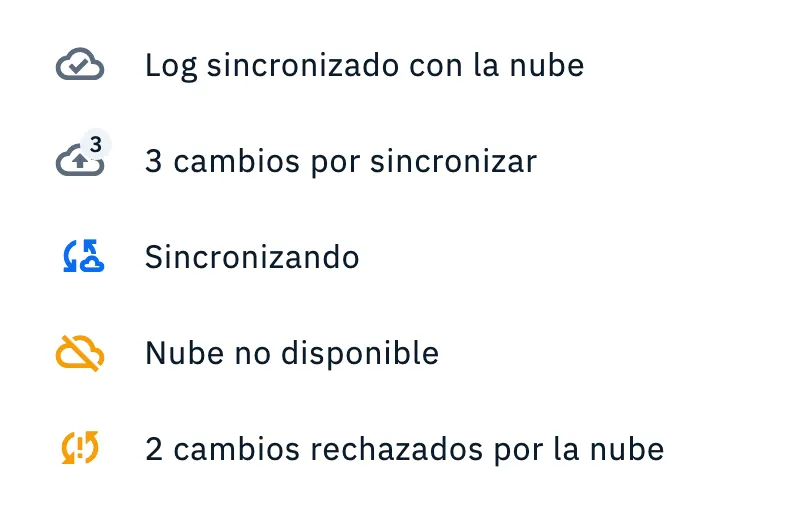
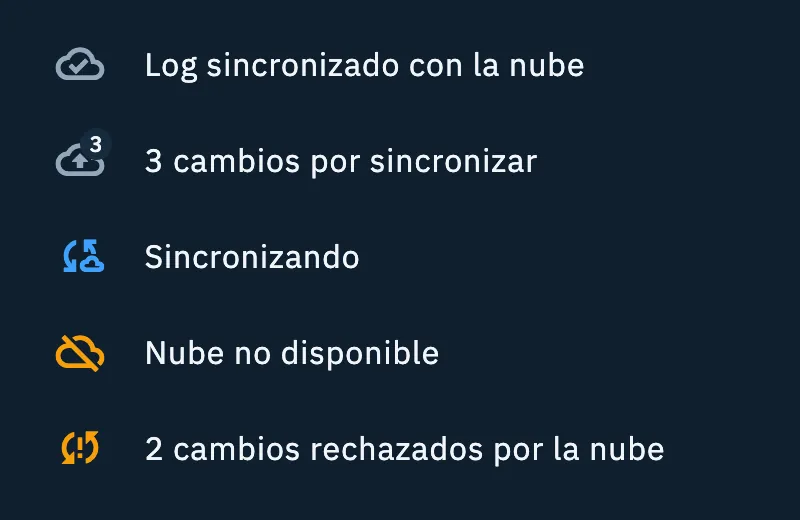
| Icono | Estado | Qué significa |
|---|---|---|
| Nube con una marca de verificación | «Log sincronizado con la nube» | Todo el log está en la nube. |
| Nube con una flecha y un número | «N cambios por sincronizar» | Hay cambios hechos aquí que todavía no han salido. El número dice cuántos. |
| Nube con flechas, azul | «Sincronizando» | Está sincronizando ahora mismo. |
| Nube tachada, ámbar | «Nube no disponible» | El último intento falló (red o servidor). Vuelve a intentarlo sola; si hay cambios por enviar, también aparece el número. |
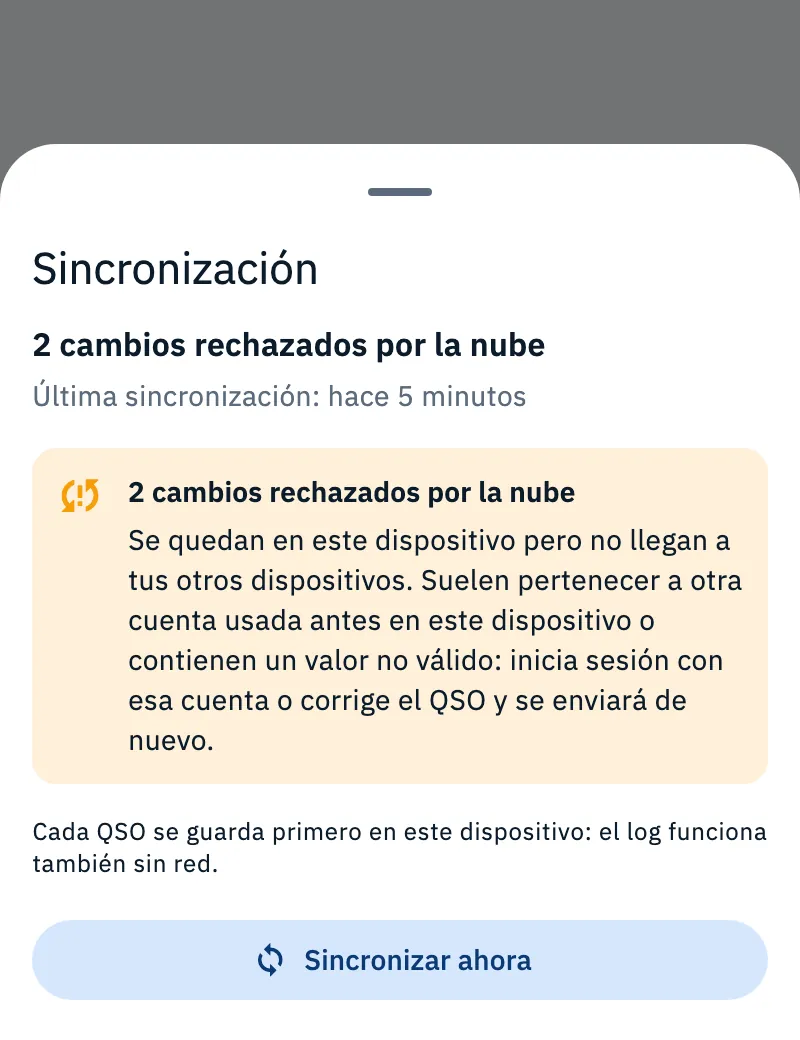
| Flechas con un signo de exclamación, ámbar | «N cambios rechazados por la nube» | La nube rechazó algunos cambios: consulta «Problemas comunes» al final de la página. |
Cuando también esperan la red spots o subidas a tus servicios vinculados, el número los cuenta todos y el estado dice «N en espera».
El icono no aparece mientras la sincronización no está activa (ninguna sesión con la nube) y no hay nada en espera: en ese caso el log se queda solo en este dispositivo.
La marca en un QSO
Cada QSO que todavía no está en la nube tiene al lado una pequeña nube con una flecha, «Pendiente de sincronizar»: en la fila del log y en la fila del último QSO registrado, en la barra de registro. La marca desaparece en cuanto el QSO llega a la nube.
La hoja Sincronización
- Toca el icono de la nube: se abre la hoja Sincronización.
- Arriba lees el estado y cuándo fue la última sincronización.
- Para sincronizar enseguida, toca Sincronizar ahora. El botón está desactivado mientras ya hay una sincronización en curso.
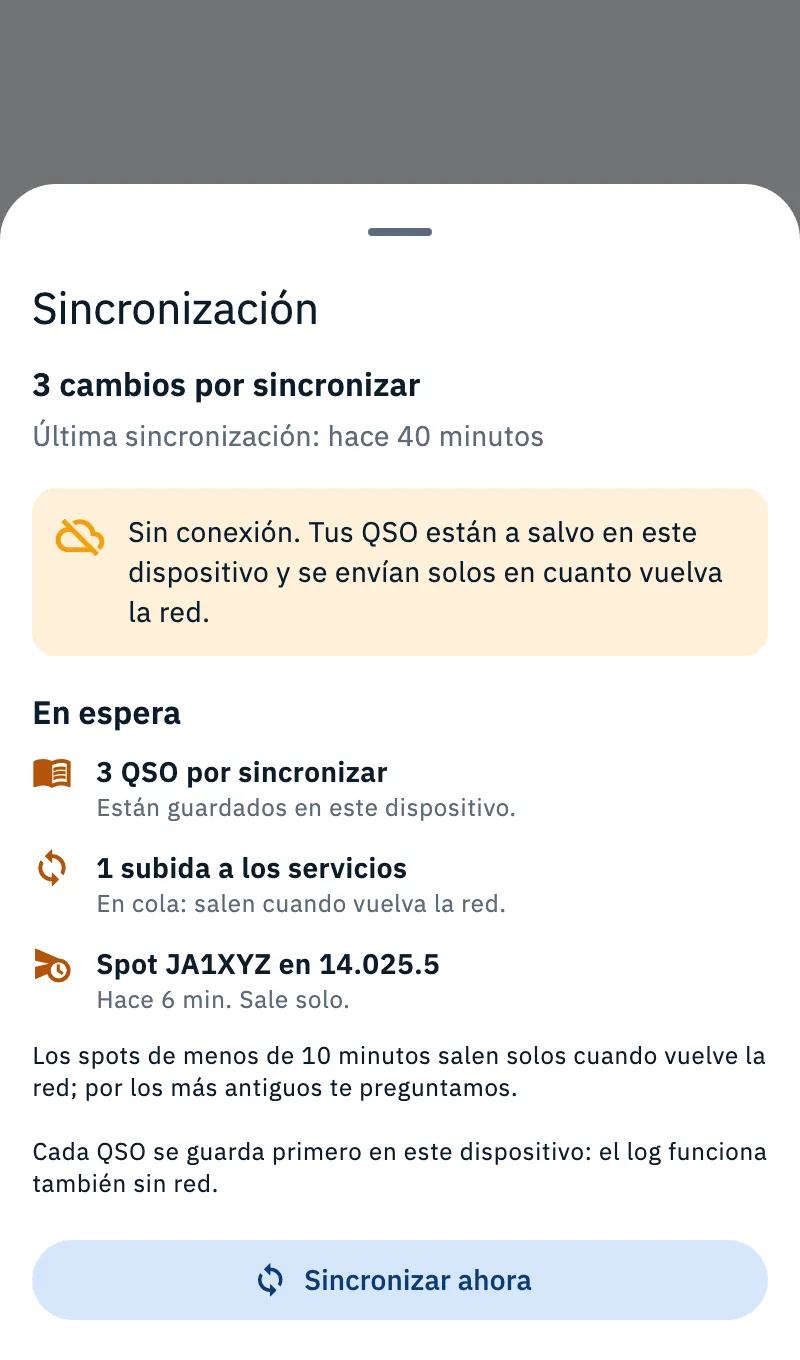
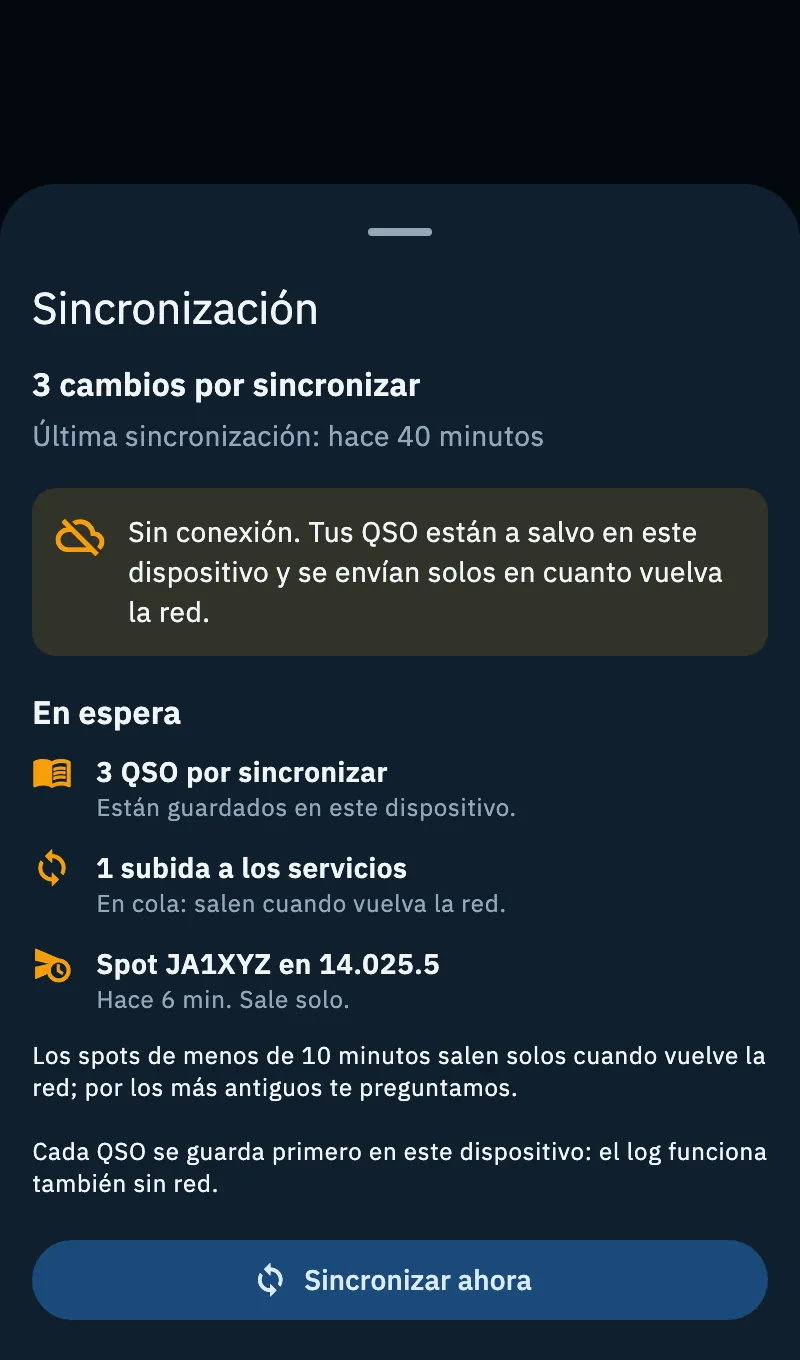
La hoja muestra:
| Parte | Qué dice |
|---|---|
| Estado | Como el icono: sincronizado, cambios por sincronizar, sincronizando, nube no disponible, cambios rechazados. |
| Última sincronización | «Última sincronización: ahora», «… hace 5 minutos», la hora o la fecha y la hora (en la hora de tu dispositivo), o «Aún sin sincronizar». |
| Aviso ámbar | Por qué falló el último intento, o qué cambios rechazó la nube. |
| En espera | Lo que espera la red: «N QSO por sincronizar», «N subidas a los servicios», los spots en cola (consulta Spots enviados sin red), el «QRT de la operación cerrada» y un «Mensaje para HamQSO» todavía por enviar. |
| Nota | «Cada QSO se guarda primero en este dispositivo: el log funciona también sin red.» |
| Sincronizar ahora | Inicia una sincronización enseguida. |
El log funciona también sin red: puedes registrar, editar y eliminar QSO como siempre (consulta Usar HamQSO sin red). Las subidas a QRZ.com, LoTW, eQSL.cc y HRDLog empiezan después de la sincronización: consulta Subidas automáticas y QSO en espera.
Cuando cambia la cuenta
Si antes no tenías cuenta
Si usaste la app sin cuenta (por ejemplo con una versión anterior) y luego inicias sesión o creas tu cuenta, el log hecho hasta ahora pasa a tu cuenta y se sincroniza con el resto. Si la unión no sale bien a la primera (sin red, el servidor no responde), ese log se queda en el dispositivo y HamQSO vuelve a intentarlo solo: cuando vuelve la red, cuando abres de nuevo la app y a intervalos mientras está abierta. No tienes que hacer nada.
Cerrar sesión
Cuando cierras sesión, el log se quita de este dispositivo: se queda en la nube y lo vuelves a encontrar cuando inicias sesión de nuevo. Antes de cerrar sesión la app intenta sincronizar, para que los cambios hechos aquí no se pierdan.
- Por seguridad, comprueba que el icono de la nube diga «Log sincronizado con la nube».
- Abre Perfil y toca Cerrar sesión al final de la página.
- Si todo está sincronizado, confirma con Cerrar sesión en la ventana ¿Cerrar sesión en tu cuenta?.
- Si algunos cambios todavía no están subidos, la ventana dice «N cambios aún no están subidos. Si cierras sesión, los perderás.» Elige:
- Subir y cerrar sesión: envía los cambios y luego cierra sesión. Sin red no cierra sesión y te avisa: «Sin conexión. Los cambios se quedan en este dispositivo.»
- Cerrar sesión igualmente: cierra sesión enseguida, y los cambios no subidos se pierden.
- Cancelar: sigues con la sesión iniciada.
- Si solo quedan cambios que la nube rechazó, la ventana dice «La nube rechazó N cambios. Si cierras sesión, los pierdes.» y ofrece solo Cerrar sesión igualmente y Cancelar.
Otra cuenta en el mismo dispositivo
Si otra cuenta entra en el mismo dispositivo sin un cierre de sesión (por ejemplo tras una sesión caducada), el log de la primera cuenta no pasa a la segunda: se aparta, no se muestra y no se envía a la nube. Vuelve, con sus cambios pendientes, cuando esa cuenta inicia sesión de nuevo.
Eliminar la cuenta
Eliminar cuenta borra el perfil, las preferencias, las alertas y el log, de la nube y de este dispositivo. Exporta tu log antes de hacerlo: consulta Cuenta: email, cerrar sesión y eliminarla.
Gratis
Sincronizar tu log en todos tus dispositivos es gratis: no hace falta HamQSO Pro.
Problemas comunes
| Lo que ves | Qué significa | Qué hacer |
|---|---|---|
| «Sin conexión. Tus QSO están a salvo en este dispositivo y se envían solos en cuanto vuelva la red.» | El dispositivo no tiene red. | Nada: todo sale solo cuando vuelve la red. |
| «La nube no ha respondido: lo volveremos a intentar enseguida. Tus QSO están a salvo en este dispositivo.» | El servidor no respondió. | Espera: la app vuelve a intentarlo sola. También puedes tocar Sincronizar ahora. |
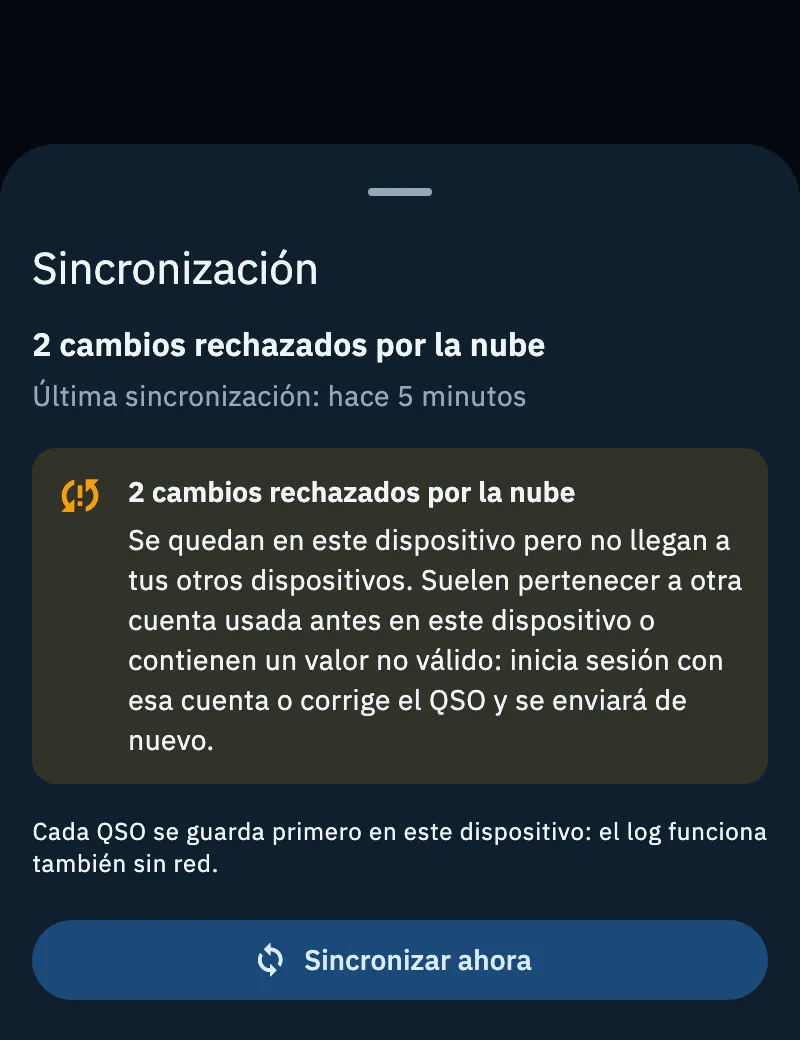
| «N cambios rechazados por la nube» | «Se quedan en este dispositivo pero no llegan a tus otros dispositivos. Suelen pertenecer a otra cuenta usada antes en este dispositivo o contienen un valor no válido: inicia sesión con esa cuenta o corrige el QSO y se enviará de nuevo.» | Inicia sesión con la cuenta correcta, o abre el QSO y corrígelo (consulta Abrir y editar un QSO). La app también vuelve a intentarlo sola una vez al día. |
| Un QSO registrado en un dispositivo no aparece en el otro | Uno de los dos todavía no se ha sincronizado. | Comprueba que los dos usen la misma cuenta y tengan red; abre la hoja Sincronización y toca Sincronizar ahora en ambos. |
| El icono de la nube no aparece | La sincronización no está activa y no hay nada en espera. | Comprueba que has iniciado sesión: consulta Iniciar sesión y guardar tu log. |