
Resúmenes y estadísticas del log
Mira cuántos QSO, países, bandas y días en el aire tiene tu log, en un globo y en gráficos, por semana, mes o intervalo, y compártelo.
FreeActualizado para HamQSO 0.1.19
En esta página
El Resumen del log muestra todo tu log en una sola página: cuántos QSO, países, bandas y días en el aire, el globo de tus contactos y los gráficos. Para una parte del log (la semana, el mes, un intervalo que eliges tú) están los resúmenes de periodo. Todo es gratis y se actualiza solo mientras registras.
Abrir el resumen del log
- Toca Log.
- Arriba de la lista de operaciones, toca Menú del log (los tres puntos).
- Toca Resumen del log.
También llegas desde Todos los QSO: toca el icono del gráfico arriba (Resumen del log).
El resumen cuenta todo el log, de todas las operaciones, y se actualiza solo cuando registras, editas, importas o sincronizas QSO.
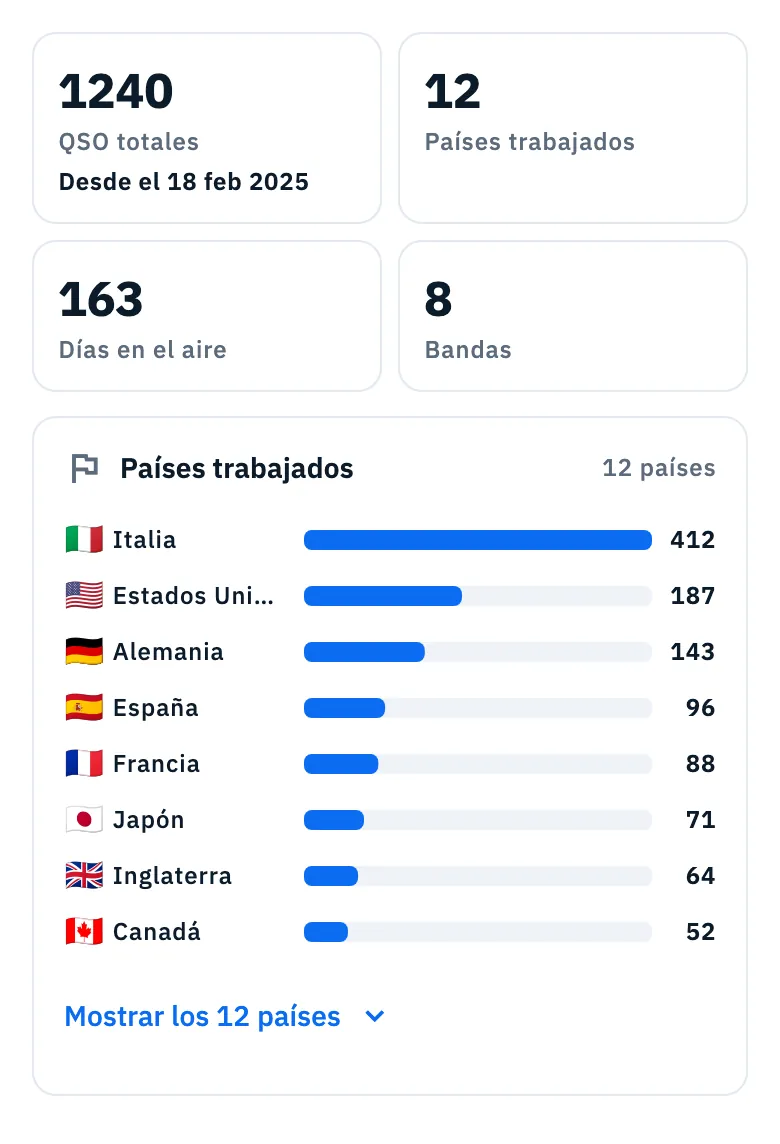
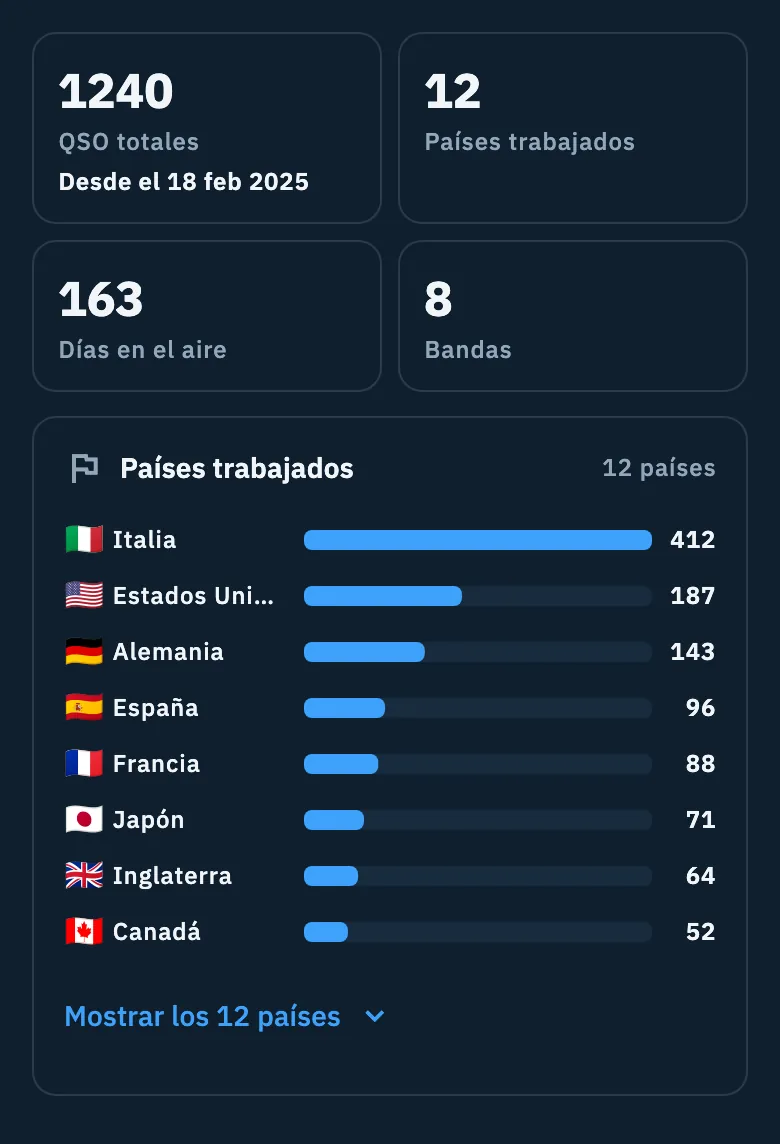
Qué muestra el resumen
| Bloque | Qué muestra |
|---|---|
| QSO totales | Cuántos QSO tiene el log, con «Desde el …» y la fecha del primer QSO. |
| Países trabajados | Cuántos países (entidades DXCC) has trabajado. |
| Días en el aire | En cuántos días UTC distintos hiciste al menos un QSO. |
| Bandas | Cuántas bandas de radioaficionado has usado. |
| Mapa de QSO | El globo con tus QSO y los arcos desde tu estación (ver abajo). Junto al título, cuántos QSO hay en el mapa. |
| Países trabajados (tarjeta) | La clasificación de países, del más trabajado al menos, con bandera, nombre y número de QSO. |
| Bandas y modos | Dos gráficos de barras: QSO por banda, en los colores de las bandas, y QSO por modo. Los QSO sin banda cuentan como «Otras frecuencias». |
| Actividad en el tiempo | Barras de QSO por periodo. Elige Meses (los últimos 12 meses) o Días (los últimos 14 días), hasta el día de tu último QSO. Las barras empiezan en el primer periodo con QSO: un log nuevo no muestra meses vacíos antes de su primer contacto. |
| Estados de EE. UU. trabajados | Cuántos de los 50 estados de EE. UU. has trabajado (por ejemplo «23/50») y la cuadrícula de los 50 estados: los trabajados en color con su bandera, los que faltan en gris. Solo aparece cuando al menos un QSO tiene un estado de EE. UU. Para los diplomas consulta Países y estados de EE. UU. trabajados. |
Los meses y los días están en UTC, como todo el log.
Arriba del resumen también pueden aparecer las tarjetas de la eQSL HamQSO (la invitación a enviarla a los QSO que ya están en tu log y la cola de envíos): consulta Enviar eQSL.
Leer los gráficos
- Las barras horizontales empiezan todas en cero con la misma escala; el nombre siempre está escrito y el número está al lado. El color solo repite la banda o el modo.
- Las clasificaciones con más de 10 entradas (países, bandas, modos) muestran las 8 primeras. Toca Mostrar los 12 países, Mostrar las … bandas o Mostrar los … modos para abrirlas en el mismo sitio, y Mostrar menos para plegarlas de nuevo. El gráfico Actividad en el tiempo siempre se ve entero.
- Los resúmenes de una operación o de un periodo también tienen el histograma QSO por hora (UTC): 24 barras, de 00z a 23z, con una línea en el pico. Toca una barra para ver la hora y su número de QSO (por ejemplo «14z: 9 QSO»); vuelve a tocar para ocultarlos.
- Sin QSO un gráfico dice «Sin datos».
Con VoiceOver o TalkBack cada gráfico lee su título y luego sus filas una por una (por ejemplo «Alemania, 143 QSO»).
El globo de los QSO
El globo del Mapa de QSO es el mismo que encuentras en el Mapa de una operación, en el Resumen de una operación y en el detalle de un QSO. Cada QSO es un punto de color, con un arco desde tu estación hasta el corresponsal. Al abrirse, el globo encuadra todos los QSO.
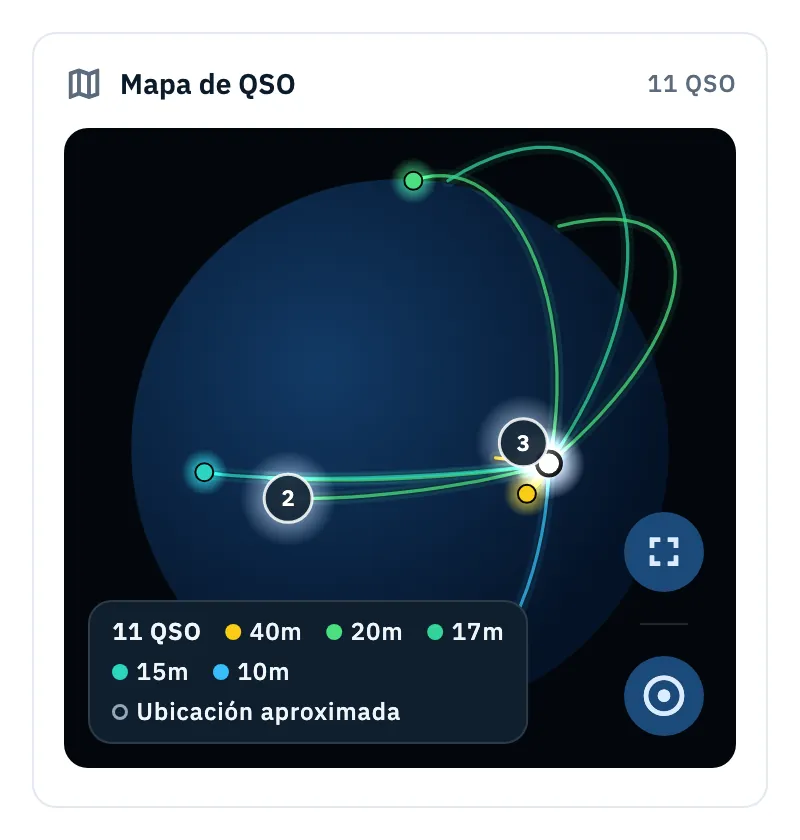
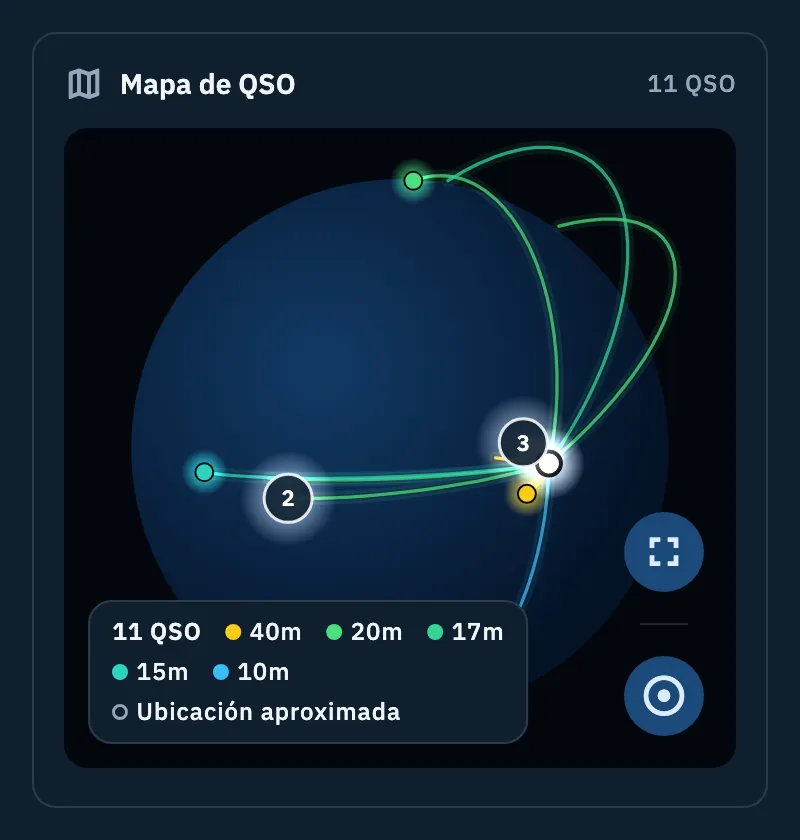
- Gira el globo con un dedo; acerca y aleja con dos dedos. En el resumen, que se desplaza, un dedo gira el globo solo de lado: al mover hacia arriba o hacia abajo se desplaza la página, y lo mismo hace la rueda del ratón. Para girarlo y acercarlo libremente, abre Pantalla completa.
- Toca un punto: su tarjeta muestra bandera, indicativo, banda, modo, hora y distancia. Toca la tarjeta para abrir el QSO.
- Donde se superponen varios QSO hay una burbuja con un número. Tócala para acercarte: de cerca, una burbuja de hasta 8 QSO se abre en un anillo alrededor del punto, cada uno con su indicativo. Al tocar una burbuja de más de 8 QSO se abre una lista para elegir uno.
Los botones en el borde del globo:
| Botón | Qué hace |
|---|---|
| Mostrar todos los QSO | Vuelve a encuadrar todos los puntos. |
| Pantalla completa | Abre el globo a pantalla completa; Salir de pantalla completa, en el mismo lugar, vuelve al resumen. |
| Ajustes del mapa | Abre los ajustes de abajo. |
| Ajuste | Qué hace | Predeterminado |
|---|---|---|
| Líneas desde mi estación | Activa o desactiva los arcos desde tu estación hasta los QSO. Está desactivado y no se puede cambiar cuando falta la ubicación de la estación: «Necesita la ubicación de la estación». | Activado |
| Color | Por banda o Por modo: colorea los puntos. La leyenda bajo el globo dice qué significa cada color y lista solo las entradas presentes; «Otros» son los QSO sin banda. | Por banda |
Los ajustes del globo quedan guardados en este dispositivo.
Un QSO sin locator se muestra en una ubicación estimada (del callbook, del estado de EE. UU. o del país): es un punto hueco con un arco discontinuo, y su tarjeta dice «Ubicación aproximada». Los QSO añadidos mientras miras el globo, o guardados menos de 2 minutos antes de abrirlo, dejan una estela.
Con teclado, cuando el globo está seleccionado: ← y → pasan de un QSO (o burbuja) al siguiente, Enter o Space abren, Esc cierra la tarjeta (a pantalla completa, vuelve atrás), + y − acercan y alejan. Consulta Atajos de teclado.
Compartir el resumen como imagen
- En el Resumen del log toca Compartir (arriba a la derecha).
- Se abre la Imagen del resumen: el globo con los arcos de los QSO, el número de QSO, el título «Resumen del log» con la fecha del primer QSO, países, días en el aire y bandas, y el enlace a tu página en vivo.
- Elige el formato: 9:16 para «Historias de Instagram y Facebook, Estados de WhatsApp, TikTok.» o 4:5 para «Feed de Instagram y Facebook.». La primera vez es 9:16; después la app recuerda el último formato usado.
- Toca Compartir y elige la app.
La imagen sale con el texto «Resumen del log: 1.240 QSO, 12 países. Registrado con HamQSO» y el enlace a tu página en vivo (consulta La página en vivo de la activación). Sin un indicativo en tu perfil, el enlace lleva al sitio de HamQSO.
La imagen siempre es oscura y no sigue ni el tema ni el tamaño del texto del dispositivo. Donde no se puede dibujar el globo 3D, la imagen sale con una esfera simple.
Resúmenes de periodo en el Log
Cuando termina una semana (de lunes a domingo) o un mes en el que hiciste QSO, aparece una tarjeta oscura arriba de la lista de operaciones en Log: Tu semana en el aire o Tu mes en el aire, con el número de QSO y Ver el resumen.
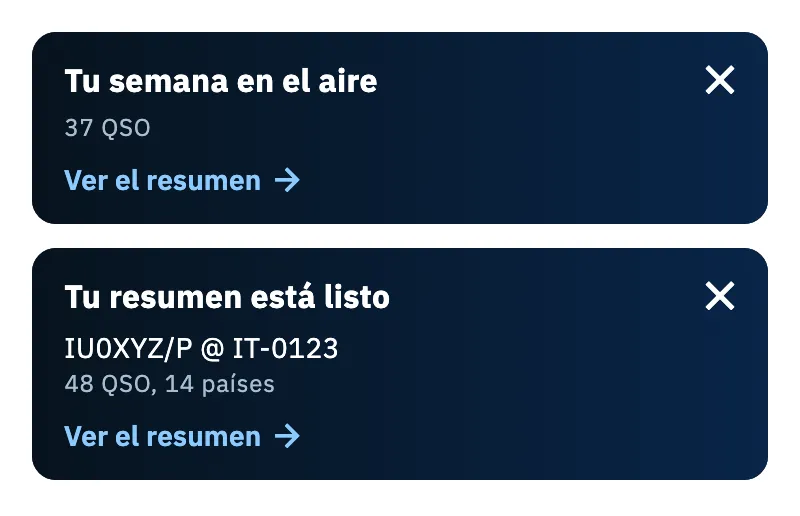
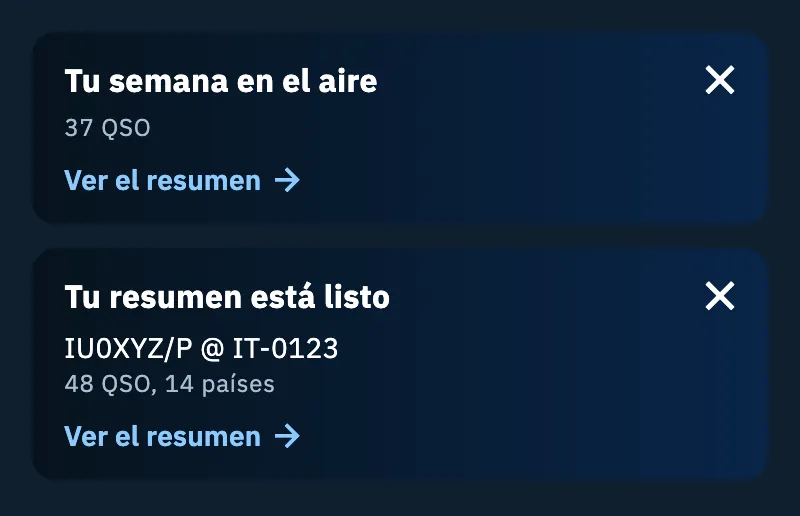
- Toca la tarjeta: se abre el resumen de todos los QSO de la semana o del mes que acaba de terminar, de cualquier operación.
- Recorre los números, los hitos, el globo, el gráfico QSO por hora (UTC), las bandas y los modos; toca DX Replay para el video del periodo.
- Toca Compartir para la imagen o el video del periodo (consulta Compartir una operación y el DX Replay).
La tarjeta se queda durante toda la semana (o el mes) siguiente, hasta que la abras o la quites con la ✕. Una vez abierta o quitada, no vuelve nunca. Solo se ve una tarjeta de periodo a la vez: cuando terminan juntos un mes y una semana, primero va el mes.
El resumen del periodo no es una operación: no tiene fotos, ajustes, exportación ni Reabrir operación. Cuando el periodo no tiene QSO lees «La semana pasada no hubo QSO» o «El mes pasado no hubo QSO».
Tu resumen está listo
Cuando una operación que quedó abierta se cierra sola, o la cierras desde la pregunta que aparece al crear una operación nueva, el Log muestra la tarjeta Tu resumen está listo, con el nombre de la operación, sus QSO y sus países. Toca la tarjeta para abrir la operación en su Resumen, o la ✕ para quitarla.
- Solo se ve una tarjeta a la vez, la más reciente.
- Solo aparece para operaciones con al menos un QSO y con un último QSO de hace menos de 3 días: un log antiguo importado se cierra sin avisar.
El Resumen de una operación se explica en Resumen, hitos y fotos de la operación.
El periodo de un log de estación
Un Log de estación está siempre abierto (consulta Organizar tus operaciones), así que sus números se miran por periodo.
- En Log, abre tu log de estación.
- Ve a Resumen, Mapa o Estadísticas: encima está el selector Periodo.
- Elige Hoy, Semana, Mes o Año. Con teclado, el selector es una sola parada de Tab: las flechas pasan de un periodo a otro.
Los días, las semanas, los meses y los años son los de tu hora local, y la semana va de lunes a domingo. La primera vez el log se abre en Semana; después la app recuerda en este dispositivo el periodo que elegiste, para cada log de estación. A medianoche, el lunes o el día 1 del mes, el periodo pasa solo al nuevo. La sección Log no tiene selector.
Sin QSO en el periodo, el Resumen dice «Hoy no hay QSO», «Esta semana no hay QSO», «Este mes no hay QSO» o «Este año no hay QSO».
Generar el resumen de un periodo
En un log de estación puedes crear el resumen de una parte del log, como al final de una operación.
- Abre el log de estación, sección Log. Arriba, donde las operaciones tienen Cerrar operación, está la fila «Un resumen de los últimos QSO, de la semana o de un intervalo.» con Generar resumen. También está en Más acciones (los tres puntos).
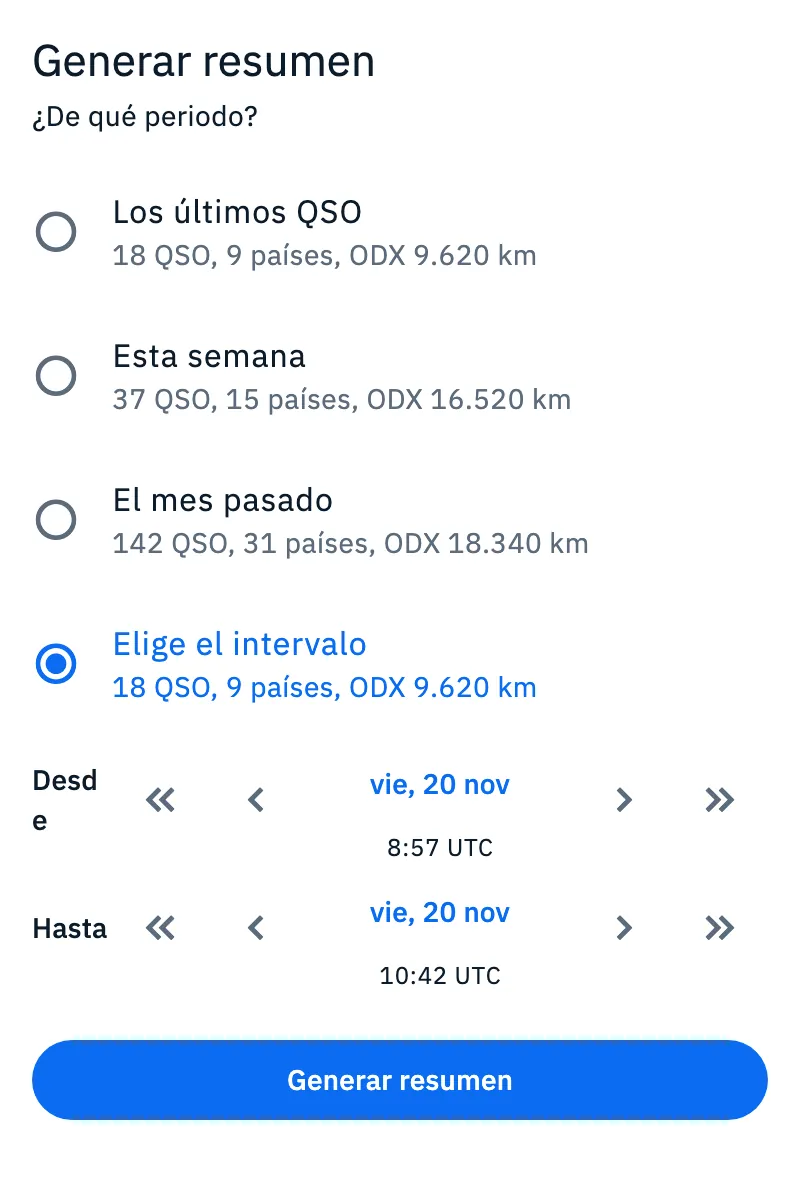
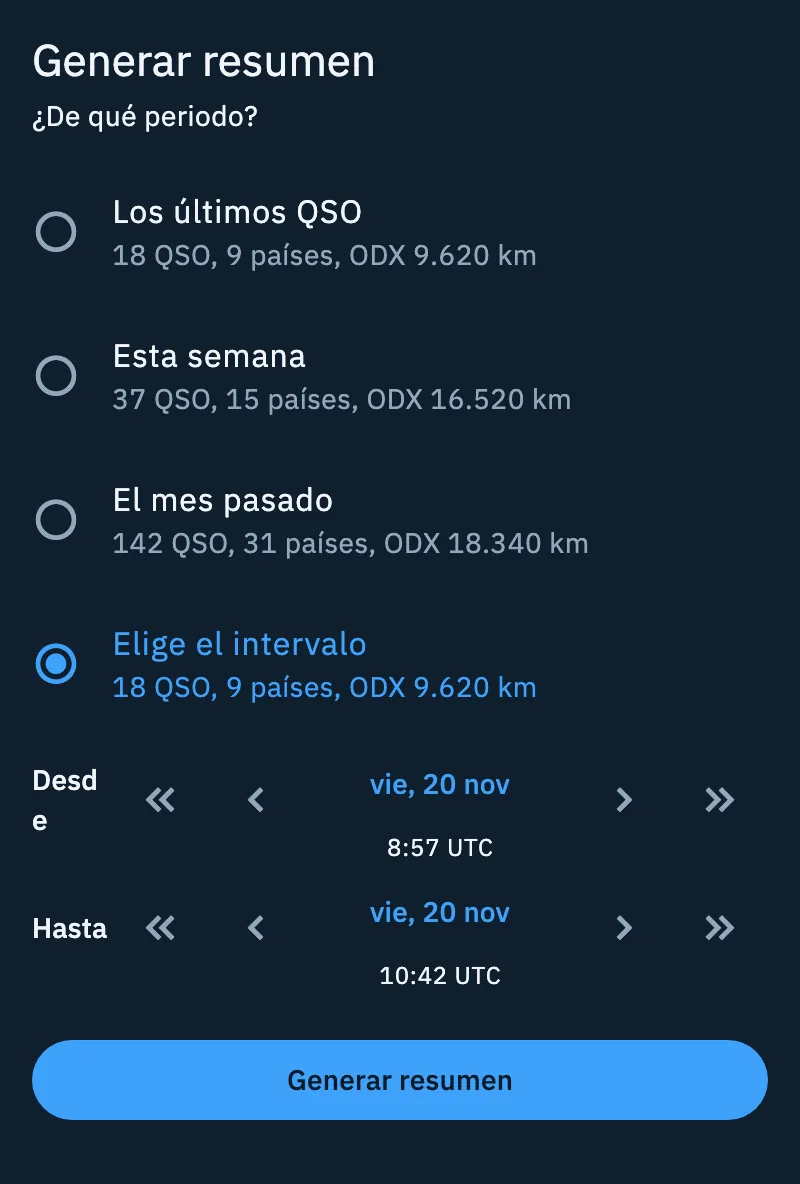
- Toca Generar resumen. La hoja pregunta «¿De qué periodo?» y debajo de cada entrada muestra cuántos QSO y países tiene y el ODX, el QSO más lejano:
- Los últimos QSO: los que vienen después de la última pausa de más de 60 minutos.
- Esta semana: de lunes a domingo.
- El mes pasado: todo el mes anterior a este.
- Elige el intervalo: tú fijas Desde y Hasta.
- Para Elige el intervalo mueve Desde y Hasta (día y hora UTC) con Un día antes, Media hora antes, Media hora después, Un día después, o toca la fecha para elegir el día en el calendario. El intervalo queda entre el primer y el último día del log, y Hasta incluye todo el minuto mostrado.
- Toca Generar resumen.
Después del final en el globo se abre la página Resumen del periodo, con DX Replay y Compartir. No se guarda nada: para volver a verlo, genéralo de nuevo.
Teléfono, tablet y computadora
- En el teléfono el Resumen del log es una sola columna.
- En la tablet y en la computadora el Mapa de QSO y Actividad en el tiempo están a la izquierda; los números, los países, las bandas y modos y los estados de EE. UU., a la derecha.
- El resumen de un periodo tiene una columna en el teléfono y dos a partir del tamaño de tablet.
Solución de problemas
| Mensaje | Qué hacer |
|---|---|
| «El resumen empieza con los primeros QSO» | El log está vacío: registra o importa algunos QSO (consulta Registrar un QSO e Importar un archivo ADIF). |
| «No se pudo preparar el resumen» | Toca Reintentar. |
| «Las estaciones aparecen aquí cuando tienen un locator o un país conocido.» | Ningún QSO tiene ubicación: añade el locator o vincula un callbook. |
| «Necesita la ubicación de la estación» | Faltan los arcos: añade el locator de la estación (consulta Perfiles de estación) o el de la operación. |
| «No pude crear la imagen» | Toca Reintentar, o Ir al texto para enviar solo el texto, que tiene el mismo enlace. |
| «Este log aún no tiene QSO.» | El log de estación está vacío: no hay nada que resumir. |
| «No hay QSO en este intervalo: mueve el inicio o el final.» | Generar resumen está desactivado: amplía Desde y Hasta. |
| «No se puede leer el log. Inténtalo de nuevo.» | Toca Reintentar en la hoja. |