
Conectar tu radio
La guía paso a paso para controlar tu radio por CAT: modelo, cable USB o computadora con rigctld, valores del menú y prueba real de la conexión.
Free y ProActualizado para HamQSO 0.1.19
En esta página
La guía Conecta tu radio te lleva paso a paso desde el modelo de tu radio hasta una prueba real de la conexión CAT. Al final la radio queda guardada en Mi estación con su CAT y es la radio en uso en este dispositivo: desde ese momento la sintonizas desde los spots con un toque.
Abrir la guía
Puedes abrir la guía desde varios puntos:
- el aviso Nuevo: conecta tu radio y sintonízala con un toque en un spot. encima de la lista del DX Cluster y de las listas de activaciones (más abajo);
- la línea Conecta tu radio para sintonizarla con un toque en el detalle de un spot, cuando no hay ninguna radio conectada (consulta Abrir un spot);
- Conectar por CAT en una radio de Mi estación que todavía no tiene CAT en este dispositivo (consulta Mi estación: tus radios y antenas);
- Guía paso a paso en el detalle de una radio que ya tiene CAT en este dispositivo, para configurar de nuevo la conexión;
- la prueba de cobertura, cuando falla su comprobación de la radio.
Arriba ves Paso 1 de 5 (el total depende de tus respuestas) y una barra de progreso. Toca Siguiente para continuar: queda desactivado hasta que el paso tiene una respuesta. Atrás vuelve al paso anterior; en el primer paso cierra la guía.
El aviso encima de las listas


Mientras ninguna radio tenga el CAT configurado en este dispositivo, una pequeña línea aparece encima de la lista del DX Cluster y encima de las listas de activaciones POTA, SOTA y WWFF:
- Tócala para abrir la guía.
- O toca la X (No volver a mostrar) para ocultarla para siempre.
La línea también desaparece sola en cuanto configuras el CAT de una radio. En una ventana de computadora poco alta, la línea se convierte en un icono de antena junto a los filtros: pasa el puntero por encima para leer el texto, haz clic para abrir la guía, y su pequeña X la cierra de la misma manera.
1. ¿Qué radio tienes?
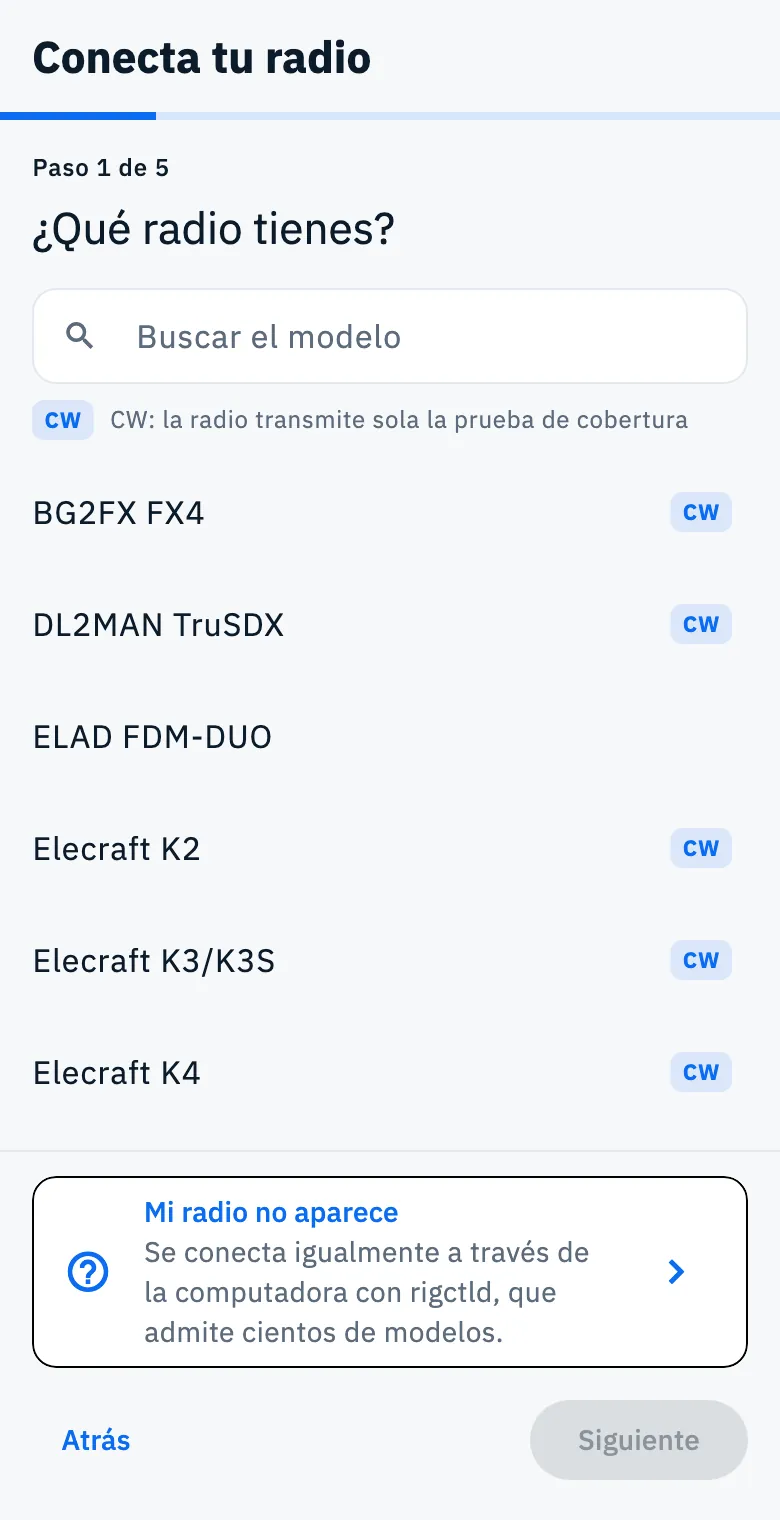
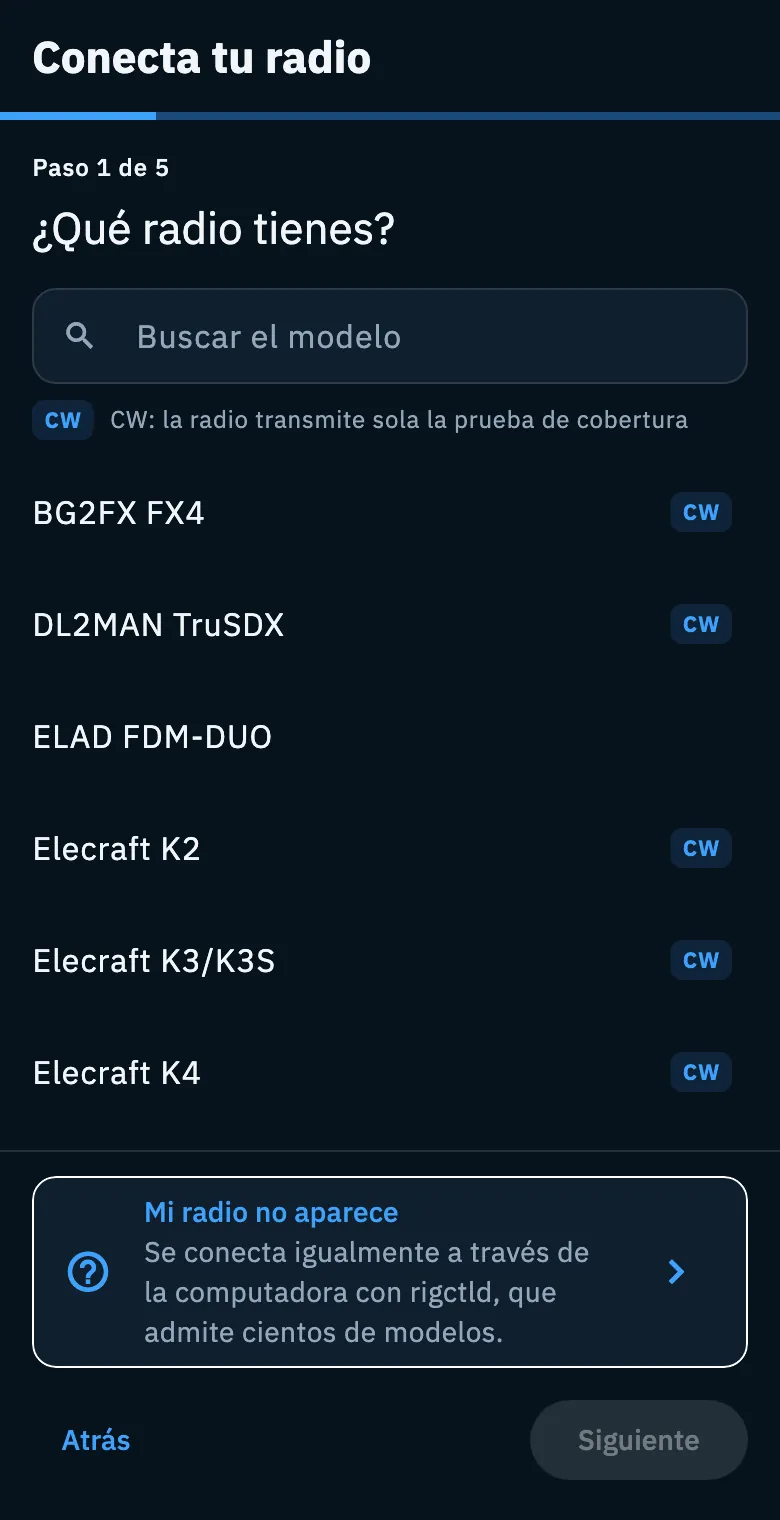
- Escribe parte del nombre en Buscar el modelo (por ejemplo «705»): la lista se reduce mientras escribes.
- Toca tu modelo: aparece una marca de verificación.
- Toca Siguiente.
La lista contiene los modelos que la app controla directamente por cable (Icom, Kenwood, Elecraft, Yaesu, Xiegu y otros). La marca CW junto a un modelo significa CW: la radio transmite sola la prueba de cobertura: la app puede enviar CW a través del CAT.
Si tu modelo no está, toca Mi radio no aparece: Se conecta igualmente a través de la computadora con rigctld, que admite cientos de modelos. En ese caso la guía se salta el paso del menú de la radio.
Si abres la guía desde Conectar por CAT o Guía paso a paso de una radio guardada, la radio aparece arriba con «Icom IC-705, ya en tus radios» y, si su modelo está en la lista, la guía se salta este paso.
2. ¿Cómo la conectas?
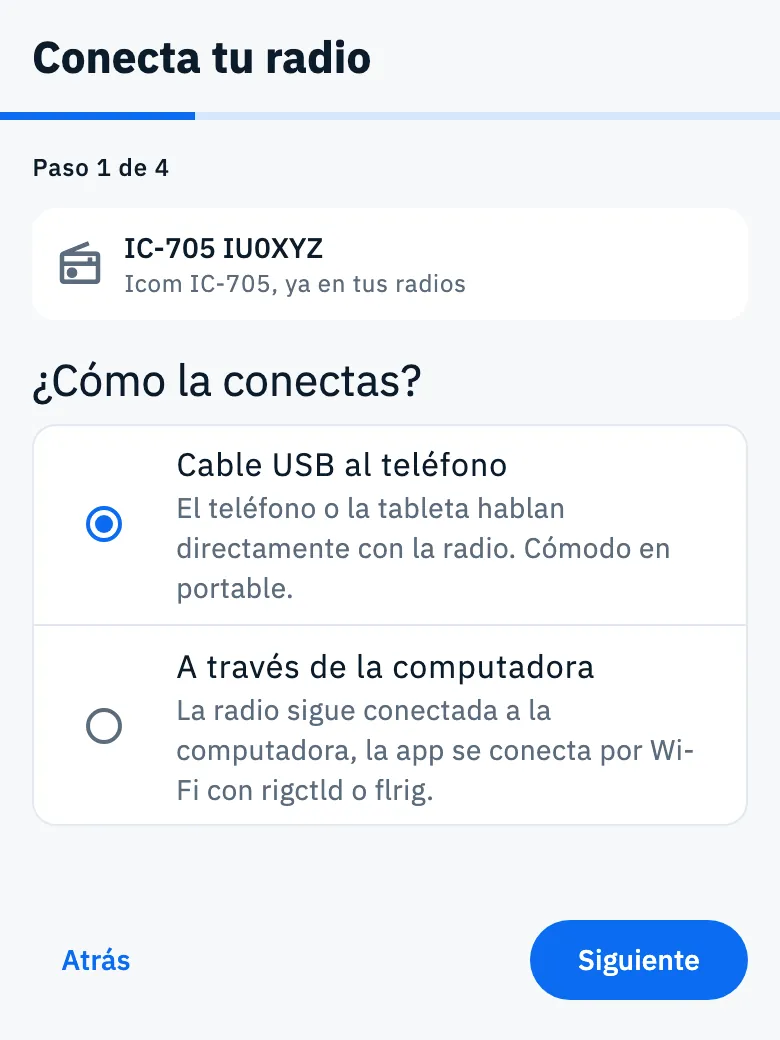
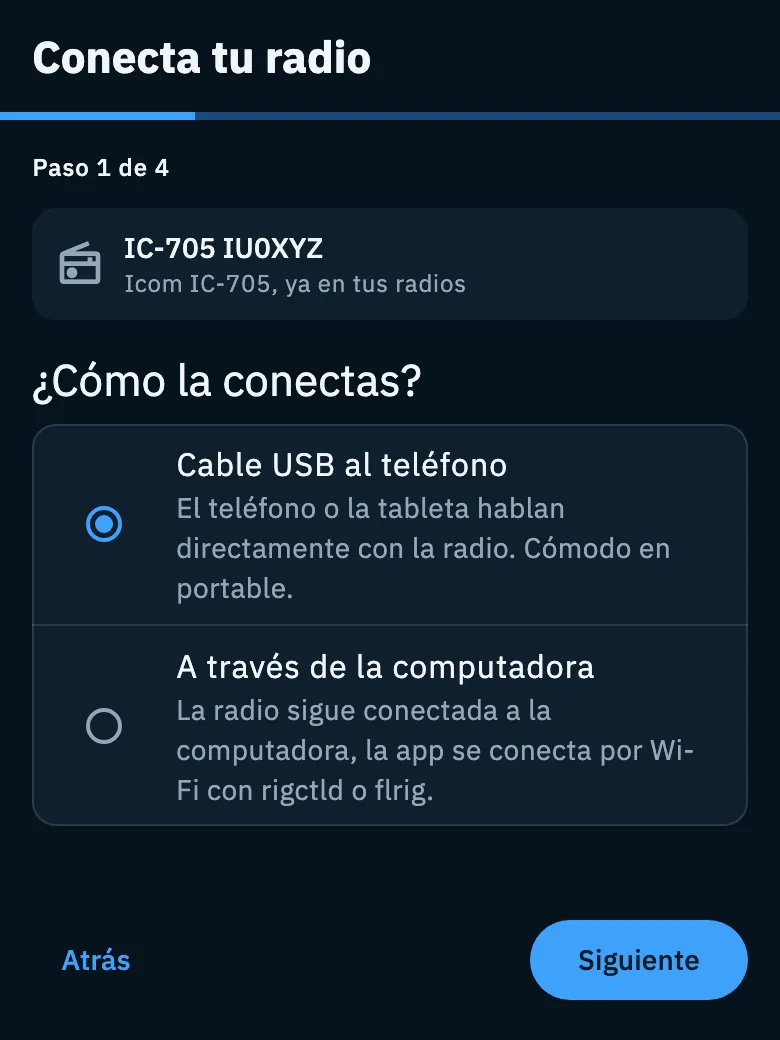
Elige una de las dos formas y toca Siguiente:
| Opción | Qué significa |
|---|---|
| Cable USB al teléfono | El teléfono o la tablet hablan directamente con la radio. Cómodo en portable. Solo en Android. |
| A través de la computadora | La radio sigue conectada a la computadora, la app se conecta por Wi-Fi con rigctld o flrig. |
En Android el cable viene elegido de forma predeterminada. Con Mi radio no aparece solo queda A través de la computadora. En iPhone y iPad solo está A través de la computadora, con la nota «En iPhone y iPad Apple no permite el cable a la radio: se pasa por la computadora.»
En el navegador este paso no existe: en la web la radio se conecta solo con un cable USB a la computadora.
3a. El cable
Si elegiste el cable, el paso El cable te dice qué necesitas:
- si la radio tiene puerto USB: su cable USB y un adaptador OTG para el teléfono;
- si la radio no tiene USB: un cable CAT con convertidor USB (chip CP210x, FTDI, CH340 o PL2303) y un adaptador OTG;
- al conectar el cable, Android pide permiso para usar el USB: toca «Permitir».
En el navegador los textos hablan del cable a la computadora, y al probar la conexión el navegador pregunta qué puerto usar: elige el de la radio.
Conecta el cable y toca Siguiente.
3b. La computadora (rigctld)
Si elegiste A través de la computadora, preparas una computadora (o una Raspberry Pi) conectada a la radio con rigctld de Hamlib. La app escribe por ti los comandos correctos.
- En ¿Qué computadora usas? elige Windows (ya elegido), macOS o Linux: los comandos de abajo cambian en consecuencia.
- 1. Instala Hamlib: copia el comando con el botón Copiar (aparece «Copiado»). En macOS es
brew install hamlib, en Linuxsudo apt install libhamlib-utils; en Windows lees «Descarga el instalador de Hamlib para Windows aquí:» y copias el enlace https://github.com/Hamlib/Hamlib/releases. - 2. Con la radio conectada a la computadora, ejecuta: copia el comando
rigctld, ya escrito con el número Hamlib de tu modelo y su velocidad, por ejemplo para una IC-705 en Linux:rigctld -m 3085 -r /dev/ttyUSB0 -s 19200 -T 0.0.0.0 -t 4532. El puerto es un ejemplo (COM3 en Windows, /dev/cu.usbserial-0001 en macOS, /dev/ttyUSB0 en Linux): sustitúyelo por el puerto de la radio en tu computadora. - 3. La dirección de la computadora: escribe la dirección de red de la computadora, por ejemplo 192.168.1.20. La encuentras en los ajustes de red de la computadora. El teléfono y la computadora deben estar en la misma Wi-Fi.
- Toca Siguiente (queda desactivado mientras la dirección está vacía).
Con Mi radio no aparece el comando contiene <model>: busca el número de tu radio con rigctl -l en la computadora y ponlo en lugar de <model>.
La guía siempre crea una conexión rigctld en el puerto 4532. Si ya usas flrig (puerto 12345, servidor XML-RPC activo), puedes configurarlo en la ficha de la radio en Mi estación: consulta Tipos de conexión: USB, rigctld y flrig.
4. Configura la radio
Con un modelo de la lista, la guía te dice qué valores comprobar en el menú de la radio: «En el menú de la Icom IC-705 comprueba estos valores:».
| Radio | Valores |
|---|---|
| Icom y Xiegu | Velocidad CI-V (baudios) y Dirección CI-V (para la IC-705: 19200 y A4h) |
| Otras marcas | Velocidad CAT (baudios) |
Los nombres de los menús cambian según la radio: busca CAT o CI-V en el manual de la radio. Ajusta los valores y toca Siguiente.
Debajo, Qué hace la app con esta radio resume lo que puedes hacer por CAT con ese modelo:
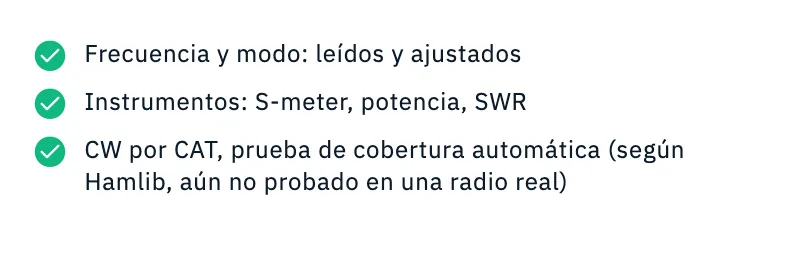
- Frecuencia y modo: leídos y ajustados, para todos los modelos;
- Instrumentos: S-meter, potencia, SWR para las radios CI-V (Icom y Xiegu), si no Instrumentos: no disponibles por USB;
- CW por CAT, prueba de cobertura automática, con «(según Hamlib, aún no probado en una radio real)» o «(probado en una radio real)»; para las radios sin CW por CAT, Sin CW por CAT: prueba de cobertura en modo manual.
5. Prueba
El último paso prueba la conexión de verdad.
- Enciende la radio.
- Toca Conectar: el botón pasa a Conectando….
- Si la radio responde, aparece una gran marca verde con «¡Funciona! La radio está en …» y la frecuencia leída de la radio (o solo «Conectada», si no llega ninguna frecuencia), y debajo «… es ahora la radio en uso en este dispositivo.».
- Toca Listo.
La prueba guarda la radio en Mi estación (una nueva con el nombre del modelo elegido, o aquella desde la que empezaste) con su CAT, la convierte en la radio en uso y la conecta. La radio queda guardada aunque no responda: corrige el problema y toca Conectar de nuevo. Para usarla, consulta Usar la radio conectada.
Una radio que no se conecta desde el navegador
En el navegador, si tocas Mi radio no aparece (su indicación dice «Desde el navegador se conectan por USB las radios Icom, Kenwood, Elecraft y Yaesu de la lista.»), el paso siguiente es Esta radio no se conecta desde el navegador: desde el navegador solo se conectan por USB los modelos de la lista, los demás se conectan desde la app HamQSO en el teléfono, mediante rigctld en una computadora. Debajo encuentras los enlaces para descargar la app de las tiendas.
Mientras tanto puedes guardar la radio sin CAT:
- Escribe el Nombre y, si quieres, el Modelo (de la lista o escrito).
- Toca Guardar la radio sin CAT (queda desactivado mientras el nombre está vacío): la radio va a Mi estación y la guía se cierra.
Gratis y Pro
Guardar una radio sin CAT, en el navegador, sigue siendo gratis: la lista de radios de Mi estación es gratis e igual en todos tus dispositivos.
Teléfono, tablet y web
| Dónde | Cómo se conecta la radio |
|---|---|
| Android (teléfono y tablet) | Cable USB al teléfono, o a través de la computadora (rigctld) |
| iPhone y iPad | Solo a través de la computadora (rigctld) |
| Web (Chrome y Edge en la computadora) | Solo cable USB a la computadora, con los modelos de la lista |
Sin Bluetooth: la radio se conecta solo con un cable USB o por red con rigctld y flrig. En la tablet y en una ventana de computadora la guía se ve igual, con un ancho de lectura limitado. Consulta también Teléfono, tablet y web.
Solución de problemas
- «La radio no responde. Revisa la conexión y los ajustes.» Comprueba que la radio esté encendida, el cable o la dirección de la computadora, que rigctld esté en marcha y que los valores del menú de la radio coincidan con el paso Configura la radio, y luego toca Conectar de nuevo.
- En el navegador con cable, en lugar de esa frase aparece el recuadro La radio no responde con lo que hay que revisar: el puerto elegido (¿es el de la radio?), la velocidad y la dirección CI-V iguales a las del menú de la radio, y que ningún otro programa (WSJT-X, flrig, HRD) tenga el puerto abierto. Elegir otro puerto… te deja elegir de nuevo el puerto en el navegador.
- Siguiente está desactivado: elige un modelo o Mi radio no aparece, o escribe la dirección de la computadora.
- El cable no está entre las opciones: en iPhone y iPad Apple no permite el cable; con Mi radio no aparece el cable no se usa. Pasa por la computadora.
Para otros casos, consulta Cuando la radio no responde.