
Abrir y editar un QSO
Abre un QSO, lee su trayecto y detalles, corrige los campos, confirma los valores estimados y mira qué queda bloqueado si está confirmado en HamQSO.
FreeActualizado para HamQSO 0.1.19
En esta página
Cada QSO de tu log tiene su propia página: el trayecto en el mapa, a quién trabajaste, frecuencia, hora y reportes, y todos los demás campos. Desde ahí puedes corregir cualquier valor, confirmar los valores que la app solo estimó y ver si el QSO está confirmado en HamQSO, lo que lo bloquea.
Abrir un QSO
- Abre el log de una operación en la sección Log (consulta La sección Log), o Todos los QSO (consulta Consultar y buscar en el log).
- Toca la fila del QSO.
El detalle también se abre al tocar un QSO en el mapa de una operación o del resumen del log, y desde los QSO anteriores con la misma estación que aparecen en el detalle de un spot.
- Teléfono: el QSO se abre como una página; vuelves atrás con la flecha.
- Tablet: el QSO se abre a la derecha de la lista, en el log de una operación y en Todos los QSO; en el log de una operación la X (Cerrar el QSO) lo cierra. Cuando el detalle tiene espacio (840 puntos de ancho o más), sus secciones van en dos columnas.
- Computadora: el QSO se abre junto a la tabla del log. Arriba, las flechas QSO anterior y QSO siguiente recorren los QSO sin volver a la tabla, «3 de 42» te dice dónde estás y la X (Cerrar el QSO) cierra el detalle.
Qué muestra el detalle
El trayecto en el mapa
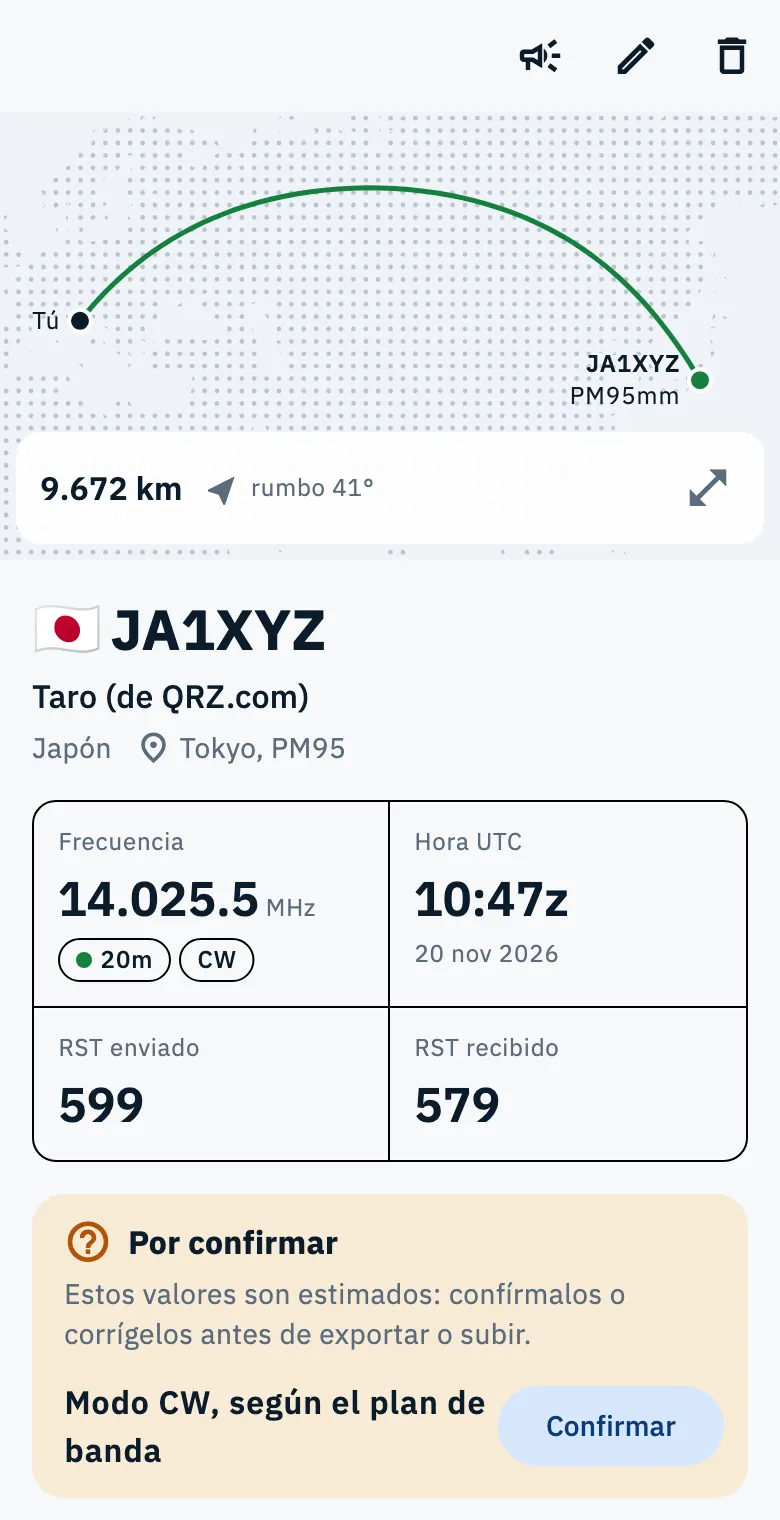
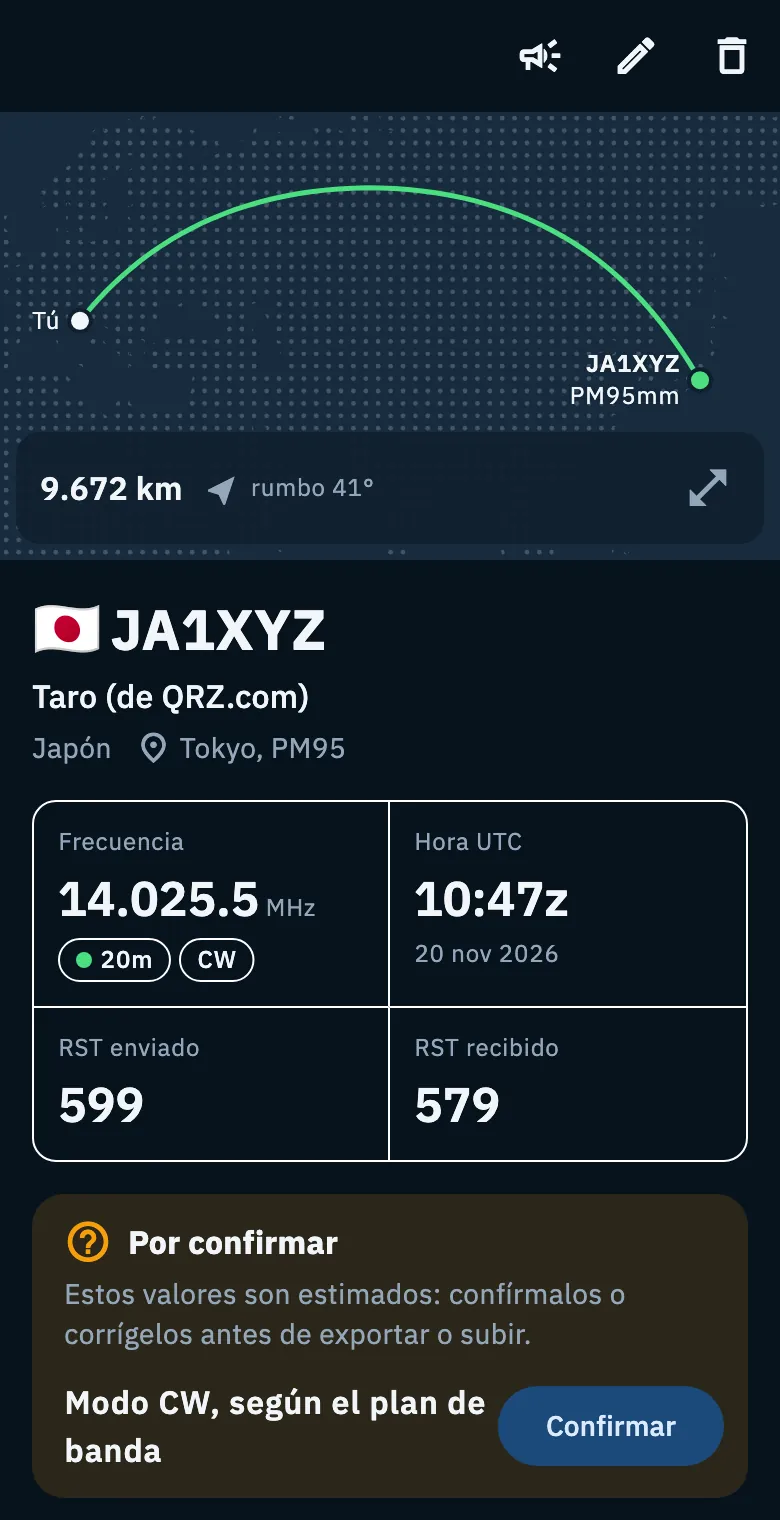
Arriba, un pequeño mapa dibuja la línea desde tu estación (Tú) hasta el corresponsal, con la distancia y el azimut («rumbo 41°») debajo: lo que necesitas para apuntar la antena. El icono Abrir en el globo abre el trayecto en el globo, a pantalla completa.
Cuando la ubicación del corresponsal no viene de su locator ni de su referencia, su lugar es un área con una línea punteada: distancia y azimut son estimaciones, redondeadas a 100 km y a 5°, y la distancia dice «unos …». Toca Ubicación aproximada para ver de dónde viene la ubicación:
| De dónde viene | Qué significa |
|---|---|
| Casa según el callbook | La casa de la estación, según el callbook: durante el QSO podía estar en otra ubicación |
| Centro del estado | El centro del estado de la estación, no donde estaba |
| Centro del país | El centro del país, obtenido del indicativo |
Sin un callbook vinculado, la explicación añade «Vincula QRZ.com o HamQTH para ver dónde está la estación.» con el botón Vincular una cuenta (consulta QRZ.com y la búsqueda de indicativos). Cuando la operación no tiene locator, el mapa dice «Añade el locator de la operación para ver las líneas desde tu estación.». Un QSO sin ninguna ubicación no tiene mapa.
A quién trabajaste y los cuatro valores
Debajo del mapa:
- el indicativo con la bandera del país;
- el nombre, con su fuente entre paréntesis (por ejemplo «de QRZ.com» o «introducido por ti»). Un nombre largo se abre con Mostrar todo y se vuelve a plegar con Mostrar menos. Sin nombre lees Nombre no encontrado con Añadir;
- el país, el QTH y el locator;
- las referencias del corresponsal (POTA, SOTA, WWFF…), como etiquetas;
- cuatro valores grandes: Frecuencia (en MHz, con banda y modo), Hora UTC (con la fecha), RST enviado y RST recibido.
Un valor que falta dice No registrado y tiene Añadir: tócalo y se abre el formulario de edición.
Cuando te desplazas y la cabecera sale de la pantalla, el indicativo pasa al título de arriba.
Las secciones
Debajo de los cuatro valores está el recuadro Por confirmar, cuando el QSO tiene valores estimados (ver más abajo), y luego las secciones, plegadas: cada una muestra los primeros valores que contiene y se abre con un toque. Una sección sin valores no aparece, salvo Subidas y confirmaciones, que siempre está.
| Sección | Qué contiene |
|---|---|
| eQSL HamQSO | La tarjeta del QSO (consulta Enviar eQSL) |
| Corresponsal | Nombre (con su fuente), QTH, Locator, País (DXCC), Zonas («CQ 25, ITU 45»), Estado o provincia, Condado, Distancia con el azimut |
| Hora y frecuencia | Inicio (UTC), Fin (UTC), Frecuencia RX (split), Potencia (W) |
| Concurso | Número enviado y recibido, Intercambio enviado y recibido (solo cuando los hay) |
| Notas | Comentario, Notas personales, Mensaje eQSL.cc |
| Mi estación | Indicativo de la estación, Operador, Mi locator, Mis referencias |
| Subidas y confirmaciones | El estado del QSO en QRZ.com, eQSL.cc, HRDLog y LoTW y las confirmaciones recibidas (consulta El estado de un QSO en tus servicios) |
| Otros campos ADIF | Campos ADIF importados que la app no gestiona: los conserva y los vuelve a escribir cuando exportas (solo cuando los hay) |
| Registrado desde | De dónde viene el QSO y la Última modificación |
El origen es uno de estos: Entrada manual, Un spot, La radio, Importación ADIF, Importado de QRZ.com, Recuperado de HamQSO.
Las acciones de arriba
| Icono | Qué hace |
|---|---|
| Re-spot | Envía de nuevo el QSO como spot (consulta Respotear un spot o un QSO). Solo aparece cuando el QSO tiene una frecuencia real, no estimada |
| Editar | Abre el formulario con todos los campos |
| Eliminar QSO | Mueve el QSO a la papelera, con Deshacer (consulta Eliminar QSO y la papelera) |
El detalle se mantiene al día: si cambias el QSO en otro dispositivo, el cambio llega aquí solo, siempre que no estés editando el QSO en ese momento.
Valores estimados por confirmar
A veces la app no conoce un valor y lo deduce. Pasa sobre todo con el modo:
- registras un QSO desde un spot que no indica el modo: la app lo toma del plan de banda de la frecuencia o de spots recientes de la misma estación;
- importas un archivo ADIF con un QSO sin modo: la app lo deduce de la frecuencia.
También la banda y la frecuencia pueden ser estimadas. Un valor estimado nunca se trata como real: la app lo marca, y un QSO con valores estimados no se sube a tus servicios y queda fuera de las exportaciones hasta que los confirmes o los corrijas.
Dónde lo ves:
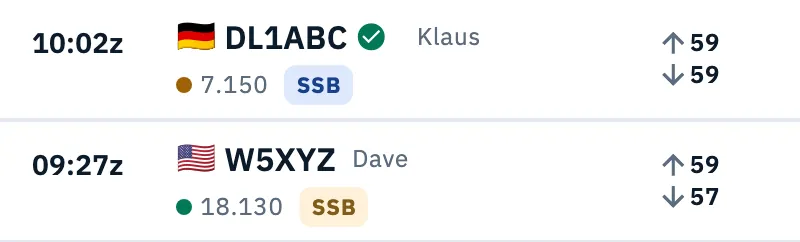
- en la fila del log, la etiqueta del modo tiene el color de aviso (el lector de pantalla dice «Modo por confirmar»);
- en el detalle, el recuadro Por confirmar: «Estos valores son estimados: confírmalos o corrígelos antes de exportar o subir.», con una línea por valor, por ejemplo «Modo CW, según el plan de banda», «Banda 20m, estimada» o «Frecuencia 14.025.5 MHz, estimada»;
- en el formulario de edición, el campo lleva la etiqueta Por confirmar.
Para confirmar:
- Abre el QSO.
- Si el valor es correcto, toca Confirmar en su línea. Con más de un valor por confirmar también hay un Confirmar arriba en el recuadro, que los confirma todos a la vez.
- Si el valor es incorrecto, toca Editar y corrígelo: cambiar un valor estimado lo confirma.
Después de confirmar lees «Cambios guardados» y el recuadro desaparece.
Editar un QSO
- Abre el QSO y toca Editar (el lápiz). El título pasa a ser «Editar» y la página se convierte en el formulario con todos los campos.
- Cambia los campos que necesites.
- Toca Guardar. El botón se activa solo después de un cambio.
Lees «Cambios guardados» y el detalle vuelve a la lectura.
Para salir sin guardar, toca la X (Salir sin guardar). Si cambiaste algo, la app pregunta «¿Salir sin guardar?» («Los cambios sin guardar se perderán.»): Seguir editando te devuelve al formulario, Salir sin guardar descarta los cambios. Lo mismo ocurre cuando vuelves atrás con la flecha.
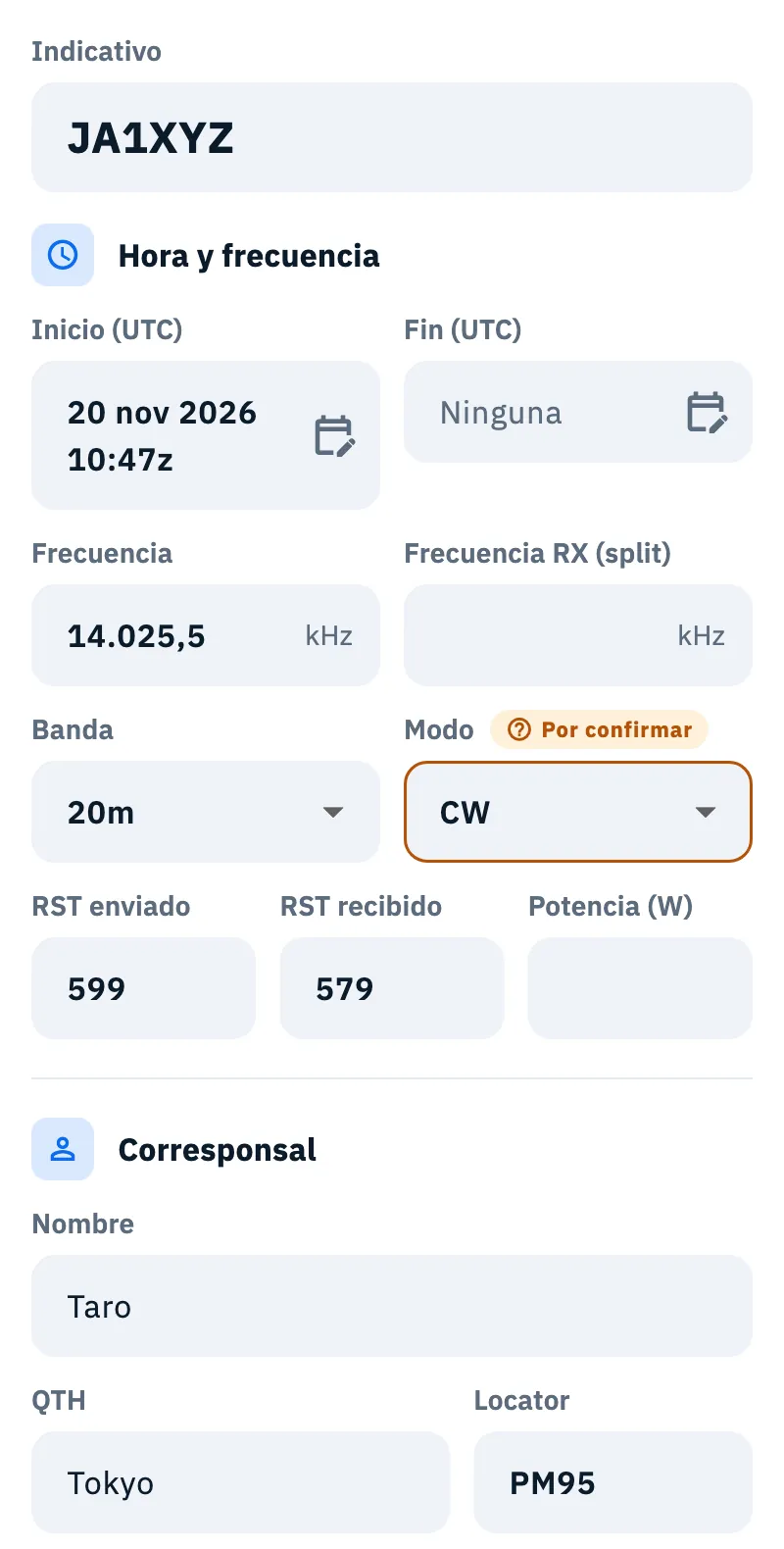
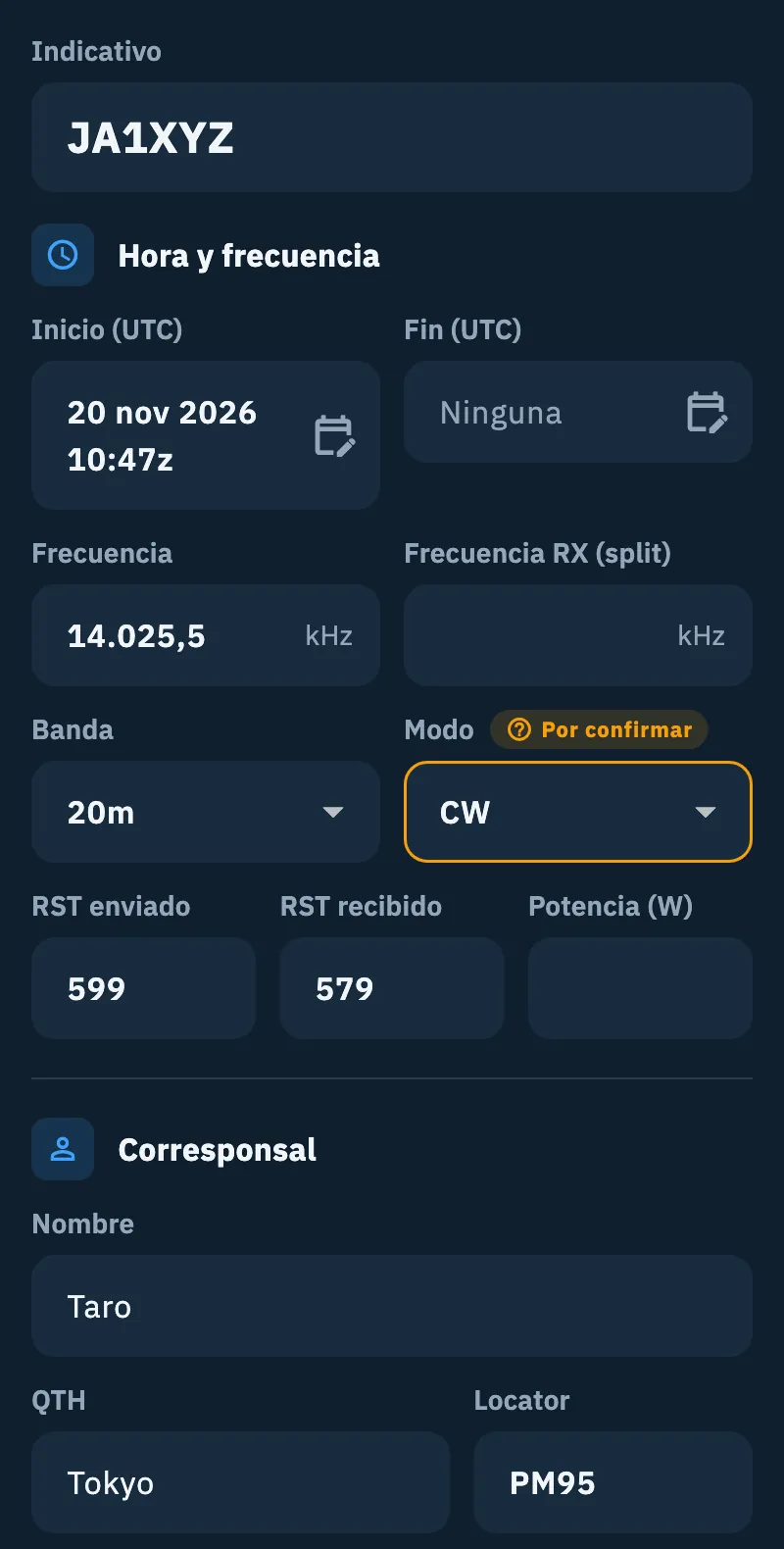
Los campos del formulario
| Grupo | Campos |
|---|---|
| Arriba | Indicativo, en letra grande |
| Hora y frecuencia | Inicio (UTC) y Fin (UTC) (se eligen con un calendario y un reloj, en UTC; el fin se quita con Borrar), Frecuencia y Frecuencia RX (split) en kHz, Banda, Modo, RST enviado, RST recibido, Potencia (W) |
| Corresponsal | Nombre, QTH, Locator, Estado o provincia, Condado. País y zonas se obtienen del indicativo («Obtenidos del indicativo …»): toca Editar para escribirlos tú (País, Entidad DXCC, Zona CQ, Zona ITU) |
| Referencia del corresponsal | Las referencias POTA, SOTA, WWFF… del corresponsal (consulta Buscar y elegir referencias) |
| Concurso | Número e intercambio, enviados y recibidos. Plegado mientras está vacío |
| Notas | Comentario («Va en el log exportado y en las subidas»), Notas personales («Solo para ti: quedan en tu log»), Mensaje eQSL.cc. Plegado mientras está vacío |
Los valores de tu propia estación (indicativo de la estación, operador, tu locator y tus referencias) se quedan como se registraron y no se cambian aquí.
Qué se actualiza solo al guardar
- Un indicativo nuevo trae su país, su entidad DXCC y sus zonas, salvo que también hayas cambiado a mano la entidad DXCC.
- Una frecuencia nueva trae su banda, salvo que también hayas cambiado la banda.
- Un locator nuevo del corresponsal vuelve a calcular distancia y azimut.
- Un nombre que escribes pasa a ser «introducido por ti».
- Las horas de inicio y fin se quedan en UTC.
Un QSO ya subido a tus servicios
Si el QSO ya se había subido, el cambio lo marca como modificado en tus servicios:
- QRZ.com y HRDLog reciben la corrección en la próxima subida;
- eQSL.cc y LoTW no aceptan correcciones desde la app: después de guardar lees durante 10 segundos «Cambios guardados. Corrige el QSO también en …: no se actualiza solo.», con el nombre del servicio. Corrígelo en el sitio web del servicio.
Consulta Subidas automáticas y QSO en espera.
Un QSO confirmado en HamQSO
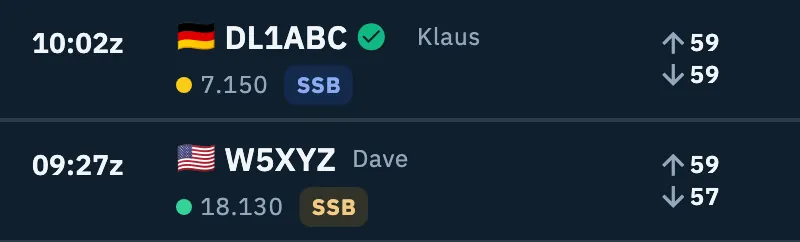
Cuando el corresponsal también usa HamQSO y registra el mismo QSO, el QSO queda confirmado en los dos logs. Lo ves por la marca verde junto al indicativo en las filas del log (mantén pulsado, o pasa el ratón por encima, para leer «Confirmado en HamQSO»).
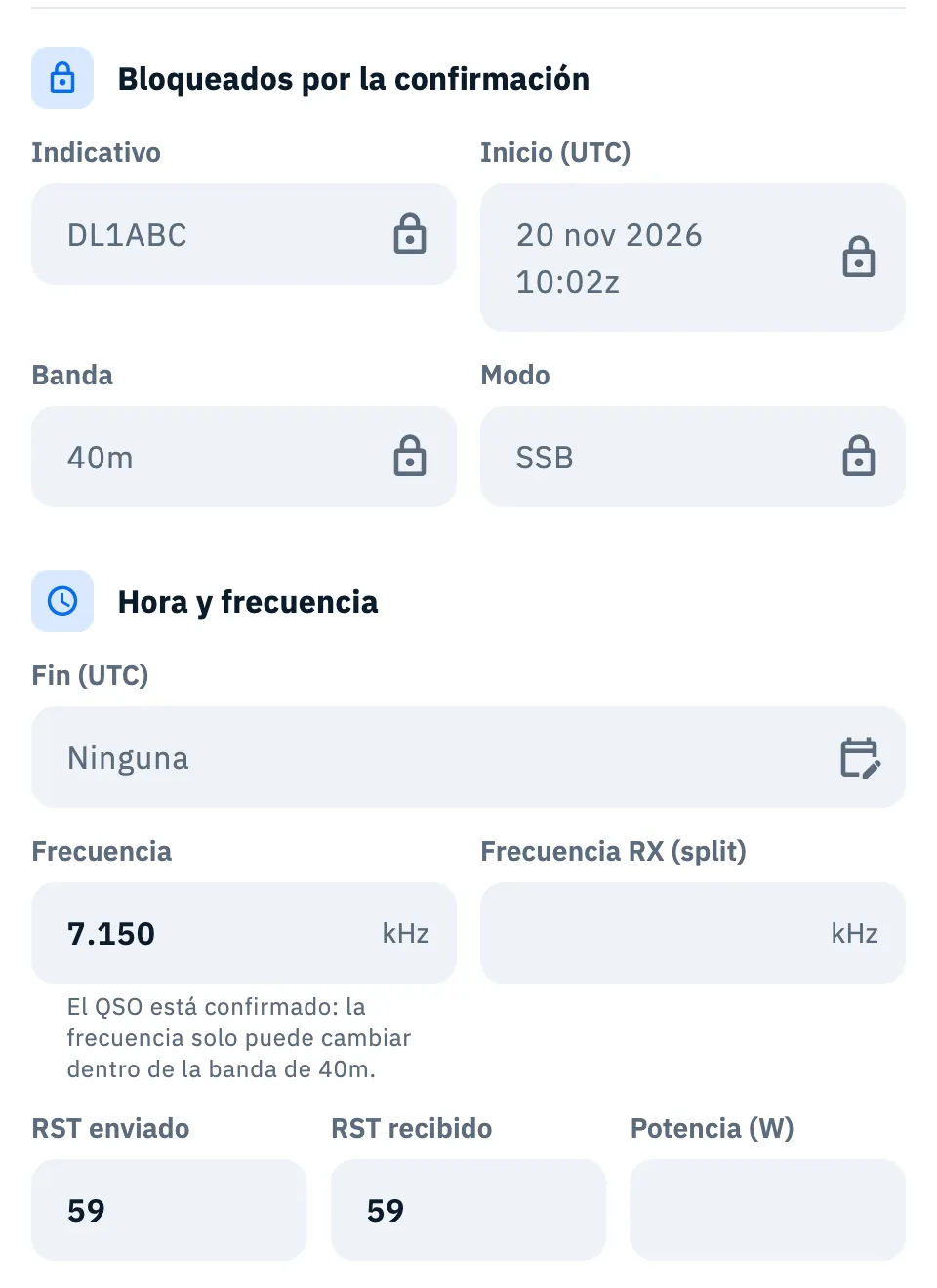
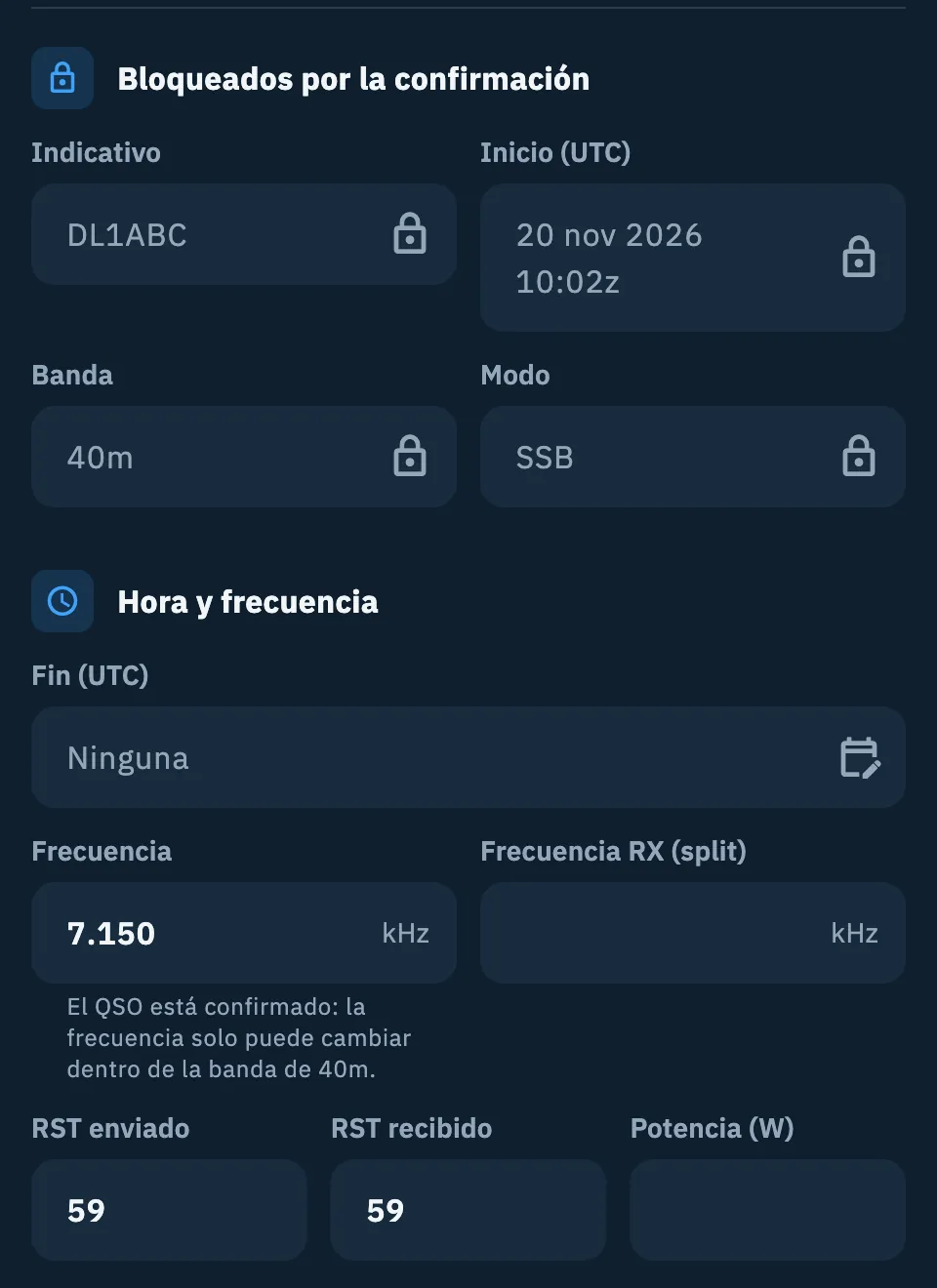
A partir de ahí algunos valores quedan bloqueados:
- indicativo, fecha, hora, banda y modo no pueden cambiar: en el detalle llevan un pequeño candado, y Subidas y confirmaciones ya está abierta, con su primera fila que dice «Confirmado en HamQSO» y «… también lo registró con HamQSO: está confirmado en los dos logs.»;
- la frecuencia solo puede cambiar dentro de la misma banda;
- el QSO no se puede eliminar: el icono Eliminar QSO está desactivado y explica «No se puede eliminar: el QSO está confirmado en HamQSO.».
Los reportes, el nombre, el locator, las notas y todo lo demás se editan como siempre. En el formulario de edición los valores bloqueados están arriba, de solo lectura, en el grupo Bloqueados por la confirmación. El servidor también rechaza los cambios a los valores bloqueados, desde cualquier dispositivo.
Para los QSO que otros usuarios de HamQSO registraron con tu indicativo, consulta Recuperar los QSO que te esperan.
Free y Pro
Abrir, editar y confirmar un QSO es gratis, sin límites.
Solución de problemas
| Mensaje | Qué hacer |
|---|---|
| «No se pudo abrir este QSO.» | El QSO no se cargó desde el dispositivo. Vuelve atrás y ábrelo de nuevo |
| «Este QSO ya no está en el log.» | El QSO se eliminó, quizá desde otro dispositivo. Si todavía está en la papelera, puedes restaurarlo (consulta Eliminar QSO y la papelera) |
| «Escribe el indicativo» | El indicativo está vacío: escríbelo antes de guardar |
| «Este indicativo no parece válido» | Comprueba que escribiste bien el indicativo |
| «Falta la banda: introduce la frecuencia o elige la banda» | El QSO no tiene ni frecuencia ni banda: escribe la frecuencia o elige la banda |
| «Locator no válido (p. ej. JN55)» | Escribe el locator con 4, 6, 8 o 10 caracteres, por ejemplo JN63 o JN63AB |
| «El QSO está confirmado: la frecuencia solo puede cambiar dentro de la banda de 40m.» | El QSO está confirmado en HamQSO: elige una frecuencia de la misma banda |
| «No se pudieron guardar los cambios. Inténtalo de nuevo.» | Toca Guardar otra vez. Tus cambios se quedan en el formulario hasta que salgas |
| El icono Eliminar QSO está desactivado | El QSO está confirmado en HamQSO y no se puede eliminar |
| No aparece Re-spot | El QSO no tiene frecuencia, o la frecuencia es estimada: confírmala o corrígela |