
Enlaces, direcciones y páginas web
Qué enlaces de hamqso.app abren la app y dónde, las direcciones de las páginas de HamQSO en la web y las páginas web que se abren dentro de la app.
FreeActualizado para HamQSO 0.1.19
En esta página
HamQSO también se abre desde un enlace: un spot que te manda un amigo, una alerta para crear desde el sitio, una invitación. Esta página indica qué enlaces abren la app y en qué pantalla, las direcciones de las páginas de HamQSO en la web y las páginas externas que se abren sin salir de la app. Todo lo que hay en esta página es gratis.
Enlaces de hamqso.app que abren la app
Solo los enlaces que empiezan por hamqso.app/app/ abren HamQSO. Todas las demás direcciones del sitio (el manual, las guías, la política de privacidad) se quedan en el navegador.
- Toca el enlace donde lo recibiste: un chat, un correo electrónico, una página del sitio o una notificación.
- En iPhone, iPad y Android, si HamQSO está instalada, la app se abre directamente en la pantalla del enlace. Sin la app, el enlace se queda en el sitio.
- Si la app ya está abierta, el enlace funciona igual: la pantalla cambia a la del enlace.
Una página abierta desde un enlace se coloca sobre su sección, así la flecha atrás siempre te lleva a algún sitio (desde el detalle de un spot, por ejemplo, vuelves a DX).
| Enlace | Qué abre |
|---|---|
| hamqso.app/app/dx | La sección DX |
| hamqso.app/app/xota | La sección xOTA |
| hamqso.app/app/alerts | La sección Alertas |
| hamqso.app/app/profile | La sección Perfil |
| hamqso.app/app/spot/dx, /pota, /sota, /wwff | El detalle de un spot (ver abajo) |
| hamqso.app/app/alerts/new | Una alerta nueva ya rellenada con el indicativo, la referencia o el país del enlace (consulta Alertas desde un spot o un enlace) |
| hamqso.app/app/pro | La ventana de HamQSO Pro sobre DX; cuando el enlace nombra una función (por ejemplo ?from=rig), la ventana habla de ella (consulta Suscribirse a HamQSO Pro) |
| hamqso.app/app/invite/… | La invitación de un amigo, con su código (consulta Invitar a amigos y el descuento de HamQRG) |
| hamqso.app/app/invite | La página Invitar amigos |
| hamqso.app/app/offer | El descuento para quien tiene HamQRG Pro |
| hamqso.app/app/propagation | La Propagación de hoy, sobre DX (consulta Leer la propagación) |
| hamqso.app/app/coverage | La Prueba de cobertura, sobre Perfil (consulta Hacer una prueba de cobertura) |
Un enlace de hamqso.app/app/ que la app no conoce, o mal escrito, abre la sección DX.
El enlace de un spot
Cuando compartes un spot desde su detalle, el texto termina con un enlace hamqso.app/app/spot/… (consulta Compartir un spot). Quien lo toca ve el detalle de ese spot: en la app si la tiene, si no en el sitio.
El enlace lleva:
- el indicativo y la frecuencia en kHz;
- el modo, solo cuando el spot lo indica: un modo estimado nunca va en el enlace;
- la hora del spot (si falta, la app usa la hora en que abres el enlace);
- la referencia, para POTA, SOTA y WWFF;
- quién lo spoteó y el comentario, cortado a 80 caracteres.
La app reconstruye el spot con estos datos y carga sola el resto del detalle (consulta Abrir un spot).
Direcciones de las páginas en la web
En HamQSO en la web (app.hamqso.app) cada sección y casi cada página tiene su propia dirección en la barra de direcciones del navegador.
- Abre la página que necesitas.
- Copia la dirección de la barra de direcciones del navegador, o guárdala en marcadores.
- Cuando la vuelves a abrir, o recargas la página, HamQSO la abre en su sitio, sobre su sección: la flecha atrás te lleva a la sección.
Algunas direcciones, como ejemplo:
| Dirección | Página |
|---|---|
| /dx, /xota, /log, /alerts, /profile | Las cinco secciones: DX, xOTA, Log, Alertas, Perfil |
| /log/operation/… | Una operación abierta en el Log; con /qso/… también el QSO elegido |
| /dx/propagation | Propagación |
| /profile/station | Mi estación |
| /profile/settings | Ajustes |
| /log/settings | Ajustes del logbook |
| /log/settings/services | Servicios vinculados |
| /profile/contests | Calendario de concursos |
| /pro | La ventana de HamQSO Pro, siempre sobre DX y nunca como página propia |
Los botones Atrás y Adelante del navegador funcionan como en la app. Un globo a pantalla completa (por ejemplo el de los spots o el de la prueba de cobertura) añade un paso al historial: Atrás del navegador lo cierra y vuelves a donde estabas.
Algunas páginas necesitan datos que la dirección no lleva: desde una dirección solo abren su sección.
- El feedback, una tarjeta eQSL recibida, una serie o un modelo del Shop de eQSL abren la sección Perfil.
- El mapa de xOTA abre la sección xOTA.
- Las ventanas para elegir referencias y operaciones abren la sección Log.
Las direcciones antiguas siguen funcionando y te llevan a la página en su nuevo sitio:
| Dirección antigua | Te lleva a |
|---|---|
| /propagation | /dx/propagation |
| /rig, /rig/setup, /rig/coverage | /profile/station, /profile/station/setup, /profile/station/coverage |
| /settings, /settings/interests | /profile/settings |
| /whats-new, /credits, /feedback | /profile/whats-new, /profile/credits, /profile/feedback |
| /credentials, /profile/credentials | /log/settings/services |
Una dirección que HamQSO no conoce abre la sección DX. Para las diferencias entre teléfono, tablet y web, consulta Teléfono, tablet y web.
Páginas web dentro de la app
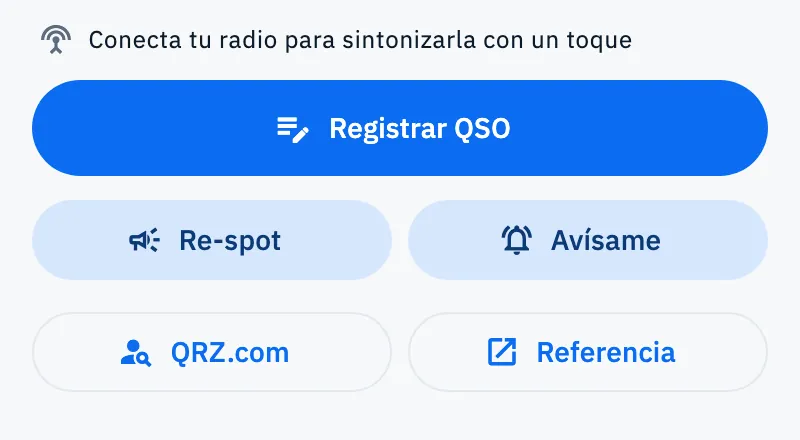
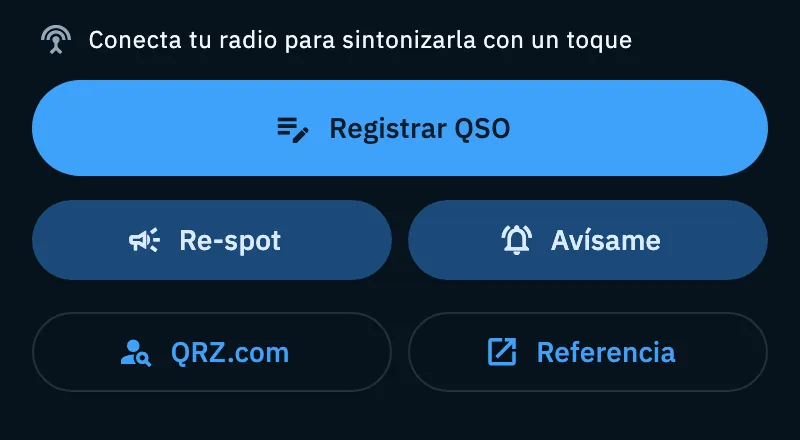
Desde el detalle de un spot, dos botones abren una página web sin salir de HamQSO:
- QRZ.com: la página QRZ.com de la estación (el indicativo base, sin prefijos ni sufijos como /P). Está en todos los spots: DX, POTA, SOTA y WWFF.
- Referencia: la página del parque, la cumbre o el área en el sitio del programa (POTA, SOTA o WWFF). Solo está en los spots de un programa.
- Abre el detalle de un spot desde DX o xOTA.
- Toca QRZ.com o Referencia.
- La página se abre en una hoja que sube desde abajo en el teléfono, y en una ventana en el centro en la tablet y en las ventanas grandes. Arriba está el título (por ejemplo «QRZ.com, K1ABC» o la referencia), y una línea fina muestra la carga.
- Desplaza la página en la hoja. La hoja no se cierra arrastrándola: al arrastrar se mueve la página.
- Toca Abrir en el navegador (el icono de la flecha) para abrir la misma página en tu navegador, o toca la X para cerrar la hoja y volver al spot.
Otros enlaces de la app se abren en cambio directamente en el navegador: el sitio web de un parque en el detalle POTA, las páginas de un concurso, el perfil del operador en la sección con sus datos en el detalle de un spot.
Solución de problemas
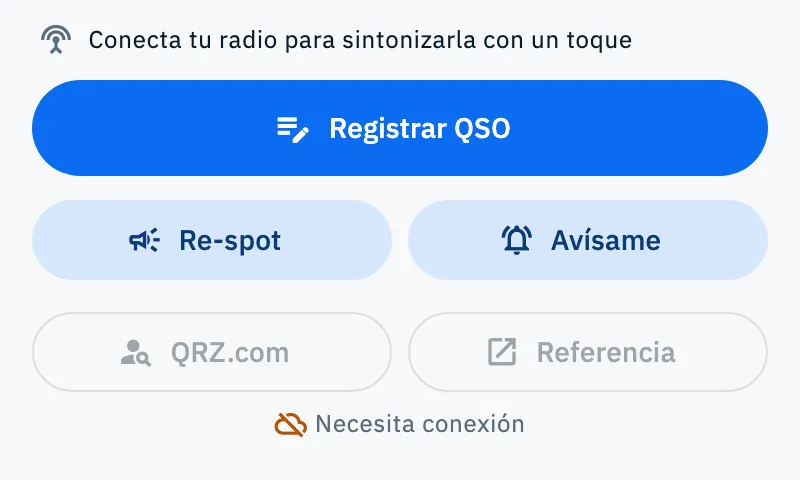
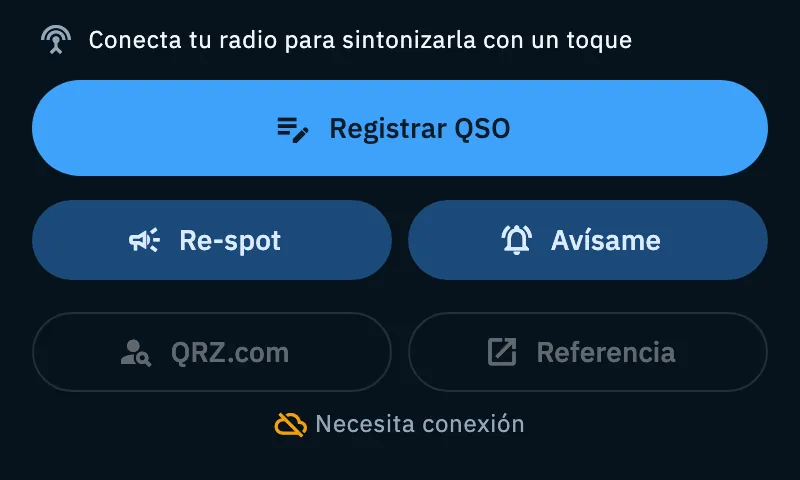
Los botones QRZ.com y Referencia están apagados, con «Necesita conexión» debajo. Las páginas web necesitan internet. Cuando vuelve la red, los botones se encienden solos (consulta Usar HamQSO sin conexión).
El enlace abre el sitio, no la app. Solo los enlaces que empiezan por hamqso.app/app/ abren la app, y solo si HamQSO está instalada en ese teléfono o tablet. En una computadora el enlace se abre en el navegador.
El enlace de un spot abre la sección DX. El enlace está incompleto: falta el indicativo, la frecuencia o (para POTA, SOTA y WWFF) la referencia. Pide a quien te lo mandó que lo comparta de nuevo desde el detalle del spot.
La invitación dice «Código no válido». El código del enlace es incorrecto o no existe. Como sugiere la app: «Revisa el código o pide de nuevo el enlace a quien te invitó.»
Una dirección guardada abre otra página. Algunas páginas se movieron bajo su sección: la dirección antigua te lleva a la nueva. Vuelve a guardar en marcadores la dirección que ves ahora.