
Moverse por la app
Las cinco secciones de HamQSO, qué hay en cada una, qué dicen las marcas de los iconos, dónde está el botón Spotear y cómo volver atrás.
FreeActualizado para HamQSO 0.1.19
En esta página
HamQSO se divide en cinco secciones, siempre en el mismo orden en teléfono, tablet y web. Esta página muestra qué hay en cada una, qué significan las marcas de sus iconos, dónde está el botón Spotear y cómo volver atrás desde cualquier página.
Las cinco secciones
| Sección | Qué encuentras |
|---|---|
| DX | Los spots del DX Cluster. Desde aquí se abren también los detalles de los spots y la Propagación. Es la sección que ves al abrir la app. |
| xOTA | Los spots de POTA, SOTA y WWFF, el mapa de las activaciones y la elección de los programas que sigues. |
| Log | Tus operaciones y tus QSO, la papelera, la importación y la exportación, el resumen del log, los ajustes del logbook, los perfiles de estación y los servicios vinculados. |
| Alertas | Tus alertas, con el editor para crearlas, y la Protección del indicativo. |
| Perfil | Cuenta, Ajustes, Mi estación, Prueba de cobertura, el calendario de concursos, eQSL, feedback y Novedades. |
Para cambiar de sección:
- En el teléfono, toca un icono de la barra inferior.
- En la tablet, toca un icono de la barra lateral de la izquierda.
- En la web, haz clic en una entrada de la barra lateral, o pulsa las teclas de la 1 a la 5 (fuera de un campo de texto) para abrir DX, xOTA, Log, Alertas y Perfil. En una ventana estrecha del navegador la app tiene la barra del teléfono o de la tablet, y las teclas no sirven.
Cuando vuelves a una sección, la encuentras como la dejaste. Las secciones son fijas: no puedes reordenarlas ni ocultarlas.
El color de cada sección
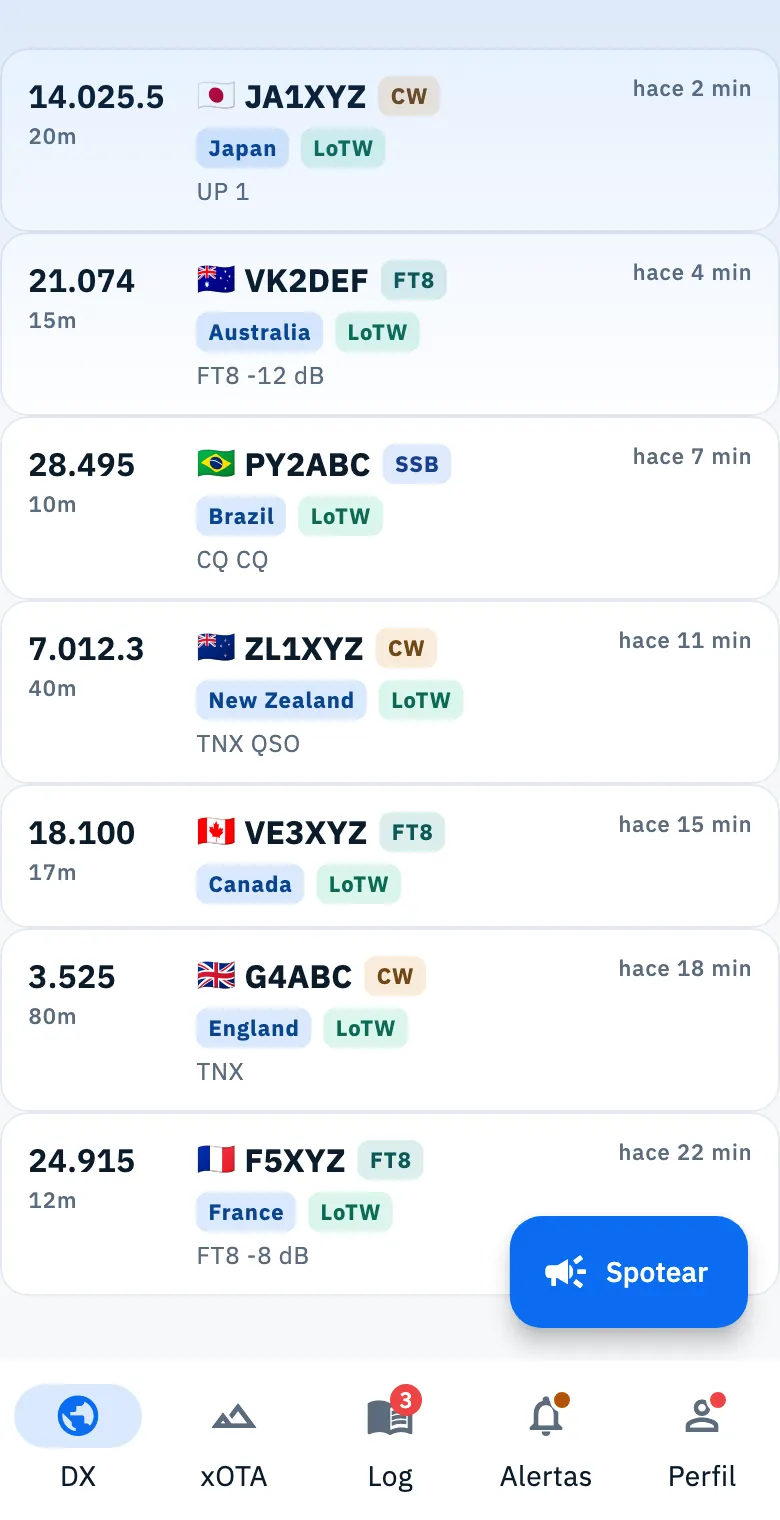
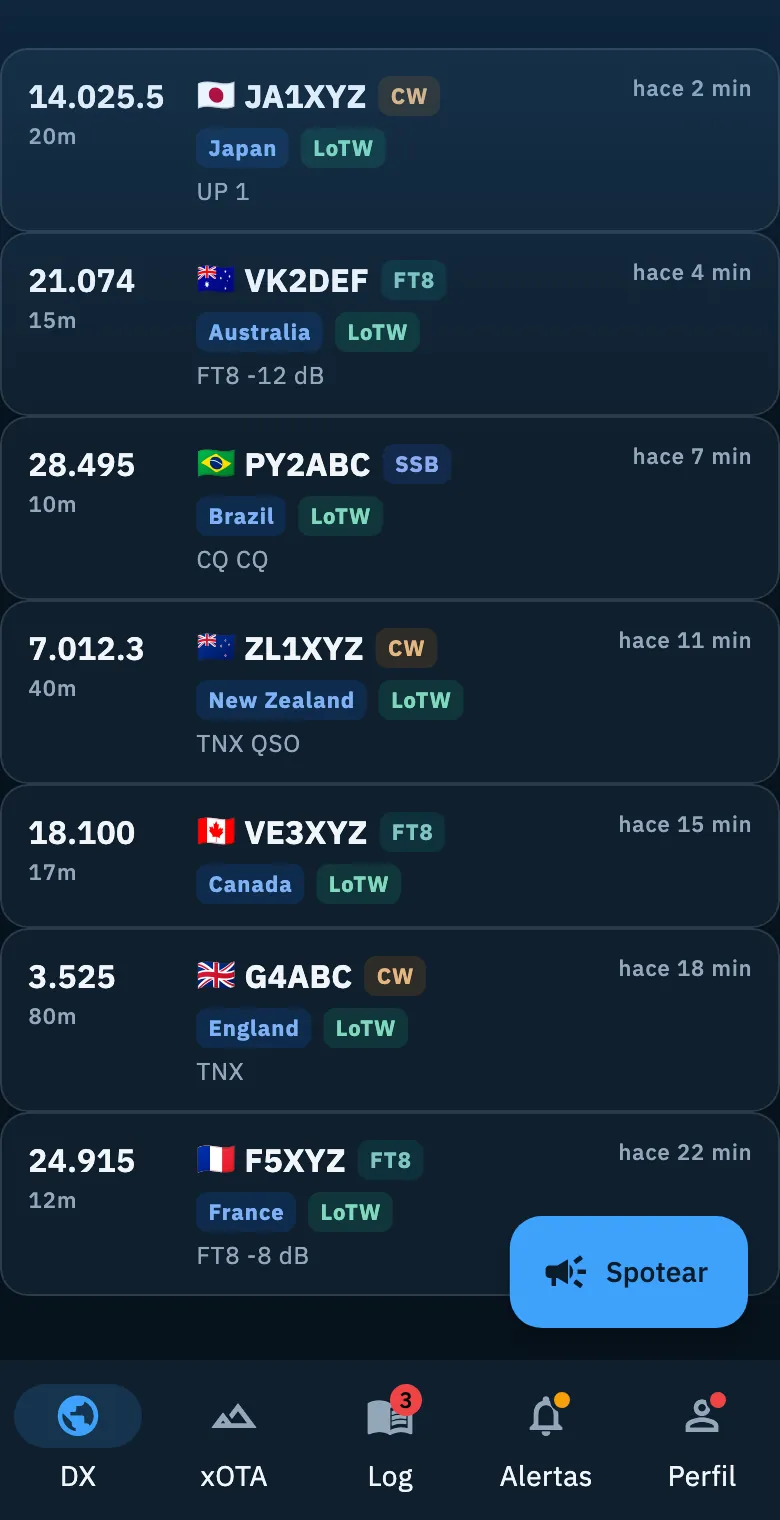
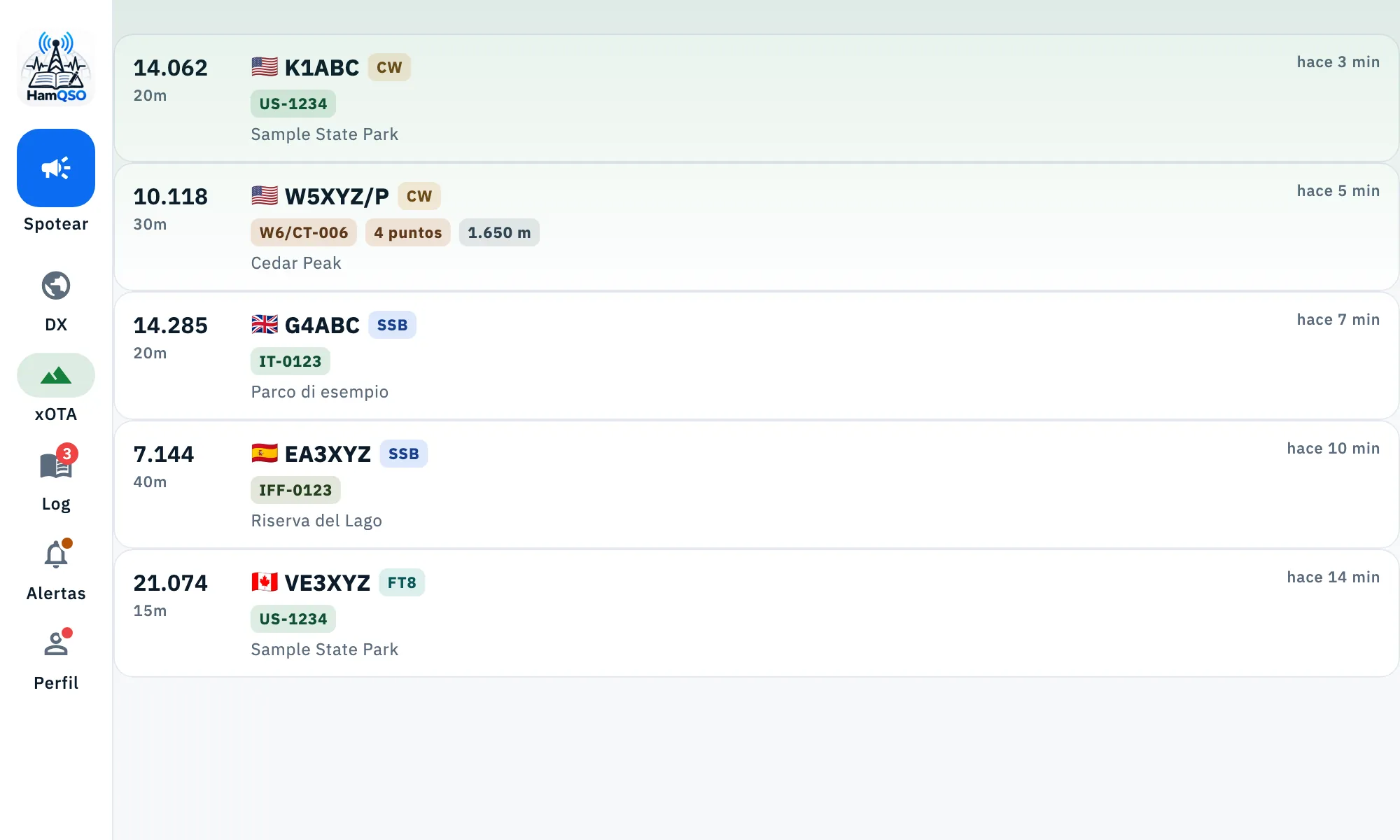
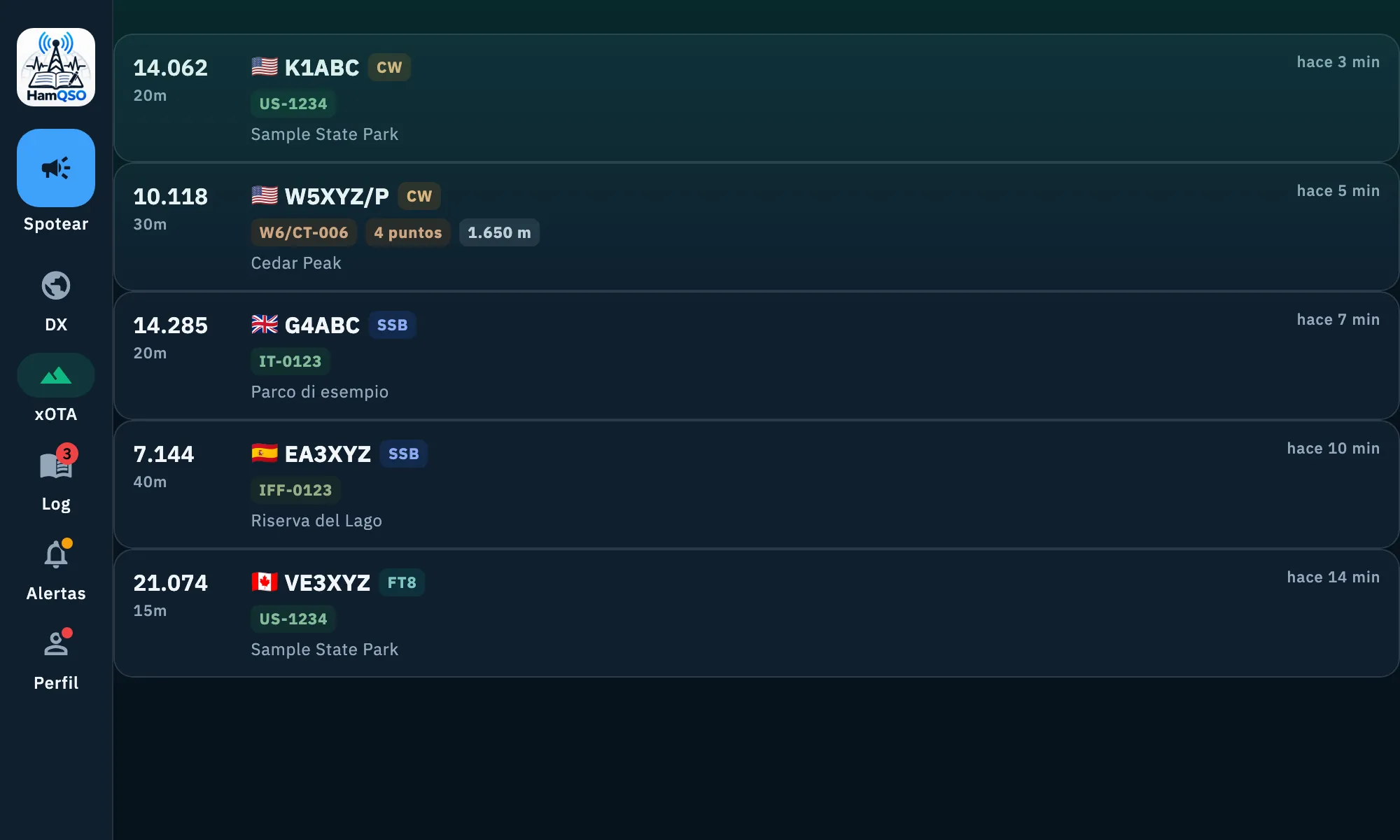
Cada sección tiene un color suave, para que veas de un vistazo dónde estás: DX azul, xOTA verde, Alertas ámbar; Log y Perfil quedan neutros. El color aparece como un velo que se desvanece desde la parte superior de la página y en el indicador de la sección seleccionada en la barra. Los botones y los chips mantienen el azul de la app.
No tienes que hacer nada: el color sigue a la sección abierta, con tonos adaptados al tema claro y al oscuro, y no se puede desactivar. En la barra lateral de la web, la entrada seleccionada tiene además una línea vertical de su color (el azul de la app para Log y Perfil).
Las marcas de los iconos
Los iconos de tres secciones te avisan cuando hay algo que mirar:
| Icono | Marca | Qué significa | Cuándo desaparece |
|---|---|---|---|
| Log | Un número | Cuántos QSO te esperan: QSO que otros usuarios de HamQSO registraron con tu indicativo y que puedes importar. | Cuando has decidido qué hacer con esos QSO. Consulta Recuperar los QSO que te esperan. |
| Alertas | Un punto ámbar | La Protección del indicativo encontró algo nuevo. Funciona también sin Pro. | Cuando abres la Protección del indicativo. |
| Perfil | Un punto rojo | Hay novedades que leer en Novedades. | Cuando abres Novedades. |
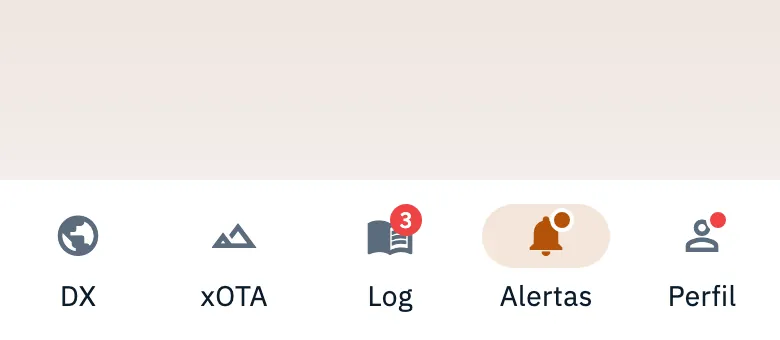
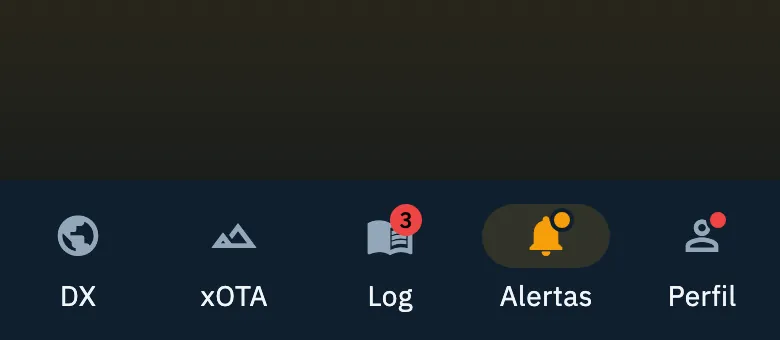
El punto de Alertas se actualiza cuando la app vuelve a primer plano y cuando llega una notificación de la protección con la app abierta; si cierras sesión o cambias de cuenta, se borra. Solo tiene que ver con la protección del indicativo, no con tus alertas ni con Cuando te spotean: para eso consulta Proteger tu indicativo.
El número en Log cuenta solo los QSO por importar, no los QSO en espera de subirse a los servicios vinculados (para esos consulta Subidas automáticas y QSO en espera).
Dónde está el botón Spotear
El botón Spotear abre la elección entre Estoy en el aire (anuncias tu activación) y Spotear una estación. Está siempre en el mismo lugar para cada tipo de dispositivo, y solo donde es útil:
| Dispositivo | Dónde está | En qué secciones |
|---|---|---|
| Teléfono | Botón flotante abajo a la derecha. En Log es un icono en el encabezado, para no tapar Nueva operación. | DX, xOTA, Log |
| Tablet | Debajo del logo, en la parte superior de la barra lateral. | DX, xOTA, Log |
| Web | Primer botón de la barra lateral, o la tecla S fuera de un campo de texto. Con la barra lateral contraída queda solo el icono. | Todas |
En el teléfono y en la tablet el botón no aparece en Alertas ni en Perfil, donde no hay una lista de spots. Para saber cómo enviar un spot consulta Spotear una estación.
Páginas y vuelta atrás
Cada página que abres desde una sección (un detalle, los ajustes, la radio, un concurso…) pertenece a esa sección.
- En el teléfono y en la tablet la página cubre la sección y tiene su propia barra arriba: toca la flecha atrás, o usa el gesto o el botón atrás del sistema.
- En la web la página se abre dentro de la ventana de la app, con la barra lateral siempre visible. La barra superior muestra la ruta, por ejemplo «Perfil › Ajustes»: haz clic en un paso para volver a él, o usa el botón atrás del navegador.
- En la web Esc cierra diálogos, hojas y paneles.
Si abres una página desde un enlace o recargas el navegador, la página se abre sobre su sección, así que la flecha atrás siempre te lleva a algún sitio. Las páginas que la dirección por sí sola no puede reconstruir (por ejemplo el mapa de las activaciones) abren en cambio su sección.
En la web, elegir una sección en la barra lateral cierra las páginas abiertas sobre ella y te devuelve a la sección como la dejaste. Las páginas que abres desde la barra lateral debajo de las secciones (Propagación, Mi estación, Prueba de cobertura, eQSL HamQSO) son lugares propios: la ruta empieza en ellas, no en una sección.
Teléfono, tablet y web
- Teléfono: barra inferior con las cinco secciones; con una radio conectada, su barra queda justo encima.
- Tablet (y un teléfono grande en horizontal): barra lateral a la izquierda con el logo, Spotear y las secciones con sus nombres; cuando la ventana es baja, la barra se desplaza. La barra de la radio queda al pie del contenido.
- Web con mouse y teclado, en una ventana ancha: barra lateral con las secciones y las páginas de la app, barra superior con la ruta y la barra de la radio abajo.
Todos los detalles están en Teléfono, tablet y web, y los atajos en Atajos de teclado.
Solución de problemas
- No veo el botón Spotear. En el teléfono y en la tablet solo está en DX, xOTA y Log: cambia a una de estas secciones.
- El punto en Alertas no desaparece. Abre la Protección del indicativo desde la sección Alertas: el punto desaparece en cuanto la ves.
- El número en Log no se va. Desaparece solo cuando has decidido qué hacer con los QSO que te esperan; abrir el Log no basta.
- Las teclas 1–5 o S no hacen nada en la web. Solo funcionan fuera de un campo de texto: haz clic en un punto vacío de la página y vuelve a intentarlo.