
Buscar y elegir referencias
Encuentra un parque POTA, una cumbre SOTA o un área WWFF por código, por nombre o entre las cercanas, y añádela a una alerta, a un spot o al log.
FreeActualizado para HamQSO 0.1.19
En esta página
No hace falta recordar el código de un parque, una cumbre o un área: en toda la app las referencias se eligen con el mismo selector. Te muestra las que están cerca de ti, busca por código o nombre en el catálogo de POTA, SOTA y WWFF y acepta también un código que el catálogo no conoce.
Dónde se abre el selector
| Desde | Cómo lo abres | Qué cambia |
|---|---|---|
| Una alerta | en el editor de la alerta, en la fila Parques, cumbres y referencias, toca Añadir | muestra también En el aire ahora; sin límite de referencias |
| Estoy en el aire | en la sección Referencias (parques y cumbres), toca el campo Busca por código o nombre, p. ej. US-1105 | como máximo 6 referencias |
| El log | en los ajustes de la operación, o en el paso Referencias de Nueva operación: elige el programa y toca Buscar por nombre o código o Buscar cerca de mí | se abre como página, con el título Referencias POTA (o SOTA, WWFF), y muestra solo ese programa |
| Un perfil de estación | en la sección Referencias predeterminadas, toca Añadir referencia y elige el programa | como desde el log, con el título Añadir referencia |
Para cada punto de partida consulta Crear una alerta, Activar un parque POTA o una cumbre SOTA, Crear una operación y Perfiles de estación.
Elegir una referencia
- Abre el selector desde uno de los puntos anteriores. El campo de búsqueda ya está activo.
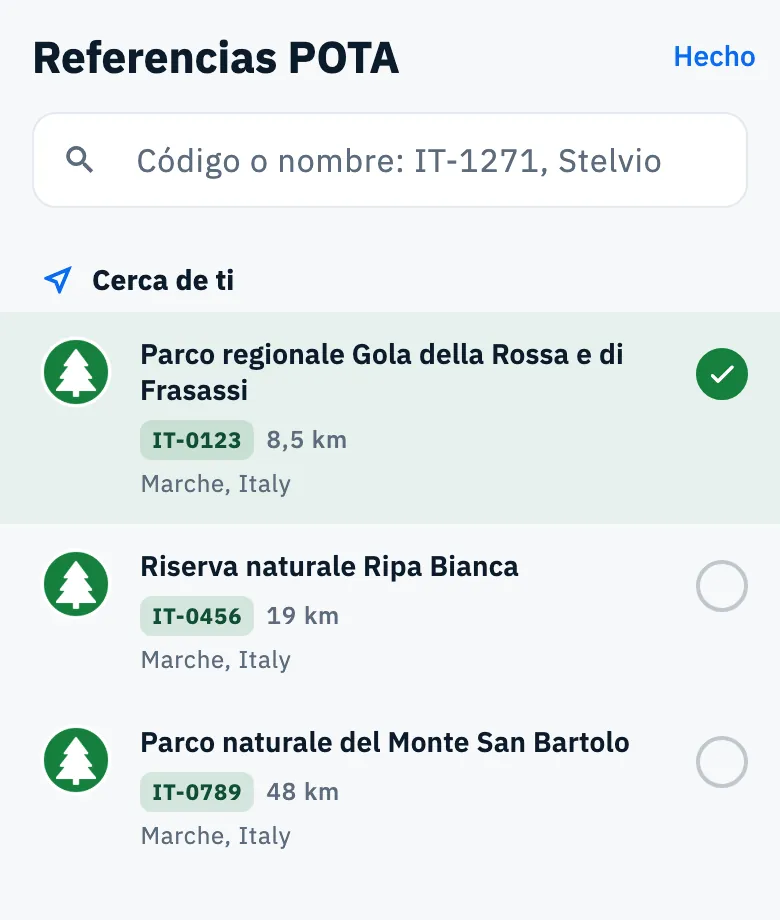
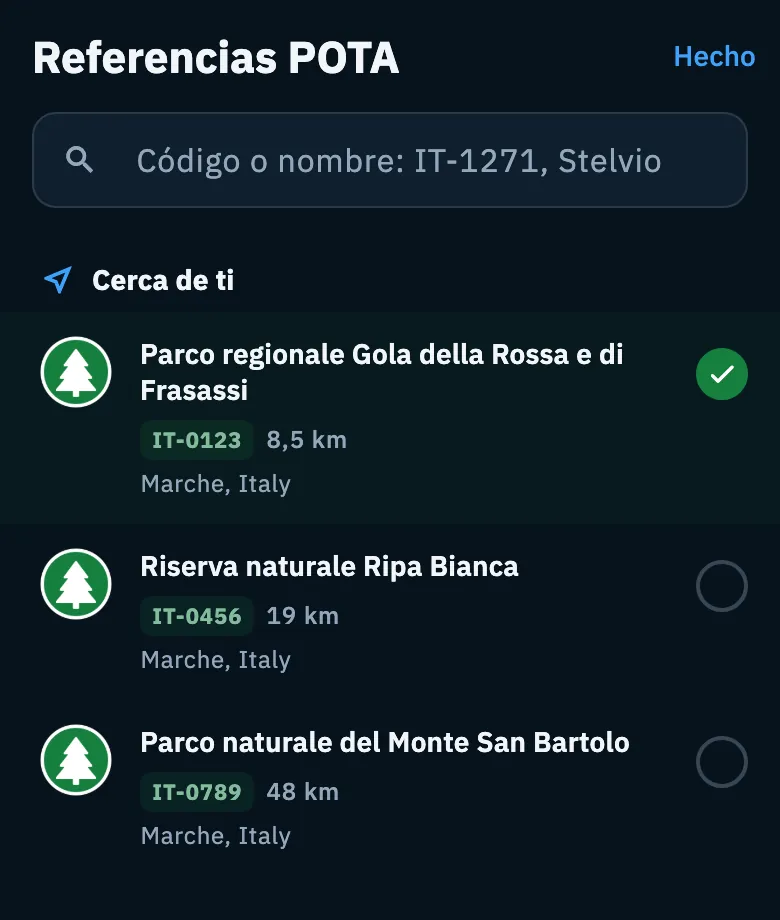
- Antes de escribir, mira Cerca de ti: las referencias a menos de 50 km de tu ubicación, las más cercanas primero, cada una con su distancia.
- Si no está la que buscas, escribe parte de su código o de su nombre en el campo Código o nombre: IT-1271, Stelvio.
- Toca una fila para elegirla: el círculo de la derecha se rellena con el color del programa. Tócala otra vez para quitarla. Puedes elegir más de una.
- Toca Hecho (o vuelve atrás): las referencias elegidas se quedan.
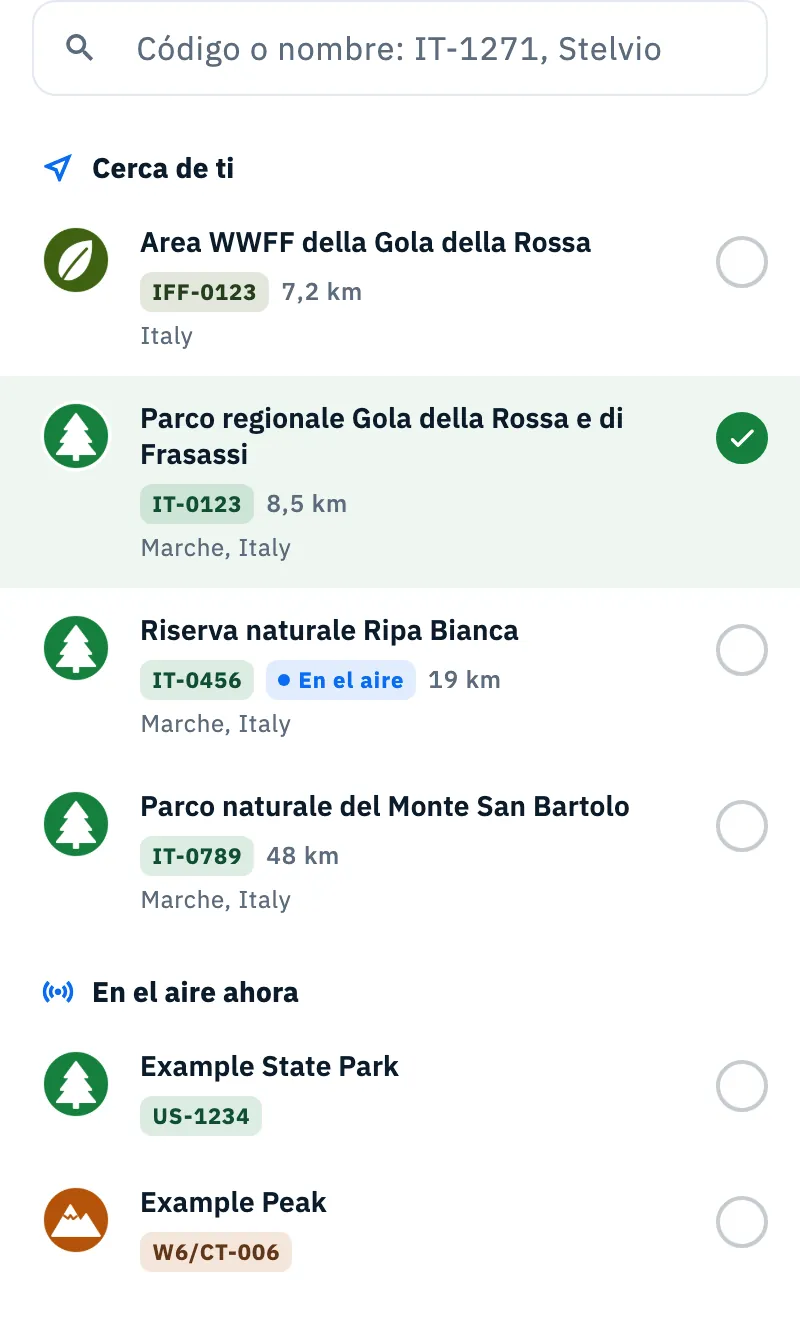
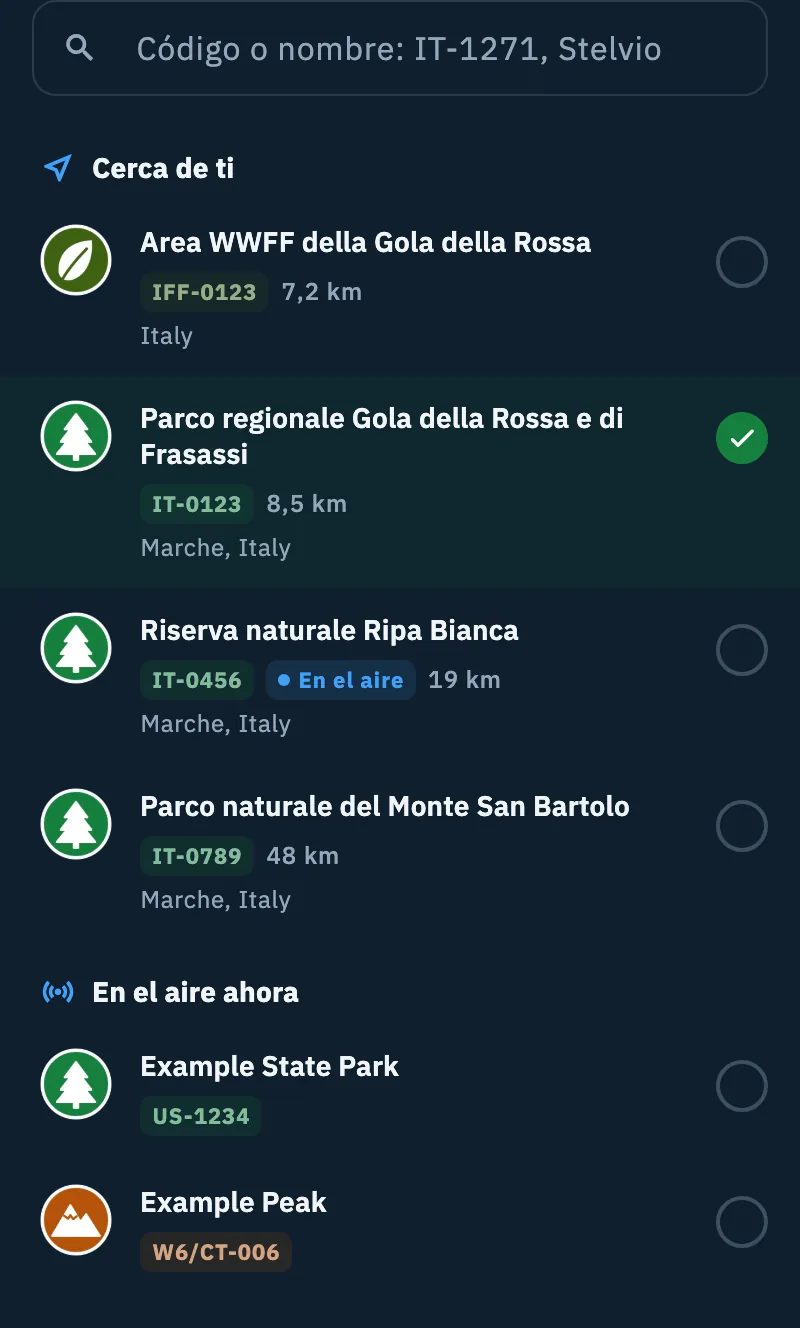
Cerca de ti
- Tu ubicación viene del GPS; cuando no está disponible (permiso denegado o GPS apagado), del centro de tu locator guardado. Sin ninguno de los dos, la sección no aparece, pero la búsqueda sigue funcionando.
- Muestra hasta 10 referencias. Tu ubicación sale del dispositivo redondeada a 1 km aproximadamente; la app ordena por distancia con la ubicación exacta.
- Si la red vuelve mientras el selector está abierto, la sección se recarga sola.
En el aire ahora
Solo en las alertas: en En el aire ahora encuentras las referencias de los spots actuales que no están ya en la lista de arriba, filtradas también por lo que escribes. Una referencia cerca de ti o encontrada en la búsqueda que está en el aire lleva la etiqueta En el aire.
La búsqueda
- Empieza poco después de la última tecla (un cuarto de segundo aproximadamente). A partir de 2 caracteres busca los códigos, a partir de 3 también los nombres, con el texto encontrado coloreado en el nombre. Mientras busca, aparece una barra fina bajo el campo y los resultados anteriores siguen visibles.
- Muestra hasta 30 resultados: primero el código exacto, luego los códigos que empiezan por lo que has escrito y luego los nombres. En cada grupo van primero las más cercanas, cuando se conoce tu ubicación.
- También encuentra las referencias retiradas por su programa, marcadas con Ya no es válida: hacen falta para las alertas antiguas y los QSO antiguos.
Qué muestra cada fila
- la marca del programa (POTA, SOTA, WWFF);
- el nombre y, debajo, el código en el color del programa;
- la etiqueta En el aire, si la referencia está en un spot actual (en las alertas);
- la distancia desde ti, en las unidades que elegiste (consulta Idioma, tema y unidades);
- la región y, para las cumbres, la altitud y los puntos; Ya no es válida si la referencia se retiró.
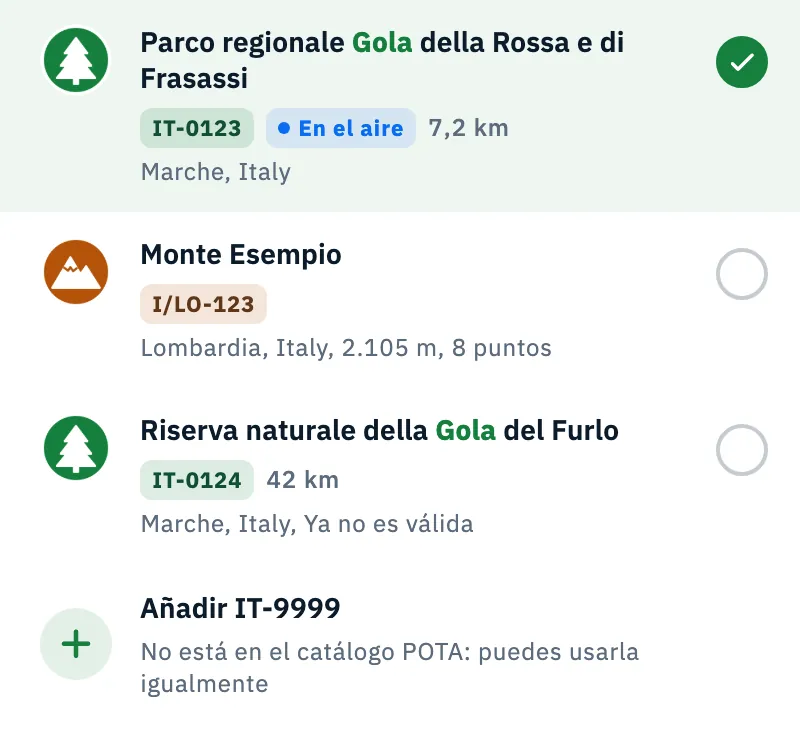
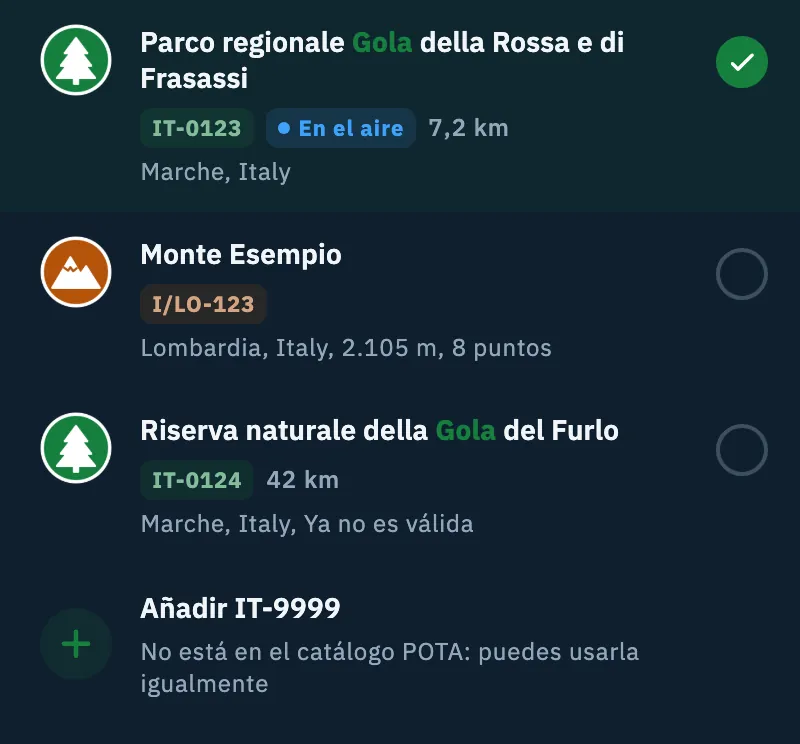
Un código que no está en el catálogo
Si escribes un código que el catálogo no tiene (una referencia nueva, o no se puede acceder al catálogo), aparece la fila Añadir IT-9999:
- Escribe el código completo, por ejemplo
IT-9999. - Toca Añadir IT-9999, o pulsa Enter.
El texto solo se acepta si tiene forma de código: letras y cifras con un guion o una barra y al menos una cifra (IT-0123, I/LO-123). Un nombre no se puede añadir así. El programa del código se deduce de su forma; desde el log, cuando la forma no basta, se usa el programa que elegiste.
Cuando el catálogo respondió pero no conoce el código, aparece una nota bajo la fila, según dónde estés:
| Desde | Nota |
|---|---|
| Alerta | «No está en el catálogo POTA: la alerta funciona igualmente» |
| Estoy en el aire | «No está en el catálogo POTA: el spot se envía igualmente» |
| Log y perfil de estación | «No está en el catálogo POTA: puedes usarla igualmente» |
Las referencias en el log
Desde los ajustes de la operación el selector se abre como página y busca un solo programa: con Referencias POTA ves solo parques POTA, tanto en Cerca de ti como en la búsqueda, aunque haya un área WWFF justo al lado. Así no mezclas programas.
- En los ajustes de la operación, en Añadir referencia, elige el programa (POTA, SOTA o WWFF).
- Toca Buscar por nombre o código o Buscar cerca de mí: los dos abren la misma página.
- Elige una o más referencias.
- Toca Hecho o vuelve atrás: tus elecciones se guardan en ambos casos.
IOTA no tiene catálogo: elige IOTA, escribe el código en el campo y luego toca el botón +.
El guion en los códigos
Mientras escribes un código, la app añade sola el guion en la primera cifra:
| Escribes | Queda |
|---|---|
IT1 | IT-1 |
IFF0 | IFF-0 |
W6/NE1 | W6/NE-1 |
Funciona para POTA, SOTA, WWFF e IOTA, para cada código de un campo (separados por coma, punto y coma o espacio), y también cuando pegas. Se aplica en el campo de búsqueda del selector, en el campo de la referencia de la otra estación mientras registras un QSO y en los campos de referencia de un QSO (consulta Registrar un QSO y Abrir y editar un QSO). Solo actúa mientras añades texto: si borras el guion, la app no lo vuelve a poner.
Teléfono, tablet, escritorio y web
- En el teléfono el selector es una hoja desde abajo, con su título y Hecho arriba. En una pantalla de menos de 600 puntos de alto (un teléfono en horizontal) se convierte en una página a pantalla completa, para dejar sitio a los resultados encima del teclado.
- En tablet y escritorio (una pantalla o ventana cuyo lado corto mide al menos 600 puntos) se abre como una ventana en el centro.
- Mientras escribes su altura no cambia, así los resultados no hacen saltar la hoja.
- Desde el log el selector es una página; en tablet y escritorio su contenido mantiene un ancho legible.
Solución de problemas
«Ningún parque o cumbre con este nombre o código» El catálogo respondió pero no encontró nada. Revisa el código o prueba con otra parte del nombre. Si es un código nuevo, escríbelo completo y añádelo con Añadir.
«No se puede acceder al catálogo de parques y cumbres: aún puedes añadir el código.» Tienes red pero el catálogo no responde. Escribe el código completo y toca Añadir, o inténtalo más tarde.
«Catálogo no disponible sin conexión: escribe el código.» No tienes red y el catálogo no está en el dispositivo. También aparece en Cerca de ti. Escribe el código completo y añádelo; cuando vuelva la red, Cerca de ti se llena sola. Para tener el catálogo en una cumbre, guárdalo en el dispositivo (consulta Elegir los programas que sigues).
«Sin conexión: busco en el catálogo de este dispositivo (actualizado el …).» No es un error: sin red, la búsqueda y Cerca de ti usan el catálogo guardado en el dispositivo, actualizado en la fecha indicada.
Cerca de ti no aparece La app no conoce tu ubicación: permite el acceso a la ubicación o guarda tu locator en tu perfil (consulta Tu perfil: nombre, indicativo y locator). También puede que no haya ninguna referencia a menos de 50 km.
Tocar una fila no hace nada en Estoy en el aire Ya elegiste 6 referencias, el máximo de Estoy en el aire. Quita una para añadir otra.