
Enviar las eQSL
Cómo cada QSO envía solo su eQSL HamQSO, cómo seguirla en el log y cómo enviar las eQSL de los QSO que ya tienes en el log.
Free y ProActualizado para HamQSO 0.1.19
En esta página
Con el envío automático activado, cada QSO que registras envía solo tu eQSL HamQSO a la otra estación: en la app a quien usa HamQSO, por correo a los demás. Esta página explica cómo seguir cada eQSL, qué hacer cuando falta el correo y cómo enviar las eQSL de los QSO que ya tienes en el log. Qué es eQSL HamQSO se explica en Qué es eQSL HamQSO.
El envío automático después de cada QSO
- Registra el QSO como siempre (consulta Registrar un QSO).
- HamQSO pide enseguida al servidor la eQSL de ese QSO, con la dirección de correo de la otra estación tomada de los callbooks que has vinculado: primero QRZ.com, luego HamQTH (consulta Vincular QRZ.com y la búsqueda de indicativos). Sin un callbook vinculado, la dirección la escribes tú (consulta más abajo).
- La eQSL queda en Se enviará enseguida y sale sola 5 minutos después del inicio del QSO. Si mueves el QSO a la papelera antes de que salga, la eQSL no sale.
El envío automático está activado de forma predeterminada. Se desactiva en Ajustes de la eQSL, grupo Envío, con el interruptor Envío automático (consulta Ajustes de la eQSL). Desactivado, la app dice «Desactivado: las eQSL las envías tú, desde el detalle del QSO o desde el log.» y no consulta los callbooks. La primera vez que un QSO pide su eQSL aparece la hoja «Desde ahora cada QSO envía tu eQSL HamQSO», con Entendido y No enviar: No enviar desactiva el envío automático y cancela la eQSL recién pedida.
Reglas que conviene saber:
- Sale una sola eQSL por indicativo, banda y modo en cada operación: un segundo QSO igual en la misma operación no envía otra.
- Las eQSL de los QSO importados de un archivo ADIF nunca salen solas: al final de la importación HamQSO te pregunta si enviarlas (consulta Importar un archivo ADIF), o las envías después desde el log.
- Sin red (o con un callbook que no responde) la petición queda guardada en el dispositivo, aunque cierres la app, y sale en cuanto HamQSO encuentra la red: al iniciar, cuando vuelve la red y cuando vuelves a la app.
- Una eQSL que ya salió no se puede retirar.
- Enviar eQSL es gratis y sin límite de número.
La eQSL en el detalle del QSO
Abre un QSO desde el log (consulta Abrir y editar un QSO): la sección eQSL HamQSO dice en qué punto está su eQSL y ofrece las acciones.
| Estado | Qué ves | Qué puedes hacer |
|---|---|---|
| Sin eQSL | «Puedes enviar a JA1XYZ la eQSL HamQSO de este QSO.» | Enviar eQSL HamQSO |
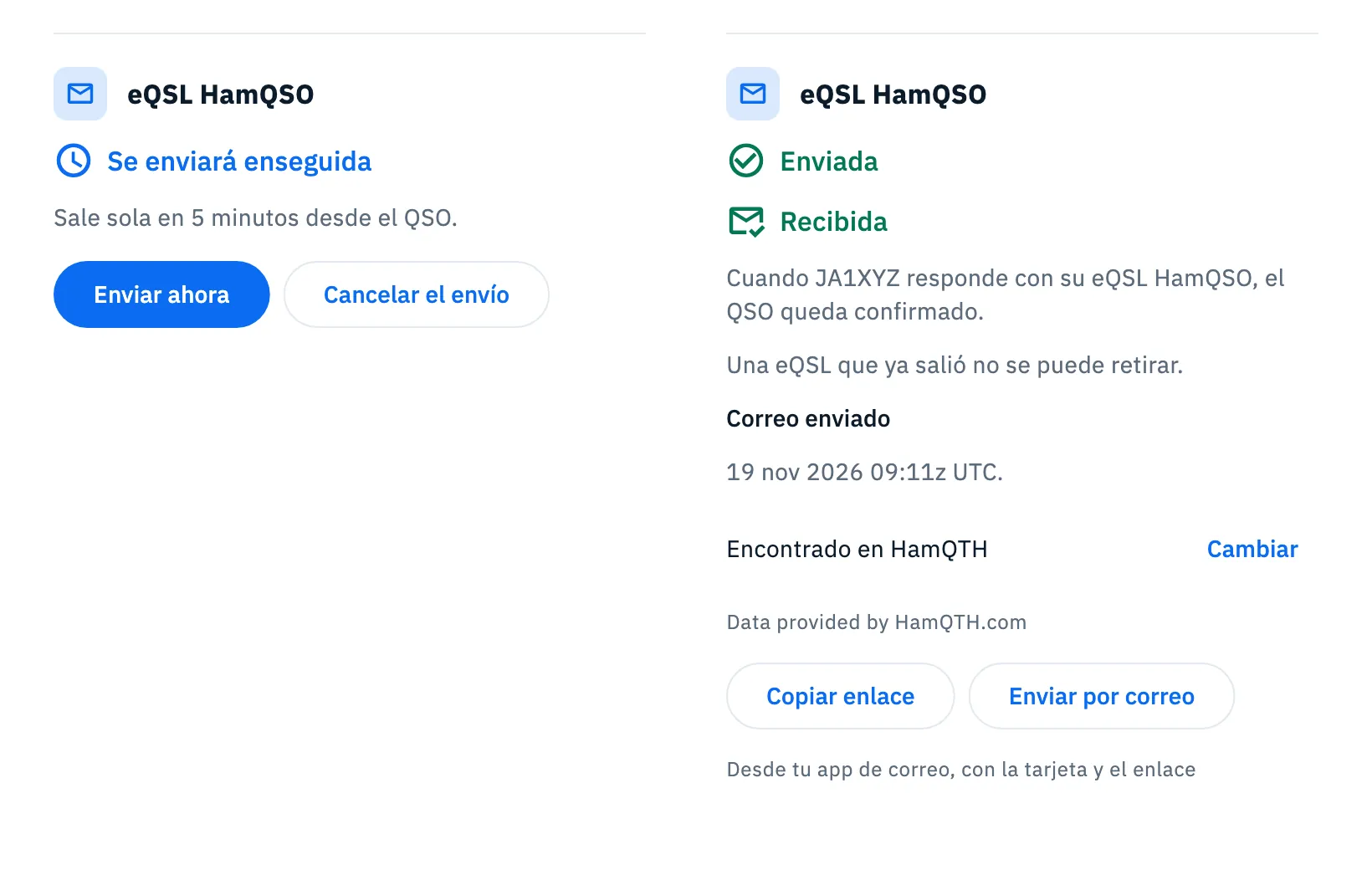
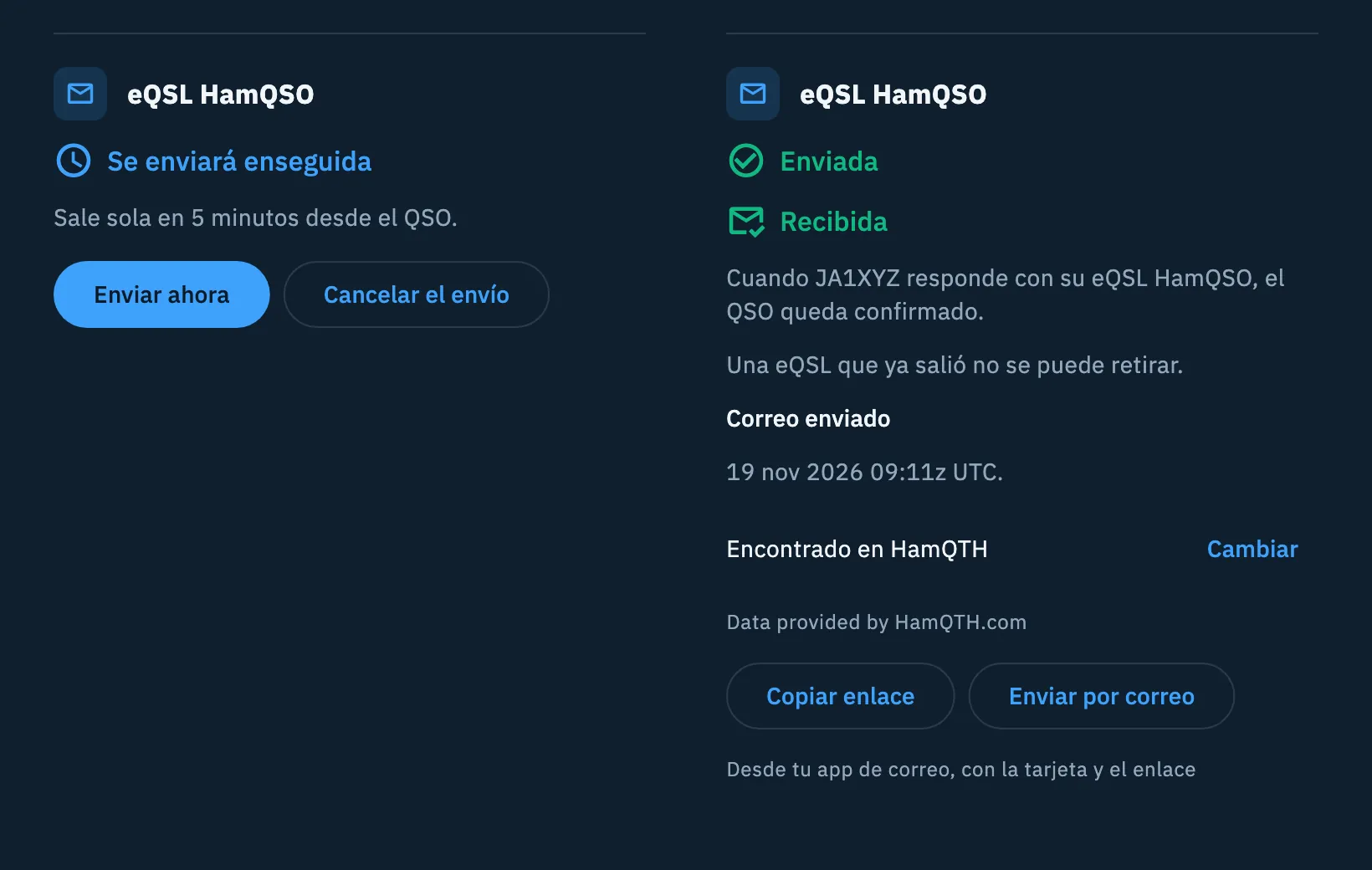
| Se enviará enseguida | «Sale sola en 5 minutos desde el QSO.» | Enviar ahora la hace salir en menos de un minuto (el detalle ya la muestra como Enviada); Cancelar el envío la detiene |
| Se enviará enseguida, sin red | «Sin red: sale en cuanto vuelva, aunque cierres la app.» | Solo Cancelar el envío |
| Enviada | «Cuando JA1XYZ responde con su eQSL HamQSO, el QSO queda confirmado.» y «Una eQSL que ya salió no se puede retirar.» Debajo, Recibida si la otra estación ya te envió la suya | Copiar enlace, Enviar por correo |
| Duplicado | «En esta operación JA1XYZ ya tiene la eQSL HamQSO de otro QSO. Solo sale una por indicativo, banda y modo.» | Nada: sale la del otro QSO |
| Sin cuenta | «La tarjeta está lista. Para enviarla hacen falta una cuenta y tu indicativo en el perfil.» | Inicia sesión para enviarla y Enviar por correo te llevan al Perfil (consulta Iniciar sesión y guardar tu log) |
Una eQSL cancelada vuelve al estado sin eQSL: puedes enviarla de nuevo con Enviar eQSL HamQSO. Si envías a mano la eQSL de un QSO de hace más de 5 minutos, sale sin espera.
Cuando la eQSL está enviada:
- Copiar enlace copia el enlace de la página de la tarjeta y lo confirma con «Enlace copiado».
- Enviar por correo («Desde tu app de correo, con la tarjeta y el enlace») abre la hoja para compartir del sistema con el enlace de la tarjeta, así la envías tú desde tu app.
El enlace se pide al servidor cada vez que tocas uno de los dos botones, así que necesitas la red.
Qué pasó con el correo
Para las estaciones que no usan HamQSO, debajo de Enviada el detalle dice qué pasó con el correo. La dirección de la otra estación nunca se muestra: la app solo muestra de dónde viene.
| Título | Significado |
|---|---|
| Correo en cola | «Los correos salen poco a poco: este sale enseguida.» |
| Correo enviado | Fecha y hora del envío, en UTC. |
| Correo no enviado | El motivo: «JA1XYZ ha elegido no recibir correos de HamQSO. La eQSL queda en su enlace.», o «En el callbook JA1XYZ ha escrito “eQSL: no”. La eQSL queda en su enlace, sin correo.», o «El servidor no pudo enviarlo.» |
| No se encontró ningún correo | «No está en HamQTH ni en QRZ. Si lo conoces, escríbelo abajo.» |
| JA1XYZ usa HamQSO | «Ha recibido la notificación en la app. Sin correo.» |
De dónde viene la dirección: Encontrado en HamQTH (con la línea «Data provided by HamQTH.com»), Encontrado en QRZ, con tu suscripción o Introducido por ti.
Escribir o cambiar la dirección
- Si falta la dirección o el callbook dice «eQSL: no», el campo Correo de JA1XYZ aparece solo. Para corregir una dirección ya encontrada, toca Cambiar junto a su origen.
- Escribe la dirección. La nota del campo lo recuerda: «La dirección vale también para los próximos QSO con ese indicativo.»
- Toca Guardar y enviar (o Cancelar si estabas cambiando una dirección).
Si la dirección no está completa, lees «Escribe una dirección completa, por ejemplo nombre@ejemplo.es». Una dirección escrita por ti vale más que «eQSL: no» en el callbook, pero nunca pasa por encima de una estación que pidió no recibir correos de HamQSO.
La marca de la eQSL en las filas del log
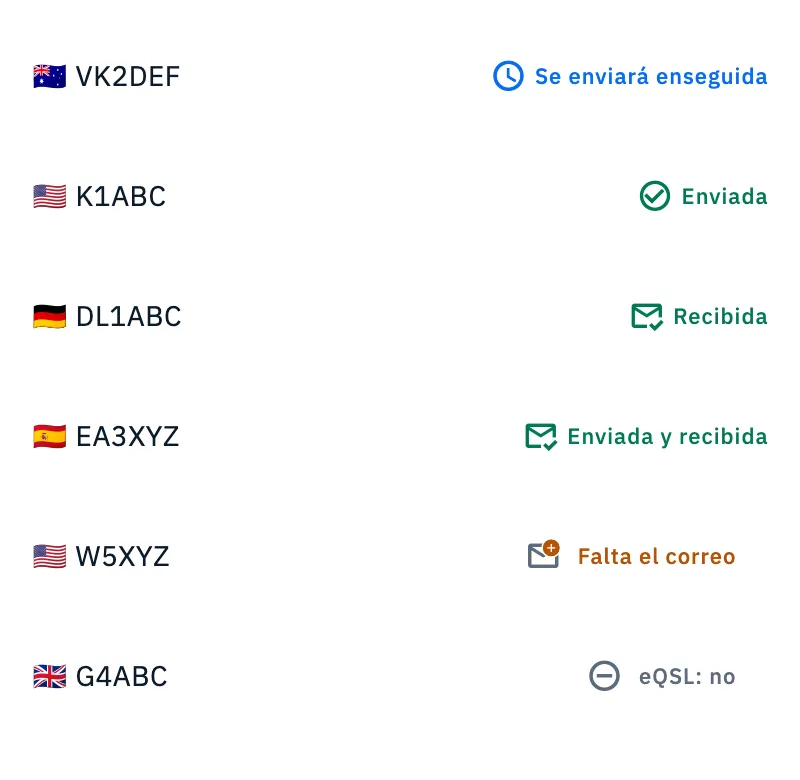
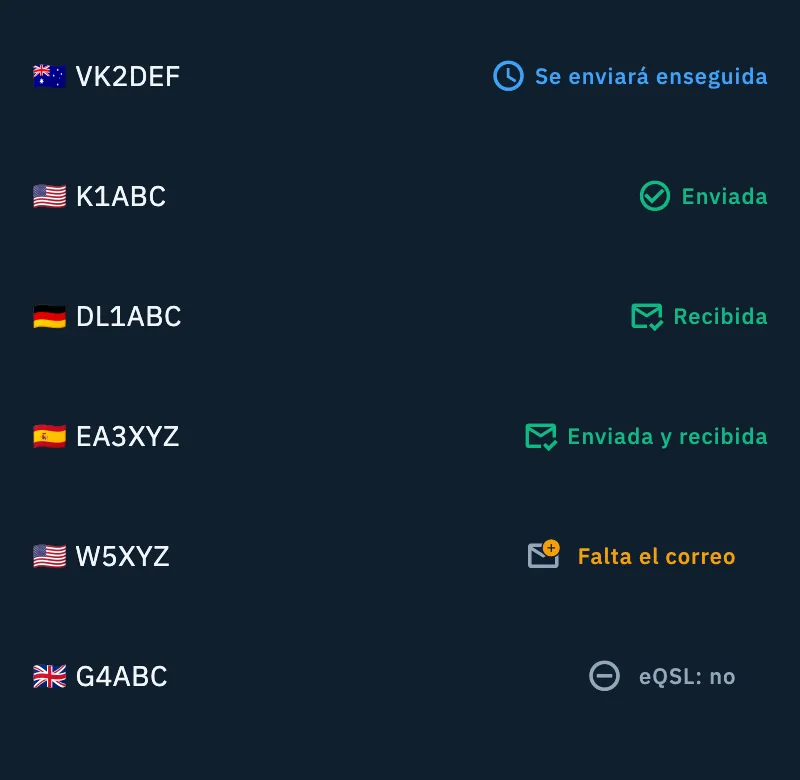
En el log, cada QSO con una eQSL HamQSO muestra una marca a la derecha de su fila. En las listas de QSO solo está el icono (el lector de pantalla lee la palabra); en la tabla de QSO de una operación en una computadora, con la ventana ancha, están el icono y la palabra. Un QSO sin eQSL no tiene marca.
| Marca | Significado |
|---|---|
| Se enviará enseguida (reloj azul) | La eQSL espera para salir. |
| Enviada (marca de verificación verde) | La eQSL ha salido. |
| Recibida | La otra estación te envió su eQSL HamQSO. |
| Enviada y recibida | Las dos cosas. |
| Falta el correo (sobre con un «+» ámbar) | La eQSL ha salido, pero no hay dirección de correo en QRZ ni en HamQTH. |
| eQSL: no | La eQSL ha salido, pero en el callbook la otra estación escribió «eQSL: no». |
El estado se actualiza después de un envío, una cancelación o una dirección guardada.
Escribir el correo que falta desde el log
- Toca la marca Falta el correo o eQSL: no en la fila.
- Se abre Correo de W5XYZ (una hoja desde abajo en el teléfono, un cuadro de diálogo en el centro en tablets y pantallas grandes) con el motivo: «No lo hemos encontrado en QRZ ni en HamQTH. Escríbelo tú y la eQSL sale.» o el de «eQSL: no».
- Escribe la dirección. La nota dice a qué QSO se aplica, por ejemplo «Vale para los 3 QSO con W5XYZ y para los próximos.».
- Toca Guardar y enviar (desactivado mientras el campo esté vacío).
Al final lees, por ejemplo, «Correo de W5XYZ guardado. 3 eQSL se enviarán enseguida.»: las eQSL de ese indicativo vuelven a salir con la nueva dirección.
Enviar las eQSL de los QSO que ya están en el log
Las eQSL de los QSO registrados antes, importados o registrados con el envío automático desactivado las envías a mano. Hay tres maneras:
- Una operación entera: abre la operación, toca Más acciones (los tres puntos arriba) y elige Enviar eQSL HamQSO.
- Un QSO: en una lista de QSO (de una operación o Todos los QSO), mantén pulsado el QSO y elige Enviar eQSL HamQSO. En el mismo menú, Seleccionar inicia una selección.
- Una selección: abre Todos los QSO, toca el icono Seleccionar y marca los QSO que quieras (o Seleccionar todo). Abajo aparece la barra con Enviar 37 eQSL HamQSO.
Después:
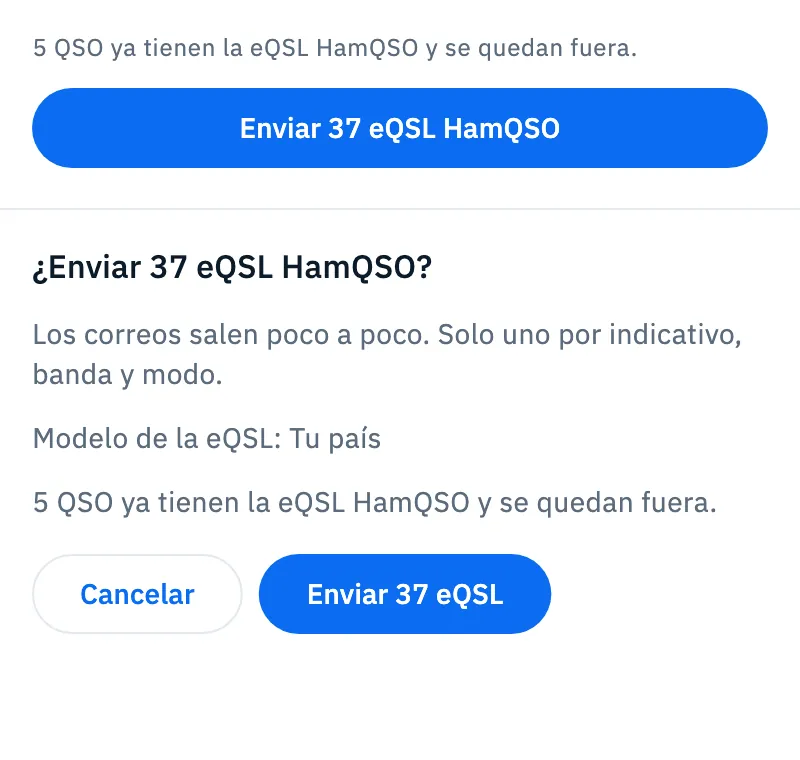
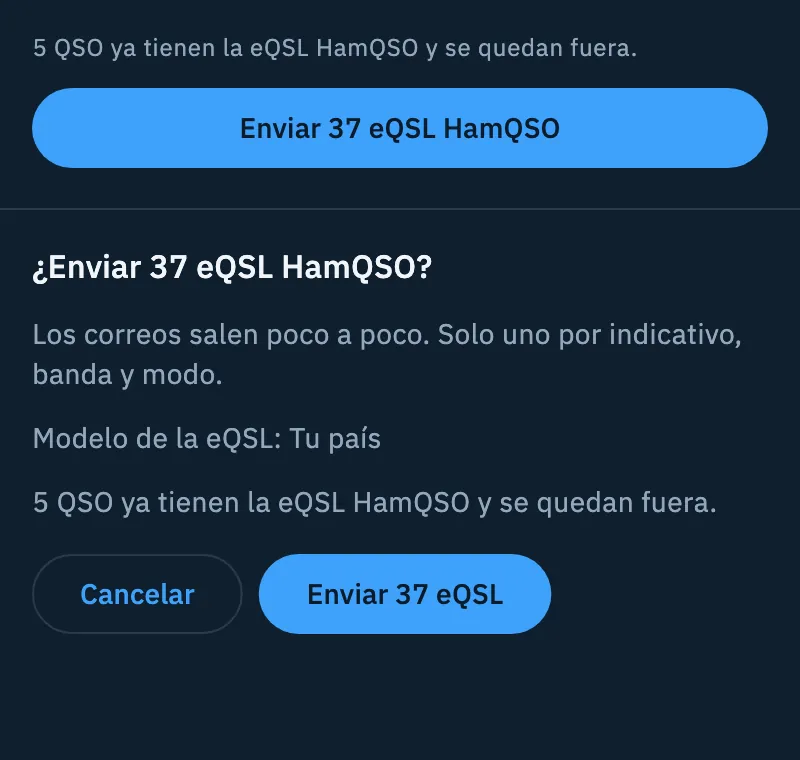
- Lee en la barra cuántos QSO quedan fuera, por ejemplo «5 QSO ya tienen la eQSL HamQSO y se quedan fuera.». Si no hay nada que enviar, el botón dice «Ninguna eQSL que enviar» y está desactivado.
- Toca Enviar 37 eQSL HamQSO.
- En la hoja ¿Enviar 37 eQSL HamQSO? lee «Los correos salen poco a poco. Solo uno por indicativo, banda y modo.» y con qué modelo salen: «Modelo de la eQSL: Tu país», o la lista Modelos de la eQSL con cuántos QSO por modelo, cuando las operaciones tienen modelos distintos.
- Toca Enviar 37 eQSL (o Cancelar).
- Mientras salen lees «Salen 37 eQSL HamQSO» y «Siguen saliendo aunque cierres la app.». Al final, «37 eQSL HamQSO enviadas»: toca Hecho.
Luego las encuentras en el log, con el estado de cada una. Los duplicados los decide el servidor: un QSO con el mismo indicativo, banda y modo que otro de la misma operación no envía una segunda eQSL. Si algo sale mal, lees «No puedo enviar las eQSL HamQSO. Revisa la red e inténtalo de nuevo.» con Reintentar.
La invitación y la cola de correos
Arriba en Resumen del log (desde el menú del log o desde el icono en Todos los QSO, consulta Resúmenes y estadísticas del log) pueden aparecer dos tarjetas.
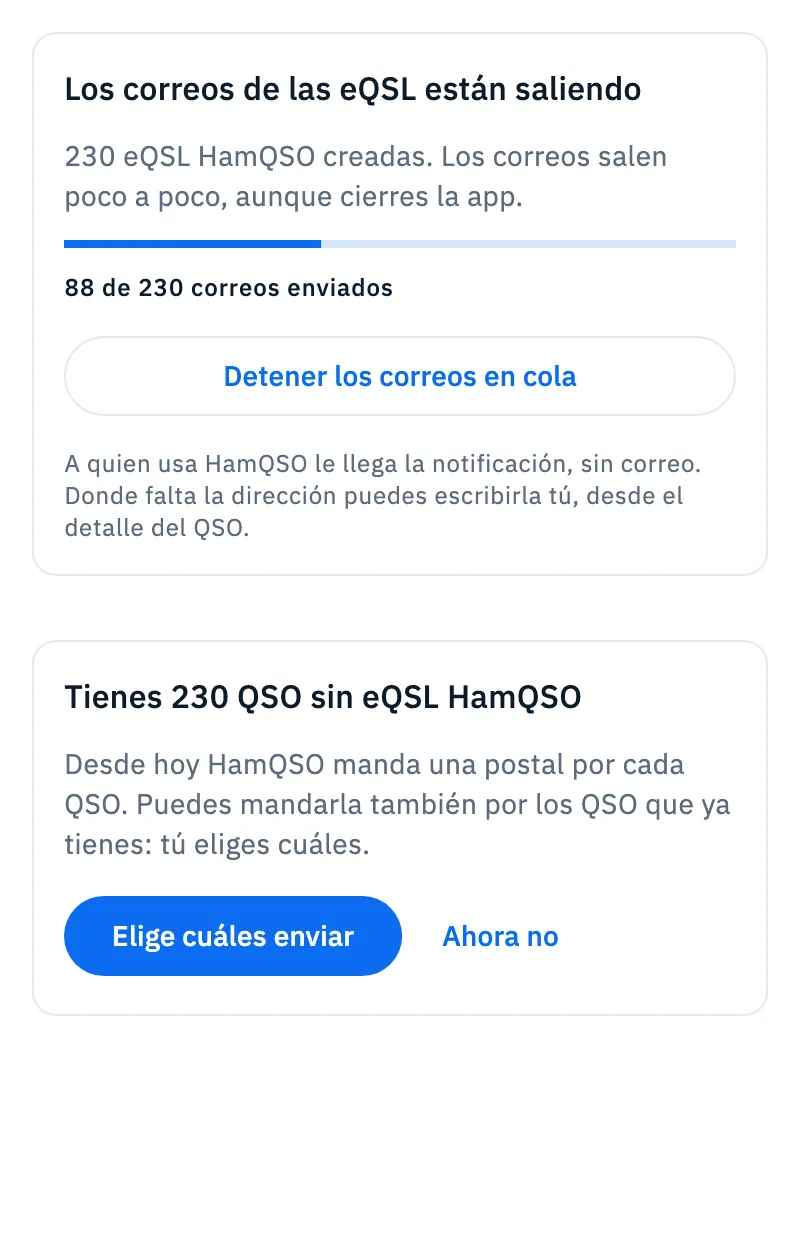
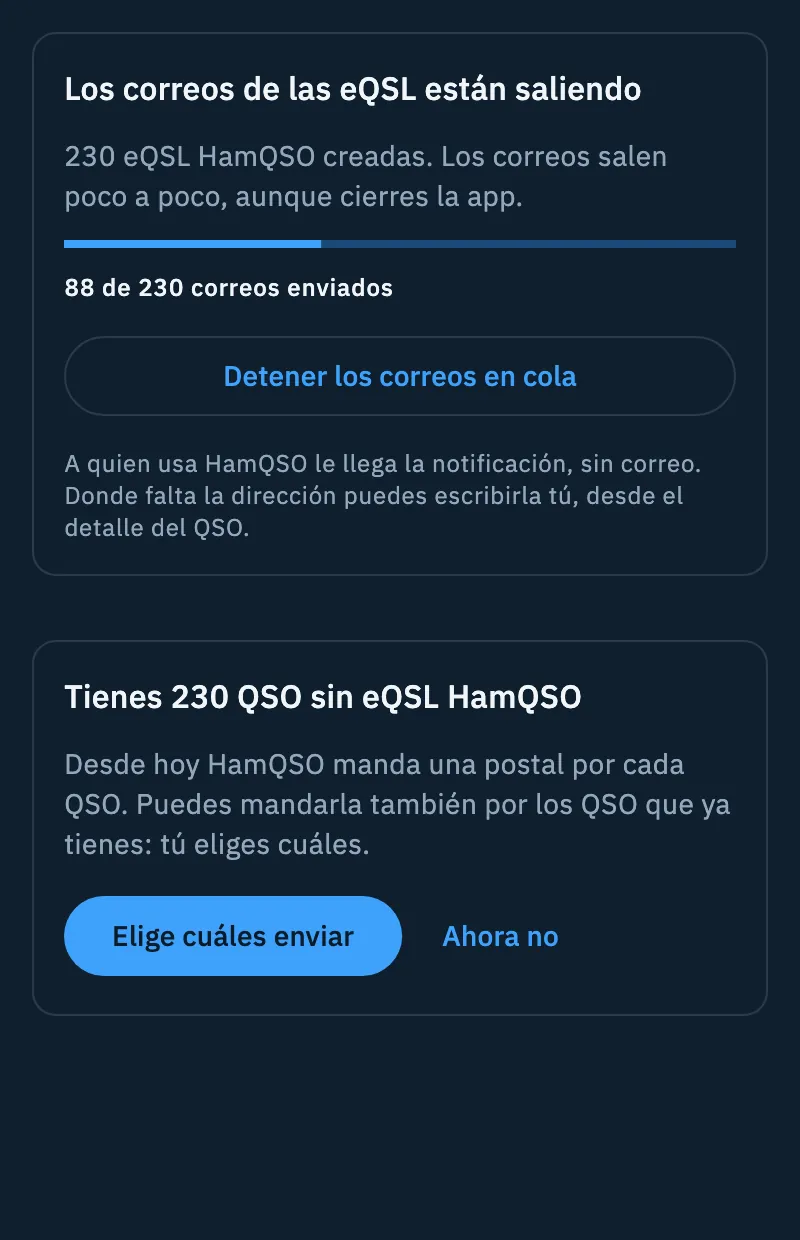
La invitación, una sola vez por cuenta: «Tienes 230 QSO sin eQSL HamQSO».
- Toca Elige cuáles enviar: se abre Todos los QSO ya en selección, y eliges tú cuáles enviar. La invitación nunca envía todo el log de una vez.
- O toca Ahora no: la invitación no vuelve, y puedes enviar las eQSL cuando quieras de las maneras de arriba.
La cola de correos, mientras salen los correos de un envío de muchas eQSL: «Los correos de las eQSL están saliendo», con la barra y «88 de 230 correos enviados».
- Para detener los correos que aún no han salido, toca Detener los correos en cola. La tarjeta pasa a «Correos en cola detenidos»: los correos que quedaban no salen y las eQSL ya creadas se quedan en su enlace.
- Para volver a empezar, toca Reanudar el envío: las eQSL canceladas del log se piden de nuevo, con la hoja de confirmación.
- Cuando han salido todos los correos lees «Todos los correos han salido»: toca Cerrar.
A quien usa HamQSO le llega la notificación, sin correo. Donde falta la dirección puedes escribirla tú, desde el detalle del QSO o desde la marca de la fila.
Un modelo para cada operación
Cada operación puede enviar sus eQSL con un modelo distinto, por ejemplo una tarjeta hecha para una activación. Si no eliges ninguno, sale el modelo predeterminado de tu cuenta.
- Crea una operación (paso Últimos detalles, consulta Crear una operación) o abre Ajustes de la operación de una que ya existe.
- En el campo Modelo de la eQSL toca Cambiar.
- En la hoja («Para las eQSL de los QSO de esta operación.») elige Predeterminado: … arriba o un modelo. Un modelo elegido muestra «Solo para esta operación.».
En los ajustes de una operación existente el campo lo recuerda: «Vale también para las eQSL que aún no han salido. Las ya enviadas no cambian.». El campo no está si usas la app sin cuenta.
| Aviso | Qué significa |
|---|---|
| «“Activación IT-0123” ya no existe: sale el modelo predeterminado.» | El modelo elegido se eliminó. |
| «Sin HamQSO Pro, las eQSL con este modelo salen con “…”.», con el nombre del modelo que sale en su lugar, y Renovar HamQSO Pro | El modelo es Pro y tu HamQSO Pro ha caducado. |
| «La eQSL HamQSO todavía no está activa: el modelo vale desde que la actives.» | Todavía no has activado eQSL HamQSO. |
| «No puedo cargar los modelos.» con Reintentar | Los modelos no se cargan; la hoja dice «Mientras tanto sale el modelo predeterminado.». |
Cómo elegir y crear modelos se explica en Elegir tu tarjeta y Crear tu propia tarjeta.
Solución de problemas
- «No se puede leer el estado de la eQSL HamQSO. Comprueba la red e inténtalo de nuevo.» El detalle no llegó al servidor. Comprueba la red y toca Reintentar.
- «El servidor no ha aceptado esta eQSL. Revisa tu indicativo en el perfil y el modelo elegido.» Revisa tu indicativo en Tu perfil y el modelo de la operación.
- «No ha funcionado. Inténtalo de nuevo.» Una acción (envío, cancelación, enlace) no funcionó: inténtalo de nuevo con la red.
- «No puedo guardar. Inténtalo de nuevo.» La dirección escrita desde el log no se guardó: la hoja sigue abierta, inténtalo de nuevo cuando haya red.
- «No se encontró ningún correo» o «Falta el correo». Ninguno de tus callbooks vinculados tiene la dirección: vincula QRZ.com o HamQTH, o escríbela tú desde el detalle del QSO o desde la marca de la fila.
- La eQSL sigue en «Se enviará enseguida» sin red. Es normal: sale en cuanto vuelve la red, aunque cierres la app.
- Un QSO no envía su eQSL. Comprueba que el envío automático esté activado, que el QSO no se haya importado de ADIF y que la misma operación no tenga ya un QSO con el mismo indicativo, banda y modo.