
Varios indicativos y ubicaciones con perfiles de estación
Crea un perfil para cada estación (casa, portátil, club) con indicativo, locator, referencias y potencia, y elige el predeterminado.
FreeActualizado para HamQSO 0.1.19
En esta página
Un perfil de estación reúne los datos de una de tus estaciones: el indicativo en el aire, el operador, el locator, las referencias y la potencia. Si transmites desde casa, en portátil o desde el club con indicativos o ubicaciones distintos, creas un perfil para cada una y tus QSO no se mezclan. Los perfiles de estación son gratuitos.
Para qué sirve un perfil
- Las nuevas operaciones usan el perfil predeterminado. Cuando creas una operación, toma el indicativo en el aire y el operador del perfil predeterminado; en una operación Portátil o una activación, la app añade
/Pal indicativo por sí sola, si no lo tiene ya. - Cada QSO toma los datos del perfil de su operación cuando lo registras: tu locator, el estado o provincia y la entidad DXCC (si la operación no tiene los suyos), las zonas CQ e ITU, la potencia (si no la escribiste en el QSO o en la operación) y el mensaje de la tarjeta eQSL.cc.
- El log de estación, que la app crea por sí sola la primera vez que registras un QSO sin ninguna operación abierta, empieza con el indicativo, la ubicación, las referencias predeterminadas y la potencia del perfil predeterminado.
Los cambios en un perfil valen para los QSO que registres después: los QSO ya registrados conservan sus datos. El indicativo en el aire y el operador pasan a la operación cuando la creas: si los cambias en el perfil, las operaciones ya creadas conservan los suyos. Para dar otro perfil a las nuevas operaciones, haz predeterminado ese perfil antes de crearlas.
La app crea el primer perfil cuando creas tu primera operación o registras tu primer QSO, con el indicativo y el locator de tu perfil (consulta Tu perfil: nombre, indicativo y locator), y le pone el nombre del indicativo.
Abrir los perfiles de estación
- Abre Perfil y toca Ajustes del logbook. También puedes, en la sección Log, tocar el menú ⋮ (Menú del log) y elegir Ajustes del logbook.
- Toca Perfiles de estación. Debajo del título ves cuántos perfiles tienes y cuál es el predeterminado, por ejemplo «2 perfiles, predeterminado IU0XYZ».
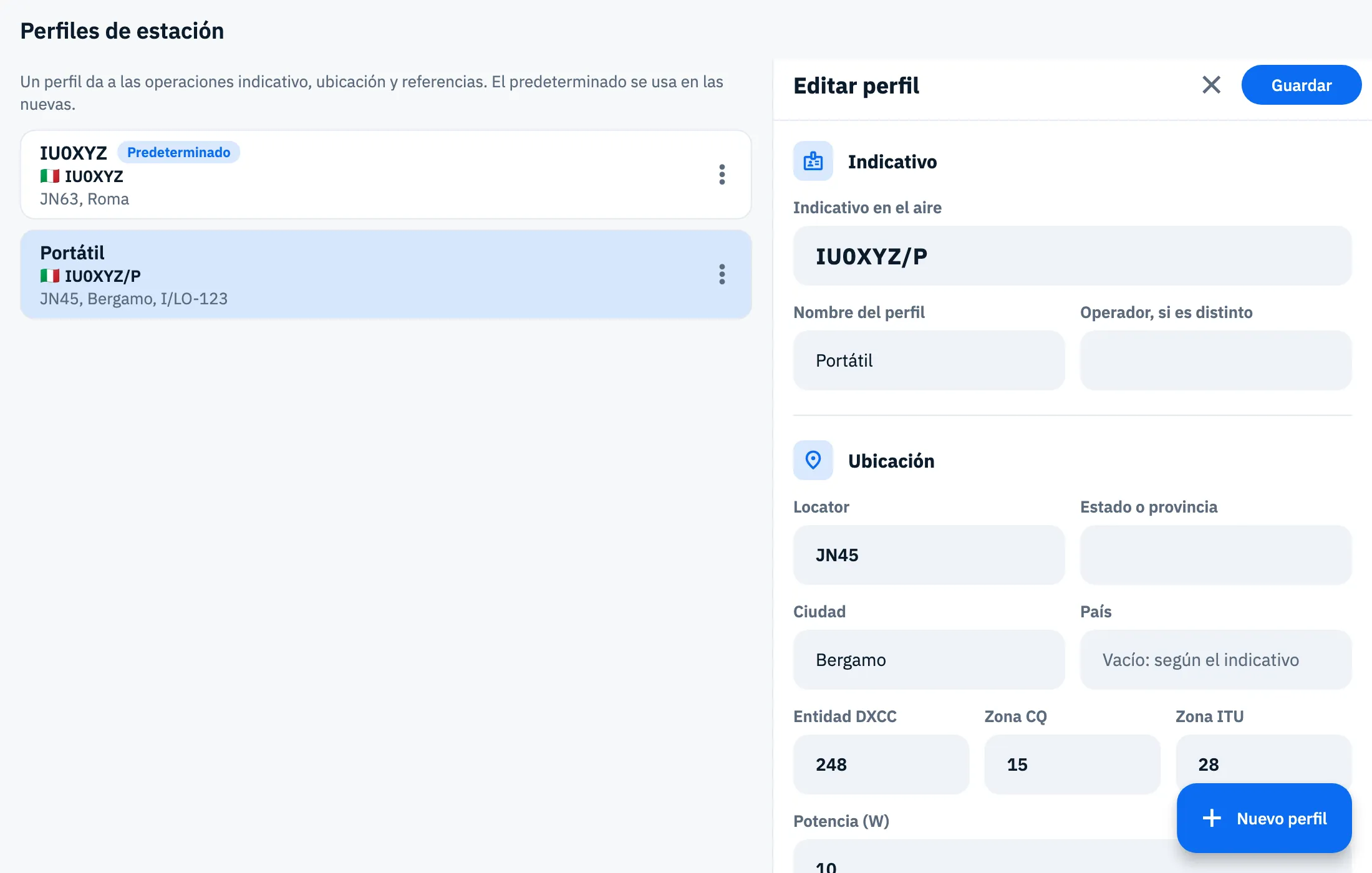
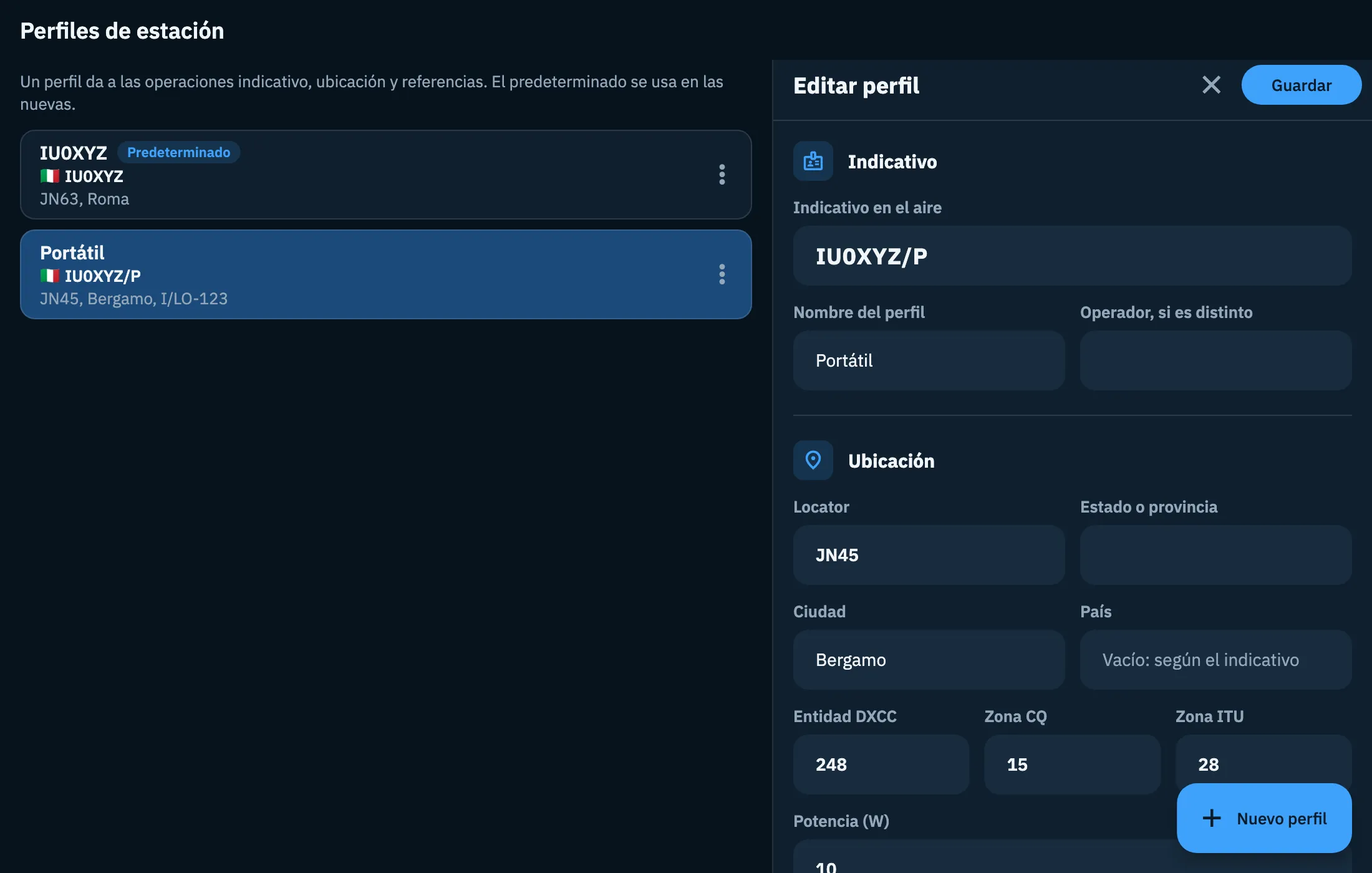
En la parte superior de la página, una línea te recuerda para qué sirven los perfiles. El perfil predeterminado siempre va primero y lleva la insignia Predeterminado. Cada tarjeta muestra el nombre del perfil, el indicativo en el aire y, debajo, el locator, la ciudad y las referencias predeterminadas.
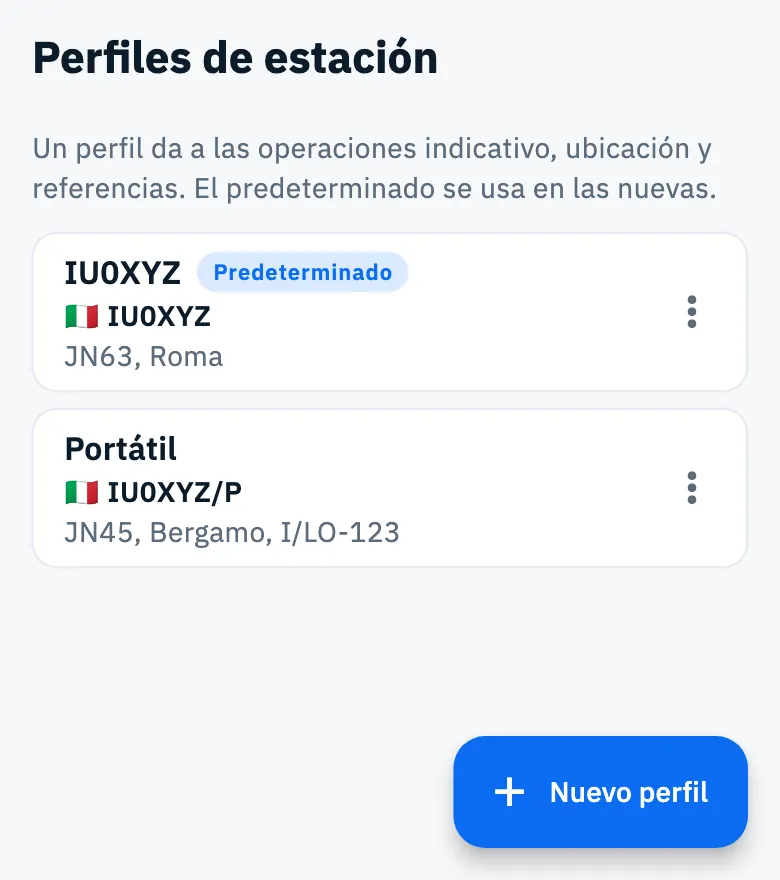
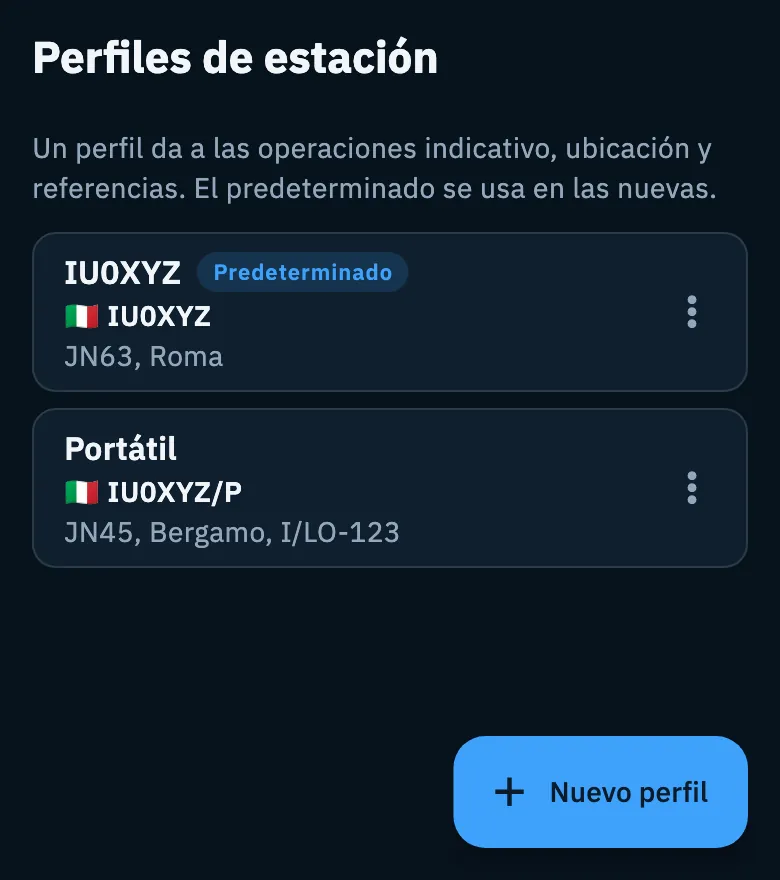
Si todavía no hay ningún perfil, la página dice «Aún no hay perfiles» y «Crea un perfil con tu indicativo y tu locator.», con el botón Nuevo perfil.
También llegas a los perfiles desde las páginas de Servicios vinculados, donde guardan las claves de QRZ.com, los certificados de LoTW y el QTH de eQSL.cc (ver más abajo).
Crear o editar un perfil
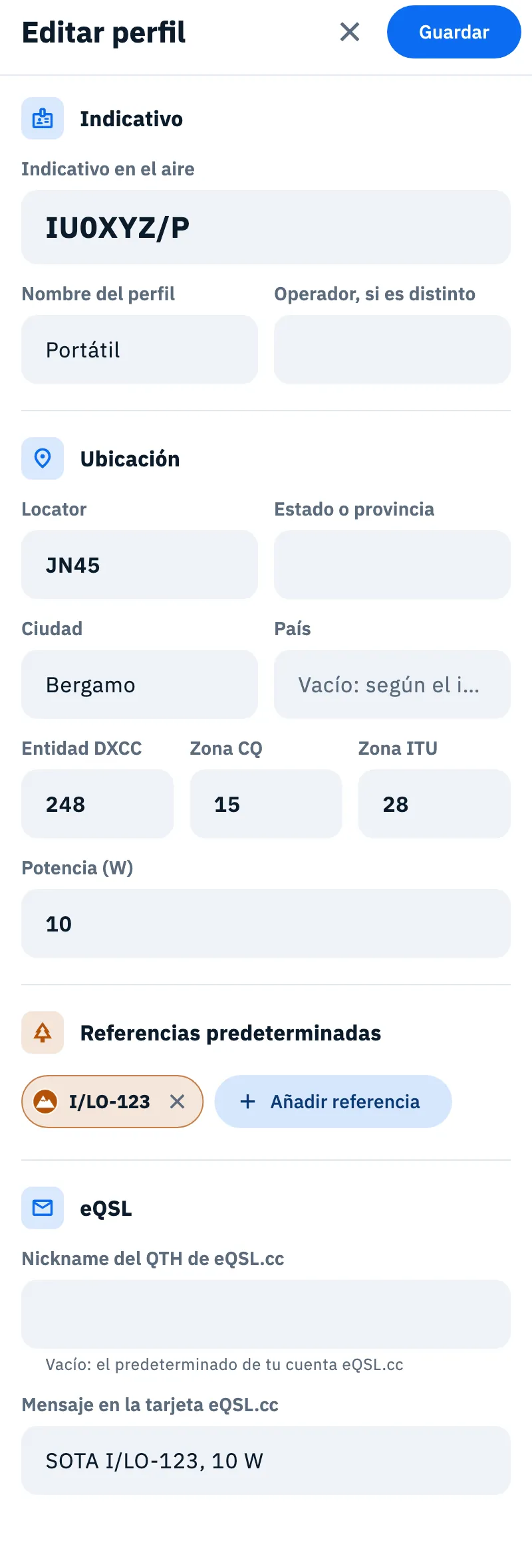
- Toca Nuevo perfil abajo a la derecha, o toca un perfil para editarlo (Editar perfil).
- Escribe el Indicativo en el aire: es el único campo obligatorio.
- Añade los demás datos que necesites (consulta la tabla).
- Toca Guardar arriba. Aparece «Perfil guardado».
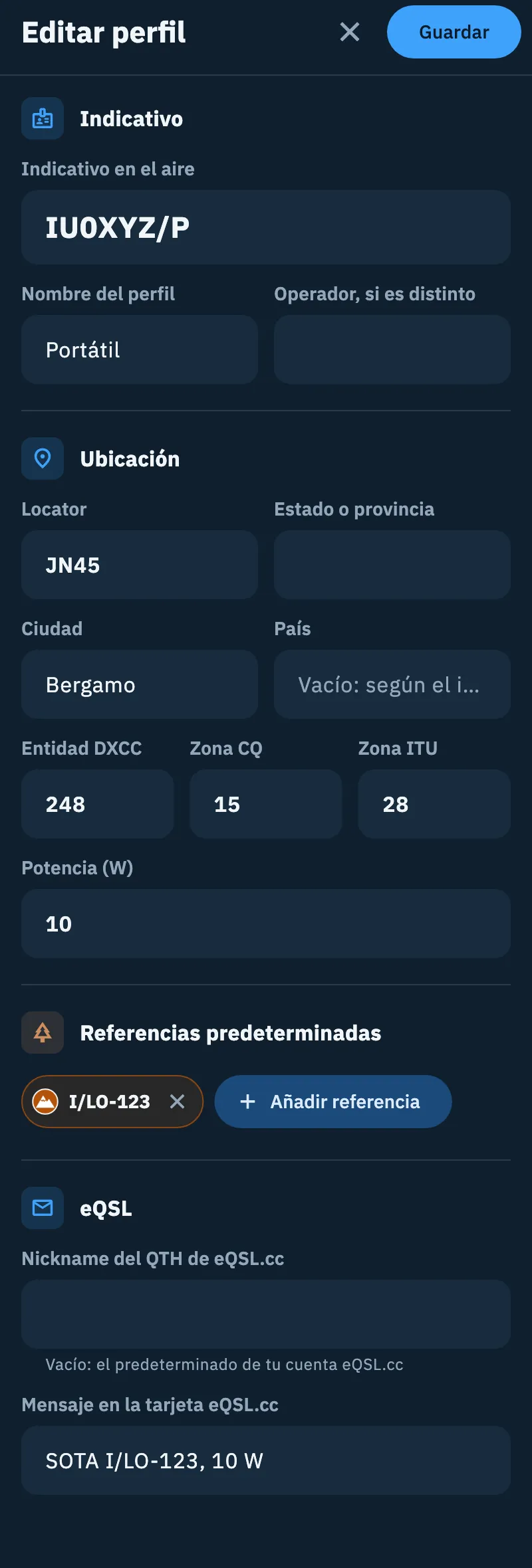
Para cerrar sin guardar, toca la x (Cancelar). En el teléfono el formulario se abre en una hoja que cubre casi toda la pantalla: si la cierras arrastrándola hacia abajo, tus cambios no se guardan.
Los campos de un perfil
| Sección | Campo | Qué hace |
|---|---|---|
| Indicativo | Indicativo en el aire | El indicativo que transmites, /P incluido. Obligatorio, siempre en mayúsculas. |
| Nombre del perfil | El nombre que ves en la lista («p. ej. Casa, Portátil, Club»). Si lo dejas vacío, el perfil toma el nombre del indicativo. | |
| Operador, si es distinto | Tu propio indicativo cuando transmites con el indicativo de un club o de una estación especial. | |
| Ubicación | Locator | Tu locator Maidenhead, de 4, 6, 8 o 10 caracteres (JN63, JN63ab…). |
| Estado o provincia | El código del estado o de la provincia, cuando corresponda. | |
| Ciudad | Dónde está la estación. | |
| País | «Vacío: según el indicativo»: si lo dejas vacío, la app lo obtiene del indicativo al guardar. | |
| Entidad DXCC, Zona CQ, Zona ITU | Con Auto (campo vacío) la app las obtiene del indicativo al guardar. Escríbelas solo cuando el indicativo no basta. | |
| Potencia (W) | Tu potencia habitual, usada en los QSO en los que no la escribes. | |
| Referencias predeterminadas | Añadir referencia | Elige el programa (POTA, SOTA o WWFF) y luego las referencias en el selector. Quita una referencia con la x de su etiqueta. Son las referencias con las que empieza el log de estación. |
| eQSL | Nickname del QTH de eQSL.cc | El QTH de tu cuenta eQSL.cc que recibe los QSO de este perfil. «Vacío: el predeterminado de tu cuenta eQSL.cc». Las mayúsculas y minúsculas importan: escríbelo exactamente como en eQSL.cc. |
| Mensaje en la tarjeta eQSL.cc | El mensaje impreso en las tarjetas eQSL.cc de los QSO de este perfil. |
El perfil predeterminado
Siempre hay exactamente un perfil predeterminado: el primero que creas lo es desde el principio.
- Toca el menú ⋮ (Más acciones) en la tarjeta del perfil.
- Elige Usar como predeterminado. La opción no está en el menú del perfil que ya es el predeterminado.
La insignia Predeterminado pasa a ese perfil, que sube al principio de la lista. Desde ese momento las nuevas operaciones lo usan; las operaciones ya creadas conservan su perfil.
Eliminar un perfil
- Toca el menú ⋮ (Más acciones) en la tarjeta del perfil.
- Elige Eliminar perfil.
- Confirma con Eliminar perfil en «¿Eliminar el perfil IU0XYZ/P?». El mensaje te recuerda que «Las operaciones y los QSO ya registrados no cambian.».
Las operaciones que usaban ese perfil pasan al perfil predeterminado; su indicativo y sus QSO se quedan como están.
Teléfono, tablet y computadora
- Teléfono: tocas un perfil y el formulario se abre en una hoja sobre la lista.
- Tablet y computadora (ventana ancha): la lista está a la izquierda y el formulario a la derecha, en la misma pantalla. El perfil que estás editando aparece resaltado en la lista; cuando no editas nada, el panel derecho explica para qué sirven los perfiles.
Si iniciaste sesión, tus perfiles llegan a todos tus dispositivos junto con el log: consulta Tu log en todos tus dispositivos.
Dónde más se usan los perfiles
- QRZ.com: cada perfil tiene su propia clave del logbook de QRZ.com, así los QSO de casa y los de portátil van cada uno al logbook correcto. Consulta Vincular QRZ.com, LoTW, eQSL.cc y HRDLog e Importar desde QRZ.com.
- LoTW: cuando añades un certificado eliges los Perfiles de estación que firmar; el indicativo y la entidad DXCC del perfil deben ser los del certificado. Consulta Subir a LoTW.
- eQSL.cc: el QTH y el mensaje del perfil van con los QSO subidos. Consulta eQSL.cc y HRDLog.
- Exportar: con más de un perfil, puedes exportar solo los QSO de algunos perfiles con el filtro Perfiles de estación. Consulta Exportar tu log en ADIF.
- Operaciones: consulta Crear una operación.
Solución de problemas
| Mensaje | Qué hacer |
|---|---|
| «Escribe un indicativo válido» | El Indicativo en el aire está vacío o no es un indicativo, o no lo es el de Operador, si es distinto: en ambos casos el mensaje aparece debajo de Indicativo en el aire. Corrige el campo y toca Guardar de nuevo. |
| «Locator no válido (p. ej. JN55)» | El locator debe ser un locator Maidenhead de 4, 6, 8 o 10 caracteres (JN63, JN63ab). Corrígelo o déjalo vacío. |
| «Perfil no guardado. Inténtalo de nuevo.» | El perfil no se guardó o ya no existe (por ejemplo, lo eliminaste en otro dispositivo). Inténtalo de nuevo; si el perfil ya no está, crea uno nuevo. |
| «Para eliminar el perfil predeterminado, elige antes otro.» | Usa Usar como predeterminado en otro perfil y luego elimina este. |
| «Hay operaciones que usan este perfil y no hay otro perfil al que moverlas.» | Crea otro perfil y luego elimina este. |
| «No se pudieron leer los perfiles de estación» | Toca Reintentar. |