
El panel de la radio
Controla la radio conectada desde un panel: pantalla, S-meter, potencia y SWR, dial, paso de sintonía, modo, spots cercanos y Desconectar.
ProActualizado para HamQSO 0.1.19
En esta página
El panel de la radio reúne en un mismo sitio todo lo que necesitas con una radio conectada por CAT: una pantalla como la de la propia radio, los instrumentos (S-meter, potencia, SWR), un dial que arrastras como la perilla del VFO, el paso de sintonía, el modo, los spots cercanos y el botón para desconectarla.
Abrir y cerrar el panel
Con una radio conectada, la barra de la radio aparece abajo (consulta Usar la radio conectada).
- Toca la frecuencia en el centro de la barra (Abrir el panel de la radio), o desliza la barra hacia arriba.
- El panel sube desde abajo y la frecuencia «vuela» de la barra a la pantalla.
Para cerrarlo:
- toca la flecha hacia abajo arriba a la derecha (Cerrar);
- o arrastra hacia abajo la parte superior del panel (el tirador con el nombre de la radio);
- o toca fuera del panel.
Si la radio se desconecta, también cuando se cae la conexión, el panel se cierra solo.
El encabezado
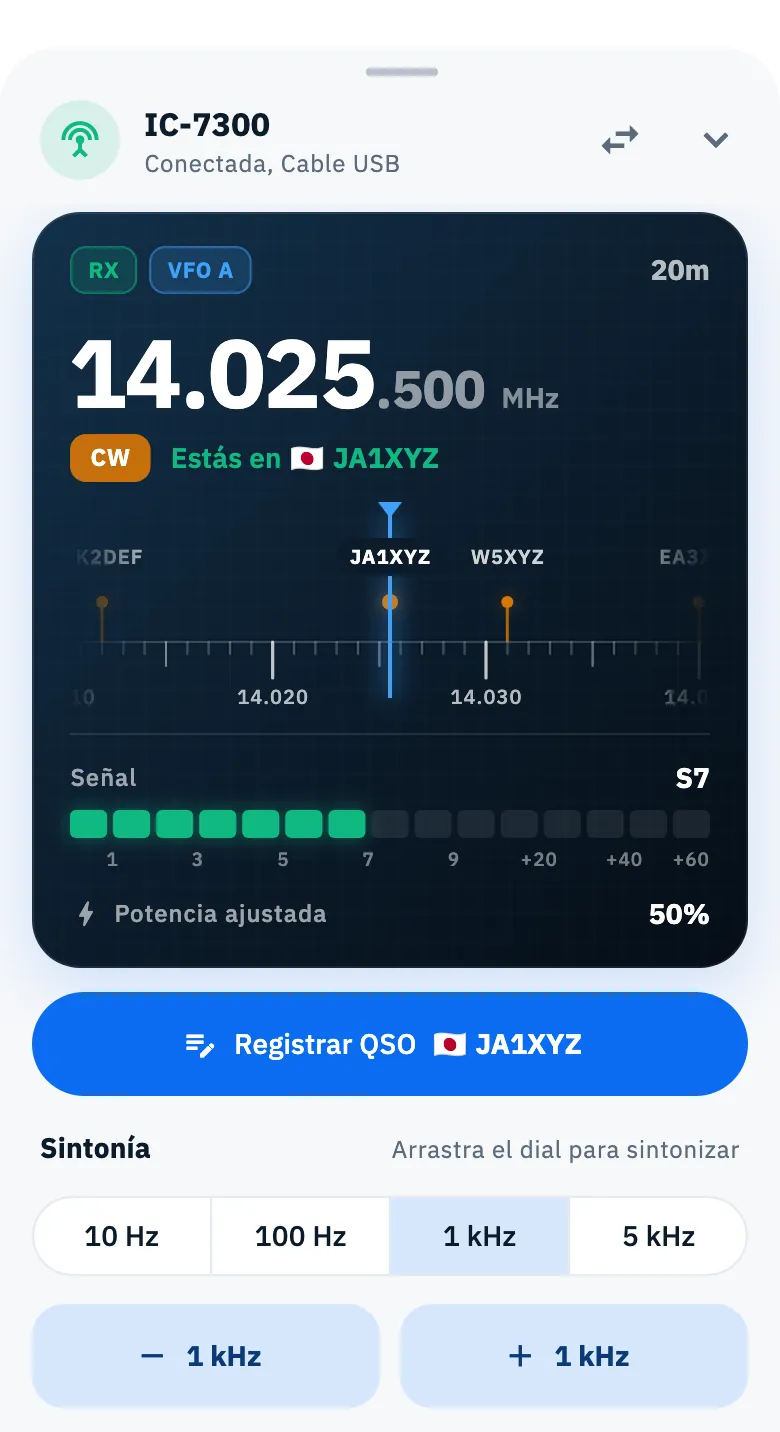
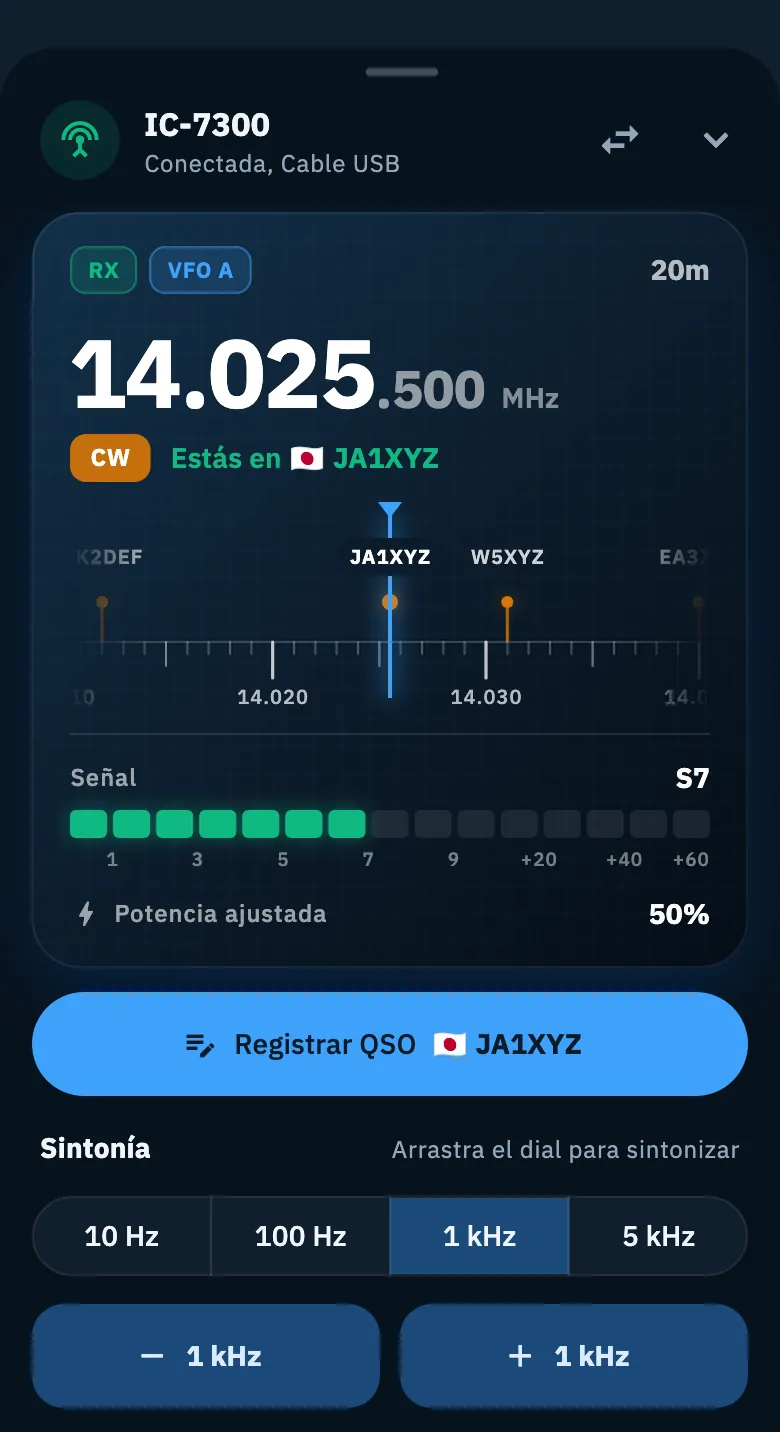
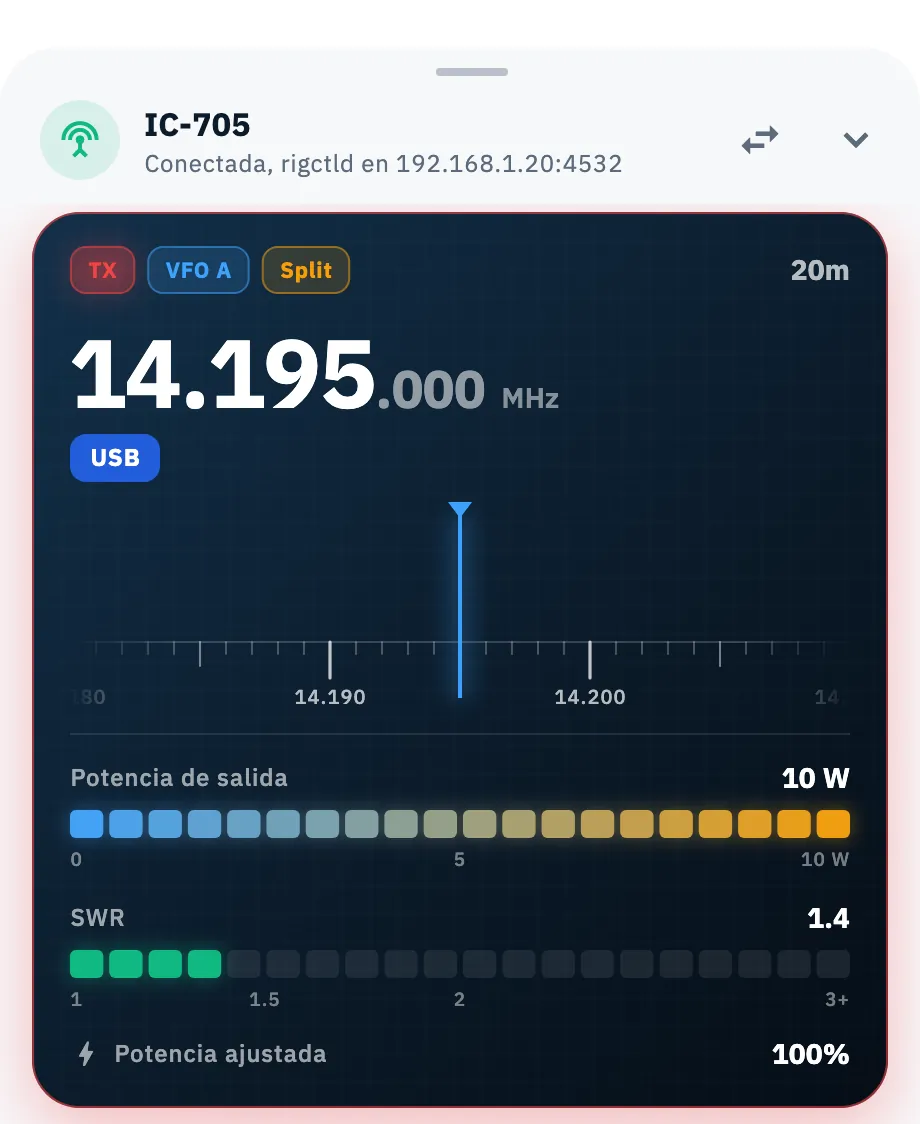
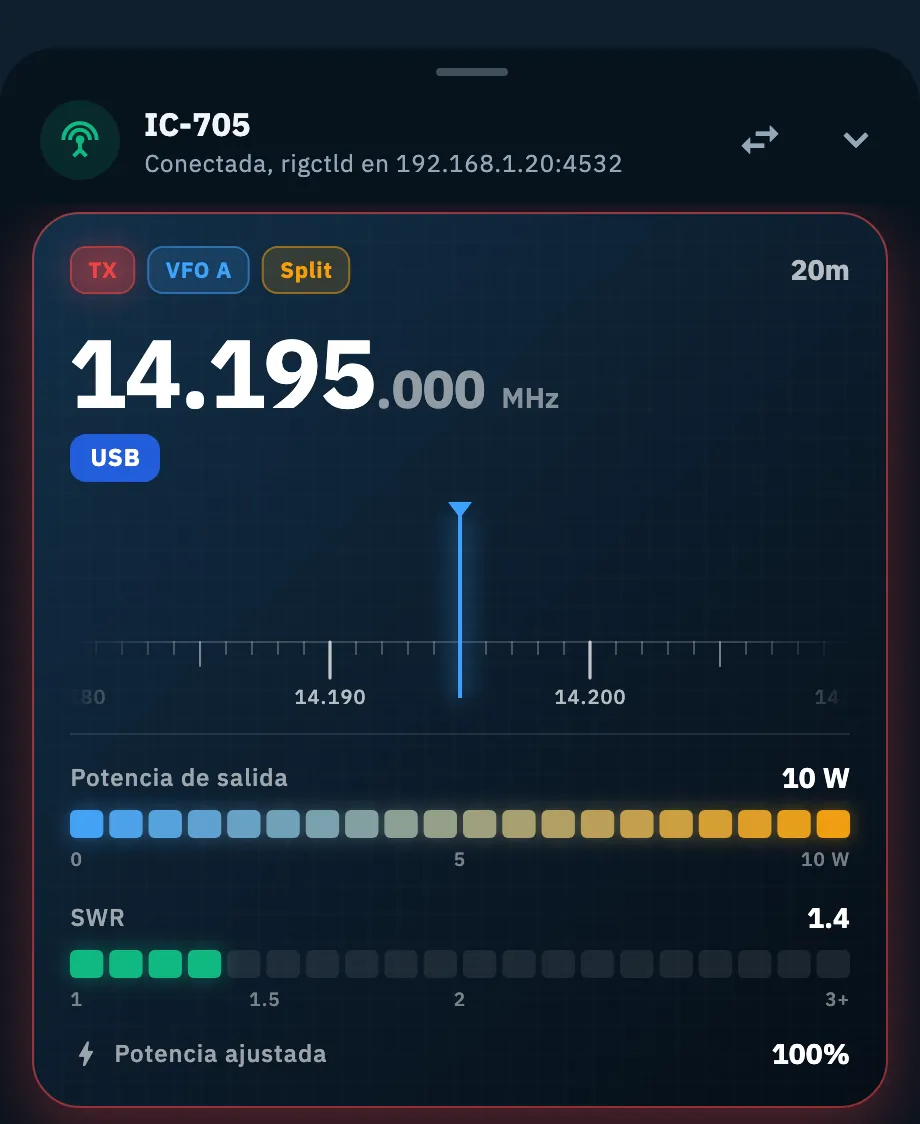
Arriba ves el nombre de la radio y cómo está conectada: Conectada, Cable USB, o Conectada, rigctld en 192.168.1.20:4532 (lo mismo con flrig), con la dirección y el puerto que configuraste.
Si tienes al menos dos radios con CAT, al lado está el botón ⇄ Cambiar de radio: abre la lista de tus radios para pasar a otra (consulta Usar la radio conectada).
La pantalla
La pantalla es oscura, como la de una radio, tanto en el tema claro como en el oscuro. Sigue a la radio en tiempo real.
| Elemento | Qué indica |
|---|---|
| RX / TX | RX verde mientras recibes; TX rojo, que pulsa, mientras transmites. En el aire también el borde de la pantalla se pone rojo, con un halo. |
| VFO A, VFO B | El VFO en uso. Solo aparece cuando la radio lo indica. |
| Split | La radio transmite en el otro VFO. Solo aparece cuando la radio lo indica. |
| Banda | La banda de la frecuencia (por ejemplo 20m), o Fuera de banda cuando la radio está fuera de las bandas de radioaficionado. |
| Frecuencia | MHz y kHz en grande, los hercios en pequeño: 14.025.500 MHz se lee «14.025» seguido de «.500». Las cifras ruedan cuando cambian. La frecuencia nunca se redondea. |
| Modo | El modo de la radio (CW, USB, DATA…), con el color del mismo modo en los spots. |
| Estás en | El indicativo del spot en el que está la radio, de la lista de spots en pantalla. |
Si por un momento la radio no responde con el modo o con un instrumento, la pantalla mantiene el último valor leído durante 5 segundos en vez de parpadear.
Los instrumentos: S-meter, potencia y SWR
Debajo del dial, todavía en la pantalla, hay barras de segmentos como las de las radios modernas, con una marca que retiene el pico por un momento.
- Al recibir: Señal, el S-meter en unidades S (de S1 a S9, luego S9+20, S9+40, S9+60; por encima de S9 la barra se pone roja).
- Al transmitir: Potencia de salida, en vatios (con una escala que se adapta: 10 W, 100 W…) o en porcentaje del máximo de la radio, y SWR, de 1 a 3+: verde por debajo de 1,5, ámbar de 1,5 a 2, rojo de 2 en adelante. El SWR solo aparece cuando la radio lo da (de 1,0 en adelante).
- Debajo, con el icono del rayo: Potencia ajustada, la potencia configurada en la radio, en porcentaje.
Un instrumento que la radio no da no se muestra. Lo que ves depende de la conexión:
| Conexión | Instrumentos |
|---|---|
| Cable USB | Solo con las radios Icom y las demás que usan CI-V (como las Xiegu). Algunas no dan la potencia de salida. Con otras radios por cable la pantalla muestra frecuencia y modo, sin instrumentos. |
| rigctld | Los que rigctld puede leer de tu radio. |
| flrig | Ninguno: con flrig el panel muestra frecuencia y modo. |
Los instrumentos solo se leen mientras el panel está abierto: entonces la app se los pide a la radio cada 400 ms, así el S-meter se mueve. Con el panel cerrado la radio se lee una vez por segundo, solo para frecuencia y modo. Consulta también Elegir la conexión: USB, rigctld o flrig.
Sintonizar con el dial y el paso de sintonía
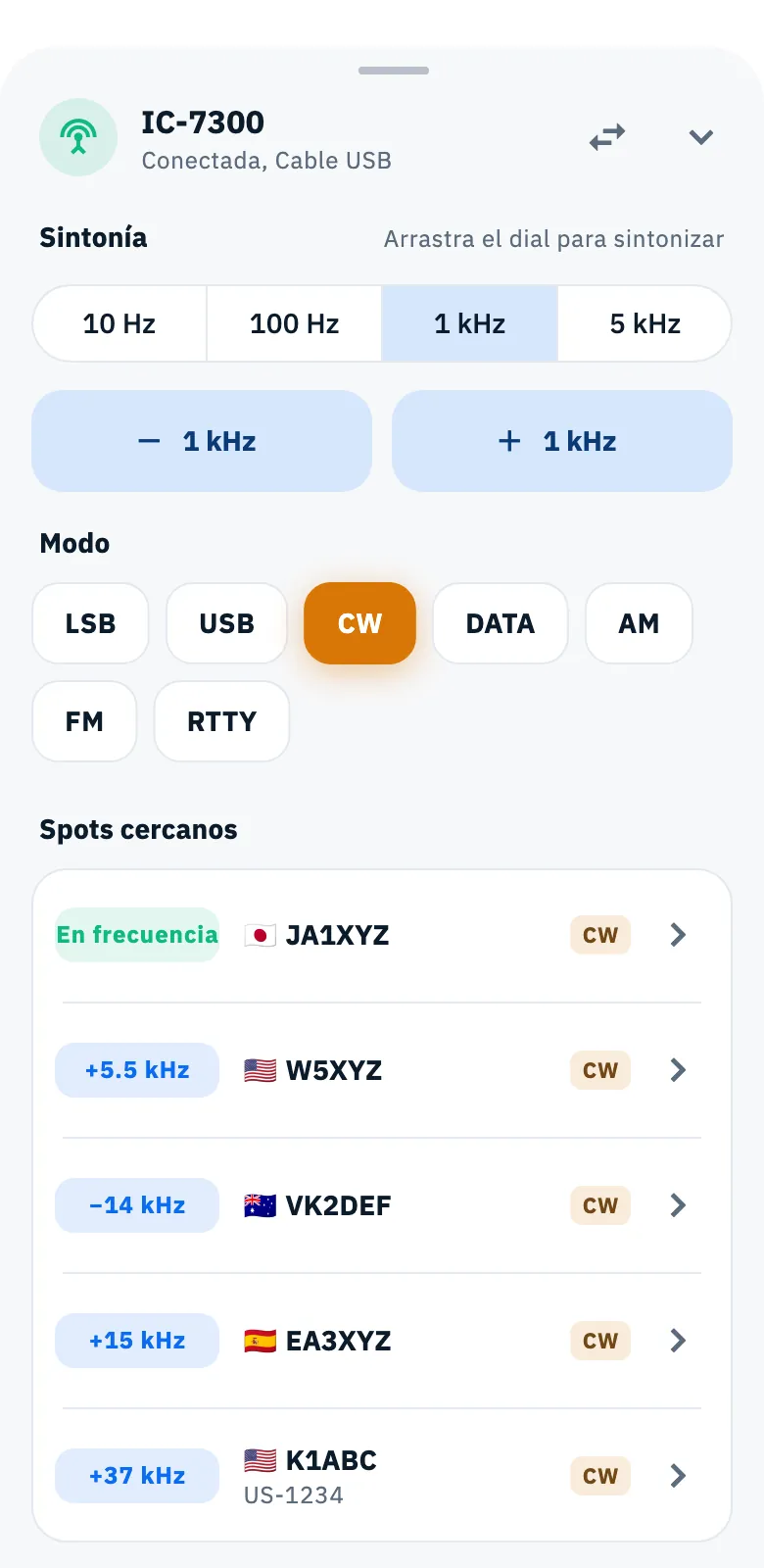
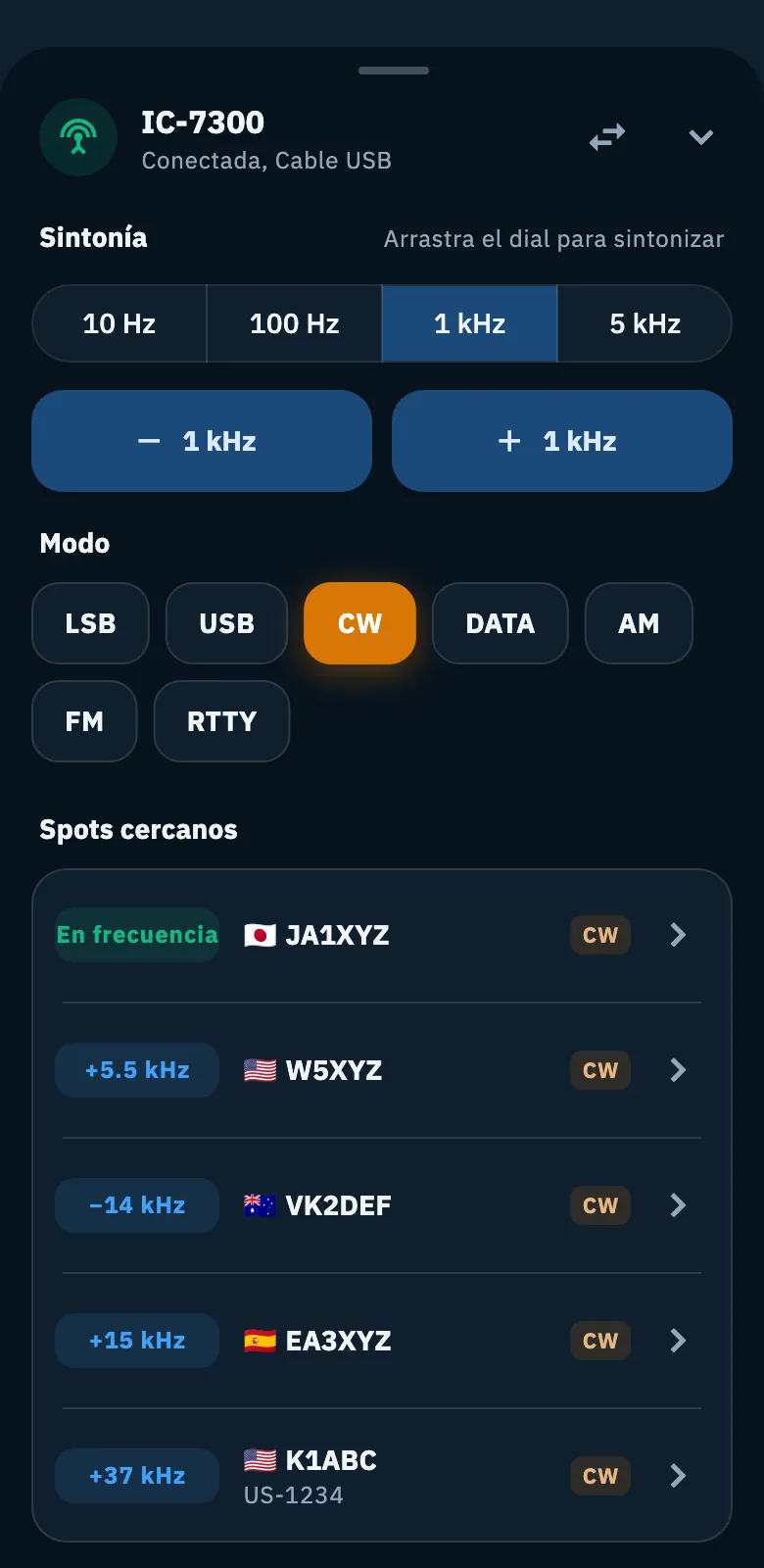
El dial dentro de la pantalla funciona como la perilla del VFO: la frecuencia está bajo la aguja fija del centro, los spots son puntos coloreados según el modo con su indicativo encima, y los bordes de la banda están marcados.
- Arrastra el dial a la izquierda o a la derecha: la radio lo sigue. Si lo lanzas, sigue girando un rato y frena. En los dispositivos que vibran notas un clic en cada marca.
- Toca un punto para llevar la radio a ese spot: la radio toma la frecuencia y el modo del spot, aunque Cambiar también el modo esté desactivado (ese ajuste vale para un toque en la lista, consulta Sintonizar la radio desde los spots).
En la sección Sintonía (con la indicación Arrastra el dial para sintonizar) eliges el paso de sintonía:
- Toca uno de los cuatro pasos: 10 Hz, 100 Hz, 1 kHz, 5 kHz. El paso es también el zoom del dial: cuanto más pequeño, más se extiende el dial.
- Toca − o + para mover la frecuencia un paso. El primer toque lleva la frecuencia a la cuadrícula del paso: desde 14.025.340 con un paso de 1 kHz, + va a 14.026.000 y − a 14.025.000.
- Mantén pulsado − o + para seguir moviéndote hasta que lo sueltes.
| Opción | Qué hace | Predeterminado |
|---|---|---|
| Paso de sintonía | Cuánto se mueven −, + y el dial; es también el paso de Alt+← y Alt+→ en una computadora (consulta Atajos de teclado). | 1 kHz, cada vez que abres la app |
Mientras arrastras, la app envía a la radio como máximo una frecuencia cada 120 ms, siempre la última, para no saturar la conexión. El dial y los botones solo cambian la frecuencia, nunca el modo. Hasta que la radio no ha indicado su frecuencia, el dial y la sección Sintonía no aparecen.
Cambiar el modo
En la sección Modo toca el modo que quieres: la radio cambia de modo y se queda en la misma frecuencia.
| Modo | Notas |
|---|---|
| LSB, USB | Fonía en banda lateral. |
| CW | Resaltado también cuando la radio está en CW-R. |
| DATA | USB con el ajuste de datos de la radio, donde lo tiene: para FT8, FT4 y los demás modos digitales. |
| AM, FM, RTTY |
El modo actual aparece resaltado con su color, el mismo que en los spots.
Spots cercanos
La sección Spots cercanos muestra los 5 spots más cercanos a la frecuencia de la radio, en la misma banda, tomados de la lista de spots en pantalla con sus filtros. Para cada uno ves la distancia en kHz (por ejemplo «+5.5 kHz» o «−13.5 kHz»), el indicativo, la referencia si la hay y el modo. El spot en el que está la radio lleva En frecuencia.
- Toca un spot para llevar la radio a él, con la frecuencia y el modo del spot, como con un punto del dial.
- Toca la flecha de la derecha (Abrir el spot) para cerrar el panel y abrir el spot (consulta Abrir un spot). Tocar la fila del spot En frecuencia lo abre del mismo modo.
Si la lista en pantalla no tiene ningún spot en la banda de la radio, la sección no aparece.
Registrar un QSO
Debajo de la pantalla está el botón Registrar QSO, a todo el ancho. Cuando la radio está en un spot, al lado aparece el indicativo de la estación.
- Toca Registrar QSO.
- El panel se cierra y se abre el registro del QSO con la frecuencia y el modo de la radio y, si estás en un spot, el indicativo y la referencia del spot.
Consulta Registrar un QSO.
Herramientas y Desconectar
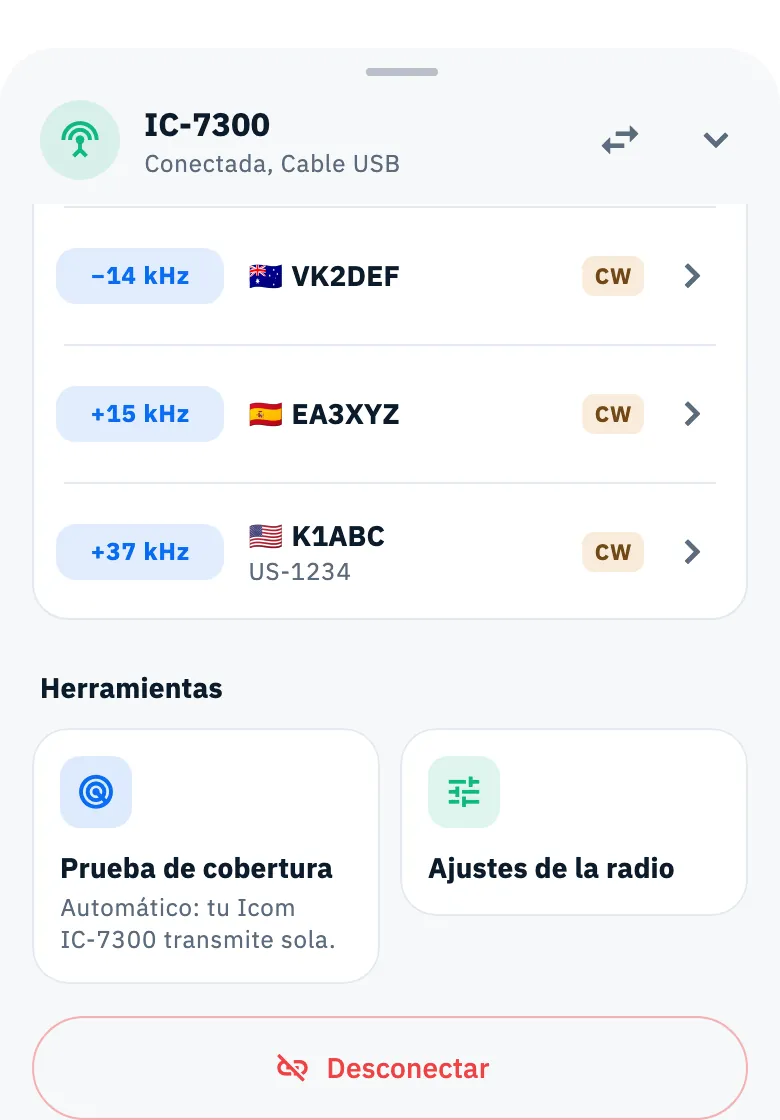
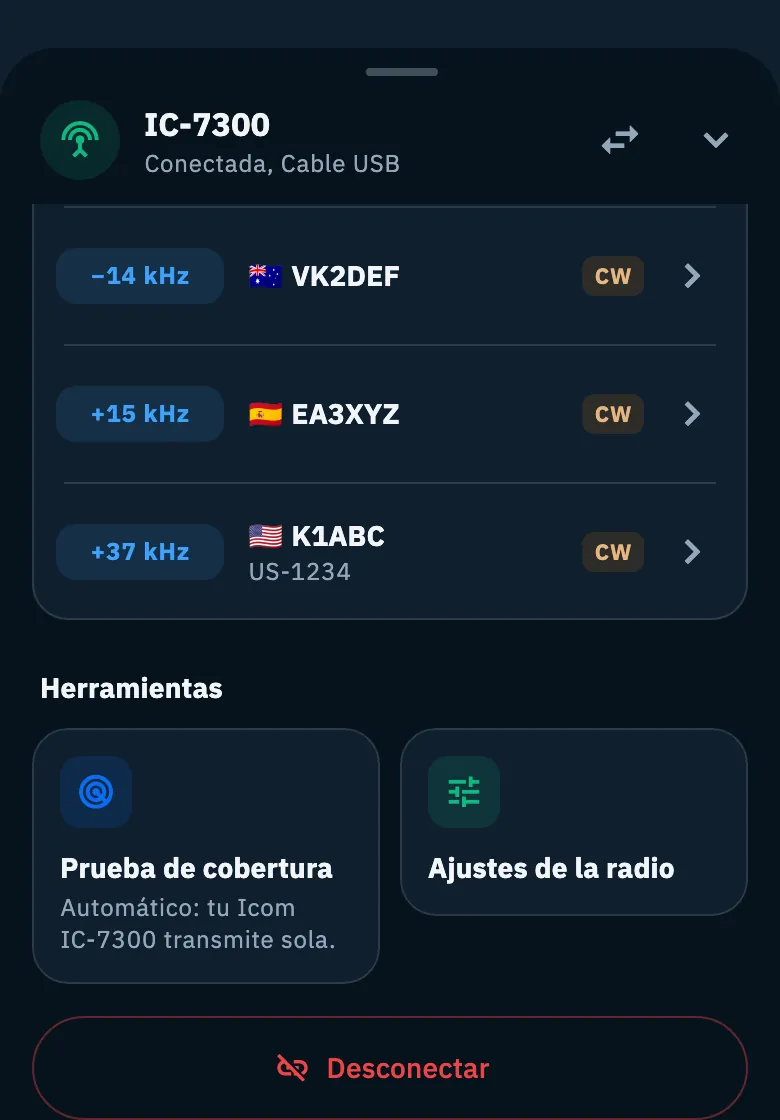
Al final del panel, la sección Herramientas tiene dos accesos directos. Al tocar uno, el panel se cierra y se abre la página.
- Prueba de cobertura: abre la prueba de cobertura. Debajo del título la app indica qué puede hacer con la radio en uso:
- «Automático: tu Icom IC-7300 transmite sola.», con el modelo de tu radio (sin modelo «Automático: la radio transmite sola.»), cuando la radio envía CW por CAT (por cable USB la app lo sabe por el modelo, con rigctld lo dice rigctld al conectarse);
- «Automático si la radio lo permite: lo sabremos al conectarla.» con rigctld, cuando rigctld no indicó al conectarse si la radio envía CW;
- «Con tu radio: prueba manual, transmites tú.» cuando la radio no envía CW por CAT, y siempre con flrig.
- Ajustes de la radio: abre Mi estación, con tus radios y antenas (consulta Mi estación: tus radios y antenas).
El botón rojo Desconectar cierra la conexión con la radio y el panel. Después de Desconectar la radio no se vuelve a conectar sola al iniciar la app, hasta que tocas de nuevo Conectar.
Teléfono, tablet, web y computadora
El panel es igual en todas partes. En un teléfono ocupa el ancho de la pantalla; en pantallas más anchas (tablet, computadora) mide como máximo 640 px de ancho, centrado abajo. Con un mouse arrastras el dial manteniendo pulsado el botón. La vibración solo está en los dispositivos que la tienen.
Solución de problemas
- El panel se cerró solo. La radio se desconectó, o se cayó la conexión: tres lecturas fallidas seguidas, o un comando al que la radio no respondió. Revisa el cable o la red y vuelve a conectar la radio (consulta Cuando la radio no responde).
- No veo el S-meter, la potencia ni el SWR. La radio o la conexión no los dan: por cable USB solo las radios CI-V, con rigctld depende de la radio, con flrig nunca. La potencia de salida y el SWR solo aparecen al transmitir, el S-meter solo al recibir.
- Faltan el dial y la sección Sintonía. La radio todavía no ha indicado su frecuencia: espera un momento o revisa la conexión.
- Toco un modo pero no cambia nada. La radio no aceptó el comando y se queda en el modo que tenía; el panel no muestra ningún mensaje. Revisa la conexión y vuelve a intentarlo.
- La pantalla dice «Fuera de banda». La radio está en una frecuencia fuera de las bandas de radioaficionado.
- Falta la sección Spots cercanos. La lista de spots en pantalla no tiene ningún spot en la banda de la radio: revisa los filtros (consulta Filtrar los spots por banda y modo).
- El paso de sintonía volvió a 1 kHz. Es normal: el paso de sintonía empieza de nuevo en 1 kHz cada vez que se inicia la app.