
Eliminar QSO y usar la papelera
Elimina un QSO o todos los QSO de un filtro, deshaz al momento y restaura los QSO eliminados desde la papelera en 30 días.
FreeActualizado para HamQSO 0.1.19
En esta página
Un QSO eliminado no desaparece enseguida: va a la Papelera, donde se queda 30 días. Puedes deshacer una eliminación al momento con Deshacer, o restaurar el QSO más tarde desde la papelera, en todos tus dispositivos. Eliminar y restaurar es gratis.
Eliminar un QSO
Puedes hacerlo desde las filas del log (en la sección Log de una operación y en Todos los QSO) o desde el QSO abierto.
Deslizando la fila
- Desliza la fila del QSO hacia la izquierda: aparece el fondo rojo Eliminar QSO.
- Suelta: la fila sale de la lista y abajo aparece «QSO con DL1ABC eliminado», con Deshacer.
Desde el menú de la fila
- Mantén pulsada la fila: se abre un menú con el QSO arriba (indicativo, hora UTC, banda y modo).
- Toca Eliminar QSO («Se queda en la papelera 30 días»).
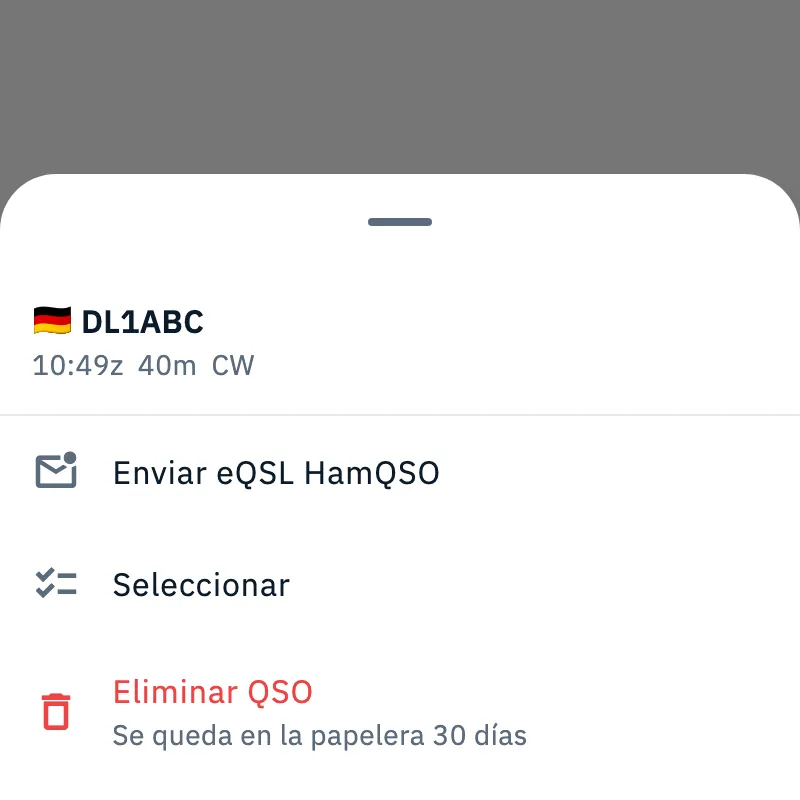
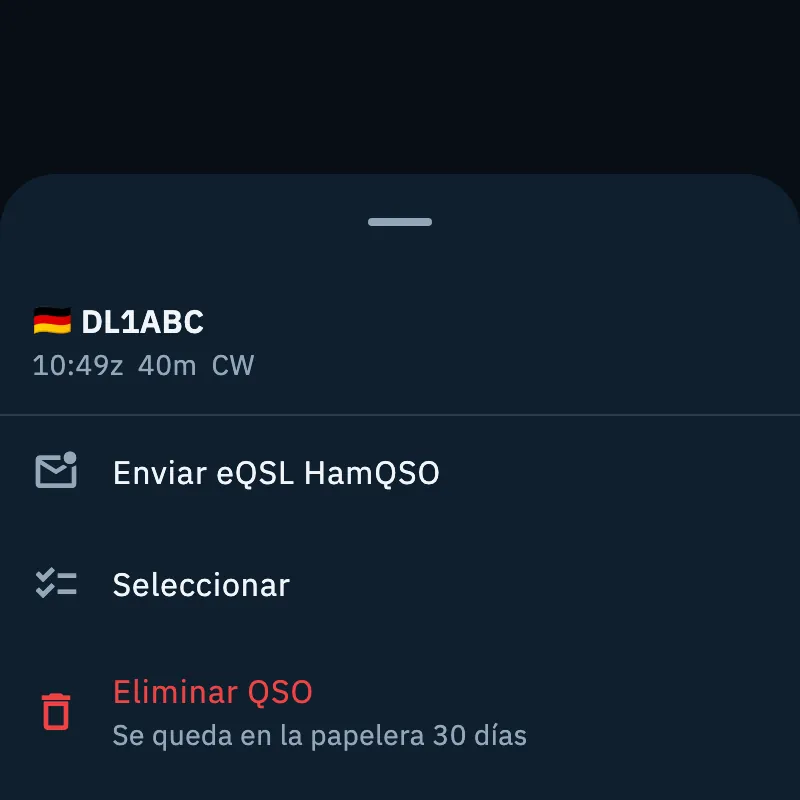
El mismo menú también tiene:
| Opción | Qué hace |
|---|---|
| Enviar eQSL HamQSO | Envía la eQSL HamQSO de este QSO: consulta Enviar eQSL. |
| Seleccionar | Empieza a elegir varios QSO, con este ya marcado (consulta «Elegir varios QSO» más abajo). |
| Eliminar QSO | Mueve el QSO a la papelera. |
Desde el QSO abierto
- Abre el QSO (consulta Abrir y editar un QSO).
- Toca el icono de la papelera (Eliminar QSO) arriba: el QSO se cierra y aparece «QSO con … eliminado», con Deshacer.
Deshacer al momento
Toca Deshacer en la barra de abajo mientras se ve: el QSO vuelve a su sitio. Si no se puede deshacer, la app dice «No ha funcionado. Inténtalo de nuevo.»; en ese caso, restáuralo desde la papelera.
En el ordenador
En la tabla de QSO de una operación, en la ventana ancha de ordenador:
- Haz clic en una fila, o muévete con las flechas, para seleccionarla.
- Pulsa Del o Backspace (en un Mac ⌫): el QSO va a la papelera, con Deshacer abajo. La selección pasa a la fila siguiente.
- Si cambias de idea, pulsa Ctrl + Z (en un Mac ⌘ + Z): vuelve el último QSO eliminado.
Las teclas funcionan mientras la tabla está activa. Todos los atajos están en Atajos de teclado.
Eliminar todos los QSO de un filtro
Para quitar muchos QSO a la vez, por ejemplo un archivo importado por error, usa la búsqueda y los filtros de Todos los QSO (consulta Consultar y buscar en el log).
- Abre Log y toca Todos los QSO.
- Escribe un indicativo o activa los filtros que encuentran solo los QSO que quieres quitar, por ejemplo Origen → «Importados de archivo» y el Periodo de la importación.
- Abajo aparece una barra con cuántos QSO coinciden y el botón Eliminar estos N QSO (con un solo QSO, Eliminar este QSO). Cuenta todos los QSO encontrados, también los que todavía no has visto al desplazarte.
- Tócalo. La app pregunta «¿Eliminar N QSO?»: «Los N QSO van a la papelera durante 30 días. Se quedan en QRZ.com y en los demás servicios.»
- Toca Eliminar estos N QSO para confirmar, o Cancelar para dejarlos. Abajo aparece «N QSO en la papelera» con Deshacer, que los devuelve todos al log.
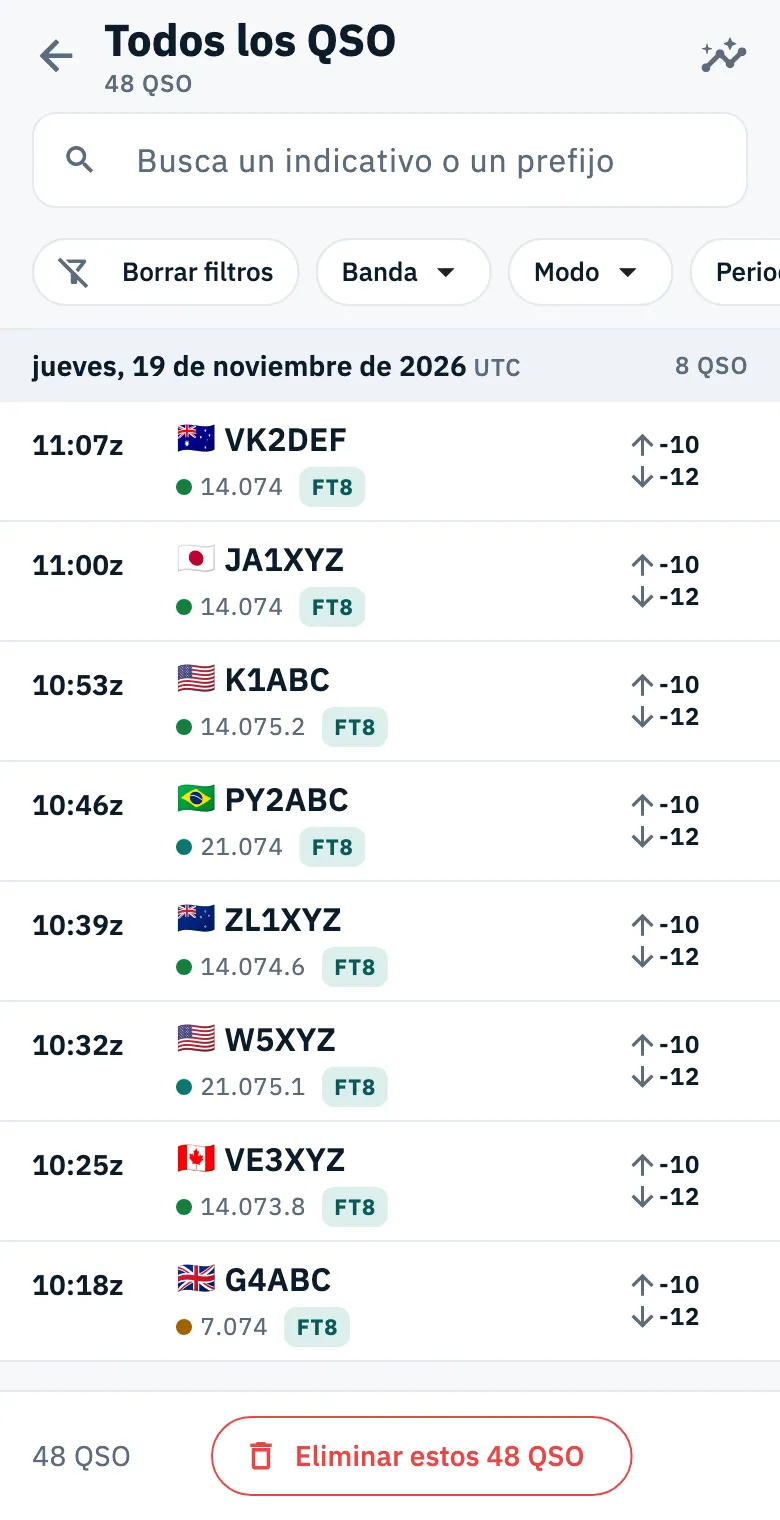
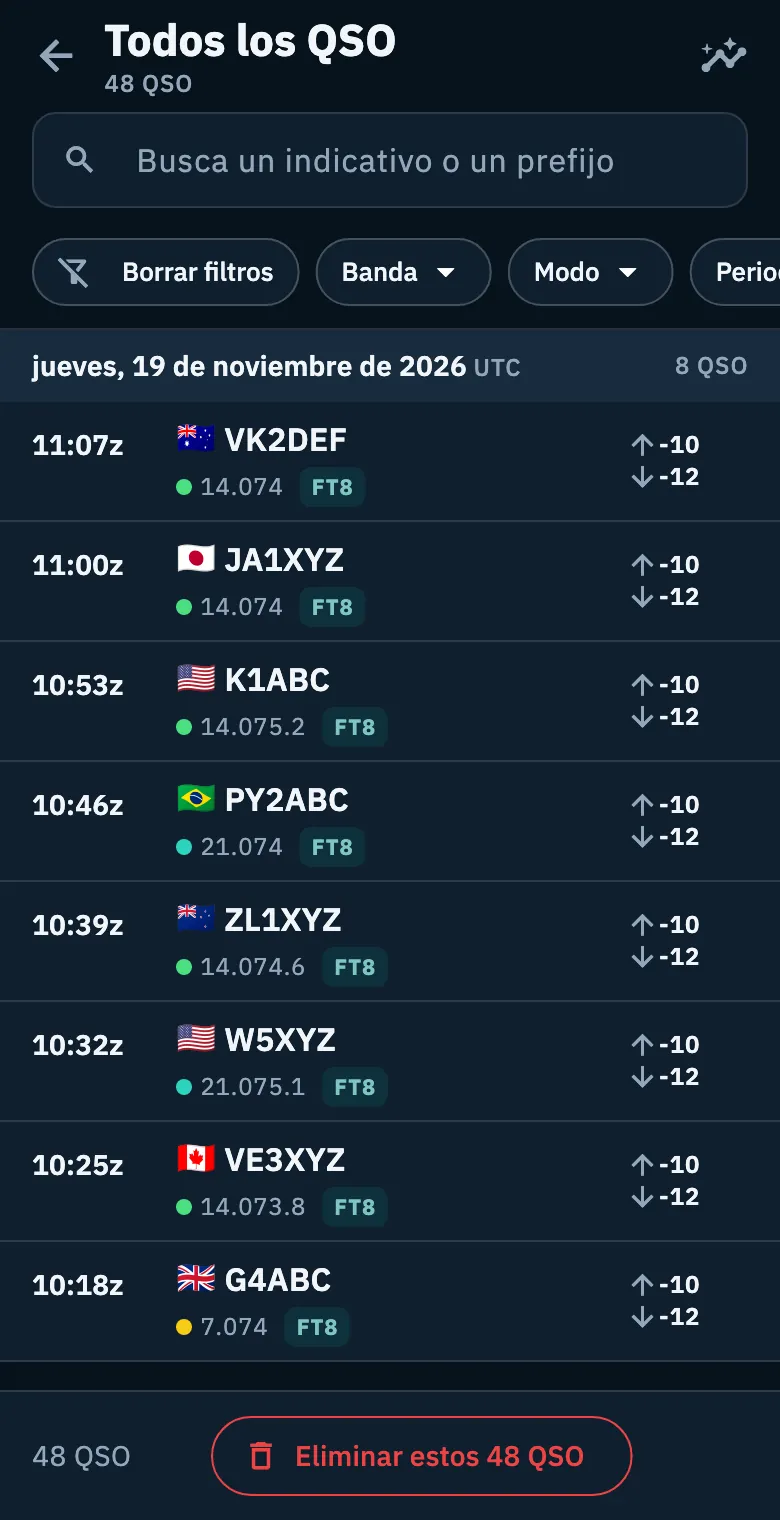
Sin búsqueda ni filtros la barra no aparece: desde aquí no puedes eliminar todo el log de una vez.
Elegir varios QSO
Elegir varios QSO sirve para enviar juntas las eQSL HamQSO de un grupo de QSO; no elimina.
- En Todos los QSO toca Seleccionar (icono de lista con marcas) arriba, o bien, en Todos los QSO o en la sección Log de una operación, mantén pulsada una fila y elige Seleccionar.
- En cada fila aparece una casilla: toca las filas para marcarlas o desmarcarlas.
- Arriba ves «N QSO elegidos». Seleccionar todo marca todos los QSO de la lista; en Todos los QSO toma todos los QSO de la búsqueda y los filtros, también los que aún no se han cargado.
- Usa la barra de abajo para enviar las eQSL HamQSO (consulta Enviar eQSL).
- Toca Listo para salir: las marcas se borran.
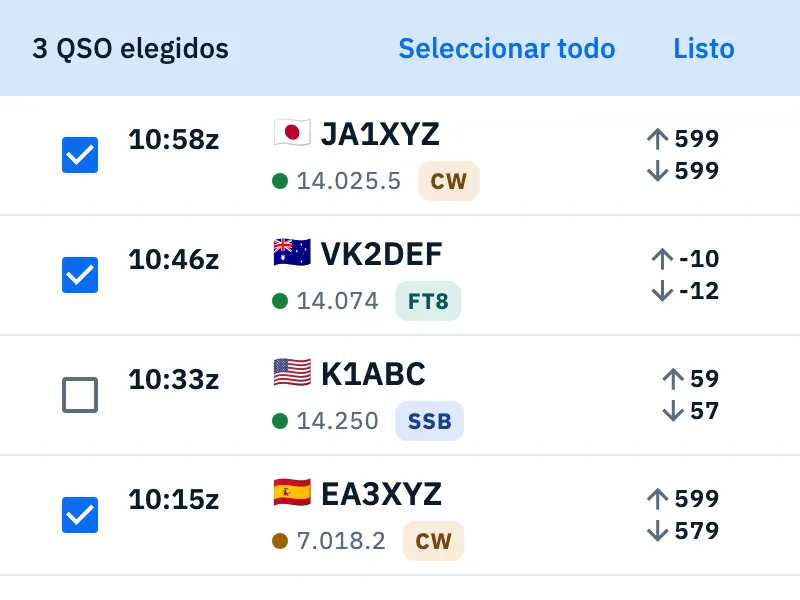
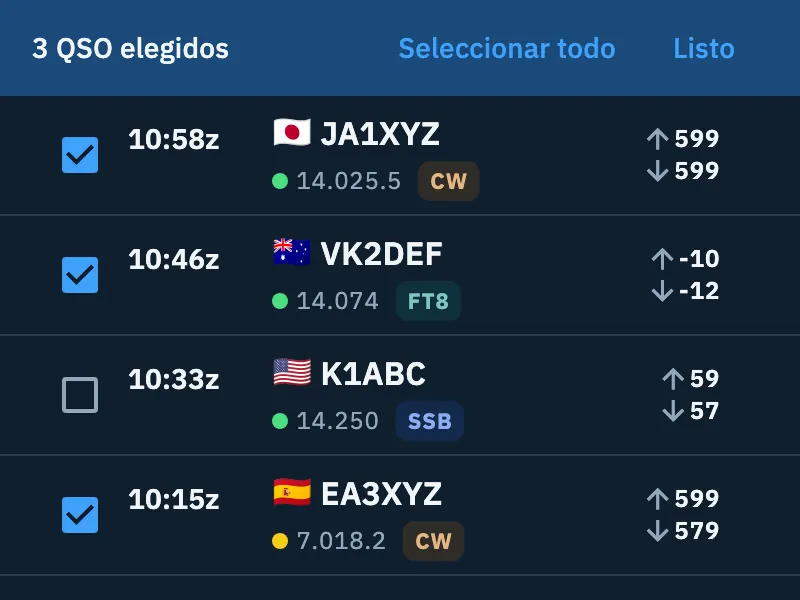
Mientras eliges, deslizar o mantener pulsada una fila no la elimina. Si cambias un filtro y un QSO marcado ya no está en la lista, su marca desaparece.
La papelera
- Abre Log.
- Toca el menú ⋮ (Menú del log) arriba.
- Toca Papelera.
Arriba lees cuántos QSO has eliminado en los últimos 30 días: «Pasados 30 días se eliminan para siempre de todos tus dispositivos.» La lista empieza por el QSO eliminado más recientemente. Cada fila muestra:
| En la fila | Qué significa |
|---|---|
| Indicativo, fecha y hora UTC, banda y modo | El QSO eliminado. |
| «Eliminado el …» | El día en que lo eliminaste. |
| «Quedan N días» | Cuántos días se queda en la papelera. En los últimos 3 días es de color ámbar, y el último día dice «Último día». |
| Restaurar | Devuelve el QSO al log. |
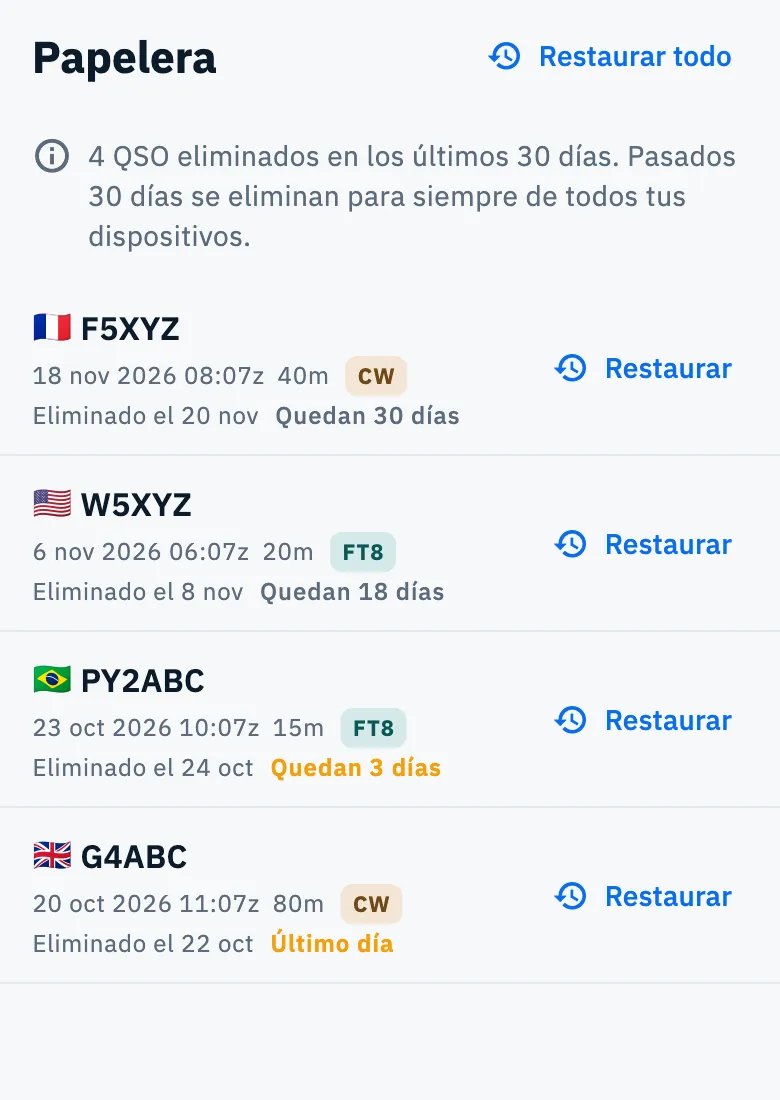
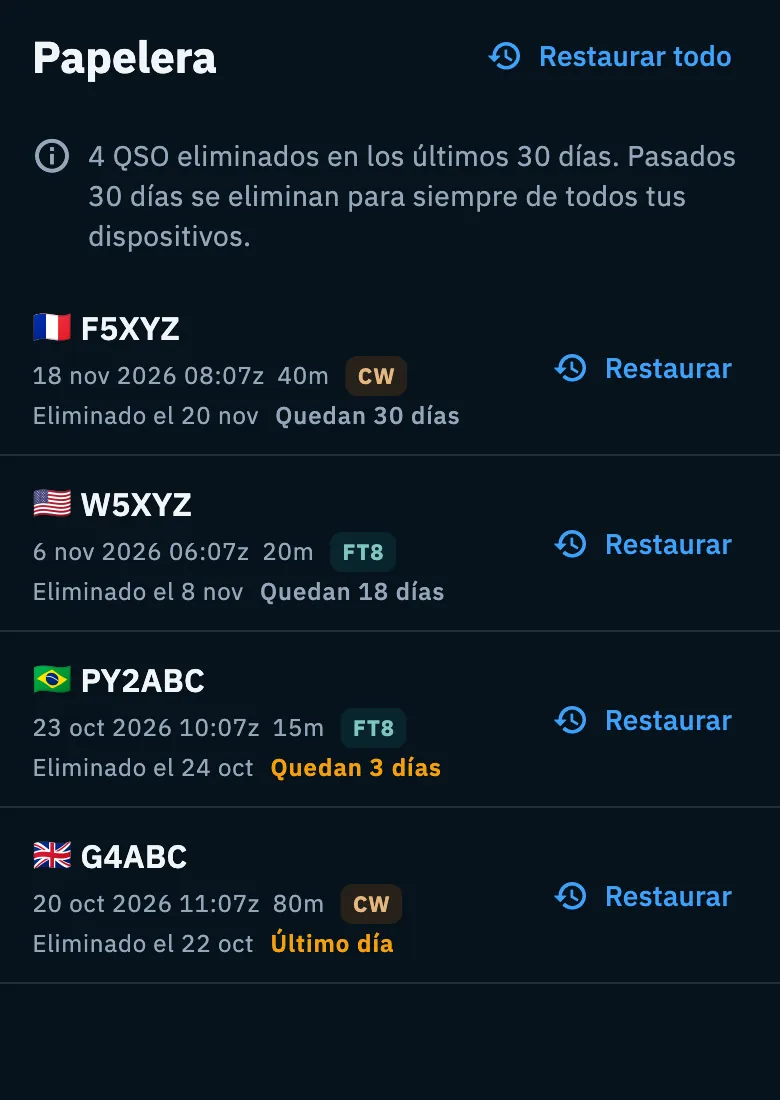
Restaurar
- Toca Restaurar en la fila del QSO, o Restaurar todo arriba para todos los QSO de la papelera.
- Abajo aparece «QSO restaurado» (o «N QSO restaurados») con Deshacer.
- Si tocas Deshacer, los QSO vuelven a la papelera y la app dice «De nuevo en la papelera».
Un QSO restaurado vuelve a su operación; si la operación se eliminó junto con sus QSO, también vuelve (consulta Cerrar, reabrir y eliminar una operación). La restauración vale en todos tus dispositivos.
No hay un botón para vaciar la papelera: pasados 30 días los QSO se eliminan para siempre por sí solos.
En la tablet la papelera es una columna centrada y cada QSO cabe en una sola línea.
QSO que no se pueden eliminar
Un QSO «Confirmado en HamQSO» (también en el log de la otra estación) no se puede eliminar:
- la fila no se desliza;
- en el menú de la fila Eliminar QSO aparece en gris y dice «No se puede eliminar: el QSO está confirmado en HamQSO.»;
- en el QSO abierto el icono de la papelera aparece en gris;
- en el ordenador, Del muestra el mismo mensaje.
Cuando eliminas los QSO de un filtro, los confirmados en HamQSO se quedan en el log y el mensaje final lo dice: «N QSO confirmados en HamQSO no se eliminaron.»
Los demás servicios y tus otros dispositivos
- Eliminar un QSO en HamQSO no lo elimina de QRZ.com ni de los demás servicios a los que lo subiste: si hace falta, elimínalo también allí (consulta El estado de un QSO en los servicios).
- Si habías enviado una eQSL HamQSO del QSO, al eliminarlo la eQSL se retira.
- Las eliminaciones y las restauraciones llegan a tus otros dispositivos con la sincronización (consulta Tu log en todos tus dispositivos). Los QSO eliminados en otro dispositivo aparecen en la papelera cuando llegan.
Solución de problemas
| Mensaje | Qué hacer |
|---|---|
| «No se pudo eliminar el QSO. Inténtalo de nuevo.» | La eliminación ha fallado: inténtalo de nuevo, el QSO sigue en el log. En Todos los QSO el mismo mensaje aparece también cuando Deshacer falla: en ese caso el QSO está en la papelera y lo restauras desde allí. |
| «No ha funcionado. Inténtalo de nuevo.» | Ha fallado una acción de deshacer o una restauración: inténtalo de nuevo desde la papelera. |
| «No se puede eliminar: el QSO está confirmado en HamQSO.» | El QSO también lo ha confirmado la otra estación y se queda en el log. |
| «No se puede abrir la papelera.» | Toca Reintentar. |
| «La papelera está vacía» | No has eliminado ningún QSO en los últimos 30 días: un QSO eliminado hace más de 30 días ya no se puede recuperar. |
| No veo Eliminar estos N QSO | Activa al menos una búsqueda o un filtro en Todos los QSO, y comprueba que encuentre al menos un QSO. |