
Resumen, hitos y fotos de la operación
Mira cómo fue una operación cerrada: QSO, países, ODX, hitos, bandas y modos. Añade hasta tres fotos y recibe la notificación del resumen.
FreeActualizado para HamQSO 0.1.19
En esta página
Cuando una operación termina, HamQSO prepara su resumen: el globo con tus QSO, los números principales, los hitos que alcanzaste comparados con todo tu log, bandas y modos, la estación y las fotos. Esta página explica cómo abrirlo, cómo leerlo, cómo añadir fotos y cómo recibir una notificación cuando un resumen está listo.
Abrir el resumen
Solo una operación terminada tiene resumen: mientras la operación está abierta encuentras sus estadísticas, no el resumen. Cuando la cierras, Resumen pasa a ser la primera sección de la página de la operación y la página se abre ahí. En la tableta el log se queda a la izquierda y el resumen se abre en la columna de la derecha.
- Cierra la operación con Cerrar operación (consulta Cerrar, reabrir y eliminar una operación). Si registraste al menos un QSO, se reproduce el final: durante unos segundos el globo con tus QSO, los números y hasta 3 hitos. Toca la pantalla para saltar al final y luego toca Ver el resumen (o toca otra vez, o pulsa Esc, Enter o la barra espaciadora).
- Más tarde, abre la operación cerrada desde la lista de Operaciones: se abre en la sección Resumen.
- Si una operación se cerró sola, o la cerraste desde la pregunta «… sigue abierta» al crear una nueva, y todavía no has visto su resumen, arriba en la lista de Operaciones aparece la tarjeta «Tu resumen está listo» con el nombre de la operación, los QSO y los países. La tarjeta aparece solo si el último QSO es de hace menos de 3 días, y de una en una. Tócala para abrir la operación, o toca ✕ para quitarla: no vuelve a aparecer. Cuando una operación se cierra sola también recibes una notificación (consulta más abajo).
Un Log de estación, que nunca se cierra, también tiene la sección Resumen: muestra el periodo que elijas. Consulta Resúmenes y estadísticas del log.
Leer el resumen
De arriba abajo, el resumen muestra estos bloques. Un bloque sin contenido no aparece: con un solo QSO no hay gráfico, sin fotos no hay bloque de fotos.
| Bloque | Qué muestra |
|---|---|
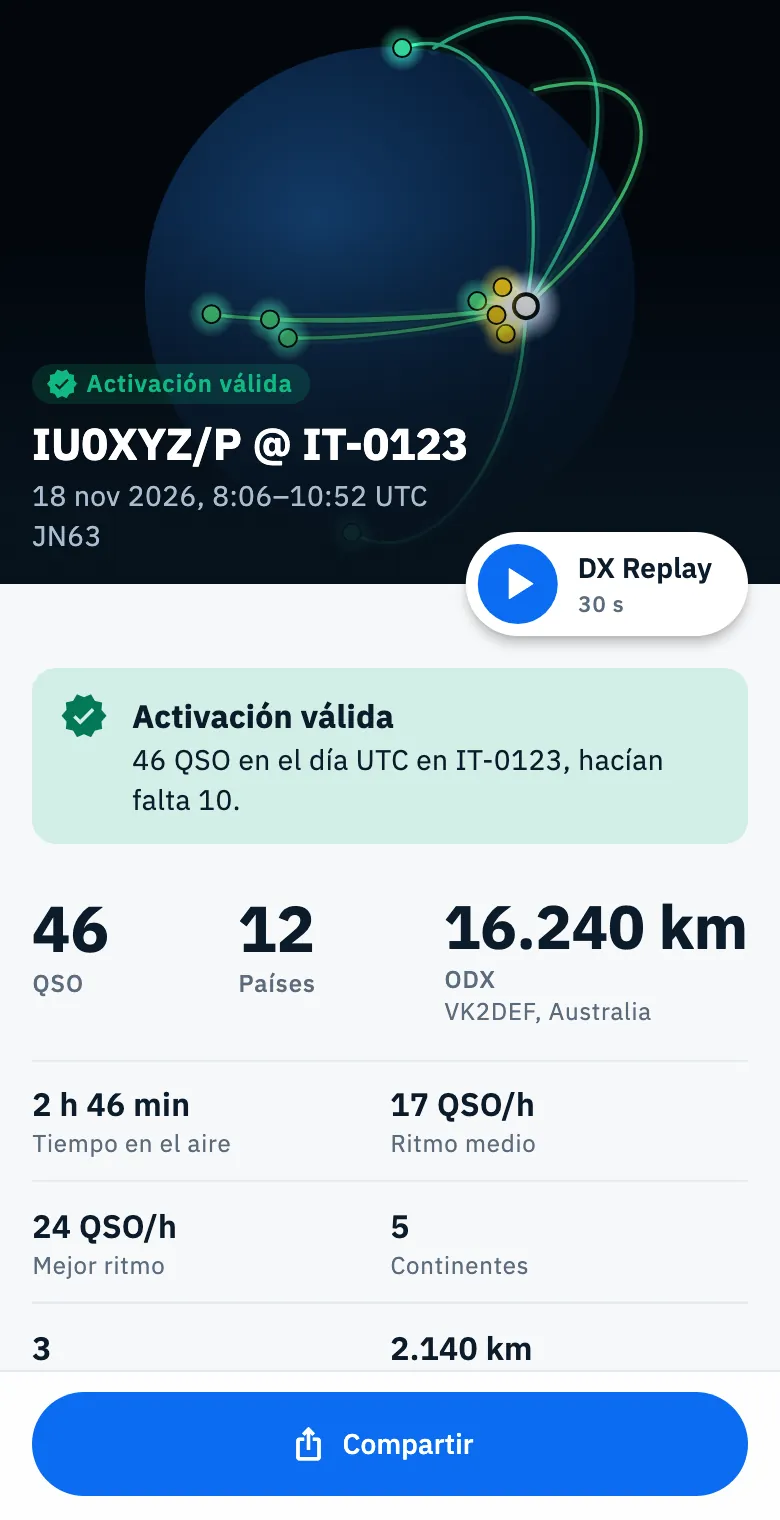
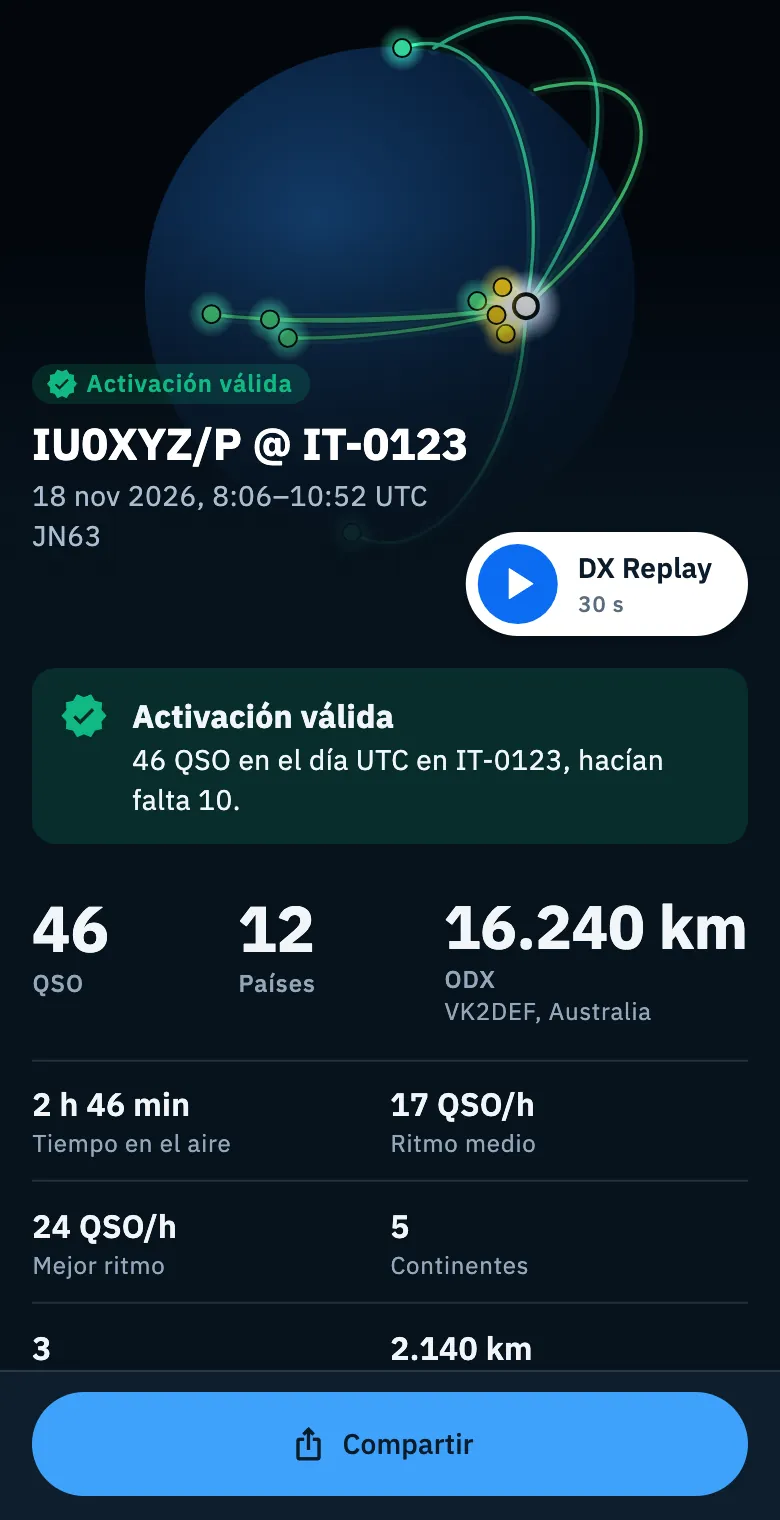
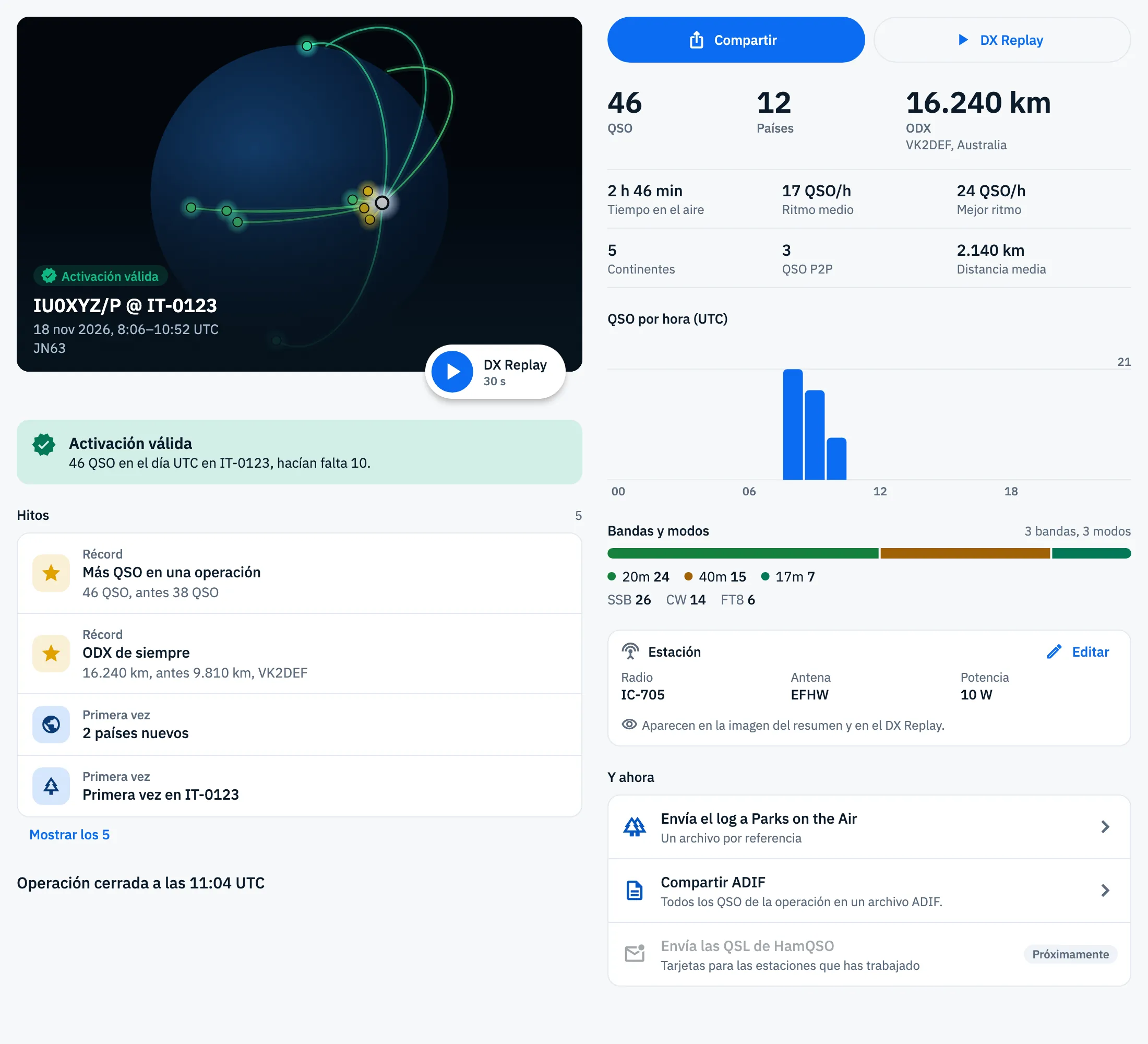
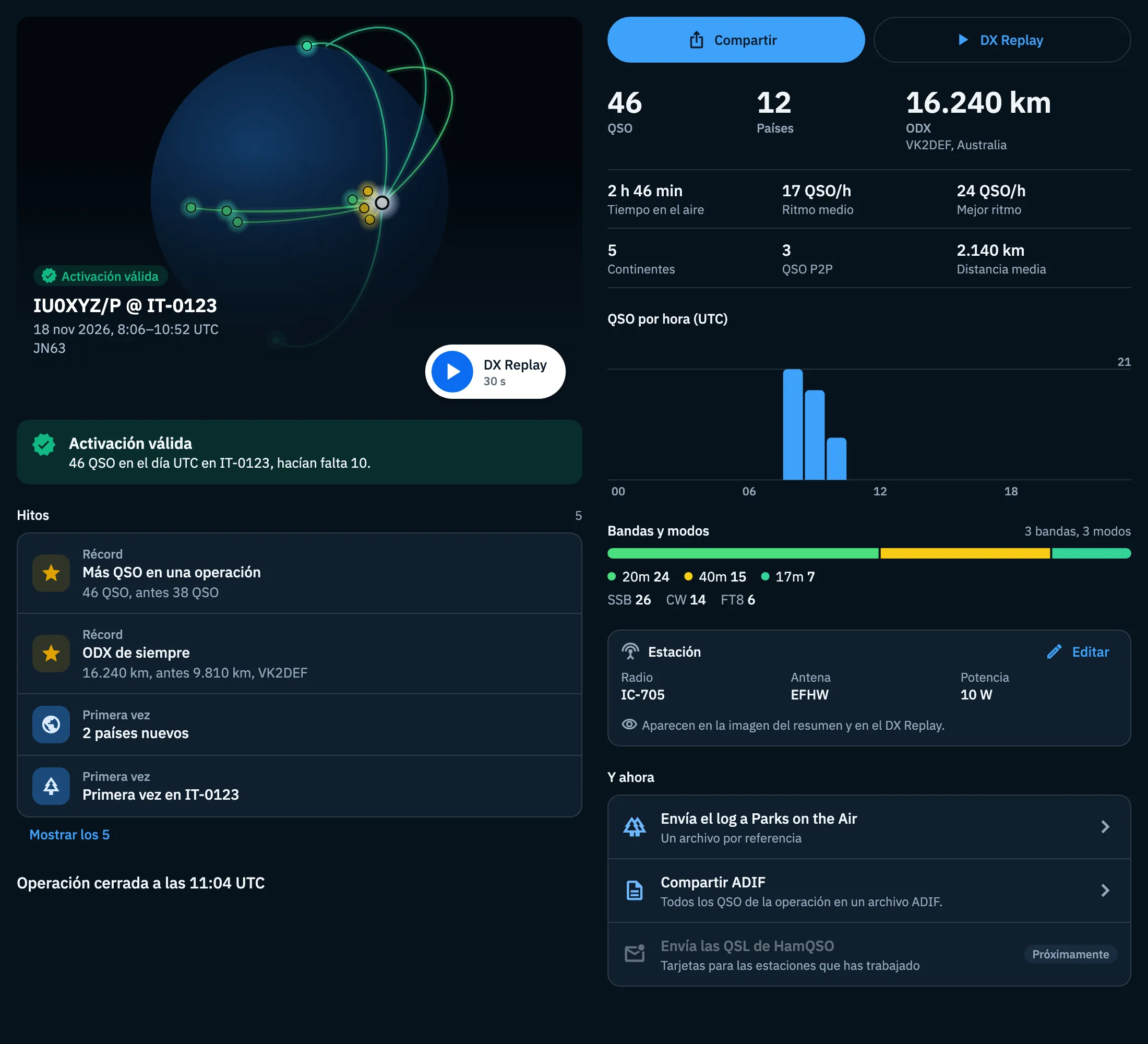
| Cabecera | El globo oscuro con tus QSO, también con el tema claro. Al pie: el estado (el resultado de la activación, o Operación cerrada), el título, la fecha con la hora del primer y del último QSO en UTC, las referencias y el locator. El botón DX Replay muestra debajo la duración del video. |
| Resultado | Para cada referencia POTA, SOTA o WWFF de la operación: Activación válida, con «46 QSO en el día UTC en IT-0123, hacían falta 10.», o, en ámbar, «Faltaron 3 QSO» con la referencia y el recuento («7 de 10»). |
| Números grandes | QSO, Países y ODX: la distancia de la estación más lejana, con su indicativo y su país. |
| Números pequeños | Tiempo en el aire, Ritmo medio, Mejor ritmo, Continentes, QSO P2P (solo en las activaciones con al menos un QSO P2P) y Distancia media. Aparecen a partir de 2 QSO, en filas completas (2 por fila en un teléfono, 3 en una pantalla ancha): si el último número no llena su fila, no aparece. |
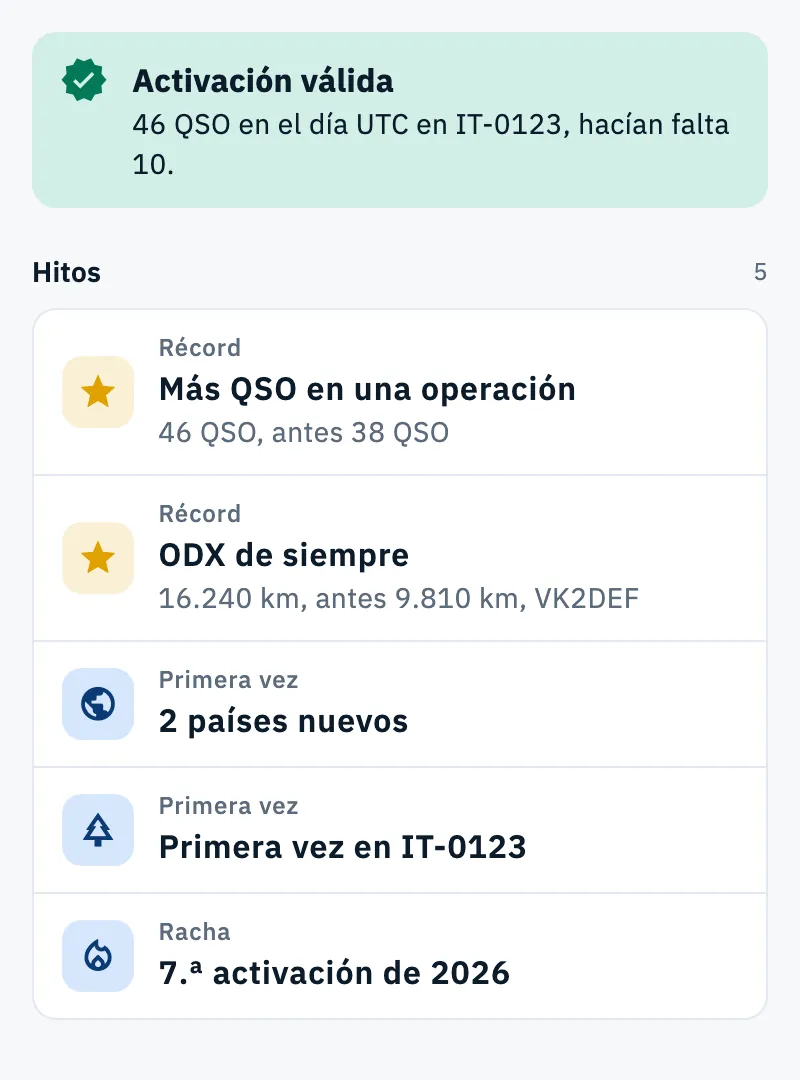
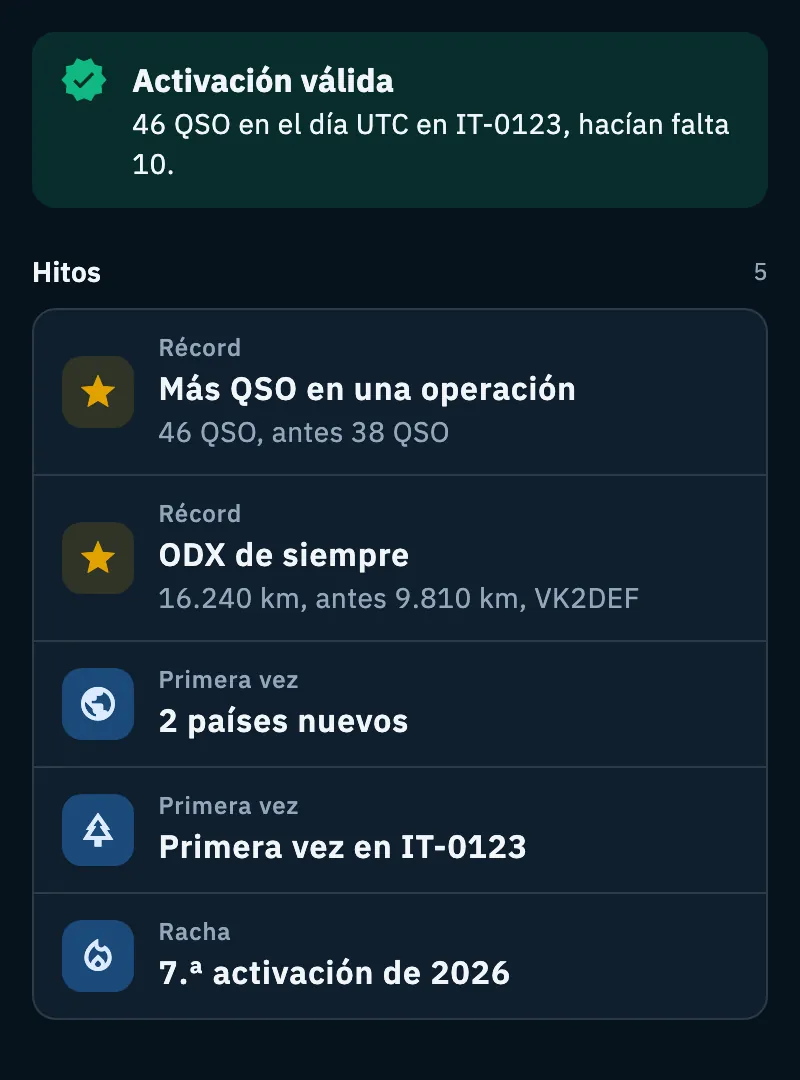
| Hitos | Récords, primeras veces y rachas (consulta más abajo). El número de la derecha dice cuántos hay. |
| QSO por hora (UTC) | El gráfico de los QSO hora por hora, en UTC. A partir de 2 QSO. |
| Bandas y modos | Una barra dividida por banda con los colores de las bandas, la leyenda con los QSO de cada banda y luego los modos con sus QSO. |
| Estación | Radio, Antena y Potencia tal como las registraron los QSO, si hay al menos una. Donde falta una aparece Añadir; Editar y Añadir abren Estación, etiquetas y notas. |
| Fotos de la operación | Las fotos de la operación, con «2 de 3». Toca una foto para abrirla a pantalla completa. |
| Y ahora | Qué hacer con el log (consulta más abajo). |
| Cómo terminó | «Operación cerrada a las 11:04 UTC» o «Cerrada sola tras 12 horas sin QSO». Si la operación todavía se puede reabrir, debajo aparece: «Aquí ya no se registran QSO. Si la reabres, el resumen se actualiza cuando la vuelvas a cerrar.» |
El resumen se vuelve a calcular solo cuando un QSO de la operación se corrige, se elimina, se importa o se sincroniza desde otro dispositivo.
Hitos
HamQSO compara la operación con las operaciones que empezaste antes y destaca lo que importa. El verde es para lo que alcanzaste, el ámbar para lo que faltó, el dorado para el icono de un récord; nunca el rojo.
- Desplázate hasta Hitos: ves los 4 primeros.
- Si hay más, toca Mostrar los 5 (con su número) para verlos todos.
| Tipo | Hito | Cuándo aparece |
|---|---|---|
| Resultado | Activación válida / «Faltaron N QSO» | Solo en las activaciones, una fila para cada referencia POTA, SOTA o WWFF desde la que hiciste QSO. Cuenta el mejor día UTC de la operación; en WWFF cuentan todas las activaciones de la referencia. En el resumen el resultado tiene un bloque propio, encima de los números. |
| Récord | Más QSO en una operación | Más QSO que cualquier operación anterior, con «46 QSO, antes 38 QSO». |
| Récord | ODX de siempre | El contacto más lejano de todo tu log, con el indicativo. Solo cuenta una distancia exacta, medida desde tu locator. |
| Récord | Mejor ritmo de siempre | Los mejores 60 minutos de todas tus operaciones. |
| Récord | Más países en una operación | Más países que cualquier operación anterior. |
| Primera vez | «Nuevo país: Nueva Zelanda» / «2 países nuevos» | Una entidad DXCC nunca trabajada antes. Un solo país nuevo se nombra, varios se cuentan. |
| Primera vez | «Primera vez en IT-0123» | La primera vez que haces QSO desde esa referencia. |
| Primera vez | Primer P2P | El primer QSO P2P de todo tu log. |
| Racha | «7.ª activación de 2026» | Solo en las activaciones: cuántas hiciste en el año UTC. |
Un empate no es un récord, y la primera operación de tu log no tiene récords: no hay nada que superar.
Y ahora: enviar el log
Al final del resumen, el bloque Y ahora reúne lo que puedes hacer después de la operación:
- Envía el log a POTA (o al programa de la primera referencia): «Un archivo por referencia», un archivo ADIF para cada referencia, para subirlo al sitio del programa. Aparece solo si la operación tiene referencias.
- Compartir ADIF: «Todos los QSO de la operación en un archivo ADIF.»
- Envía las QSL de HamQSO, con la insignia Próximamente: por ahora la fila está desactivada.
Las dos primeras abren la exportación de la operación: consulta Exportar tu log en ADIF.
Compartir y DX Replay
- Toca DX Replay en la cabecera del resumen para ver el video de la operación.
- Toca Compartir para compartir la imagen del resumen, el video o el enlace.
En un teléfono, Compartir está fijo en la parte de abajo de la pantalla. Todo se explica en Compartir una operación y el DX Replay.
Fotos de la operación
Puedes añadir hasta 3 fotos a cada operación: la radio, la antena, el lugar desde donde transmites. Las encuentras en todos tus dispositivos y, si la operación está en la página en vivo, también las ve quien tiene el enlace (consulta La página en vivo de la activación).
- Abre la operación y toca la sección Fotos. La operación puede estar abierta o cerrada.
- Toca Añadir foto.
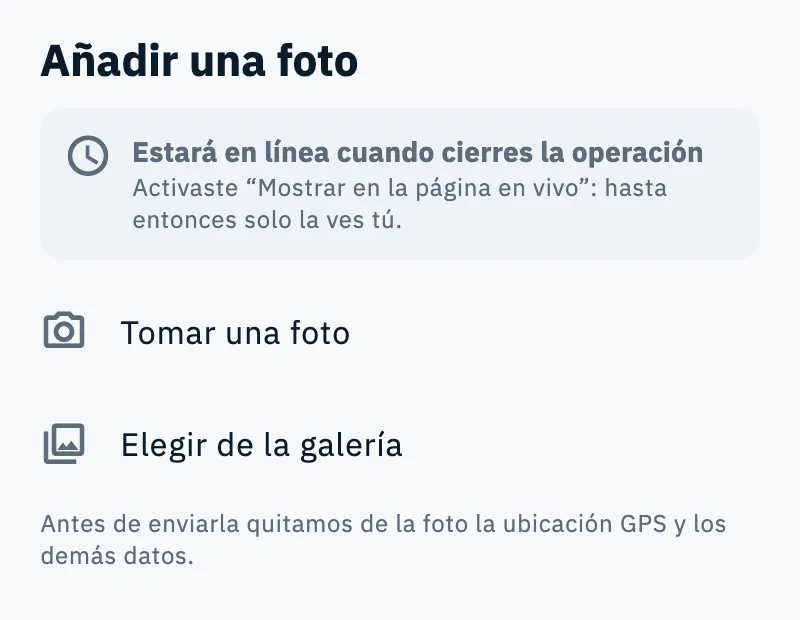
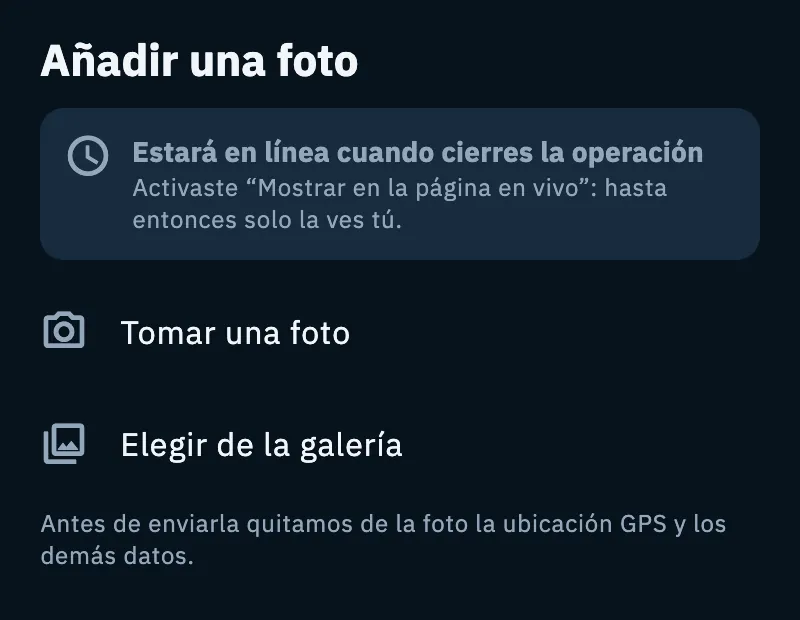
- La hoja Añadir una foto te dice primero adónde irá la foto:
- Esta foto estará en línea de inmediato: la operación está en la página en vivo, quien tiene el enlace la ve en cuanto se sube;
- Estará en línea cuando cierres la operación: activaste «Mostrar en la página en vivo», hasta entonces solo la ves tú;
- Solo tú la ves: la operación no está en la página en vivo.
- Toca Tomar una foto o Elegir de la galería. En la web y en la computadora, en su lugar, aparece Elegir un archivo.
Antes de enviarla, HamQSO quita de la foto la ubicación GPS y los demás datos.
En la sección Fotos ves:
- el contador, por ejemplo «1 de 3», y tres espacios fijos: las fotos, el espacio Añadir foto y los libres;
- dónde están las fotos: «Están en la página en vivo: quien tiene el enlace las ve.», «Estarán en línea cuando cierres la operación: hasta entonces solo las ves tú.» o «Solo tú las ves. Para mostrarlas, usa “Mostrar en la página en vivo” en los ajustes de la operación.»;
- sobre cada foto, su estado mientras no está lista: Enviando, Esperando la red, No enviada u Oculta en la página.
Con 3 fotos el espacio Añadir foto desaparece: «Tienes 3 fotos, el máximo para una operación. Para añadir otra, elimina una.»
Ver y eliminar una foto
- Toca una foto: se abre a pantalla completa, con «Foto 1 de 3» arriba.
- Usa las flechas Foto anterior y Foto siguiente para pasar de una a otra. Con el teclado: ← y → pasan de una a otra, Esc cierra, Delete elimina.
- Toca Eliminar para quitar la foto. También desaparece de la página en vivo y de tus otros dispositivos.
- En la sección Fotos aparece «Foto eliminada» con Deshacer durante 4 segundos: tócalo si la eliminaste por error.
Notificaciones de los resúmenes
HamQSO puede enviarte una notificación cuando una operación que dejaste abierta se cierra sola, y con tu semana y tu mes en el aire. Solo si hubo QSO, nunca por otra cosa.
- Después del final de la primera operación que cierras, aparece la hoja «¿Quieres saber cuándo está listo un resumen?».
- Toca Continuar: el sistema te pide el permiso de las notificaciones.
- O toca Ahora no (o toca fuera de la hoja): la hoja vuelve una sola vez, en el siguiente cierre.
La hoja aparece como máximo dos veces, y nunca si las notificaciones ya están permitidas o si las rechazaste cuando el sistema te las pidió.
Para cambiar de idea en cualquier momento, abre Alertas y usa el interruptor Resúmenes. Está activado para todos desde el principio, sin necesidad de Pro.
| Notificación | Cuándo llega (en tu zona horaria) |
|---|---|
| «Tu resumen está listo» | Cuando una operación que dejaste abierta se cierra sola, si el último QSO es de hace menos de 3 días. Entre las 22:00 y las 08:00 espera hasta las 08:00. |
| «Tu semana en el aire» | El lunes a las 09:00, si hubo QSO en la semana que acaba de terminar. |
| «Tu mes en el aire» | El primer día del mes a las 09:00 (a las 18:00 si el primero es lunes), si hubo QSO en el mes que acaba de terminar. |
Toca «Tu resumen está listo» para abrir la operación en su Resumen; toca la semana o el mes para abrir el resumen de todos los QSO de ese periodo. Sobre el permiso de las notificaciones, consulta Recibir las notificaciones.
Gratis y Pro
El resumen, los hitos, las fotos (3 por operación) y las notificaciones de los resúmenes son para todos, sin necesidad de Pro.
Teléfono, tableta y computadora
- Teléfono: una columna, con Compartir fijo en la parte de abajo de la pantalla.
- Tableta: el log a la izquierda y el resumen en la columna de la derecha, en una columna como en el teléfono.
- Computadora (cuando el resumen tiene al menos 840 puntos de ancho): dos columnas. A la izquierda el globo, el resultado, los hitos y las fotos; a la derecha Compartir y DX Replay uno al lado del otro, los números (los pequeños en tres columnas), el gráfico, bandas y modos, la estación y Y ahora.
Solución de problemas
- «No se pudieron calcular las estadísticas»: el resumen no pudo calcular los números. Toca Reintentar. Si solo fallaron los hitos, el resumen muestra igualmente los números, sin hitos.
- «Ningún QSO»: la operación se cerró sin QSO. Si se puede reabrir, aparece «Para más QSO, reábrela»: consulta Cerrar, reabrir y eliminar una operación.
- ODX y distancias estimados: la operación no tiene locator. Toca Indicar el locator en la nota debajo de la cabecera del resumen.
- No hay resultado de la activación: el resultado existe solo en las activaciones POTA, SOTA y WWFF con al menos un QSO desde la referencia.
- «Sin red. La foto se queda en este dispositivo y se envía sola cuando vuelve la conexión.»: no tienes que hacer nada, la foto se envía sola.
- «Foto no enviada» – «El servidor no respondió. La foto sigue aquí.»: toca Reintentar, o Quitar para renunciar a la foto.
- «Sin el permiso no puedo añadir fotos.»: permite a HamQSO usar la cámara o las fotos en los ajustes del dispositivo.
- «No pude añadir esta foto.»: prueba con otra foto o inténtalo de nuevo más tarde.
- «Una foto está oculta en la página en vivo»: tras algunas denuncias, quien tiene el enlace ya no la ve. Se queda en tu log y puedes eliminarla. Si crees que es un error, toca Informar de un problema.
- No llega la notificación del resumen: comprueba que Resúmenes esté activado en Alertas y que las notificaciones de HamQSO estén permitidas en el dispositivo.