
Qué es eQSL HamQSO
Cómo eQSL HamQSO envía una tarjeta por cada QSO, las cuatro pestañas de la sección y qué reciben por correo quienes no usan HamQSO.
Free y ProActualizado para HamQSO 0.1.19
En esta página
eQSL HamQSO es el servicio de HamQSO que envía una tarjeta electrónica (eQSL) a cada estación que trabajas. Las estaciones que usan HamQSO la reciben en la app; las demás, por correo, con un enlace a la página de la tarjeta. Las eQSL que recibes van a tu Colección y confirman el QSO.
Cómo funciona
- Registra un QSO como siempre.
- Con el Envío automático activado, la eQSL HamQSO sale sola 5 minutos después del QSO, así que hay tiempo para corregir o eliminar el QSO antes de que salga.
- Si la estación que trabajaste usa HamQSO, la eQSL le llega en la app; si no, HamQSO la envía por correo.
- Cuando la otra estación te responde con su propia eQSL HamQSO, la encuentras en tu Colección y el QSO queda confirmado.
Algunas reglas valen siempre:
- Sale una sola eQSL por indicativo, banda y modo en cada operación.
- El reverso de la tarjeta y el correo están siempre en inglés, para que cualquiera en el mundo pueda leerlos.
- Para enviar necesitas una cuenta de HamQSO y tu indicativo en tu perfil (consulta Iniciar sesión y guardar tu log y Tu perfil).
- Si una eQSL sale y cuándo lo decide el servidor de HamQSO: la app pide el envío y te muestra su estado.
También puedes enviar eQSL tú mismo, desde el detalle del QSO o desde el log: consulta Enviar eQSL.
Abrir eQSL HamQSO
- Abre Perfil.
- Toca la tarjeta eQSL HamQSO («Crea y envía tus eQSL HamQSO»).
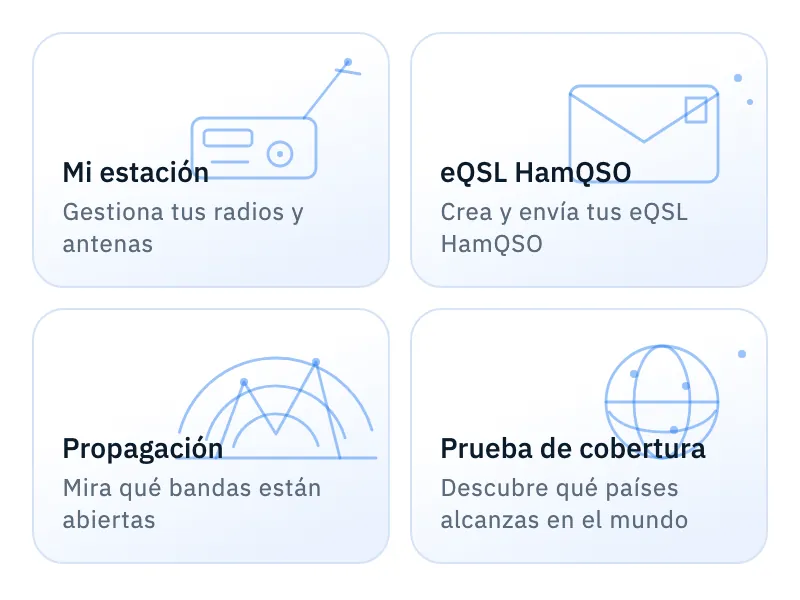
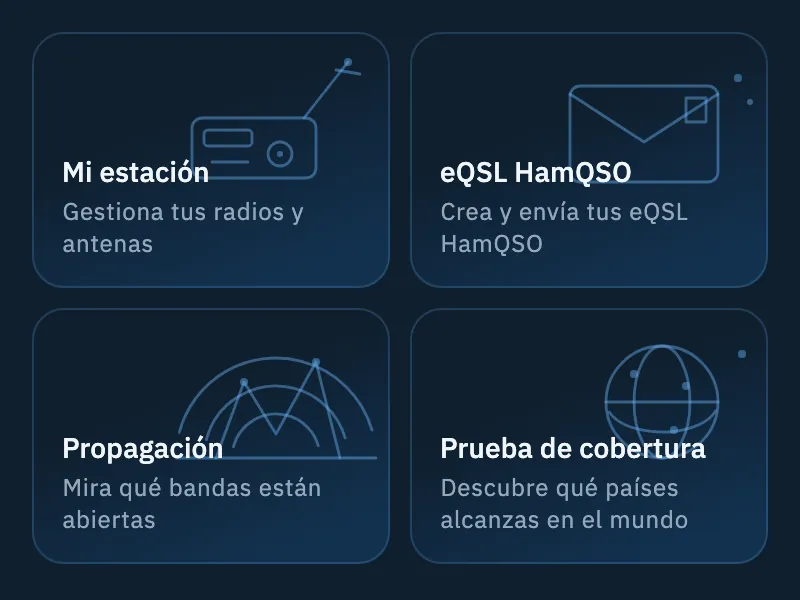
En la web, en una ventana de computadora, la barra lateral también tiene una entrada eQSL HamQSO. Cuando recibes una eQSL o completas una serie, tocar la notificación abre directamente la sección.
Las cuatro pestañas
La sección tiene cuatro pestañas. Cuando pasas de una a otra, cada una conserva su estado, incluida la posición de desplazamiento.
| Pestaña | Qué encuentras | Más información |
|---|---|---|
| Shop | Modelos de tarjeta para añadir a tus modelos. La sección se abre aquí. | Elegir tu tarjeta |
| Colección | Las eQSL HamQSO que recibiste y las series por completar. | Tarjetas recibidas, colección y series |
| Modelos | Tus modelos y el predeterminado, con el que salen tus eQSL. | Elegir tu tarjeta, Diseñar tu propia tarjeta |
| Enviadas | Las eQSL que enviaste y su estado. | Tarjetas enviadas |
Junto a los nombres de las pestañas pueden aparecer números:
- N nuevas en Colección: eQSL recibidas que todavía no has abierto.
- N por revisar (en ámbar) en Enviadas: eQSL que no llegaron.
Con cero no aparece ningún número. Los cuenta el servidor: sin conexión conservan su último valor.
Arriba también encuentras:
- el engranaje, que abre Ajustes de la eQSL (consulta Ajustes de la eQSL);
- el chip Predeterminado: …, con una miniatura del modelo con el que salen tus eQSL. Tócalo para abrir la pestaña Modelos y cambiarlo. Si nunca elegiste un modelo, el predeterminado es Tu país. Hasta que se cargan los modelos, el chip no aparece.


La disposición depende de la pantalla:
- Teléfono: título y engranaje en la barra, las pestañas debajo; el chip del modelo predeterminado está arriba del Shop.
- Tablet: la misma barra, con las pestañas a la izquierda y el chip a la derecha.
- Web y computadora: el título en la barra y luego una fila con las pestañas, el chip y el engranaje.
Cuando las pestañas no caben, la fila se desplaza de lado. Con un teclado, Tab lleva a la pestaña activa, las flechas ← y → cambian de pestaña, Home y End van a la primera y a la última.
La primera vez
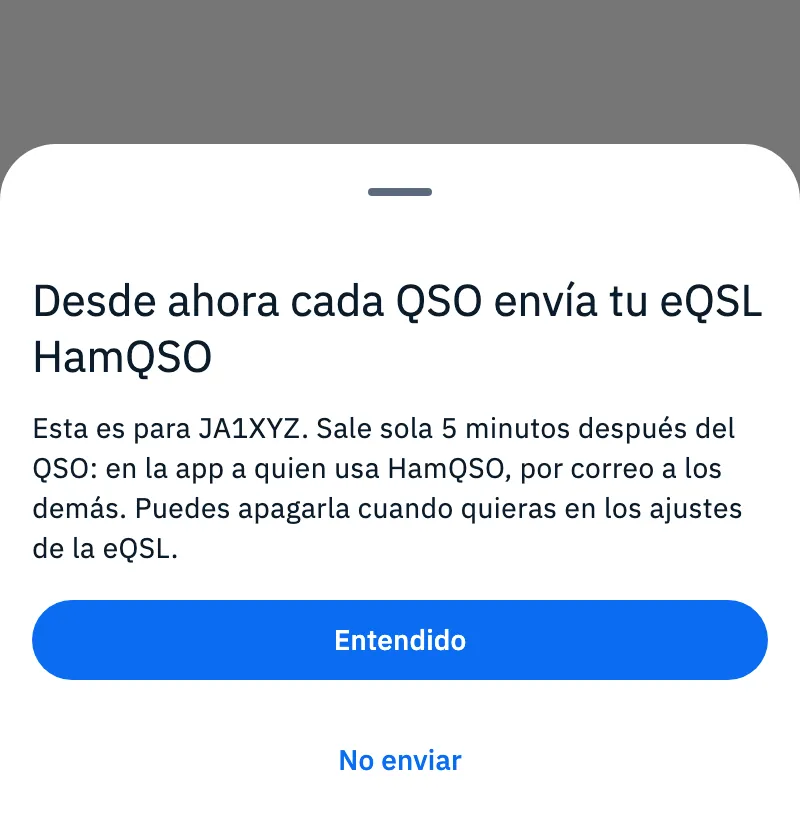
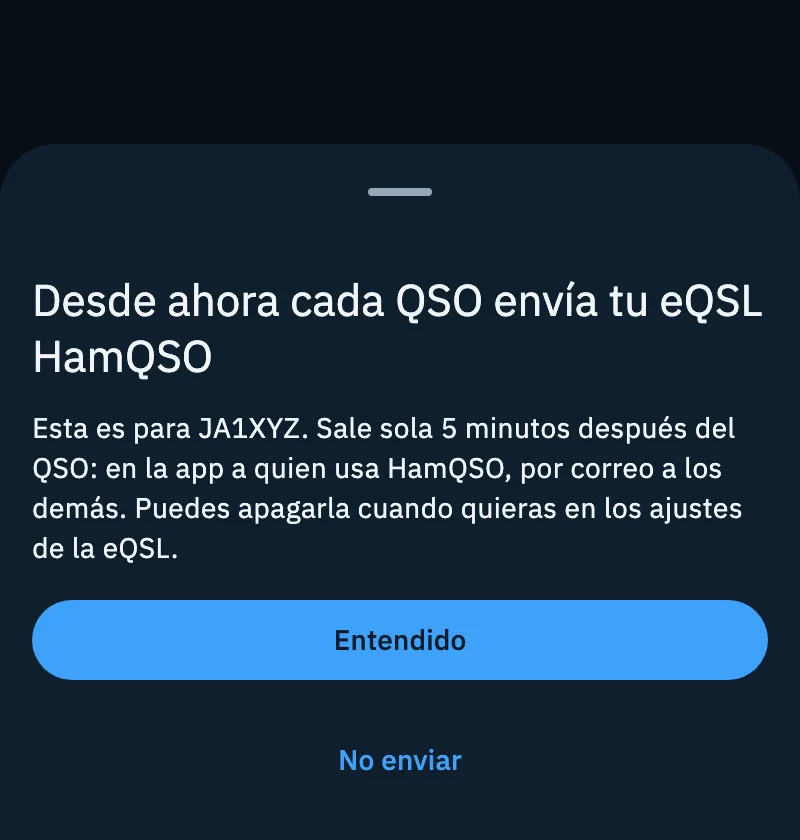
En el primer QSO que guardas después de la llegada de eQSL HamQSO se abre Desde ahora cada QSO envía tu eQSL HamQSO, una sola vez para tu cuenta. Dice para quién es la primera eQSL: «Sale sola 5 minutos después del QSO: en la app a quien usa HamQSO, por correo a los demás. Puedes apagarla cuando quieras en los ajustes de la eQSL.»
| Opción | Qué pasa |
|---|---|
| Entendido | El envío automático sigue activado. Cerrar la hoja sin responder hace lo mismo. |
| No enviar | Desactiva el Envío automático y cancela la eQSL recién pedida, si todavía no ha salido. |
En el teléfono es una hoja desde abajo; en pantallas más grandes (tablet, ventana de computadora) es una ventana en el centro. Puedes cambiar de idea cuando quieras con el Envío automático en Ajustes de la eQSL.
Qué reciben las estaciones sin HamQSO
El correo
Una estación que no usa HamQSO recibe un correo en inglés, con el asunto «IU0XYZ sent you an eQSL» (con tu indicativo). Contiene:
- la frase «QSO between IU0XYZ and JA1XYZ.» y, cuando el operador es distinto del indicativo de la estación, el indicativo del operador;
- la tarjeta, que abre su página web;
- los datos del QSO: fecha, hora (UTC), banda, modo, frecuencia, reportes, distancia, locator, país y referencia, cuando existen;
- el botón «Reply with your eQSL»;
- tu dirección de correo, solo si activaste Mostrar mi email en los ajustes;
- al final, «There is no need to reply» y el enlace «I don't want to receive eQSL HamQSO».
HamQSO busca la dirección de correo de la estación en los callbooks (QRZ.com y HamQTH). No se envía ningún correo a las estaciones que usan HamQSO (reciben la eQSL en la app), a quien pidió no recibirlas, a quien tiene «eQSL: no» en el callbook ni a quien no tiene dirección. Para ver un correo tal como llegó, abre la eQSL en Enviadas (consulta Tarjetas enviadas).
La página de la tarjeta
Cada eQSL tiene su propia página en hamqso.app, en inglés, con el título «eQSL from IU0XYZ to JA1XYZ». Se abre desde el enlace del correo, o con Copiar enlace y Enviar por correo en el detalle del QSO. En la página, cualquiera que la abra puede:
- dar la vuelta a la tarjeta («Turn the card over», «Show the front», «Show the back») y descargar el anverso y el reverso;
- leer los datos del QSO (From, To, Date, Time, Band, Mode, Frequency, RST, Reference, Locators) con el mapa;
- seguir la invitación «Reply with your QSL»: «Add this QSO to your log in HamQSO and send your own eQSL back.»
Si la página no se carga, muestra «This eQSL did not load»: vuelve a intentarlo pasado un minuto.
El destinatario, al abrir la página desde el enlace de su propio correo, ve también «Hide this page»: la página entonces solo se muestra a él, con ese enlace («This page is hidden»), y cualquier otra persona encuentra una página no encontrada. «Show this page again» la vuelve pública.
Dejar de recibir los correos
Quien ya no quiere recibir eQSL HamQSO toca el enlace «I don't want to receive eQSL HamQSO» al final del correo. No hace falta una cuenta:
- Se abre la página «No more eQSL HamQSO emails to this email address.», que explica que los demás correos de otros radioaficionados no cambian.
- Solo el botón «Stop eQSL» detiene los correos, así que un programa de correo que abre el enlace por sí solo no detiene nada.
Al final la página dice «Done, no more eQSL». También funciona el botón para darse de baja que algunos programas de correo muestran junto al remitente. La baja vale para esa dirección de correo, no para el indicativo; la eQSL sigue en su enlace. Si la dirección ya estaba dada de baja, la página dice «eQSL HamQSO to this email address are already stopped.»; con un enlace incompleto o demasiado antiguo, «This link is not valid».
Por tu parte, el detalle del QSO dice «JA1XYZ ha elegido no recibir correos de HamQSO. La eQSL queda en su enlace.» y Enviadas muestra «Ha pedido no recibirlas».
Free y Pro
Enviar y recibir eQSL HamQSO es gratis, sin límites de envío, con los modelos estándar: Tu país y los modelos del Shop marcados Para todos.
Solución de problemas
- «La tarjeta está lista. Para enviarla hacen falta una cuenta y tu indicativo en el perfil.» Inicia sesión con tu cuenta y escribe tu indicativo en tu perfil: consulta Iniciar sesión y guardar tu log y Tu perfil.
- No sale ninguna eQSL para una estación que ya trabajaste. Sale una sola por indicativo, banda y modo en cada operación: si ya enviaste la eQSL de otro QSO con la misma estación en la misma banda y el mismo modo, no sale una segunda.
- Las eQSL ya no salen solas. Puede que hayas elegido No enviar en la hoja de la primera vez. Vuelve a activar el Envío automático en Ajustes de la eQSL.
- La hoja de la primera vez vuelve en cada QSO. Tu respuesta no se guardó, normalmente porque no había conexión: la hoja vuelve con el siguiente QSO hasta que la respuesta llega al servidor.
- Enviadas muestra «N por revisar». Algunas eQSL no llegaron. Abre Enviadas para ver por qué, por ejemplo «Ha pedido no recibirlas». Consulta Tarjetas enviadas.
- Una fila del log muestra «Falta el correo» o «eQSL: no». Con «Falta el correo» HamQSO no encontró la dirección de la estación: toca la marca para escribirla. Con «eQSL: no» la estación escribió en el callbook que no quiere eQSL. Consulta Enviar eQSL.
- No ves la tarjeta eQSL HamQSO en el Perfil. Tu versión de la app no está conectada al servidor de eQSL HamQSO.