
Resolver los problemas más comunes
Qué significan los mensajes de error de HamQSO y qué hacer: red, listas de spots, notificaciones, radio, importación ADIF, servicios y compras.
Free y ProActualizado para HamQSO 0.1.19
En esta página
Cuando algo sale mal, HamQSO te lo dice con pocas frases, siempre las mismas, y casi siempre te ofrece una salida, como Reintentar. Aquí encuentras los mensajes más frecuentes, qué significan y qué hacer, con enlaces a las páginas que tratan cada tema por completo.
Errores de red y «Reintentar»
Todas las páginas que descargan datos de la red (listas de spots, propagación, alertas, calendario de concursos, servicios vinculados…) usan los mismos mensajes cuando falla la carga.
| Mensaje | Qué significa | Qué hacer |
|---|---|---|
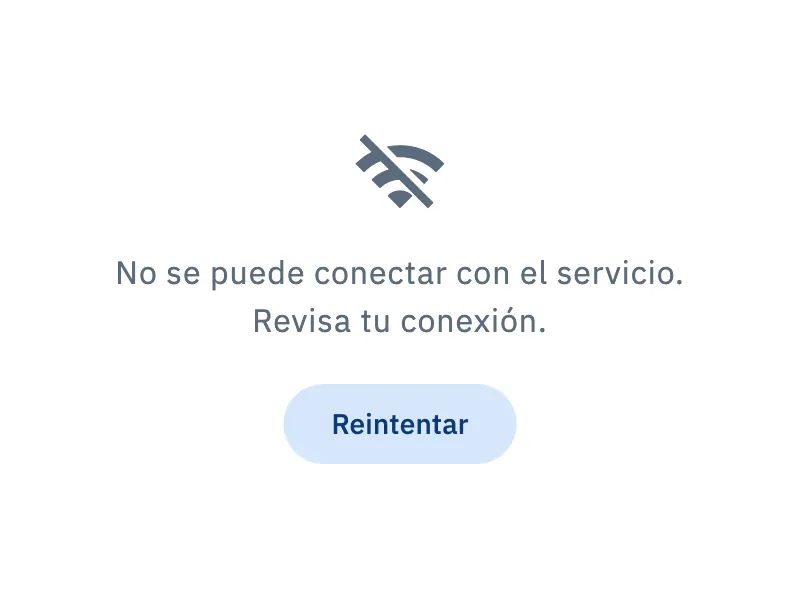
| «No se puede conectar con el servicio. Revisa tu conexión.» | La solicitud no ha llegado: no hay red o el servicio no responde. | Revisa la conexión y toca Reintentar. |
| «El servicio ha devuelto un error. Inténtalo de nuevo en breve.» | El servicio ha respondido, pero con un error: el problema está de su lado. | Espera unos minutos y toca Reintentar. |
| «Se han recibido datos no válidos.» | La respuesta no se puede leer. | Normalmente se resuelve solo. Si continúa, avísanos desde Perfil › Feedback. |
| «Servidor no disponible. Revisa tu conexión.» | El servidor de spots no responde. | Revisa la conexión: la lista vuelve a intentarlo sola. |
Si la página ya tenía datos, el error no los borra: se quedan en pantalla y se actualizan en cuanto la solicitud funciona.
Sin red, la app no sigue intentándolo a intervalos fijos: vuelve a intentarlo cuando el dispositivo indica que la red ha vuelto o cuando vuelves a abrir la app. Qué funciona sin conexión y qué espera se explica en Usar HamQSO sin conexión.
Las listas de spots no se actualizan
Las listas del DX Cluster y de las activaciones se quedan conectadas al servidor de spots mientras están en pantalla y la app está en primer plano. Si se cae la conexión, la app vuelve a intentarlo sola, esperando cada vez un poco más. Solo se muestra un problema cuando dura: tras 3 intentos fallidos seguidos, para que una caída breve de la red móvil no te moleste.
Lo que ves depende de lo que ya había en pantalla:
- En la parte superior de la lista, en lugar de En vivo, lees Conectando… mientras la app se vuelve a conectar y «Servidor no disponible. Revisa tu conexión.» cuando el servidor no responde. Sin red lees Sin conexión, o Sin internet cuando el dispositivo está en una red que no llega a internet.
- Con la lista ya cargada, si falla una actualización aparece la barra «Error al actualizar: se muestran los últimos datos descargados» con Reintentar. Puedes seguir usando la lista: se actualiza cuando vuelve la conexión.
- Sin conexión, con una lista guardada, ves la última lista descargada con su antigüedad, por ejemplo «Sin conexión: lista actualizada hace 5 min. Se actualiza cuando vuelve la red.»
- Sin una lista cargada, la página muestra el mensaje de error con Reintentar.
- Sin red y sin una lista guardada lees «No hay lista en este dispositivo»: la lista se guarda cuando la abres en línea y se carga sola en cuanto vuelve la red.
También puedes deslizar la lista hacia abajo para actualizarla. Cómo leer la lista se explica en Leer la lista del DX Cluster.
No llegan las notificaciones
Si las notificaciones de HamQSO están desactivadas en los ajustes del teléfono o del navegador, las alertas no pueden llegar. La app te lo indica con una nota:
- en la parte superior de la sección Alertas, cuando Cuando te spotean está activado (con Pro y tu indicativo), cuando los Resúmenes están activados o cuando tienes al menos una alerta activa;
- en la tarjeta Cuando te spotean de Ajustes › Notificaciones;
- en el panel que se abre al tocar Participar en un concurso, aquí sin botón.
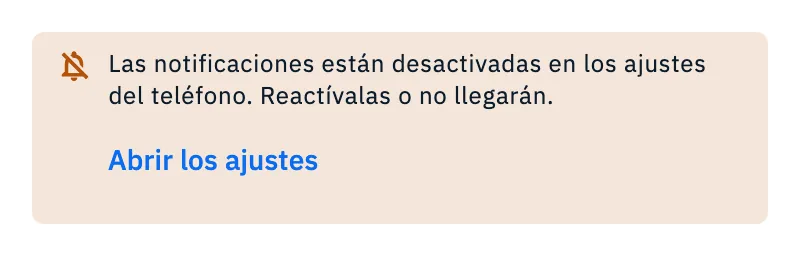
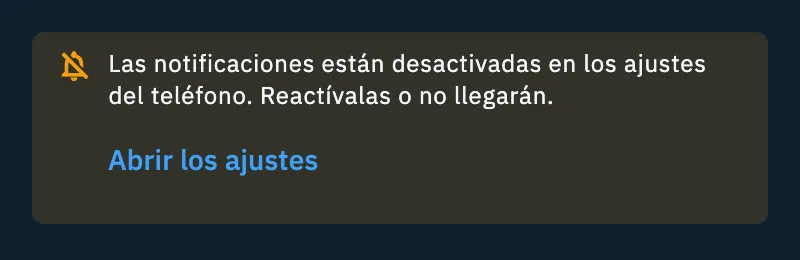
- En la app, toca Abrir los ajustes si aparece: se abren los ajustes del sistema de HamQSO. Activa las notificaciones.
- En la web la nota dice «Las notificaciones están desactivadas en los ajustes del navegador. Reactívalas desde el candado junto a la dirección o no llegarán.»: haz clic en el candado de la barra de direcciones y permite las notificaciones.
- Vuelve a HamQSO: la nota desaparece sola cuando las notificaciones vuelven a estar activadas.
Todo sobre las notificaciones está en Recibir las notificaciones.
La radio no responde
Tras un intento de conexión fallido, el motivo aparece debajo de Conectar:
- en el navegador con el cable USB, el recuadro La radio no responde con los valores de tu radio que debes revisar: el puerto, la velocidad, la dirección CI-V en las radios Icom y que ningún otro programa (WSJT-X, flrig, HRD) tenga el puerto abierto;
- en todos los demás casos (rigctld, flrig, el cable USB en la app), una línea roja: «La radio no responde. Revisa la conexión y los ajustes.»
Revisa los puntos y luego vuelve a tocar Conectar. Cada mensaje, y cómo enviarnos los datos técnicos, se explica en Cuando la radio no responde.
La importación de un archivo ADIF se detiene
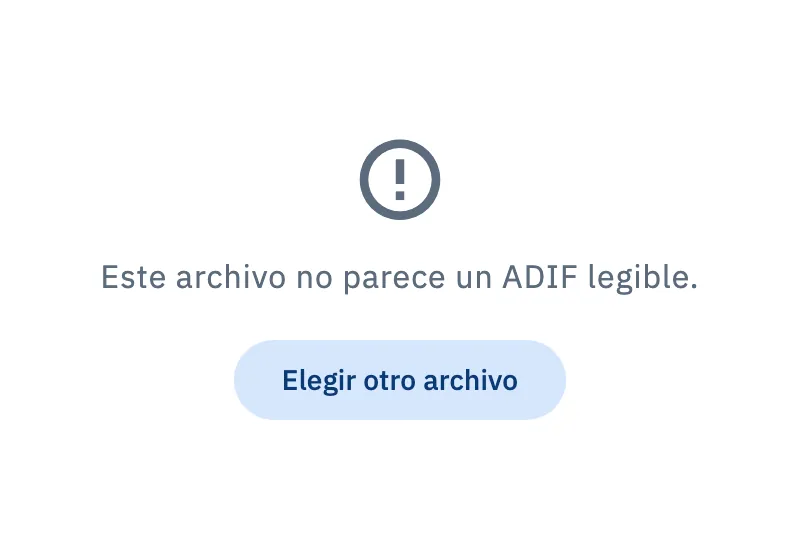
En la página Importar ADIF, cuando la importación no puede continuar, el motivo aparece en lugar de la vista previa, con Elegir otro archivo.
| Mensaje | Qué hacer |
|---|---|
| «Este archivo no parece un ADIF legible.» | Vuelve a exportar el log como ADIF desde el programa del que viene y elige el archivo nuevo. |
| «El archivo no tiene ningún QSO para importar.» | Debajo del mensaje encuentras la lista de los registros omitidos, si los hay, con el motivo. Comprueba que has elegido el archivo correcto. |
| «… no es un archivo ADIF (.adi o .adif).» | Elige un archivo que termine en .adi o .adif. |
| «Elige la operación donde poner los QSO.» | Elige la operación de destino y vuelve a intentarlo. |
| «La operación elegida se ha eliminado. Descarta esta importación y empieza de nuevo con otra.» | Vuelve a empezar la importación y elige otra operación. |
| «Esta importación ya no existe o ya terminó.» | No hay nada que reanudar: revisa tu log, los QSO ya escritos están ahí. |
| «Escritura interrumpida. Los bloques ya escritos se quedan: puedes reanudar.» | Usa la tarjeta Importación interrumpida para reanudar. |
Si el archivo ni siquiera se abre, aparece abajo la barra «No se pudo leer el archivo elegido.»: vuelve a elegirlo.
Una importación interrumpida aparece en la tarjeta Importación interrumpida, con cuántos QSO ya están hechos. Para reanudarla:
- Si la tarjeta dice «Para continuar, elige de nuevo el archivo …», toca Elegir un archivo ADIF y elige el mismo archivo. Si eliges otro, lees «Este no es el archivo de la importación. Elige …»
- Si no, toca Reanudar.
- Para abandonarla, toca Descartar.
Los pasos de la importación se explican en Importar un archivo ADIF; los errores de QRZ.com, en Importar el logbook de QRZ.com.
Un servicio vinculado se ha detenido
Si QRZ.com, eQSL.cc o HRDLog rechazan las credenciales guardadas (por ejemplo, has cambiado la contraseña en su sitio), HamQSO detiene las subidas a ese servicio en este dispositivo y no vuelve a intentarlo con la misma contraseña, para que tu cuenta no se bloquee. Los QSO siguen esperando y salen cuando lo resuelves.
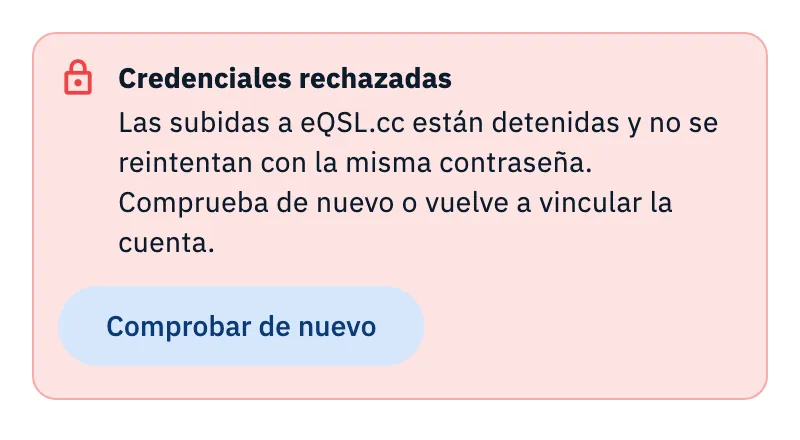
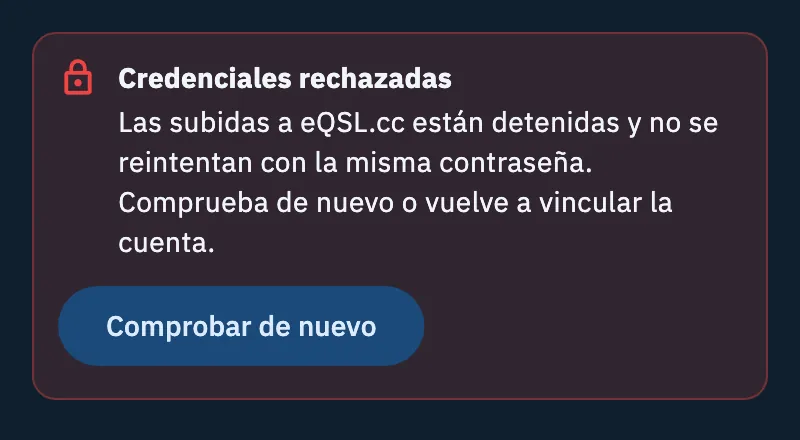
- Abre Perfil y toca Servicios vinculados. La tarjeta de un servicio detenido tiene su estado en rojo (en amarillo cuando solo falta el QTH de eQSL.cc).
- Toca la tarjeta: en la parte superior de la página del servicio lees el recuadro, con la respuesta del servicio cuando la ha dado («Respuesta del servicio: “…”»).
- Resuélvelo según el caso:
| Estado | Qué hacer |
|---|---|
| Credenciales rechazadas | Si ya has arreglado la cuenta, toca Comprobar de nuevo. Si has cambiado la contraseña, desvincula el servicio y vuelve a vincularlo con la nueva. |
| Suscripción necesaria (QRZ.com) | «Hace falta la suscripción de QRZ.com»: la clave es válida, pero QRZ.com solo acepta subidas y descargas desde apps de los suscriptores (XML Logbook Data o superior). Después de renovar, toca Ya he renovado, comprobar. |
| Falta el QTH (eQSL.cc) | La contraseña es correcta, pero tu usuario de eQSL.cc tiene más de un QTH: elige el que quieres usar, como se explica en Vincular eQSL.cc y HRDLog. |
La detención solo vale para este dispositivo: otro dispositivo con las credenciales correctas sigue subiendo. Otros mensajes de vinculación están en Vincular QRZ.com, LoTW, eQSL.cc y HRDLog; cómo funciona en varios dispositivos está en Usar tus servicios en varios dispositivos.
La compra de HamQSO Pro no se completa
Después de tocar el botón de compra y pagar en la tienda, el resultado puede ser:
| Resultado | Qué ves | Qué hacer |
|---|---|---|
| Comprado | En la app el paywall se cierra y vuelves a donde estabas. En la web y en la computadora lees Pro activo. | Nada: Pro está activo. |
| Cancelado | En la app ningún mensaje. En la web y en la computadora: «Pago cancelado. No se ha cobrado nada.» | Vuelve a intentarlo cuando quieras. |
| Fallido | «La compra ha fallado. No se te ha cobrado nada.» En la web y en la computadora, si la tienda da el motivo, lo lees después del mensaje. | Vuelve a intentarlo más tarde. |
| Pagado, activándose | En la app ningún mensaje: el paywall se cierra solo cuando Pro se activa. En la web y en la computadora: «Activando Pro…». La app vuelve a leer el estado cada 4 segundos, durante un máximo de 20 segundos. | Espera. |
| Pagado, activación lenta | En la web y en la computadora: «Pago recibido. Pro se activará en unos minutos, aunque cierres esta ventana.» con Cerrar. | Puedes cerrar: Pro llega solo. |
Si ya tienes una suscripción pero Pro no está activo (por ejemplo, en un dispositivo nuevo), abre el paywall y toca Restaurar compras: busca la suscripción en tu cuenta de la tienda. Si la encuentra, Pro vuelve a estar activo (en la web y en la computadora lees Pro recuperado). Si no, lees «No hay suscripciones que restaurar en esta cuenta de la tienda.» o, si falla la solicitud, «Error al restaurar. Inténtalo de nuevo en breve.» Cómo suscribirte se explica en Suscribirse a HamQSO Pro.
Si el problema continúa
- Abre Perfil y toca Feedback.
- Toca Informar de un problema y cuéntanos qué ha pasado.
- Deja activado Adjuntar datos técnicos (viene activado por defecto): nos ayudan a entender el problema sin tener que hacerte preguntas.
El formulario se explica en Enviar feedback.