
Dejar que otros sigan tu activación en vivo
Elige qué va a tu página en vivo, comparte el enlace como texto, imagen o QR y termina el anuncio con Estoy QRT.
FreeActualizado para HamQSO 0.1.19
En esta página
La página en vivo es tu página pública en HamQSO: un enlace que cualquiera abre en el navegador para saber si estás en el aire, en qué frecuencia y desde qué referencia, y luego para leer las operaciones que elegiste publicar. Esta página explica cómo poner en ella una activación, qué ve quien tiene el enlace, cómo compartirlo y cómo terminar el anuncio.
Tu dirección
La dirección nunca cambia: hamqso.app/live/ seguido de tu indicativo base, sin sufijos como /P. Para IU0XYZ/P es hamqso.app/live/IU0XYZ. La app la obtiene del indicativo del dispositivo, así que la tienes antes de tu primer anuncio y sin red.
- Abre Perfil.
- Arriba, debajo de tu indicativo (y debajo de la invitación a Pro, si no estás suscrito), encuentras la fila Página en vivo, con la dirección escrita debajo.
- Tócala para abrir Compartir la página en vivo (consulta más abajo).
Si todavía no tienes un indicativo, la fila dice Configurar el indicativo y un toque abre Tu perfil: consulta Tu perfil: nombre, indicativo y locator.
Poner una activación en vivo
La activación va a la página en vivo cuando la anuncias con Estoy en el aire (consulta Activar un parque POTA o una cumbre SOTA).
- Abre Estoy en el aire y rellena frecuencia, modo y referencias.
- En Enviar a deja seleccionado el recuadro HamQSO (Notificación y página en vivo).
- Debajo aparece el interruptor Página en vivo, con la frase «Tu activación en vivo en hamqso.app/live/…: frecuencia, modo y referencias, sin ubicación.». Déjalo activado para poner la activación en la página, o desactívalo.
- Toca Anunciar en 1 red (el número cambia con las redes que elegiste).
El interruptor está activado la primera vez; después la app recuerda tu última elección. Solo aparece con HamQSO seleccionado y un indicativo configurado.
Después del envío, en la pantalla ¡Estás en el aire!, si dejaste activado Página en vivo encuentras la tarjeta Tu página en vivo con el enlace, Copiar enlace (confirmado con «Enlace copiado») y Compartir, que abre la hoja para compartir.
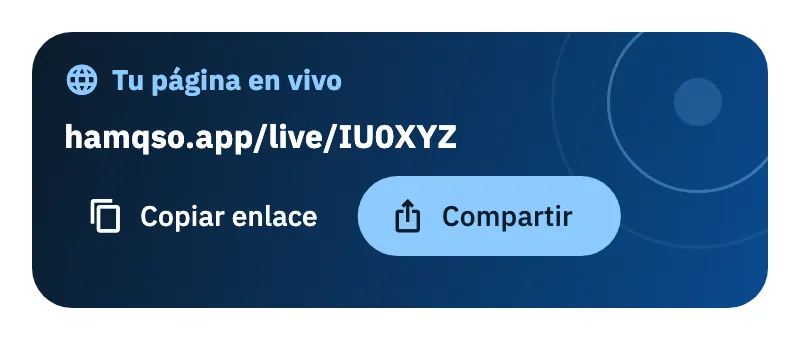
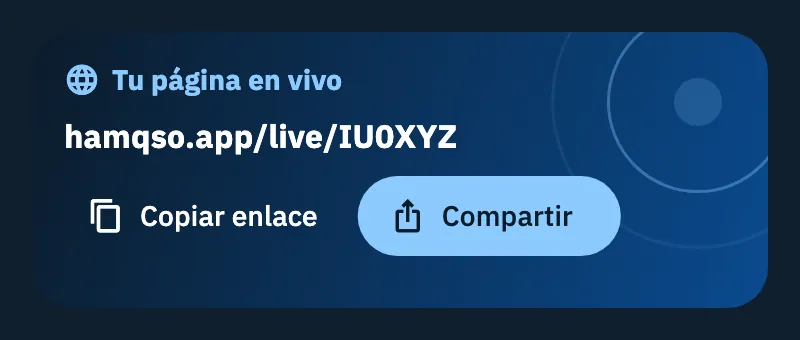
Con Página en vivo activado, la operación abierta en tu log para la activación queda ligada a la página: es una operación anunciada. Con el interruptor desactivado, la página no muestra la activación y la operación no está anunciada.
Elegir qué operaciones van a la página
Cada operación tiene su propio interruptor. Nada se hace público por sí solo.
- Abre la operación desde la sección Log (consulta La página de la operación).
- Toca ⋮ (Más acciones) y elige Ajustes de la operación.
- En la sección Compartir lee la frase debajo de Mostrar en la página en vivo: explica por qué está activado o desactivado.
- Activa o desactiva el interruptor.
- Toca Ver la página en vivo para abrir tu página en el navegador.
Cuando creas una operación encuentras el mismo interruptor en el último paso, Últimos detalles (consulta Crear una operación).
| Operación | Interruptor | Qué pasa |
|---|---|---|
| Anunciada, en curso | Activado (por defecto) | «Activado porque anunciaste esta operación: quien tiene el enlace ya la ve.» |
| Anunciada, en curso | Desactivado | «Desactivado: anunciaste la operación, pero la página muestra solo el anuncio.» El anuncio sigue en la página, con frecuencia y referencias, hasta que digas Estoy QRT. |
| No anunciada, en curso | Desactivado (por defecto) | «Desactivado porque no anunciaste esta operación: nada se hace público por sí solo.» |
| No anunciada, en curso | Activado | «Activado: la operación aparecerá en la página cuando la cierres.» |
| Cerrada | Activado | «Activado: quien tiene el enlace ya ve esta operación.» |
| Cerrada | Desactivado | «Desactivado: esta operación es privada, solo tú la ves.» |
Una operación está cerrada cuando la cerraste o la archivaste (consulta Cerrar, reabrir y eliminar una operación).
Debajo del interruptor siempre está la lista de lo que ve quien tiene el enlace (o verá, o vería si lo activas):
- Mientras estás en el aire: frecuencia, radio y antena, mapa de los QSO. Solo para una operación anunciada y todavía abierta.
- Resumen: fecha, referencias, QSO, países, bandas y modos.
- Log: indicativo, banda, modo y hora UTC de cada QSO.
- Fotos: todas las fotos de la operación, con cuántas tienes ahora sobre el máximo de 3 (consulta Resumen, hitos y fotos de la operación).
- «RST, notas y etiquetas siguen siendo privados.»
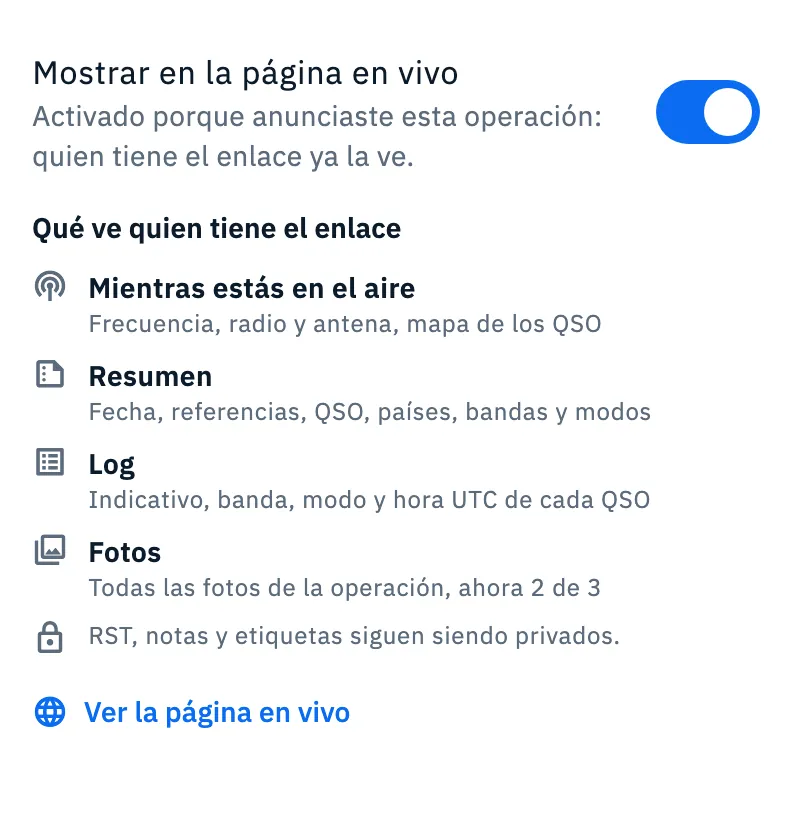
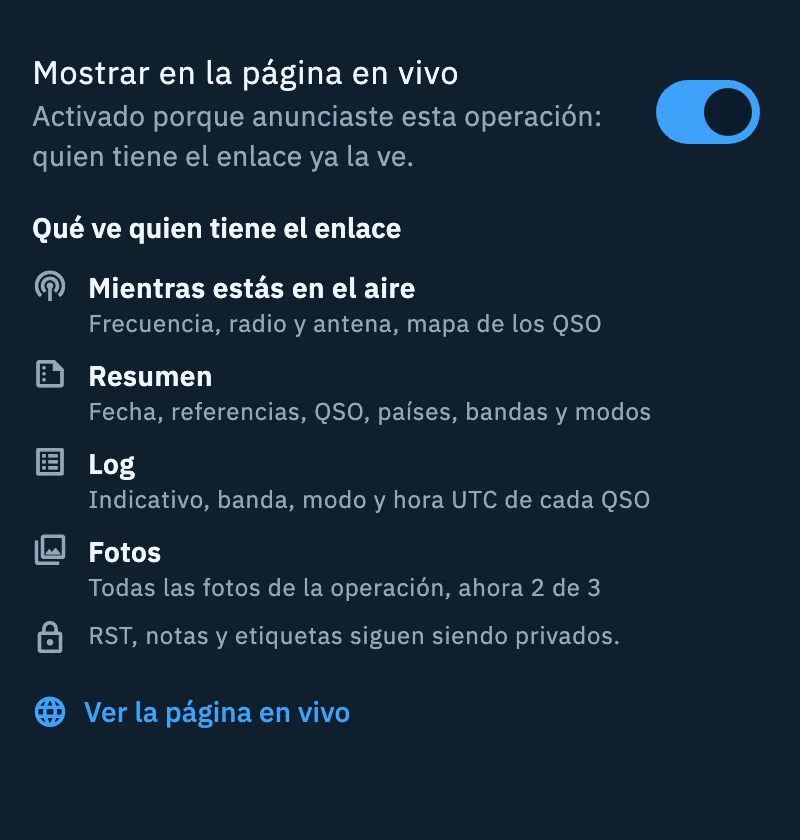
Cuando una operación está en la página, su encabezado muestra el icono del globo con el punto verde (En la página en vivo: comparte el enlace).
Compartir la página en vivo
Hay una sola hoja Compartir la página en vivo, y la abres desde:
- el icono del globo en el encabezado de la operación, o ⋮ → Página en vivo;
- ⋮ → Compartir → Enlace → Página en vivo (consulta Compartir una operación y el DX Replay);
- Perfil → Página en vivo;
- Compartir en la tarjeta Tu página en vivo después de Estoy en el aire;
- la paleta de comandos, buscando «Compartir la página en vivo» (consulta Encontrar todo con la paleta de comandos).
- En Qué compartir elige Imagen o Texto.
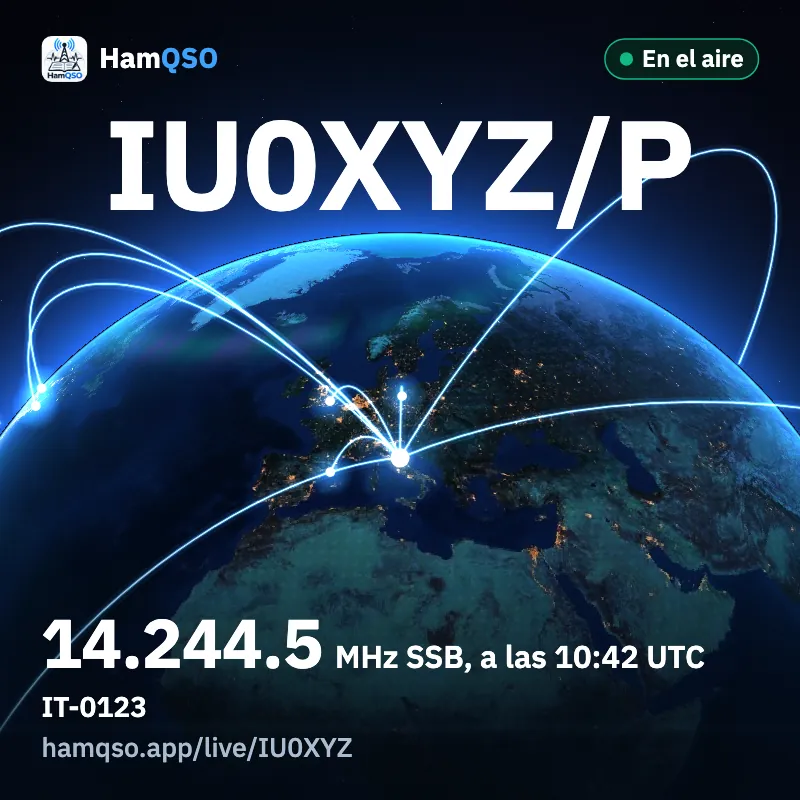
- Para la imagen elige el formato Cuadrado (1080 × 1080, para las publicaciones) o Historia (1080 × 1920, con márgenes libres arriba y abajo para las historias). Mientras la app la dibuja lees «Preparo la imagen…».
- Toca Compartir imagen o Compartir texto: se abre la opción de compartir del sistema. La imagen sale junto con el texto, así el enlace sigue siendo clicable en las apps que lo conservan.
- Debajo de la línea encuentras el enlace, Copiar enlace y Mostrar el QR: el QR se escanea con otro teléfono y funciona también sin red.
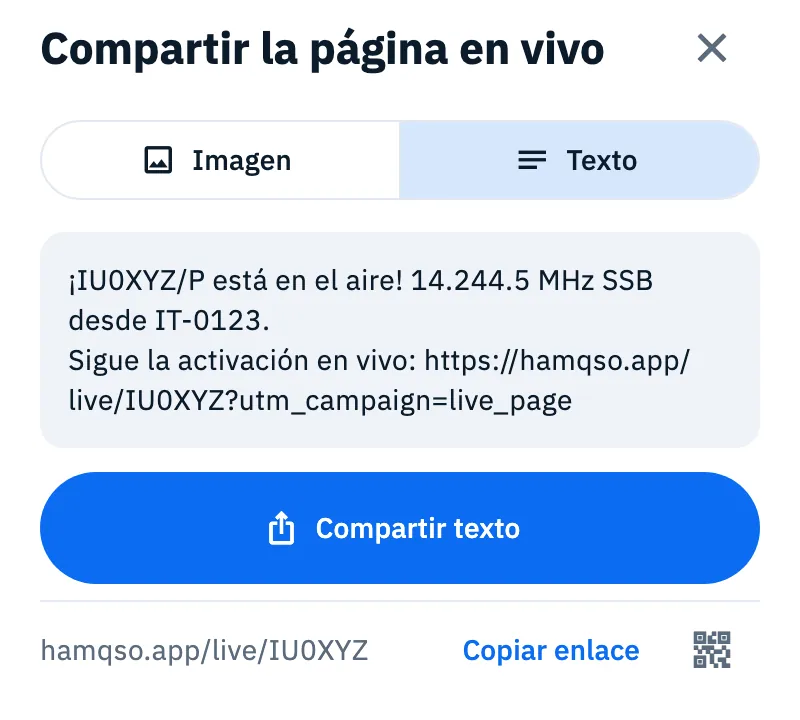
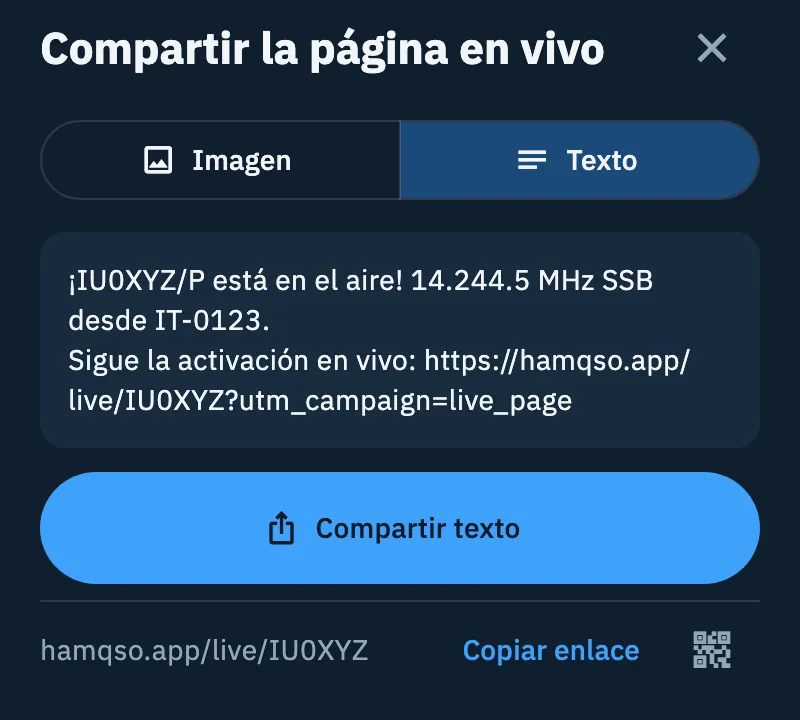
El contenido se elige solo, en este orden:
| Situación | Imagen | Texto |
|---|---|---|
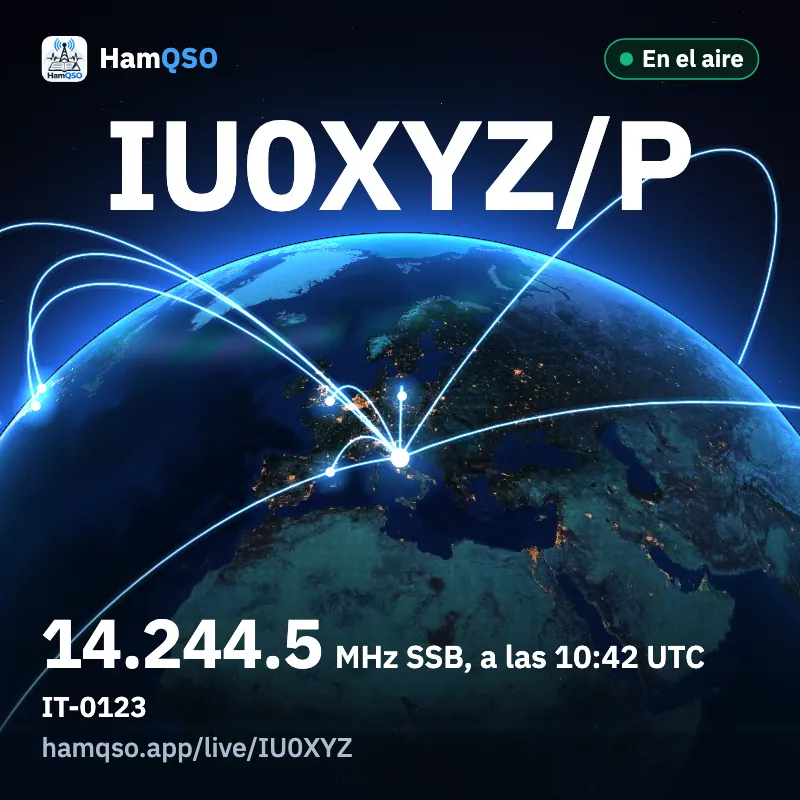
| Estás en el aire con una activación pública | Frecuencia, modo, hora UTC, referencias y la marca En el aire | «¡IU0XYZ/P está en el aire! 14.244.5 MHz SSB desde IT-0123. Sigue la activación en vivo:» y el enlace |
| Abriste la hoja desde la página de una operación cerrada y pública, con al menos un QSO | Sus QSO, países, referencias y fecha | Indicativo, referencias, fecha, QSO y países, «El log completo está aquí:» y el enlace a la página de esa operación |
| Tienes operaciones cerradas y públicas con al menos un QSO | El total de QSO, países y operaciones | «… en HamQSO: … Las encuentras todas aquí:» y el enlace |
| Nada más | Solo el indicativo y «Cuando estoy en el aire, me encuentras aquí.» | «Esta es mi página en vivo en HamQSO: cuando estoy en el aire, aquí encuentras la frecuencia y el modo.» y el enlace |
La imagen muestra el globo con las estelas de tus QSO hacia tu indicativo. Las estelas aparecen solo si al menos un QSO está a 800 km o más; si no, ves el indicativo y los anillos alrededor de la estación. En la imagen el enlace es siempre el corto de la página en vivo.
En el navegador de una computadora
En la versión web usada con el ratón los botones cambian: Descargar imagen (confirmado con «Imagen descargada»), Copiar imagen donde el navegador lo permite (confirmado con «Imagen copiada»), Copiar texto (confirmado con «Texto copiado») y, en la pantalla del QR, Descargar el QR (confirmado con «QR descargado»). En el teléfono, la tablet y las demás versiones se usa la opción de compartir del sistema.
Terminar el anuncio: Estoy QRT
Cuando terminaste pero quieres mantener la operación abierta en tu log:
- Abre la operación.
- Toca ⋮ y elige Estoy QRT (página en vivo).
El anuncio público en la página en vivo termina; la operación sigue abierta. La opción solo está mientras la activación anunciada sigue abierta.
En una operación de tipo Activación xOTA con referencias, durante su día UTC, el menú muestra en su lugar Cerrar operación, que lo hace todo a la vez: termina el anuncio en la página en vivo, envía el QRT a las redes donde habías enviado el spot, si las hay, y cierra la operación (consulta Cerrar, reabrir y eliminar una operación).
Estoy en el aire también te lo recuerda: arriba lees desde hace cuánto y en qué frecuencia (por ejemplo «En el aire desde hace 40 min en 14.244.5 SSB»), con el botón Cerrar operación. El toque abre la operación de la activación y pregunta «¿Cerrar la operación?». Si la activación no tiene una operación en tu log, solo termina el anuncio y lees «Activación cerrada: la página en vivo ahora te muestra QRT.».
Gratis
La página en vivo, compartirla y Estoy QRT son gratis, sin HamQSO Pro.
Solución de problemas
- «Hace falta tu indicativo.» en la sección Compartir: la página en vivo nace de tu indicativo y, hasta que lo configures, la operación sigue siendo privada. Toca Configurar el indicativo.
- «El enlace nace de tu indicativo. Configúralo y la página es tuya al momento, incluso sin red.» en lugar de la hoja para compartir: toca Configurar el indicativo y se abre Tu perfil en el campo del indicativo.
- «No pude crear la imagen»: toca Reintentar, o Ir al texto y envía el texto, que lleva al mismo enlace.
- «No se ha podido completar la acción, inténtalo de nuevo» después de Estoy QRT (página en vivo): comprueba la red y vuelve a intentarlo desde el menú.
- No encuentro el interruptor Página en vivo en Estoy en el aire: selecciona el recuadro HamQSO en Enviar a y configura tu indicativo.
- No encuentro Estoy QRT (página en vivo): el anuncio ya terminó, o la operación es de tipo Activación xOTA con referencias, durante su día UTC, y la opción es Cerrar operación.
- Una operación con el interruptor activado no está en la página: si no la anunciaste, aparece solo cuando la cierras.
- No hay globo en el encabezado: la operación no está en la página. Usa ⋮ → Página en vivo para compartir tu página de todos modos.