
Términos y convenciones
Cómo escribe HamQSO las horas (UTC) y las frecuencias (en kHz, leídas en MHz), cómo marca los valores estimados y cómo reconoces una función Pro.
Free y ProActualizado para HamQSO 0.1.19
En esta página
HamQSO sigue algunas reglas iguales en toda la app: las horas están en UTC, las frecuencias se escriben en kHz y se muestran en MHz sin redondear, los valores que la app deduce sola se marcan como estimados y las funciones Pro llevan la insignia Pro. Aquí encuentras qué significan y dónde las ves.
Las horas están en UTC
Todas las horas de radio de la app están en UTC, como en los logs de radioaficionado: spots, QSO, el log y los relojes. El reloj escribe la hora con una «z» final, por ejemplo «16:11:05z»; en el log y en el detalle los QSO muestran la hora de la misma forma, por ejemplo «16:11z». En cambio, las listas de spots muestran cuánto hace que salió el spot, por ejemplo «hace 2 min».
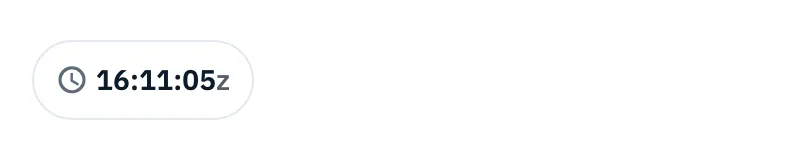
Dónde encuentras el reloj UTC:
- en la barra de registro del QSO, el primer chip arriba: tócalo para abrir Fecha y hora del QSO y elegir Ahora o QSO pasado;
- en la web, en una ventana ancha de la computadora, en la barra superior a la derecha, junto al botón del tema.
El día también es el día UTC: cambia a las 00:00z, no a la medianoche local. El log de una operación se agrupa por día UTC y los contadores de las activaciones cuentan el día UTC (por ejemplo «Nuevo día UTC: 3/10»). Si estás en Italia en verano, un QSO hecho a la 01:30 hora local es de las 23:30z del día anterior.
Cómo se escriben y se muestran las frecuencias
En los campos la frecuencia se escribe en kHz; en las listas y en los detalles se muestra en MHz, con todas las cifras que tiene y nunca redondeada.
Escribir una frecuencia
- Toca un campo de frecuencia: cuando envías un spot, cuando registras un QSO o cuando editas uno. El campo siempre está en kHz.
- Escribe la frecuencia en kHz, por ejemplo
14074,5. La app añade los separadores de tu idioma mientras escribes. - En el campo Frecuencia de un spot, debajo del campo lees la misma frecuencia en MHz, como la verás en la app: «14.074.5 MHz».
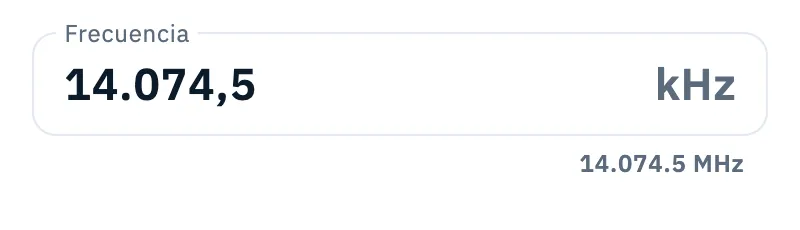
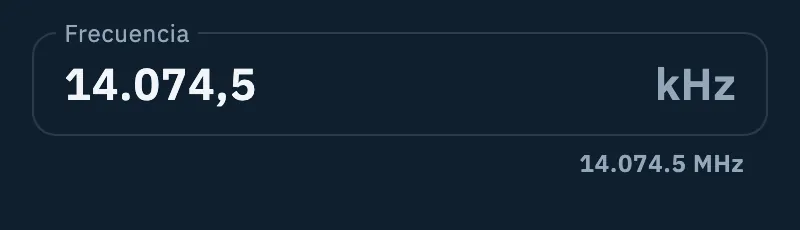
Dos reglas:
- un número menor que 1000 se lee en MHz: si escribes
14obtienes 14.000 kHz, así la banda queda clara desde la segunda cifra. Las bandas de 2200 m (135,7-137,8) y de 630 m (472-479) son la excepción y se quedan en kHz; - en los campos puedes escribir hasta la décima de kHz (100 Hz). Una frecuencia leída de la radio por CAT conserva todos los hercios que da la radio.
Leer una frecuencia
La app muestra las frecuencias como una radio: MHz, luego kHz, luego hercios, separados por puntos.
| Frecuencia | Cómo la muestra la app |
|---|---|
| 14.074 kHz | 14.074 |
| 14.025,5 kHz | 14.025.5 |
| 7.072.750 Hz | 7.072.75 |
Los ceros después de los kHz no se escriben: un spot en 14.065 kHz queda «14.065». Las cifras que hay nunca se quitan ni se redondean. Cuando un QSO solo tiene banda y no frecuencia, el log muestra la banda (por ejemplo «20m») en su lugar. Para los campos de un QSO consulta Frecuencia, banda y modo del QSO.
Valores estimados
Cuando la app no recibe un valor sino que lo deduce, lo marca como estimado. Un valor estimado nunca se sube a tus servicios, se comparte ni se exporta como si fuera real.
El modo de los spots
Muchos spots del DX Cluster no indican el modo. HamQSO les da uno, en este orden:
| De dónde viene el modo | Lo que ves |
|---|---|
| Escrito en el comentario del spot o decodificado por un skimmer del RBN | El modo, sin marca |
| Indicado por spots recientes de la misma estación en la misma frecuencia (últimos 15 minutos) | El modo con la nota «estimado» |
| Una frecuencia llena de spots digitales (al menos 3 spots digitales a menos de 1 kHz aproximadamente en los últimos 20 minutos) | «DIGI» con la nota «estimado» |
| El plan de banda de la frecuencia, para la región de la estación | El modo con la nota «plan de banda» |
Si no se puede deducir nada, el spot no muestra modo.
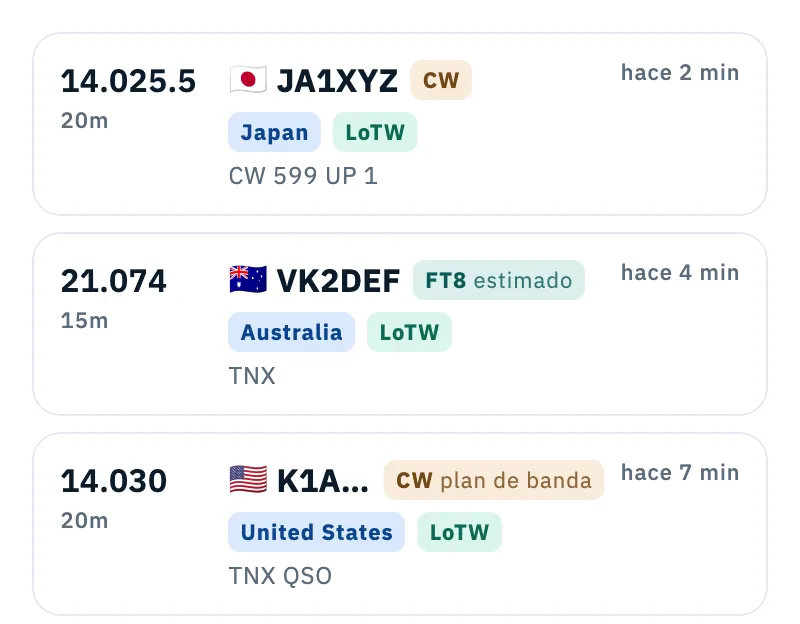
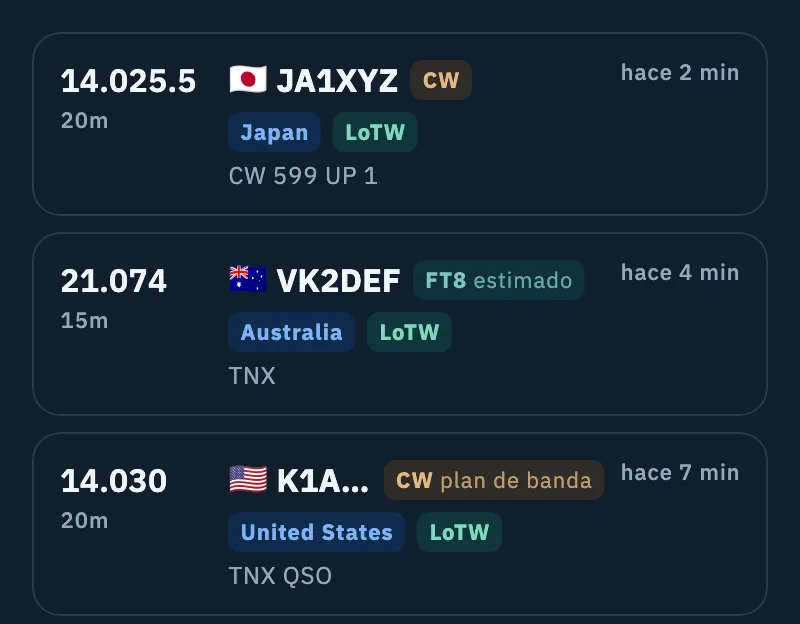
- En la lista o en el detalle de un spot, toca el modo con la nota «estimado» o «plan de banda».
- Lee el porqué: «El spot no indica el modo: viene del plan de banda de esta frecuencia o de spots recientes de la misma estación.»
- Vuelve a tocar el modo, toca fuera o pulsa Esc para cerrar la explicación.
En el detalle de un spot con el modo estimado, debajo de Registrar QSO lees por ejemplo «Modo CW estimado por la frecuencia: confírmalo en el QSO». Cuando compartes el spot, el modo estimado queda fuera del texto y del enlace (consulta Compartir un spot).
En el log: valores por confirmar
Un QSO registrado desde un spot con el modo estimado conserva el modo por confirmar. Lo mismo pasa cuando importas un archivo ADIF con un QSO sin modo: la app toma el modo del plan de banda de la frecuencia, cuando hay uno solo, y lo marca como estimado.
- En el log un modo por confirmar aparece en naranja.
- En el detalle del QSO está el recuadro Por confirmar: «Estos valores son estimados: confírmalos o corrígelos antes de exportar o subir.» Cada valor tiene su propia línea, por ejemplo «Modo CW, según el plan de banda», «Banda 20m, estimada» o «Frecuencia 14.025.5 MHz, estimada».
Para confirmar:
- Abre el QSO desde el log.
- En el recuadro Por confirmar toca Confirmar junto al valor correcto. Cuando hay más de un valor, Confirmar arriba los confirma todos.
- Si el valor es incorrecto, edítalo: un valor que cambias a mano deja de ser estimado.
Consulta también Abrir y editar un QSO.
Subidas y exportación
- Subidas: un QSO con valores estimados no se envía a QRZ.com, LoTW ni a tus otros servicios vinculados. En la página de los servicios lees por ejemplo «2 QSO por confirmar» y «Tienen valores estimados: confírmalos en el detalle del QSO y se enviarán.» (consulta Subidas automáticas y QSO en espera).
- Exportación: con ADIF para otros programas los QSO con valores estimados quedan fuera. El interruptor Incluir de todos modos los QSO con valores estimados (apagado por defecto) los pone en el archivo, donde siguen marcados como estimados. Con ADIF para LoTW (TQSL) y en los archivos de los programas POTA, SOTA y WWFF siempre quedan fuera (consulta Exportar el log en ADIF).
Distancias estimadas
Cuando una estación no tiene locator, la app la sitúa en la casa indicada en el callbook, en el centro de su estado de EE. UU. o en el centro de su país, y la distancia es estimada. La ves con «≈» delante y de dónde viene la estimación, por ejemplo «Estimada desde el centro del país: el callbook no da el locator.» En el resumen de la operación, la distancia más lejana, cuando es estimada, se llama «ODX, estimado».
Las distancias también necesitan tu ubicación: tu locator, la referencia que activas o la ubicación de la operación. Cuando falta, en lugar de la distancia lees «Para la distancia y el rumbo hace falta tu ubicación.» con el botón Indicar el locator.
Gratis y Pro
Casi toda la app es gratis. Las funciones de HamQSO Pro nunca están ocultas: sin Pro las ves con la insignia Pro al lado.
- Toca una función con la insignia Pro: se abre el paywall de esa función.
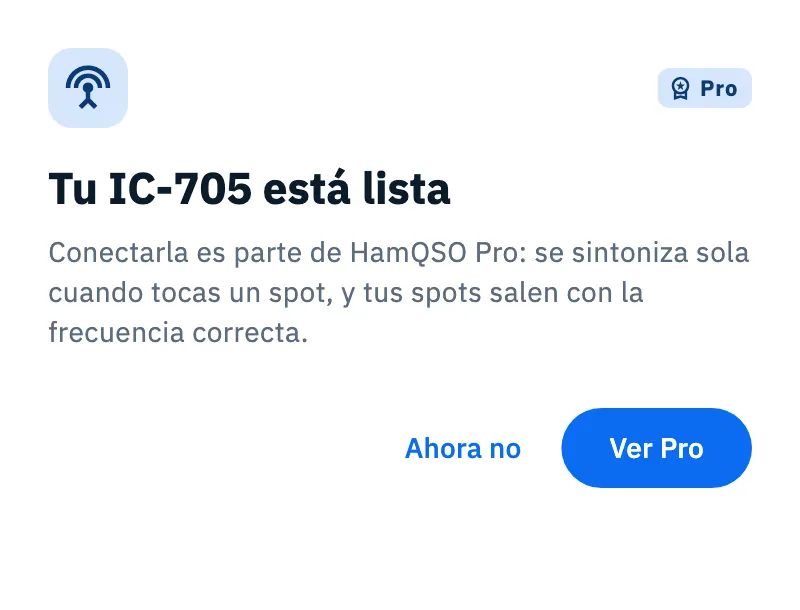
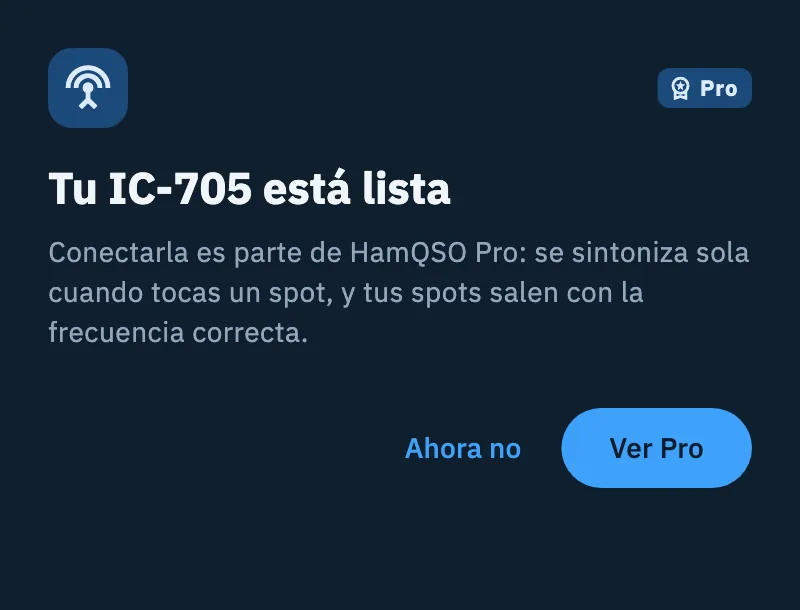
- Para algunos bloqueos se abre antes una hoja que dice qué está ya listo y por qué hace falta Pro: cuando conectas una radio por CAT («El CAT está en HamQSO Pro»), cuando eliges para una operación una radio guardada con CAT («Tu IC-705 está lista»: la radio queda elegida pero no se conecta) y cuando creas o reactivas una segunda alerta («Ya tienes una alerta activa»).
- En la hoja toca Ver Pro para abrir el paywall, o Ahora no para cerrarla y seguir sin Pro.
- Si te suscribes desde el paywall, vuelves a donde estabas y la acción sigue: por ejemplo, la radio elegida se conecta.
Teléfono, tablet y web
Estas reglas son las mismas en el teléfono, la tablet y la web. La explicación de un modo estimado se abre con un toque o un clic, nunca pasando el ratón por encima. La hoja Pro, como las demás hojas, sube desde abajo en el teléfono; en la tablet y en una ventana grande del navegador se abre como una ventana en el centro. En la web, en una ventana ancha de la computadora, el reloj UTC siempre está visible en la barra superior.
Solución de problemas
La exportación dice «2 QSO excluidos: tienen valores estimados por confirmar». Abre esos QSO y toca Confirmar en el recuadro Por confirmar. O, con ADIF para otros programas, enciende Incluir de todos modos los QSO con valores estimados; en la exportación de una operación con Todo en un archivo, toca Incluir de todos modos los QSO con valores estimados debajo del aviso.
La página de los servicios dice «1 QSO por confirmar» y el QSO no se envía. El QSO tiene un valor estimado: confírmalo o corrígelo en el detalle del QSO y la subida vuelve a empezar.
El modo de un spot es incorrecto. Si tiene la nota «estimado» o «plan de banda», es una suposición: quien envió el spot no escribió el modo. Corrígelo cuando registres el QSO.
Escribí 14 y la frecuencia se convirtió en 14.000 kHz.
Es a propósito: un número menor que 1000 se lee en MHz. Para las bandas de 2200 m y 630 m escribe los kHz, por ejemplo 475.
La hora del QSO no es la de mi reloj. La app usa UTC. Calcula tu diferencia con UTC: en Italia, por ejemplo, UTC va una hora por detrás en invierno y dos en verano.