
Revisar las eQSL enviadas y reenviarlas
Mira cómo fue cada eQSL que enviaste, lee el correo tal como llegó y reenvía a una nueva dirección una eQSL rebotada.
FreeActualizado para HamQSO 0.1.19
En esta página
La pestaña Enviadas de eQSL HamQSO muestra cada eQSL que enviaste y cómo fue: llegó, rebotó o no salió. Para una eQSL que salió por correo ves el correo tal como llegó, y si la dirección era incorrecta puedes escribir una nueva y reenviarla.
Abrir Enviadas
- Abre Perfil y toca la tarjeta eQSL HamQSO (consulta Qué es eQSL HamQSO).
- Toca la pestaña Enviadas.
Si algunas eQSL rebotaron, su número aparece en ámbar junto al nombre de la pestaña, por ejemplo «2 por revisar». Solo cuenta las eQSL Rebotada: el filtro Por revisar también muestra las No enviada.
Leer la lista
Las eQSL están agrupadas por el día en que se enviaron, de la más reciente a la más antigua. Cada fila muestra:
- una miniatura de la tarjeta;
- el indicativo de la estación que la recibió, la banda y el modo;
- el modelo con el que salió (si el modelo ya no está entre los tuyos, lees Modelo);
- el resultado, siempre con un icono y una palabra: Enviada, Rebotada (en rojo) o No enviada.
Para una eQSL No enviada la fila también indica el motivo y la fecha del QSO.
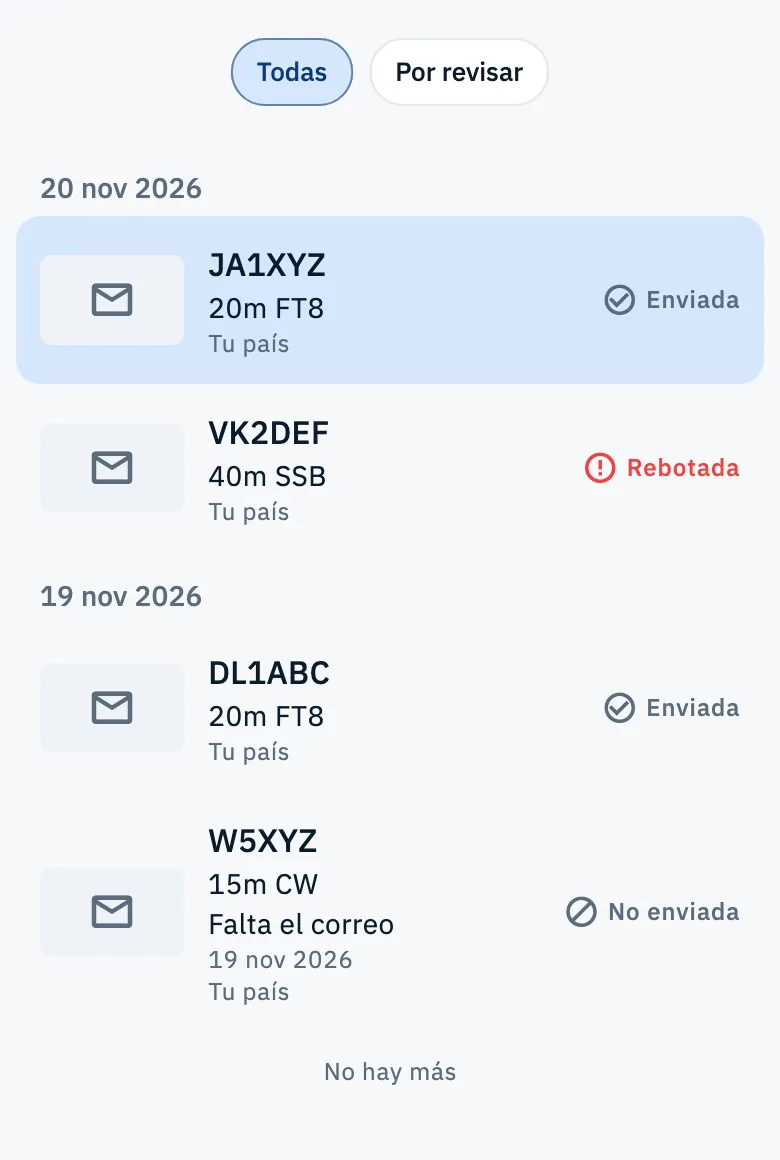
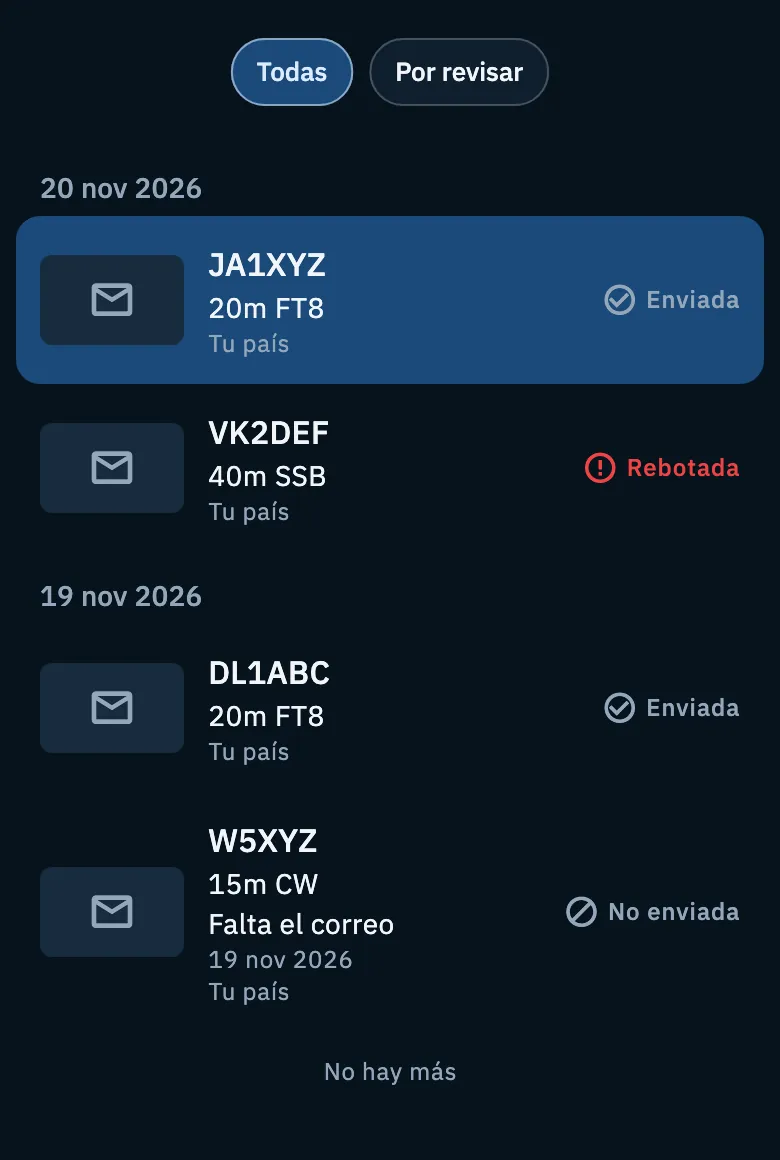
Arriba hay dos filtros:
| Filtro | Qué muestra |
|---|---|
| Todas | Todas las eQSL que enviaste. La pestaña se abre con este filtro. |
| Por revisar | Solo las eQSL que no llegaron: las Rebotada y las No enviada. |
La lista carga 50 eQSL cada vez: al final toca Mostrar más para ver las más antiguas. Cuando no quedan más lees «No hay más». Desliza la lista hacia abajo para actualizarla.
Las eQSL que aún están en la cola («Se enviará enseguida») no están en Enviadas: aparecen cuando tienen un resultado. Tampoco están las que detuviste con Cancelar el envío. Las fechas y horas están en la hora de tu dispositivo, no en UTC.
Los resultados
| Resultado | Qué significa |
|---|---|
| Enviada | La eQSL salió: por correo, o en la app si la estación usa HamQSO. |
| Rebotada | El correo salió pero la dirección no lo recibió. Puedes corregir la dirección y reenviarla. |
| No enviada | La eQSL no salió. El motivo está en la fila. |
Los motivos de No enviada:
- Falta el correo: HamQSO no encontró la dirección de correo de la estación. Puedes escribirla tú desde la fila del QSO en el log: consulta Enviar eQSL.
- eQSL: no: la estación escribió en el callbook que no quiere eQSL. Si conoces su dirección puedes escribirla tú, como para Falta el correo.
- Ha pedido no recibirlas: la estación detuvo los correos de eQSL HamQSO (consulta Qué es eQSL HamQSO).
- Algo ha salido mal: el envío falló por otro motivo.
Abrir una eQSL enviada
- Toca una fila de la lista.
- Lee el detalle: el indicativo arriba, luego qué pasó y los datos.
En un teléfono el detalle se abre en una página con el indicativo en el título. En una ventana ancha (tablet, computadora o navegador) la lista está a la izquierda y el detalle a la derecha: la eQSL más reciente ya está abierta, y la fila elegida aparece resaltada.
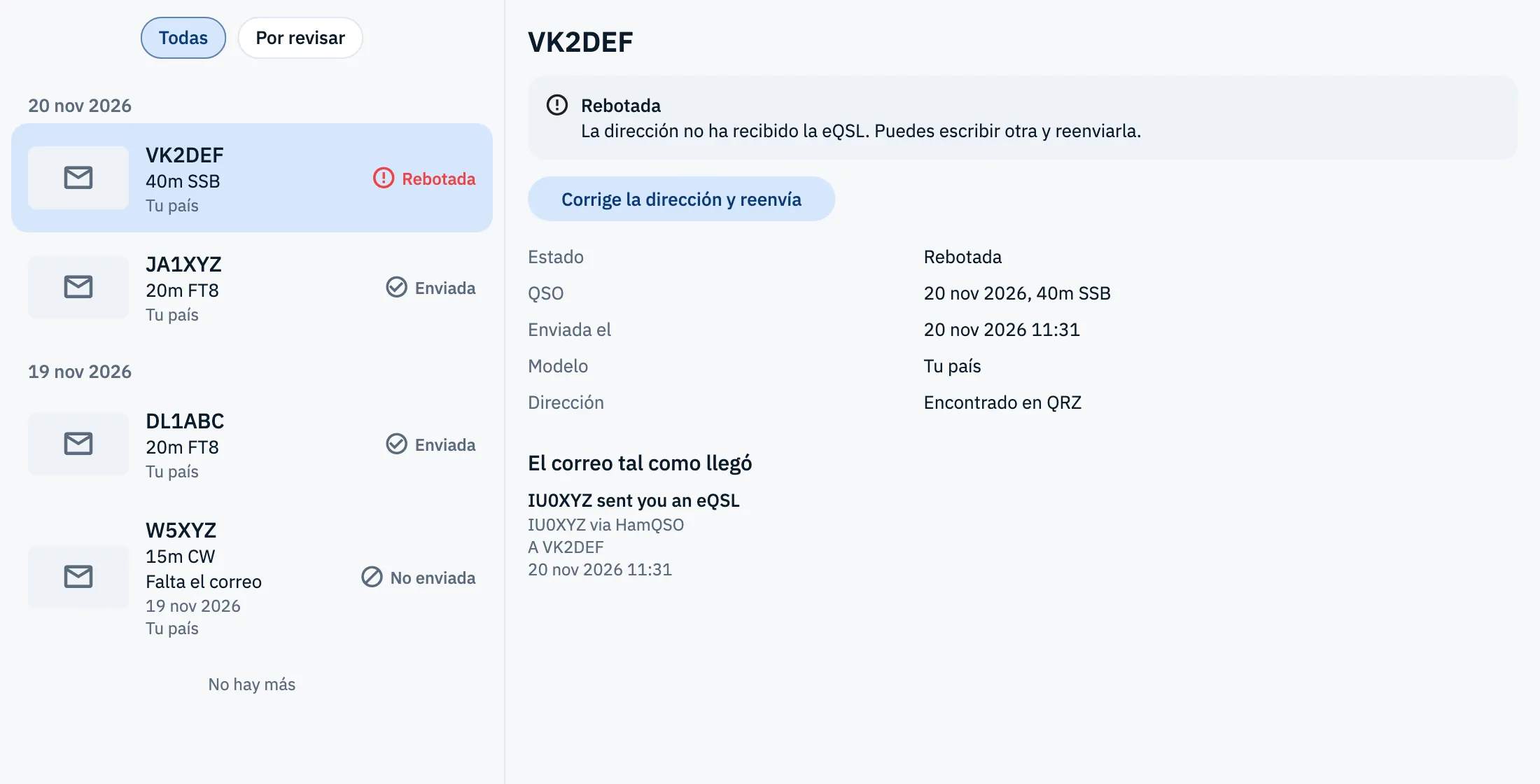
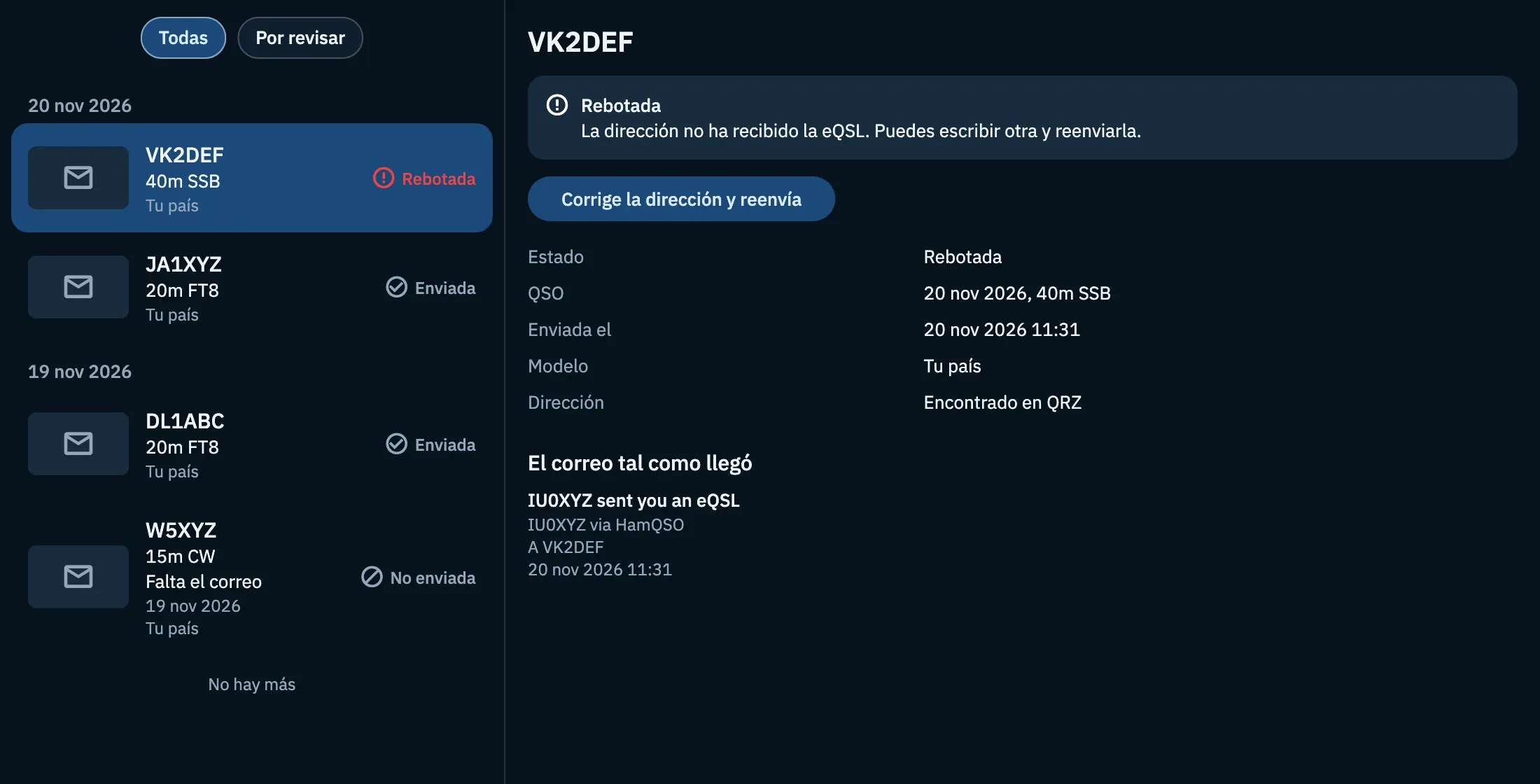
Para una eQSL Rebotada un recuadro dice «La dirección no ha recibido la eQSL. Puedes escribir otra y reenviarla.». Para una No enviada el recuadro indica el motivo.
Debajo están los datos:
| Dato | Qué dice |
|---|---|
| Estado | Enviada, Rebotada o No enviada. |
| QSO | Fecha del QSO, banda y modo. |
| Enviada el / No salió el | Fecha y hora del envío, o del intento para una eQSL que no salió. |
| Modelo | El modelo de la tarjeta. |
| Dirección | De dónde vino la dirección de correo: Encontrado en QRZ, Encontrado en HamQTH o Introducido por ti. No aparece para las eQSL entregadas en la app. |
La dirección de correo del destinatario nunca aparece en la app, ni siquiera en parte: solo ves de dónde vino.
Ver el correo o la tarjeta tal como llegó
Al final del detalle ves lo que recibió la otra estación.
Para una eQSL enviada por correo (aunque haya rebotado) está El correo tal como llegó:
- Abre la eQSL en Enviadas.
- Desplázate hasta El correo tal como llegó.
- Lee el asunto, el remitente, el destinatario (por ejemplo «A VK2DEF»), la fecha y la hora, y debajo el correo completo.
El servidor de HamQSO reconstruye el correo con el mismo modelo y los mismos datos, en inglés, como lo recibe la estación. Solo hay pequeñas diferencias: los enlaces no llevan a la página pública de la eQSL ni contienen el código personal del destinatario, y si la imagen de la tarjeta ya no está (después de un año) solo queda su texto. El correo se muestra aislado del resto de la app: sus enlaces no se abren desde la vista previa.
Para una eQSL entregada en la app está La tarjeta tal como llegó, con «Usa HamQSO: la recibe en la app»:
- Abre la eQSL en Enviadas.
- Elige Anverso o Reverso para dar la vuelta a la tarjeta.
Una eQSL No enviada no tiene vista previa: no llegó nada.
Corregir la dirección y reenviar
Si una eQSL rebotó puedes enviarla a otra dirección.
- Abre la eQSL Rebotada en Enviadas (el filtro Por revisar te ayuda a encontrarla).
- Toca Corrige la dirección y reenvía.
- En Nueva dirección de correo, escribe la dirección correcta en el campo Dirección de correo. El campo empieza vacío: la dirección anterior nunca llega a la app.
- Toca Reenviar la eQSL (o pulsa intro en el teclado).
- Lee «eQSL reenviada» y «Llegará a la nueva dirección.», y luego toca Cerrar.
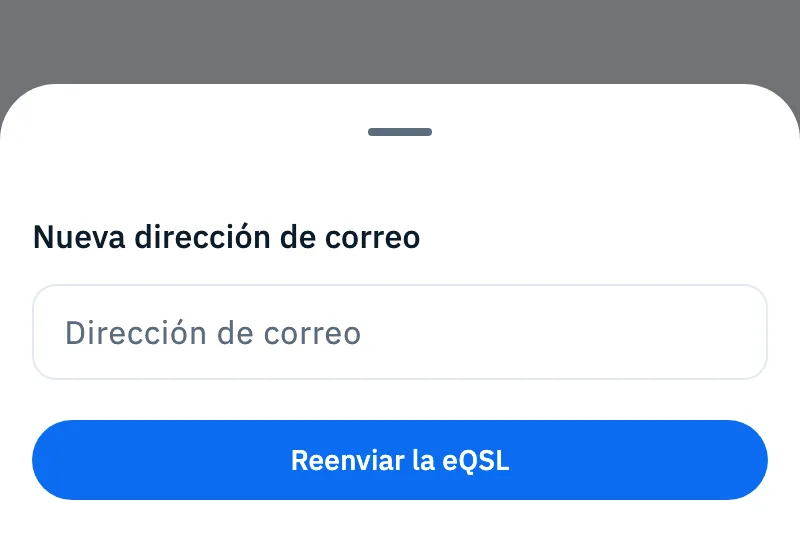
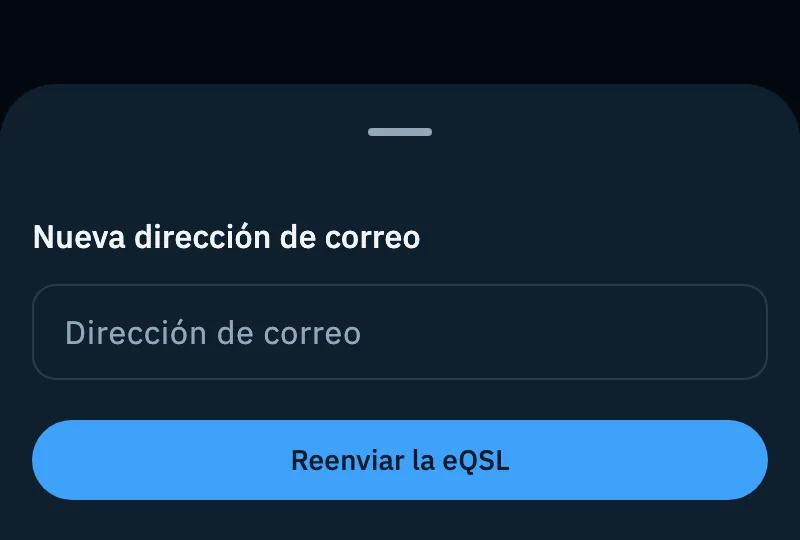
En un teléfono se abre una hoja desde abajo, en una tablet o computadora un cuadro de diálogo en el centro. Después del reenvío la lista se actualiza: la eQSL sale de Enviadas mientras está en la cola y vuelve con su nuevo resultado. En un teléfono también se cierra la página del detalle.
Algunas reglas las decide el servidor:
- El botón Corrige la dirección y reenvía solo está en una eQSL Rebotada. Puedes reenviarla una vez por cada rebote: si la nueva dirección también rebota, el botón vuelve.
- No puedes reenviarla a una dirección que ya rebotó para esta eQSL.
- Después del reenvío, el dato Dirección pasa a ser Introducido por ti.
Gratis y Pro
Enviadas, la vista previa del correo y de la tarjeta, y el reenvío son gratis para todos, sin HamQSO Pro.
Solución de problemas
- «Sin conexión no podemos mostrar las eQSL enviadas.» Enviadas se lee desde el servidor. Vuelve a conectarte y toca Reintentar.
- «No puedo cargar las eQSL enviadas.» El servidor no respondió. Toca Reintentar, o vuelve a intentarlo más tarde.
- «Aquí encuentras las eQSL que envías» y ninguna fila. Aún no enviaste ninguna eQSL, o están todas en la cola. Consulta Enviar eQSL.
- «Ninguna eQSL por revisar. Todo en orden.» Con el filtro Por revisar significa que todas las eQSL llegaron. Vuelve a Todas para verlas.
- «No puedo mostrar el correo.» La vista previa no se cargó. Toca Reintentar debajo del mensaje.
- No ves «Corrige la dirección y reenvía». La eQSL no rebotó, o ya la reenviaste después de este rebote.
- Errores en la hoja de reenvío:
- «Esta dirección no es válida»: comprueba que escribiste una dirección de correo completa.
- «Esta dirección no recibe correo. Escribe otra.»: es una dirección que ya rebotó para esta eQSL. Escribe una distinta.
- «Ya has reenviado esta eQSL»: el reenvío para este rebote ya se hizo. Actualiza la lista: la eQSL vuelve con su nuevo resultado.
- «Esta eQSL no ha rebotado»: no hay nada que reenviar. Actualiza la lista.
- «Esta eQSL ya no existe.»: la eQSL ya no está. Actualiza la lista.
- «No hemos podido reenviarla. Vuelve a intentarlo.»: normalmente falta la red. Toca Reenviar la eQSL de nuevo.